
MCPコネクタを再接続する
Reki noteに新しい機能が追加されても、ChatGPTやClaudeが古いツール一覧を使っていると、その機能を呼び出せないことがあります。まずコネクタの更新操作を試してください。更新できない場合は、Rekiのコネクタを削除して追加し直します。更新後は、新しいチャットで動作を確認しましょう。
最終更新日:2026年10月5日
接続できているのに新しい機能が使えない理由
Section titled “接続できているのに新しい機能が使えない理由”ツール一覧は、AIに渡す「Reki noteでできること」の一覧です。機能の名前だけでなく、使い方の説明や、実行時に必要な入力も含まれます。AIはこの情報をもとに、どの機能を呼び出すか判断します。
クラウドMCPでは、Reki noteのサーバーと、ChatGPT・Claude側に保存されたツール一覧が別々に更新されます。サーバーに新しい機能があっても、AI側の一覧に載っていなければ、AIはその機能を使えません。
そのため、接続が正常でも「既存の検索はできるのに、新しい機能は使えない」という状態が起こります。AIクライアント側でツール一覧を更新する必要があります。
更新が必要になるのはどんなとき?
Section titled “更新が必要になるのはどんなとき?”次のような場合は、コネクタのツール一覧を確認し、更新を試してください。
-
Reki noteに追加された機能が、コネクタのツール一覧に表示されない。
-
AIから「この機能は使えない」と言われるが、Reki noteの案内では利用できる。
-
更新後にツール名や入力項目に関するエラーが出る。古い定義を使っている可能性があります。
-
AIやReki noteから、接続情報・ツール定義の更新を案内された。
すべてのアプリ更新で再接続が必要になるわけではありません。内部処理の改善だけで、ツールの名前や入力、使い方が変わっていない場合は、通常そのまま使えます。
AIの返答だけでは、ツール一覧が古いかどうかは断定できません。機能が表示されているのに使えない場合は、アクセス権限やクラウド同期の状態も確認してください。
ChatGPT:まずRefresh(更新)を試す
Section titled “ChatGPT:まずRefresh(更新)を試す”自分で追加したカスタムMCP接続では、接続の詳細にある「Refresh(更新)」でツール一覧を取得し直せます。削除・再追加が必須ではありません。
画面の名前や配置は、ChatGPTのプランや画面の更新によって異なります。「アプリ」「コネクタ」「プラグイン」などの接続管理画面で、自分で追加したRekiを探してください。
ワークスペースで管理されている接続の場合は、管理者による更新が必要になることがあります。
- ChatGPTの接続管理画面を開き、Rekiの接続詳細を表示します。
- 「Refresh(更新)」を選びます。
- 表示されるツール一覧に、使いたい機能が含まれていることを確認します。
- 新しいチャットを作成し、ツールメニューからRekiを有効にします。
- 使いたい機能を指定して、動作を確認します。
Claude:ツールリストの更新を試す
Section titled “Claude:ツールリストの更新を試す”Claudeでは、Rekiのコネクタ詳細に「ツールリストを更新」が表示される場合は、まずその操作を試してください。画面の名前や配置はバージョンによって異なります。
更新操作がない場合や、更新しても新しい機能が表示されない場合は、次の手順で削除・再追加します。
- Claudeのコネクタ管理画面(「カスタマイズ」または「設定」→「コネクタ」)を開き、Rekiを選びます。
- 「⋮」(その他の操作)などのメニューを開き、「ツールリストを更新」があれば選びます。
- ツール一覧を確認し、新しいチャットでRekiを有効にして動作を確認します。
更新できない場合:コネクタを削除して追加し直す
Section titled “更新できない場合:コネクタを削除して追加し直す”更新操作が表示されない、または実行しても古いツール一覧が残る場合は、Rekiのコネクタを削除して追加し直してください。ここではClaudeの画面を例に説明します。ChatGPTでも、接続管理画面からRekiを削除して追加し直します。
「切断する」やチャット内の機能のオフは、コネクタ自体の削除とは異なります。古い設定が残る場合があるため、削除・再追加を行うときは「削除」を選びます。
https://connect.rekinote.app/mcp
アイコンを設定できる登録画面では、任意でこのロゴ画像を使えます。保存した画像をアイコン欄に設定すると、コネクタ一覧でRekiを見つけやすくなります。アイコンなしでも接続できます。
削除するのはAIクライアント側の接続設定です。Reki noteに保存した議事録やタスクを削除する操作ではありません。再追加時には、Reki noteへのアクセス許可が必要になります。
- AIクライアントの接続管理画面でRekiを選びます。
- 「⋮」などのメニューから「削除」を選び、Rekiのコネクタを削除します。
- カスタムコネクタ(MCP接続)の追加画面を開き、名前に「Reki」を入力します。
- 接続URLに https://connect.rekinote.app/mcp を入力します。
- 案内に沿ってReki noteにログインし、アクセスを許可します。
- 最新のツール一覧を確認し、新しいチャットでRekiを有効にします。
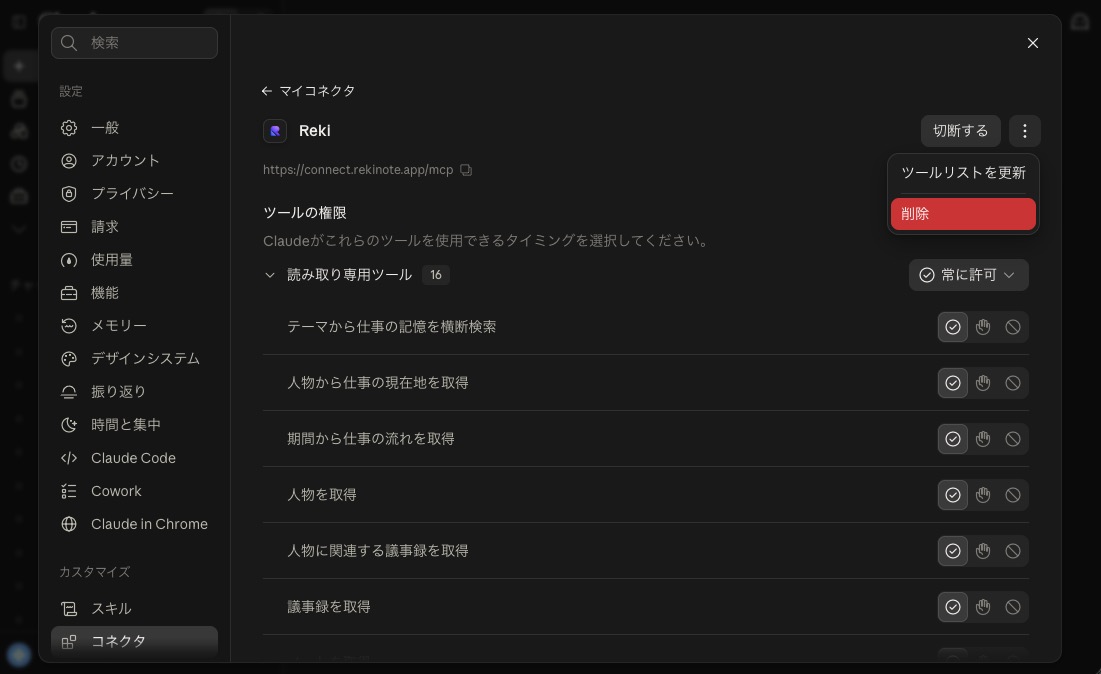
Claudeの画面例。まず「ツールリストを更新」を試します。反映されない場合は「削除」から追加し直してください。画面の配置はバージョンによって異なります。
Reki noteやAIアプリの再起動だけで更新できる?
Section titled “Reki noteやAIアプリの再起動だけで更新できる?”クラウドMCPは、ChatGPTやClaudeのクラウドからReki noteのサーバーへ接続する方式です。パソコン上のReki noteを再起動しても、ChatGPT・Claude側のツール一覧が更新されるとは限りません。接続管理画面から更新してください。
ローカルMCPでは、アプリ再起動後にAIクライアントが自動でつなぎ直す場合があります。ただし、接続の復旧とツール一覧の再取得は別の処理です。自動で一覧まで更新されるかは、AIクライアントの実装によります。
CLI連携は、コネクタのツール一覧を更新する方式とは異なります。Claude Code・Codex・Cursor向けのCLI連携については「AIエージェントと連携する」を参照してください。
更新後も使えないときの確認
Section titled “更新後も使えないときの確認”-
新しいチャットでRekiを有効にしているか確認してください。更新前のチャットでは、以前のツール情報が使われる場合があります。
-
ツール一覧に目的の機能が表示されているか確認してください。「Rekiが接続済み」と表示されるだけでは、一覧の更新を確認できません。
-
データが取得できない場合は、接続先のReki noteアカウント、アクセス権限、クラウドへの同期状態を確認してください。
-
解決しない場合は、使っているAIクライアント名、使いたい機能、表示されたエラー、更新・再追加を試した結果を添えてお問い合わせください。