
ローカルLLM・サーバーで議事録を作る
Reki noteは、このPCまたは同じLAN上の別PCで動くLLMサーバーに接続し、議事録生成・AI補正・チャットに利用できます。同じPCで実行するモデルなら、これらのAI処理に使うテキストはPC内で処理されます。別PCを選んだ場合は、そのサーバーへ送信されます。
最終更新日:2026年10月8日
2つの利用方法
Section titled “2つの利用方法”「ローカルLLM」は、Reki noteがモデルをダウンロードして端末内で実行する方式です。追加のサーバーアプリは不要です。
「ローカルエンドポイント」は、LM Studio・Ollama・llama-serverなどで起動したOpenAI互換LLMサーバーに接続する方式です。このPCのほか、同じLAN上の別PCを接続先にできます。
このページでは「ローカルエンドポイント」の設定を説明します。音声の文字起こし方法やクラウド同期は別の設定です。
同じPCで使う:LM Studio
Section titled “同じPCで使う:LM Studio”LM Studioでは、モデルのダウンロードとサーバー起動を画面から操作できます。同じPCで使う場合の既定のURLは次のとおりです。
http://127.0.0.1:1234- LM Studioをインストールし、PCのメモリに収まるモデルをダウンロードします。
- 「Developer」タブで使用するモデルを読み込み、サーバーを起動します。既定のポートは1234です。
- Reki noteの「設定」で「データ処理」を開き、「ローカルエンドポイント」を選択します。
- 「サーバーURL」に
http://127.0.0.1:1234を入力します。「ローカルサーバーを探す」から、このPC内の候補を選ぶこともできます。 - 「モデル一覧を更新」で一覧を取得し、使用するモデルを選びます。
- 「接続テストをして確定」を押します。成功すると「接続テスト済み・使用中」と表示されます。
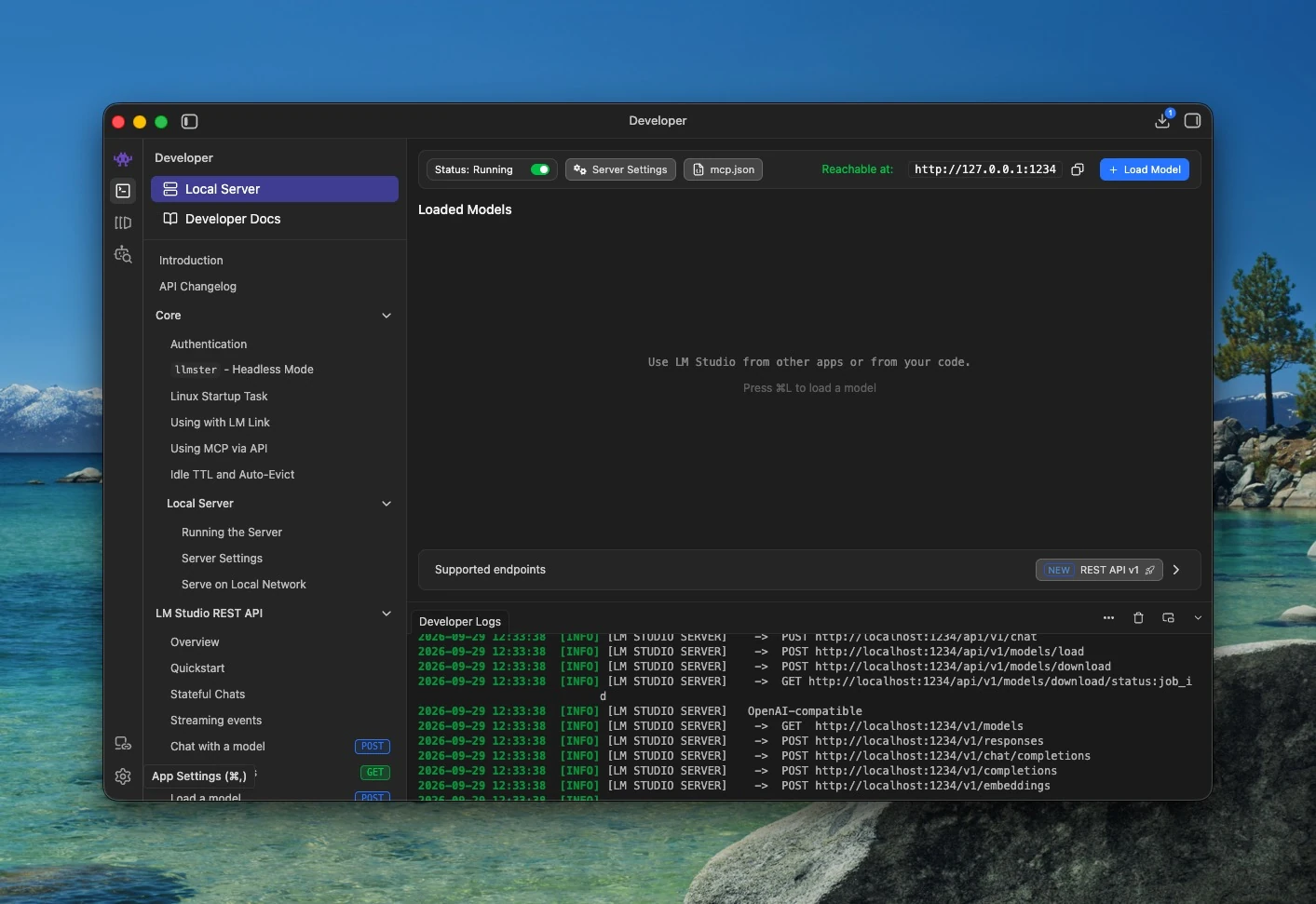
LM Studioの画面やボタン名はバージョンによって異なります。
別PCのサーバーをLAN経由で使う
Section titled “別PCのサーバーをLAN経由で使う”モデルを動かすPCとReki noteを使うPCが同じネットワークにあれば、別PCのサーバーにも接続できます。推論処理はサーバー側で行います。
- サーバー側のPCでモデルを用意し、LLMサーバーを起動します。
- LM Studioでは「Serve on Local Network」を有効にします。Ollamaやllama-serverの場合は、下のサーバー別の設定を確認してください。
- サーバーのLAN内IPアドレスとポートを確認します。例えば、IPアドレスが192.168.1.20、ポートが1234なら、Reki noteに入力するURLは
http://192.168.1.20:1234です。 - Reki noteの「ローカルサーバーを探す」でLAN内の候補を選ぶか、「サーバーURL」に直接入力します。
- モデル一覧を更新してモデルを選び、「接続テストをして確定」を押します。
別PCへの接続に 127.0.0.1 や localhost は使いません。これらはReki noteが動いているPC自身を指します。0.0.0.0 も、サーバーの待ち受け設定に使う値で、Reki noteに入力する接続先ではありません。
サーバー側のファイアウォールで、利用する端末から指定ポートへの接続を許可してください。HTTPの通信は暗号化されないため、自分や組織が管理する接続先を選び、ネットワークの利用方針に合わせて設定してください。
「ローカルサーバーを探す」の使い方
Section titled “「ローカルサーバーを探す」の使い方”ボタンを押すと、「このPC内」と「LAN内」を同時に探します。候補のURLとモデルを確認して選択し、接続テストへ進んでください。探索だけではモデルの読み込みや設定の確定は行いません。
「スキャン続行中」の間は候補が追加されることがあります。Macでローカルネットワークへのアクセス許可を求められた場合は、探索するために許可が必要です。
LAN探索は、接続中のWi-Fi・EthernetのプライベートIPv4と、ポート1234・11434・8080が対象です。IPv6、別VLAN、Tailscale経由のサーバーは探索対象に含まれません。
認証付きや独自ポートのサーバーは見つからない場合があります。見つからなくてもURLの手入力で接続を試せます。探索にはAPIキーを送信しません。
モデル一覧を取得できても、生成が成功するとは限りません。接続テストまで行ってください。
Ollama・llama-serverで使う
Section titled “Ollama・llama-serverで使う”OpenAI互換の /v1/models と /v1/chat/completions を提供する設定で使います。Reki noteはURL末尾の /v1 を自動で補完します。
- Ollama:同じPCなら
http://127.0.0.1:11434を入力します。ローカル実行するモデルをサーバー側で用意してください。クラウドモデルを選ぶと処理先もクラウドになります。 - OllamaをLANで使う:サーバー側の環境変数
OLLAMA_HOSTでLANから接続できる待ち受けアドレスを設定し、Ollamaを再起動します。OSごとの設定方法は公式FAQを確認してください。 - llama-server:同じPCでは、設定したポートに合わせて
http://127.0.0.1:8080などを入力します。LANでは、起動時の--hostにサーバーのLAN内IPアドレスを指定し、--portとモデルも設定します。
認証とプロキシの設定
Section titled “認証とプロキシの設定”認証が必要なサーバーでは、Reki noteの接続設定にサーバー用のAPIキーを登録します。キーは選んだ接続先へ送信されるので、URLを確認してから設定してください。
「プロキシ」は通常「自動(推奨)」を使います。このPCや社内LANなどのローカル宛てには直接接続し、それ以外はOSのプロキシ設定に従います。ネットワークの方針に合わせて「OSの設定に従う」「使わない」も選べます。
接続できないとき
Section titled “接続できないとき”- 候補が見つからない:サーバーの起動、LAN接続の許可、Macのローカルネットワーク権限を確認します。認証付き・独自ポートの場合はURLを直接入力してください。
- 接続が拒否される:IPアドレス、ポート、サーバーの待ち受け設定を確認します。サーバー自身から接続できても、別PCからの接続が許可されているとは限りません。
- タイムアウトする:ネットワークとファイアウォールに加え、サーバー側のモデル読み込みや負荷を確認します。
- 認証・アクセス拒否:サーバーの認証設定とAPIキーを確認します。
- モデル一覧が空:モデルを用意して一覧を再更新します。LM Studioではモデルの読み込み状態も確認してください。
- 一覧は取れるが接続テストに失敗:選んだモデルで生成できるか、OpenAI互換のチャットAPIが使えるかを確認します。テストは固定の算数問題で、会議本文は送信しません。
- 動作が重い・メモリ不足:サーバー側で小さいモデルに切り替え、同時実行やメモリ使用量を確認します。推論モデルでは「推論(thinking)」を「オフ」にする設定も試せます。
サーバーを停止した場合や別PCがスリープした場合は生成できません。別PCのIPアドレスが変わったときは、URLを更新して再度接続テストを行ってください。