
研修の文字起こしをする方法|録音から教材と共有まで
研修の文字起こしは、アプリの比較から入るより、「録って、教材にする」流れで決めると迷いません。どのツールが良いかより、ベテラン社員の説明を教育資産として残せるかどうかが、研修の記録では効いてきます。
ここでは、録る前の参加者への説明から、PCの音声をボットなしで録る設定、文字起こしの整理、社内用語の誤認識対策、手順書の下地づくり、受講者に配る範囲までを順に見ていきます。画面の操作は「設定」→「録音と議事録」のように、押す順に→でつないで書きます。
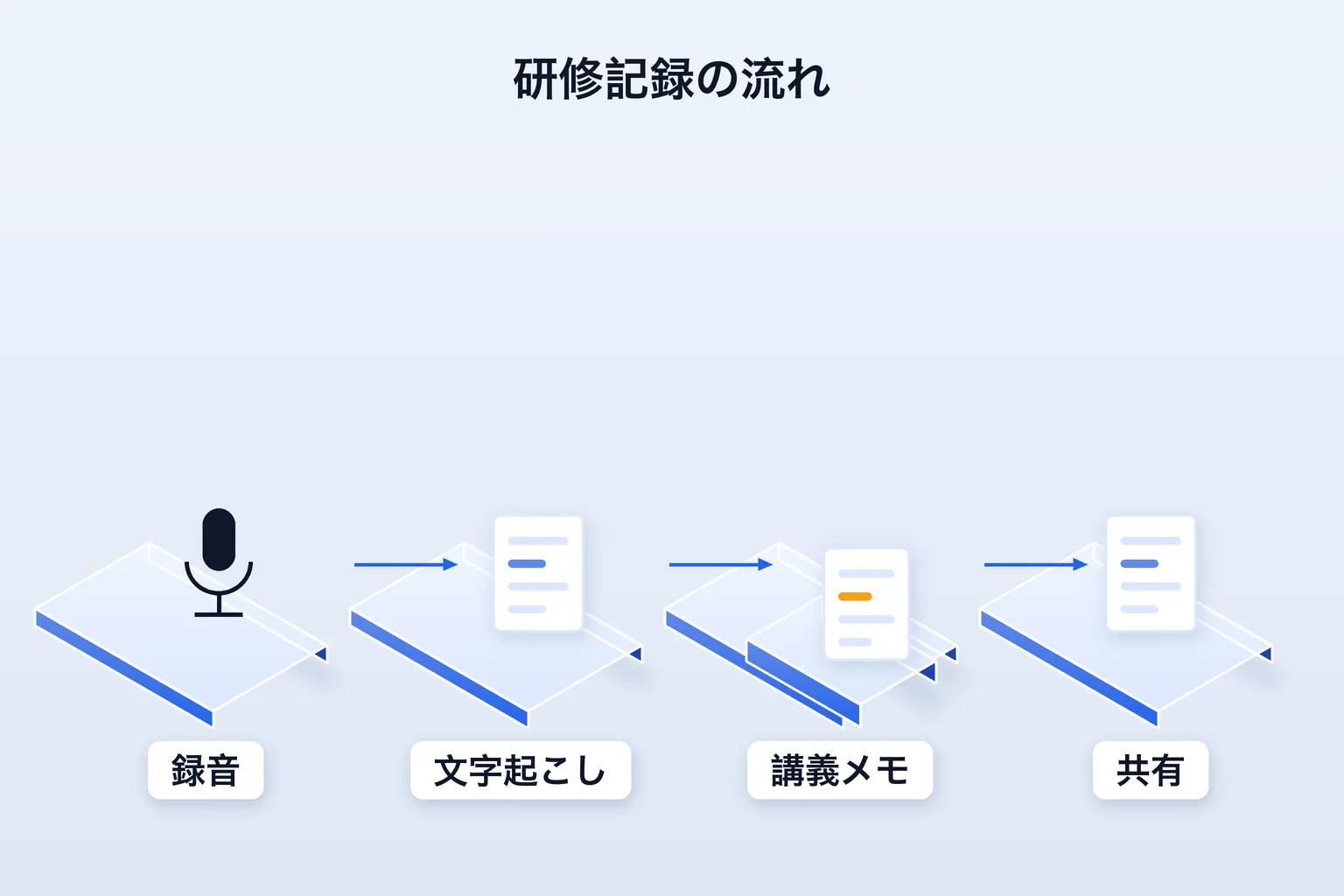
図: 録音した研修の音声を文字起こしし、講義メモに整理して配るまでが1つの流れになる
研修の文字起こしは、ツールの比較より「録って、教材にする」流れで決める
「研修 文字起こし」で調べると出てくるのは、文字起こしアプリの一覧や比較です。リコーのコラムは、社内研修や講義の記録を文字起こしの利用シーンとして挙げたうえで、アプリをPC向けとスマホ向けに分けて並べています。アスピックの比較記事も、研修での利用を挙げたうえで、機能と料金の比較表を作っています。
ただ、一覧から1つを選んでも、研修が教材になるわけではありません。文字起こしはあくまで材料で、そこから何を学べる形に残すかを決めるのは別の作業です。研修の記録では、録る、文字にする、教材や手順書にする、配るという4つがつながっているかどうかが効いてきます。
先に決めておくのは、ノートのスタイル
研修の記録で先に決めておきたいのは、文字起こしをどの観点でまとめるかです。Reki noteは「設定」→「録音と議事録」でノートのスタイルを選べます。用意されているのは「議事録」「講義メモ」「商談記録」の3つで、観点がそれぞれ違います。
ここでいう「議事録」は、Reki noteが作る要約全体を指します。会議向けのスタイル名でもあるので、混ざらないように、研修で選ぶのは「講義メモ」のほうです。
研修を録る前に、参加者と登壇者へ録音の扱いを伝える
録音を始める前に、参加者と登壇者へ、録音すること、何に使うか、どこまで配るかを伝えておきます。開始前の案内やチャットにひと言書いておくだけで、後の確認がぐっと楽になります。
伝える内容は、録音して文字起こしと要約に使うこと、教材や手順書に再利用する場合はその範囲、そして音声を保存するかどうかです。新人研修のように参加者が多い回ほど、当日に口頭で断るより、事前に文書で伝えておくほうが負担は小さくなります。
研修中のPC音声を、ボットなしで録る
研修の音声は、自分のPCで録るのがいちばん確実です。会議にボットを入れないので、参加者一覧に不自然な入室者が現れません。会場の研修でも、オンラインの研修でも同じアプリで録れます。
通話の検知で録音を始める
Reki noteは、登録したアプリがマイクを使い始めると「会議を検知しました」と通知し、録音を提案します。研修で使うWeb会議ツールを監視対象にしておけば、開始のタイミングで録り始められます。監視するアプリは「設定」→「その他」→「通話検出対象のアプリ」で足せます。
macOSではマイクの使用状況などからアプリを判別し、Windowsではプロセス名で検知します。別のアプリの通知で録り始めてしまったときは、通知の「このアプリは無視」で監視から外せます。仕組みは通話検知対象のアプリにまとまっています。
マイクとスピーカー出力の両方を取り込む
Reki noteの録音は、マイク(自分の声)とスピーカー出力(PCの音)の両方を取り込みます。講師の声がスピーカーから出るオンライン研修では、これで講師と自分の声の両方が1つの記録に残ります。
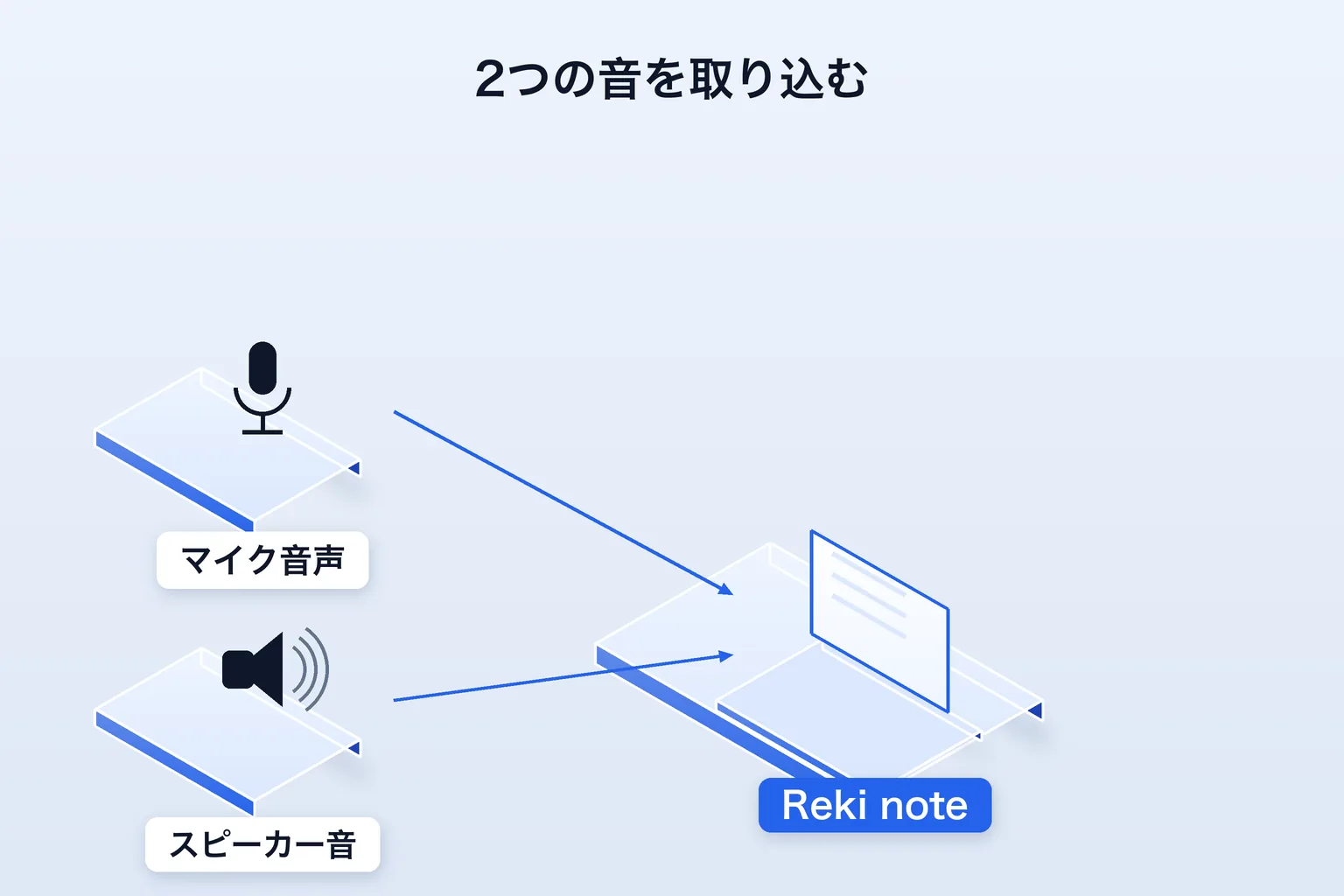
図: マイクとスピーカー出力の両方を取り込むため、講師の声も自分の声も同じ記録に残る
文字起こしの言語は、研修の言語に合わせて指定します。日本語の研修なら「日本語」を選ぶと、言語の自動判別を待たずに済み、精度と速度が安定します。入力の設定は録音音声と文字起こし言語の設定にまとまっています。
講師の声がスピーカーから出てマイクに回り込む場合は、エコー除去をオンにします。音声に違和感があるときはオフにもできます。録音音声を残すかどうかも、ここで決めます。オンにすると後から聞き直せます。オフにすると文字起こしのあとに音声ファイルは削除されますが、文字起こしと議事録は残ります。
文字起こしから「講義メモ」で研修の観点に整理する
文字起こしができたら、要約は「講義メモ」のスタイルで作ります。研修は用語の説明と具体例と質疑応答でできているので、会議向けの「議事録」より観点が合います。
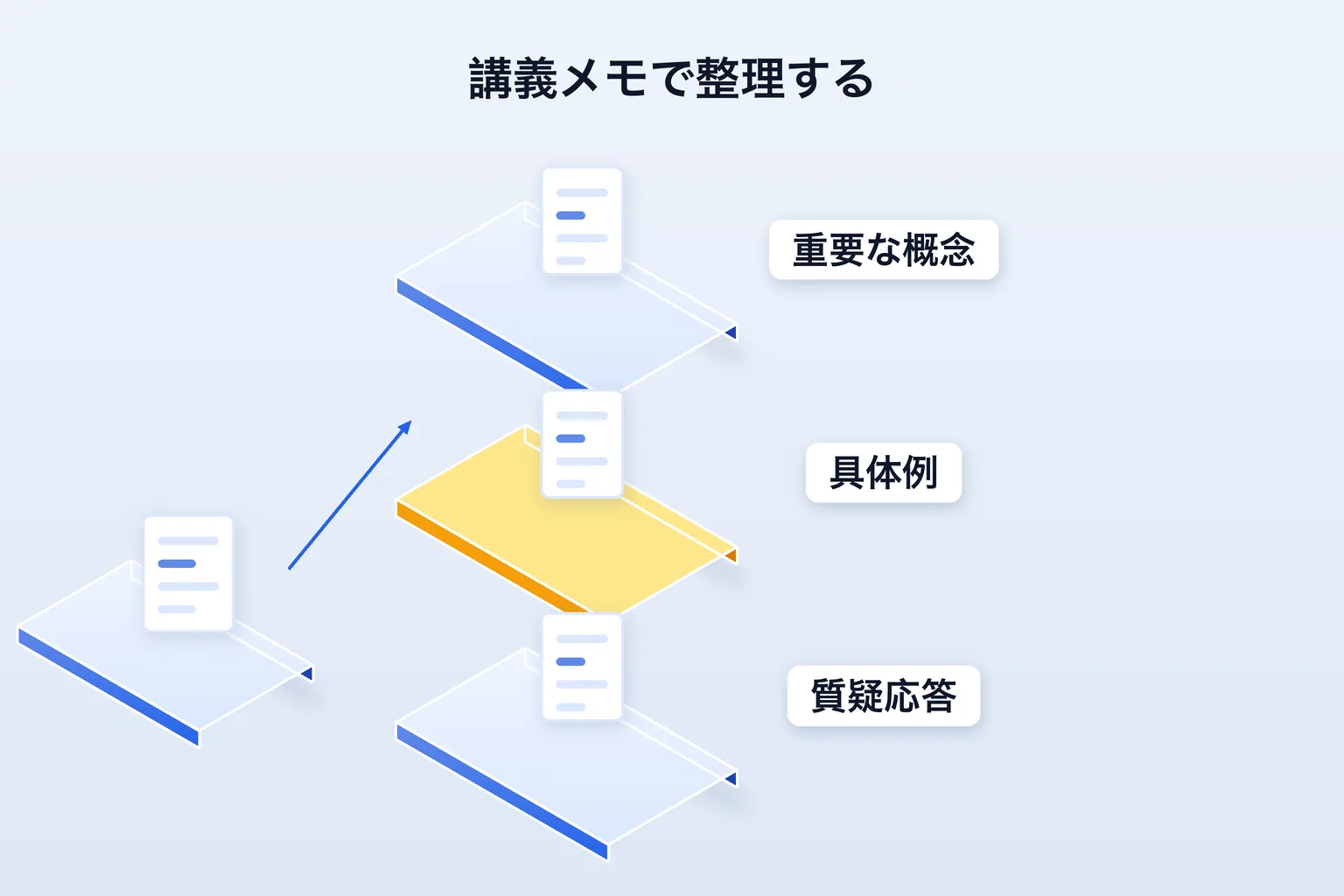
図: 講義メモは質疑応答を1つのブロックにまとめるので、そのまま教材のQ&Aに移せる
文字起こしには、話したとおりに残す素起こし、意味のない言葉を外すケバ取り、読みやすく整える整文があるとされます。研修の記録で使うのは整文に近い形です。Reki noteでは、整える作業もノートのスタイルが引き受けます。
ノートのスタイルで「講義メモ」を選ぶ
スタイルは「設定」→「録音と議事録」で選びます。「議事録」は決定事項・論点・担当者別のネクストアクション、「講義メモ」は重要な概念・具体例・質疑応答・試験や課題のポイント、「商談記録」は顧客課題・商談状況・受注障壁といった観点で整理します。
研修の録音で選ぶのは「講義メモ」です。決まったのは何かではなく、何をどう説明し、どんな例が出て、どんな質問が出たかが読みどころになるためです。設定の場所と各スタイルの違いは議事録のフォーマットとプロンプトにまとまっています。
足りない観点はカスタムプリセットで足す
講義メモの観点で足りないときは、カスタムのプリセットを足せます。「設定」→「録音と議事録」の「カスタムを追加」で、プリセット名と生成時の指示を入力します。
記入例として、「作業手順」というプリセットに「手順・注意点・つまずきやすい点の順で」と指示しておくと、研修の録音がそのまま手順書の下地になります。観点を先に決めておくと、録りためた研修の記録の形もそろいます。
社内用語と製品名の誤認識を減らす
研修は社内用語や製品名が多く、誤認識が起きやすい場面です。固有名詞の誤認識は、辞書登録と話者分離で減らせます。あとから直すより、最初から拾わせておくほうが後工程は軽くなります。
辞書登録に製品名・社内用語を入れる
Reki noteには、人物ごとに「辞書登録」があります。欄に会社名・役職・製品名など、その人に関連するカスタム用語を入れておくと、固有名詞の誤認識を減らせます。手順は人物(連絡先)を登録するにあります。
研修では、登壇するベテラン社員の名前と、その人がよく話す製品名や社内の略語をセットで登録しておきます。「呼称」に「田中さん」のように実際に呼ばれる形を入れておくと、後の話者の割り当ても楽になります。
誤認識が残った場合は、文字起こし全体の「AI補正」で表記のゆれをまとめて整えられます。
登壇者が複数なら話者分離で発話を分ける
登壇者が複数いる研修では、話者分離で発話を話者ごとに分けます。誰が説明したかが分かるだけで、読み返す速さが変わります。
話者分離は文字起こしのあとから実行でき、「ローカル話者分離」を選べば端末内のモデルで処理し、音声は外部へ送信されません。社外に出せない内容を含む研修ではこちらを選びます。クラウドの話者分離は通常の文字起こしより多くの利用枠を使う点も、長い研修では見込んでおいてください。手順は文字起こしをAIで補正・やり直すにあります。
手順書・マニュアルの下地にする
研修の記録は、そのまま手順書やマニュアルの下地になります。要約を読み物として整えるより、書き出した文字起こしと講義メモを土台にして、見出しと順番を入れ替えるほうが速く仕上がります。
議事録をMarkdownで書き出す
議事録は、Markdownファイルとして指定フォルダへ自動で書き出せます。「設定」→「録音と議事録」→「議事録をmdファイルで保存する」で、自動保存を有効にし、書き出し内容(議事録・文字起こし)とフォルダを選びます。
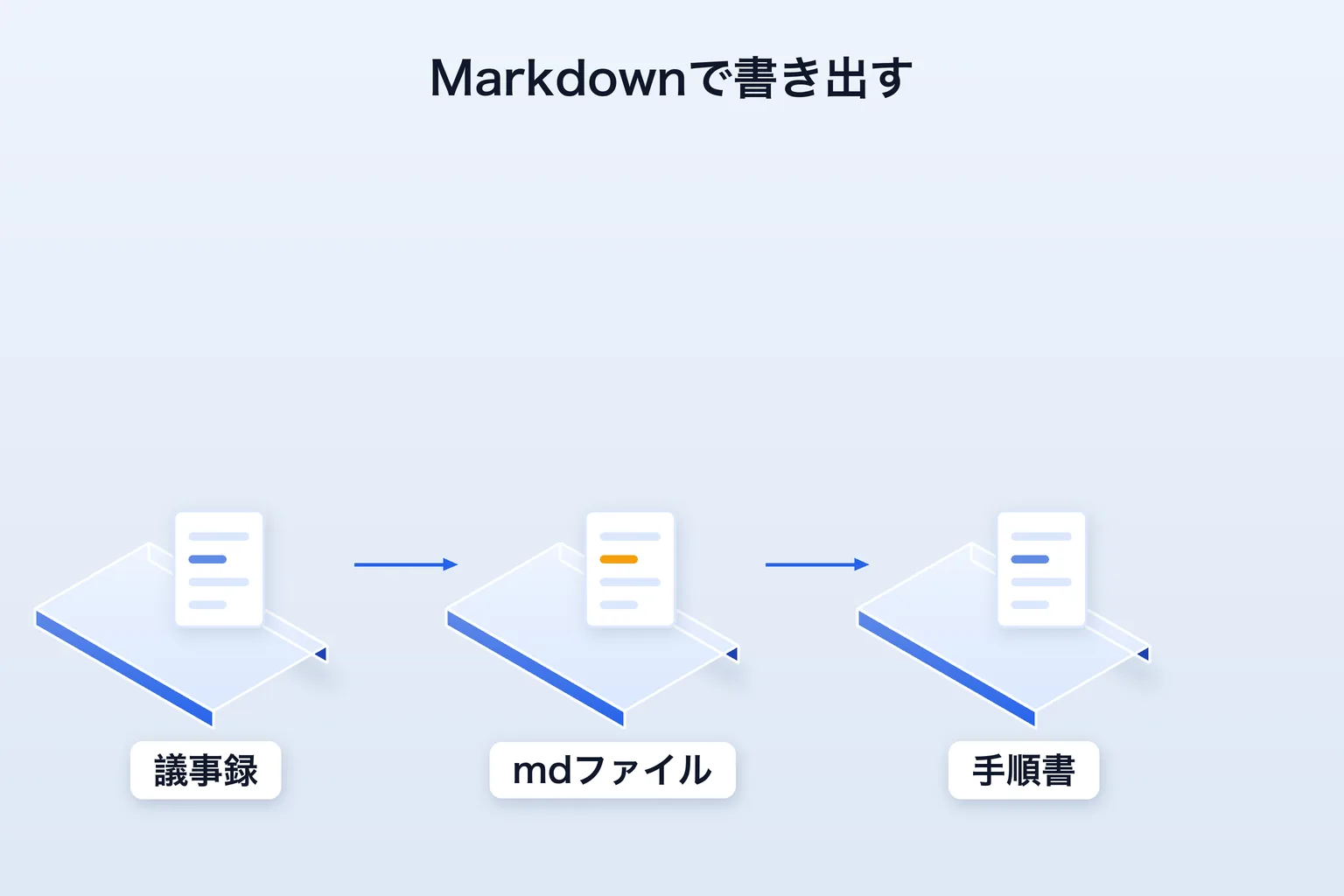
図: 書き出したMarkdownは、手順書やマニュアルの下地としてそのまま使える
この機能は有料プラン(Pro・Proクラウド・Proフルタイム)で使えます。無料プランでも設定は残りますが保存は行われず、有料プランにすると次の議事録から保存が再開します。ObsidianのVaultフォルダを指定すれば、研修の記録がそのままノートとしてたまります。設定の詳細は議事録をMarkdownで保存するにまとまっています。
収録済みの研修動画からも文字起こしできる
研修の動画や音声が手元にあるなら、そのファイルを取り込んで文字起こしできます。録音を忘れた回や、講師から後で送ってもらった収録データにも使えます。
「音声をインポート」から、mp3・wav・m4a・aac・ogg・flac・webm・mp4・movのファイルを選びます。1回に送れるのは1ファイル25MBまでなので、長い研修は事前に分割してください。音声は60秒ごとに分けて順に送られるため、長いファイルでも最初の部分から文字起こしが順次表示されます。手順は既存の音声・動画から文字起こしするにあります。
受講者に配る範囲を選ぶ
完成した議事録は、メールで送るか、リンクを発行して共有します。研修の記録は受講者に配る範囲を先に決めておくと、共有のときに迷いません。
メールで送ると、指定したアドレスへ議事録の本文が届きます。リンク発行では、閲覧できる範囲を「指定した人のみ」と「リンクを知っている全員」から選べます。指定した人のみは閲覧にメール認証でのログインが必要で、社外に出したくない記録に向いています。リンクを知っている全員は、転送されたリンクからも閲覧できるため、受講者に広く配る場合の選択肢です。
ローカルモードで記録した議事録は、端末の外へ送信されないため共有できません。研修の記録を配る予定があるなら、標準モードで記録してください。2つの方法の使い分けは議事録を共有するにまとまっています。
属人化を防ぐために、録りためた研修をどう残すか
ベテラン社員の説明がその場限りで終わると、異動や退職でノウハウが消えます。録りためた研修を検索できる形で残しておくと、属人化を防ぐ材料になります。
すでに残している議事録は「一括エクスポート」でまとめて書き出せます。Obsidianにためる運用なら、研修の記録がノートとして蓄積され、あとから言葉で探せます。ため方と探し方は議事録をMarkdownで保存してObsidianにためる方法で扱っています。
長い研修は、1回の録音が70分で止まることを前提に組み立てます。無料プランでは終了の5分前に通知が出て、70分で録音が停止します。休憩で区切って録り直すか、時間の制限がない有料プランにするかを選んでください。区切り方は会議の録音は何分まで?|1回70分の上限と長い会議の録り方にまとまっています。
会議ツール側の文字起こし機能と比べたいときは、Zoom・Teams・Meetの文字起こし|ボットを入れずに録る方法も参考になります。
つまずきやすいところ
最後に、研修の記録で止まりやすい点を先に挙げておきます。どれも開始前の5分で防げるものばかりです。
講師の声を録り逃すのが、いちばん多いつまずきです。オンライン研修でPCの音を取り込む設定になっていないと、自分の声しか残りません。録る前に一度、短く録って両方の声が入るか確かめておきましょう。
文字起こしの言語を「自動」のままにして、社内略語や製品名が崩れるのもよくあります。日本語の研修なら「日本語」に固定し、固有名詞は辞書登録で拾わせるのが確実です。
ほかにも、25MBを超える研修動画を分割せずに取り込もうとする、ローカルモードで録った議事録を共有しようとする、といった点で止まりがちです。録音する前に参加者と登壇者へ伝えることも、忘れないようにしてください。
Reki noteはMac(Apple Silicon・M1以降)とWindows 10以降に対応しています。Mac版が安定版で、Windows版は一部の機能に制限があります。会場に持ち込むPCに合わせて、事前に一度録音を試しておくと安心です。
研修の記録を残す道具をまだ決めていないなら、無料で試せる範囲から始められます。くわしくは法人向けのご案内をご覧ください。

