ICレコーダーの音声を文字起こしする方法|取り込んで議事録まで
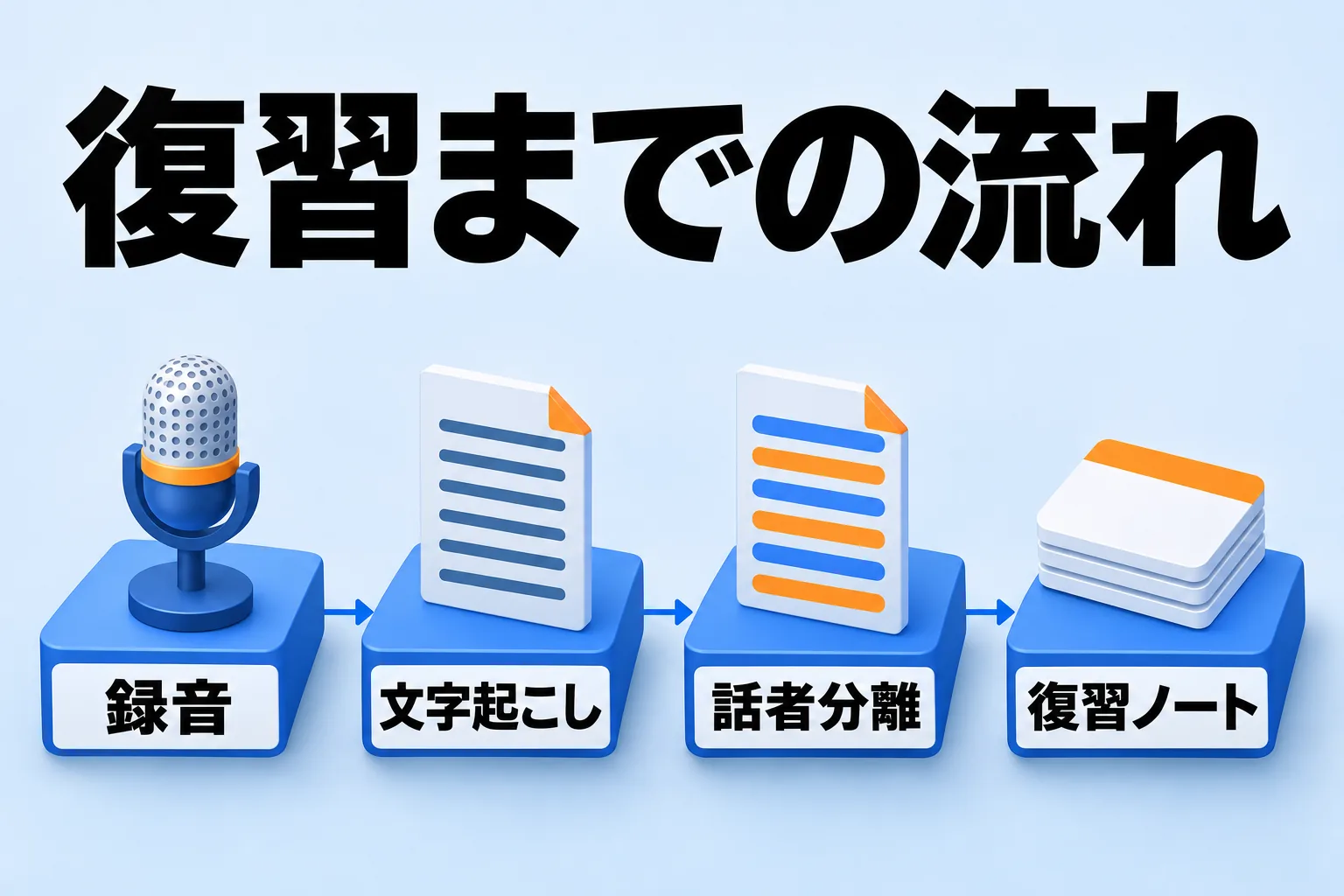
ICレコーダーで録った会議の音声は、ファイルをパソコンに取り出して、文字起こしするアプリに渡せば文字になります。レコーダーに書き起こし機能が付いていなくても構いません。録る道具と文字にする道具は、別で構いません。
止まりやすいのは、形式と大きさ、そして文字起こしのあとの3か所です。WMAのままのファイル、25MBを超える大きさ、議事録へ直す作業のどれかで手が止まります。検索の上位はブラウザにアップロードして処理するサービスが中心で、会議の音声を社外に出したくないときに、どこへ持っていけばいいかは多くありません。
Reki noteは、取り込んだファイルをパソコンの中で文字起こしできます。話者を分け、名前を割り当て、議事録とタスクまで同じアプリで続けられるので、会議室の録音を1本の流れで処理できます。
先に、この記事で使う言葉を決めておきます。「取り込み」はレコーダーから出したファイルをアプリに読み込ませること、「文字起こし方法」は文字起こしを端末内で動かすかクラウドで動かすかの設定、「話者分離」は発言を話者ごとに区切る処理です。

図: 録る道具と文字にする道具は分かれていて、間をファイルが渡っていく
ICレコーダーは録る道具で、文字起こしは別の道具に渡す
ICレコーダーは、会議や取材の音声を残すための機器です。マイクと電池と保存先が1つになったもので、録った音声を文字にする機能は、機種によってあったりなかったりします。文字起こしのために買い替える必要はありません。ファイルさえ取り出せれば、どのメーカーの録音でも同じ手順で扱えます。
ひとつだけ、録る前に済ませておくことがあります。参加者に、録音して記録に使うことを伝えておくことです。会議の冒頭で口頭で伝える、案内に一文を添える、どちらでも構いません。文字起こしの手段を変えても、この手順だけは省けません。
取り出す前に、形式と大きさを確かめる
取り出したあとでやり直しになる原因は、ほとんどが形式と大きさです。レコーダーをつなぐ前に、拡張子とファイルサイズを見ておくと、後の作業が短くなります。
ソニーなら「IC RECORDER」の中のREC_FILEを開く
ソニーのICレコーダーは、USBでパソコンにつなぐと、エクスプローラー(MacならFinder)に「IC RECORDER」という名前で現れます。録音したファイルはその中のREC_FILEフォルダに入っていて、パソコンへドラッグ&ドロップすればコピーできます。
手順はソニーのヘルプガイドに載っています(2026年11月22日確認)。
フォルダの名前やつなぎ方は機種で違います。取扱説明書の「パソコンに取り込む」の章を見てください。コピーしたファイルは、日付と会議名が分かるフォルダにまとめておくと、並び替えのときに迷いません。
WMAのままでは取り込めないことがある
Reki noteが取り込めるのは、mp3・wav・m4a・aac・ogg・flacと、動画のwebm・mp4・movです。WMAはこの一覧にありません。WMAのままでは取り込めないので、レコーダー本体の録音設定をmp3かwavに変えて録り直すか、取り込める形式に変換してから渡します。
WMAは、レコーダーや音楽ソフトの世界ではよく使われる形式です。ソニーのICレコーダーの仕様表には、再生できる形式としてWMAが載っています(仕様、2026年11月22日確認)。
OM SYSTEM(旧オリンパス)のボイストレックのQ&Aにも、WMA・MP3・WAVへの対応が書かれています(Q&A、同日確認)。レコーダーがWMAを扱えることと、Reki noteが取り込めることは別だと考えてください。
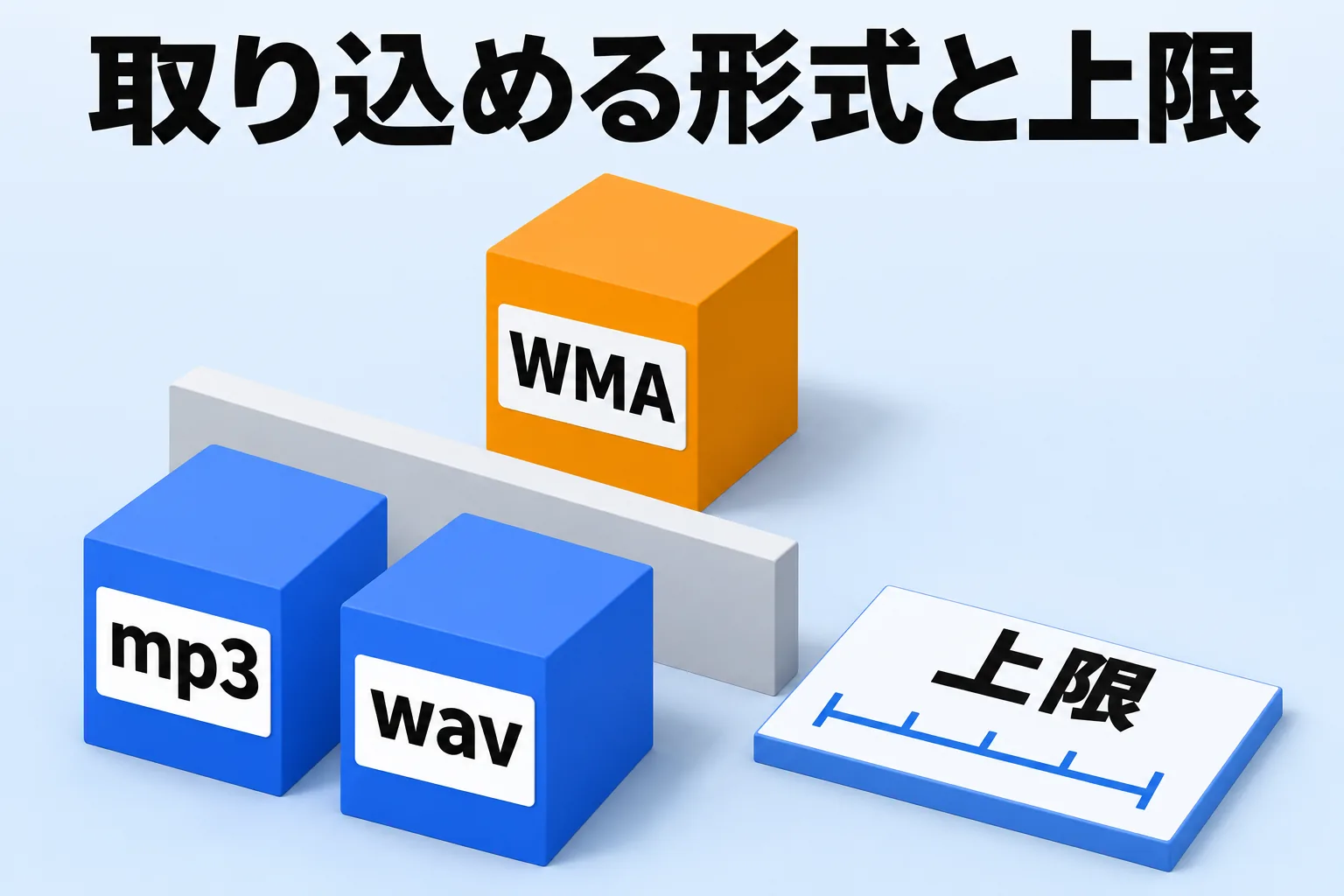
図: WMAだけが取り込みの外にあり、大きさは1ファイル25MBで区切られる
変換する場合は、会議の音声を外部のサービスに預けることになります。社外に出したくない会議なら、変換の前に、レコーダー本体の設定でmp3かwavに切り替えて録り直すほうが確実です。
25MBを超える録音は、区間で分ける
取り込めるのは1ファイル25MBまでです。リニアPCM(WAV)で録った長い会議は、この上限を超えやすくなります。超えているファイルは、話の区切りで分けてから取り込みます。
分ける単位は、会議の区切りに合わせるのが簡単です。午前の部と午後の部、休憩の前後、議題が変わるところで切ります。ファイル名に日付と午前・午後、連番を入れておくと、あとで並べ直せます(記入例)。分割の考え方と、分けたファイルを1本の会議として扱う方法は長い音声を文字起こしする方法で説明しています。
音声をインポートして、文字起こしを始める
取り込みは「音声をインポート」から始まります。取り込んだファイルは、新しい文字起こしセッションとして保存され、処理が終わったあとも一覧から開けます。
- 「音声をインポート」を開きます。
- 「ファイルを追加」から取り込む音声・動画を選びます。複数ファイルもまとめて選べます。
- 必要に応じてセッションタイトルを入力します。
- カレンダーの予定と紐づける場合は、候補から予定を選びます。
- 「開始」を押すと文字起こしが始まります。
分割した会議の録音は、ここでまとめて選べます。音声は60秒ごとに分割して順に処理されるため、長いファイルでも最初の60秒分から文字起こしが表示されます。全部を待たずに冒頭だけ先に目を通し、必要なら後半を待つ、という進め方ができます。途中で中止しても、それまでの文字起こしは保存されます。
並び順とカレンダーの予定を先に決める
カレンダーを連携していると、ファイルの作成日時と重なる予定が候補として出ます。会議の名前と議事録が結びつくので、あとから探すときに効きます。候補が正しければ「これにする」、別の予定にしたいときは「カレンダーから選択」、不要なら「紐付けない」を選びます。
作成日時がないファイルや、日時が初期値と思われるファイルは、時系列が乱れます。「並び順」を「手動」に切り替えて、録った順に並べ替えてから開始してください。分割したファイルの順番も、ここで整えます。セッションタイトルは会議名にしておくと、一覧から探しやすくなります。
音声を端末の外に出さずに文字起こしする
社外に出したくない会議なら、文字起こし方法を端末内の方式にします。どれを選ぶかは、使っているOSと、話者分離が要るかで決まります。順番としては、まずOSで選べる方式を決め、話者分離が要るならパックか実行の仕方を足す、という考え方です。
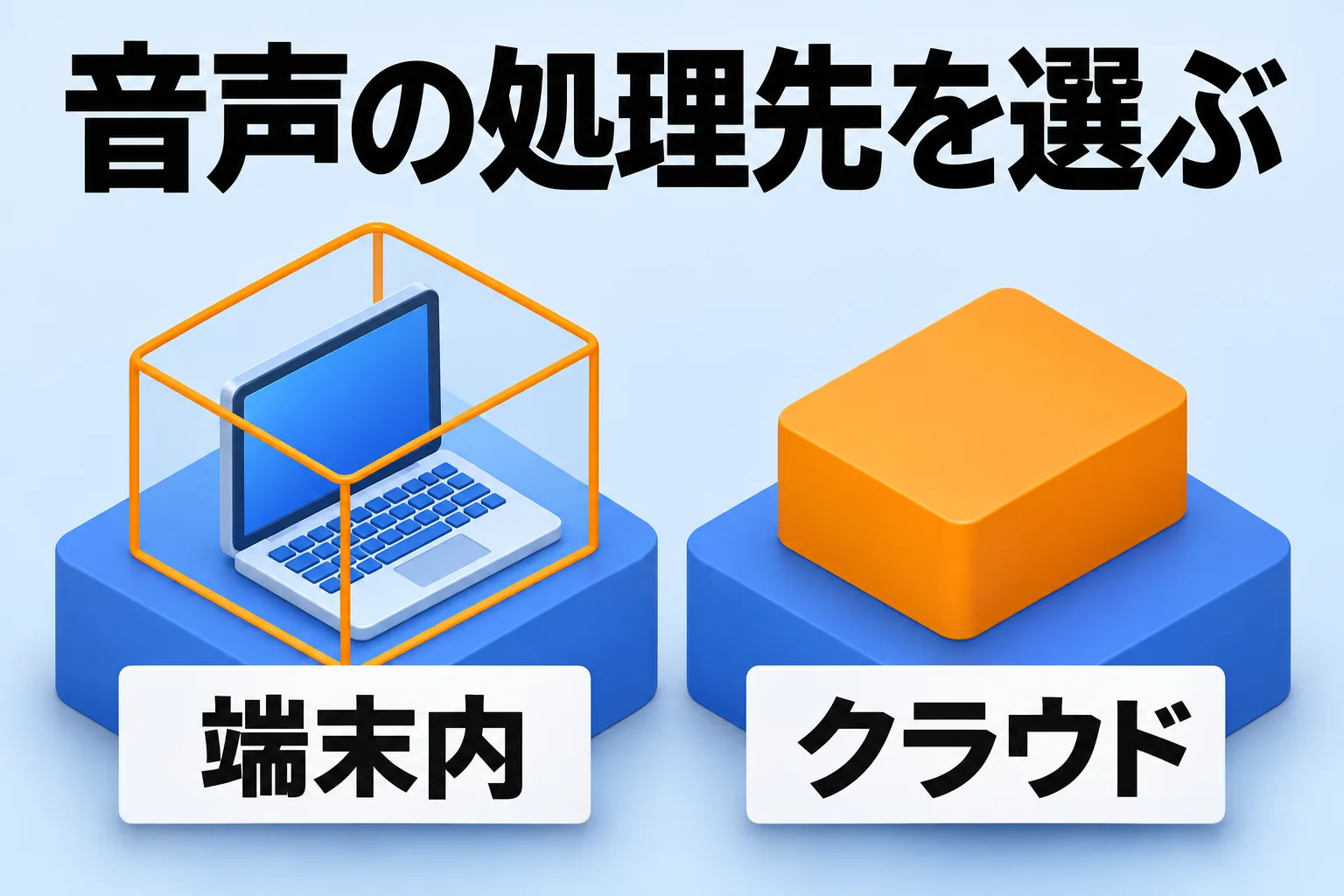
図: 端末内の方式では音声が端末の外へ出ず、クラウドの方式ではサービスへ送られる
Windowsは「Reki オンデバイス文字起こし」
Windowsは、アプリが一式を用意する「Reki オンデバイス文字起こし」です。「設定」→「文字起こし」で選び、モデルパックをダウンロードします。CPUだけで動き、別のアプリを入れたりサーバーを起動したりする必要はありません。
パックは2種類です。日本語・英語(約1.1GB)は基本モデルだけで、話者分離と追加言語は使えません。多言語・話者分離(約3.1GB)は、言語の切り替えと話者ラベルを含みます。準備はPython実行環境、音声エンジン、依存関係、音声モデルの順に進み、回線にもよりますが完了まで数分から十数分かかります。
Macは「Mac内蔵文字起こし」
Macは、macOSに内蔵された音声認識を使う「Mac内蔵文字起こし」です。設定では「軽量文字起こし」と表示されます。モデルのダウンロードは不要で、処理はMacの中で完結します。音声認識エンジンは「自動(推奨)」「高精度最新モデル」「クラシックモデル」の3つで、迷ったら自動のままで構いません。
話者分離が要るなら、パックか実行の仕方を足す
話者ごとに発言を分けたい会議は、Windowsなら多言語・話者分離パックを選びます。日本語・英語パックには話者分離が含まれていないためです。Macの内蔵文字起こしを使う場合は、文字起こしのあとに話者分離を別に実行します。
モデルを細かく選びたい場合は、ローカルWhisperも使えます。whisper.cppを使う方式で、MacでもWindowsでも動き、GPUがあれば速くなります。
これらの方式では、音声と文字起こしは端末の外へ送信されません。ただし、議事録の生成などAIの処理は別です。会話データを端末の外に出したくない場合は、処理モードも「ローカルモード」にします。
「設定」→「AI関連」で切り替えられ、クラウドの文字起こし・外部AI・同期・共有などは止まります。詳しくは処理モードを選ぶ(標準・ローカル)と端末内で完結する文字起こしにまとめています。
方式はあとから変えられます。結果が芳しくないときは「文字起こしをやり直す」で、ローカルとクラウドを選び直せます。手順は文字起こしをAIで補正・やり直すにあります。
会議室の遠い席の声を、話者ごとに分けて読む
ICレコーダーは机の上に1台置くことが多く、遠い席の声は小さくなります。文字起こしの精度は録音の時点で決まる部分が大きく、あとからできることは限られます。それでも、読むときの負担はかなり減らせます。
話者分離はあとからでも実行できる
話者分離は、発言を話者ごとに区切ってラベルを付ける処理です。文字起こしのあとに実行することも、設定を変えてやり直すこともできます。ローカルの話者分離は端末内のモデルで話者を識別し、音声は外部へ送信しません。クラウドの話者分離は、通常の文字起こしより多くの利用枠を使います。
分かれた話者には、あとから名前を割り当てられます。会議の参加者が決まっているなら、先に人物を登録しておくと、割り当てのときに「連絡先から選択」で選べます。人物の登録手順は人物(連絡先)を登録するにあります。
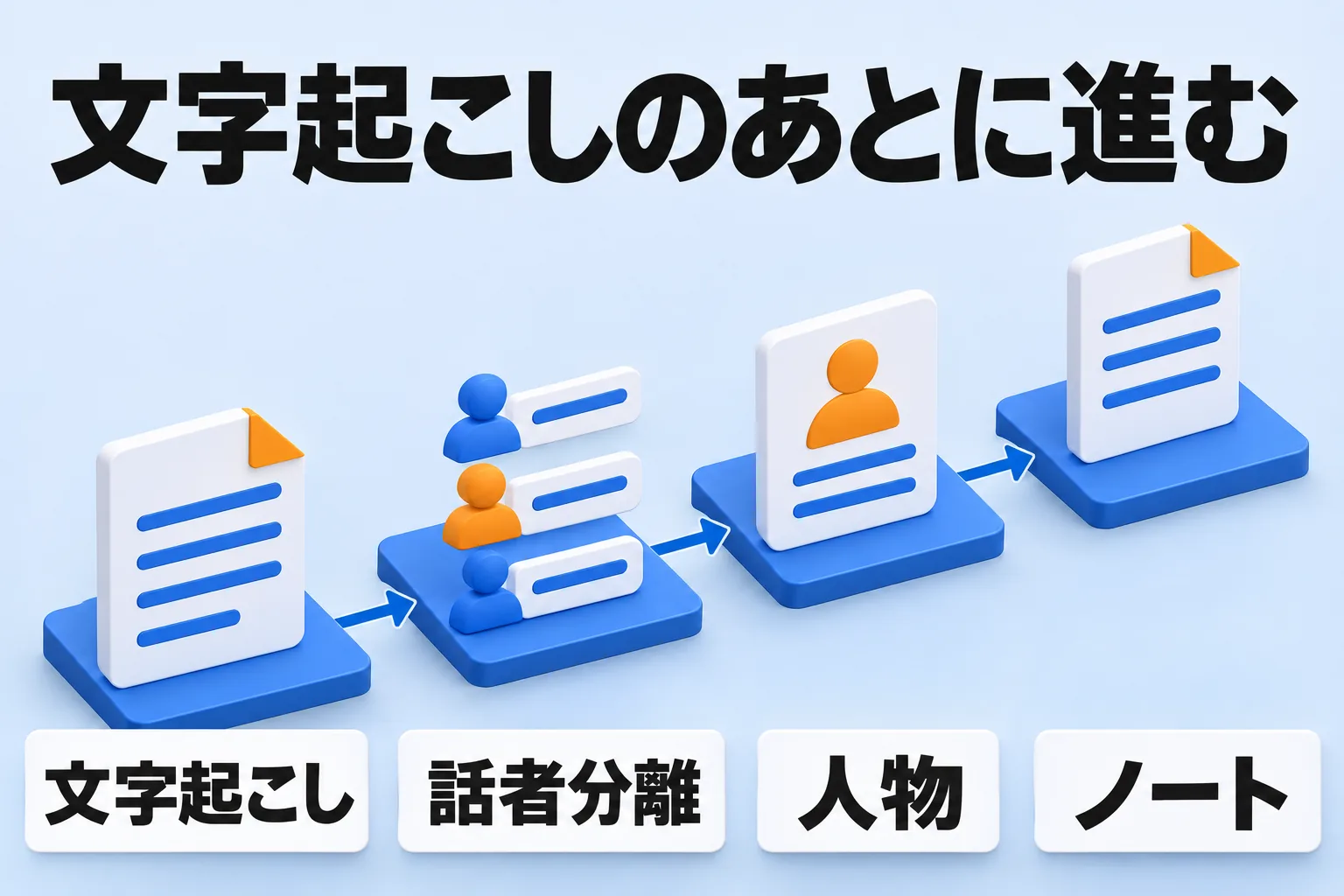
図: 文字起こしのあと、話者分離と人物の割り当てを経てノートができる
人物の呼称と辞書で、固有名詞の誤りを減らす
人物には、氏名・メールアドレス・メモのほかに、「呼称」と「辞書登録」を持たせられます。呼称は「田中さん」のように会議での呼び方、辞書登録は会社名・役職・製品名などのカスタム用語です。固有名詞の誤認識を減らすのに効きます。
自動で分かれた話者が違っていることもあります。確定する前に文字起こしを読んで、違和感のある区間を直してください。前後の不要な部分は「録音時間を調整」で切り詰められます。
文字起こしから議事録とタスクまで進める
文字起こしが完成すると、既定の議事録が自動で作られます。文字起こしを読み返してから書き起こす作業を、最初から省ける形です。
議事録のスタイルを選ぶ
「設定」→「録音と議事録」で、ノートのスタイルを選べます。会議なら「議事録」、講義や研修の録音なら「講義メモ」、商談の録音なら「商談記録」です。観点が足りないときは、カスタムのプリセットを追加できます。
直したいときは、セッション詳細画面の「議事録を再生成」を実行します。未完成の議事録は30分ごとに自動で再試行され、完成したときだけ通知されます。設定の詳細は議事録のフォーマットとプロンプトにまとめています。
タスクを自動生成して、担当を決める
設定で「タスクを自動生成する」をオンにすると、議事録の生成後にタスクが抽出され、タスク一覧に並びます。会議で決まった宿題が、そのまま追える形です。
タスクには担当・期限・進捗メモを設定でき、ステータスは「未着手」「進行中」「レビュー待ち」「完了」「アーカイブ」から選びます。担当は人物と紐づくので、誰の作業が残っているかを人物で絞り込めます。会議に出ていない作業は、手入力か「AIで補足」で足せます。詳しくは議事録からタスクを管理するにあります。
無料の300クレジットで、どこまでできるか
無料プランは毎月300クレジットです。通常の文字起こしは1分=1クレジット、話者分離ありは1分=6クレジットかかります。話者分離ありは、同じ長さでも6倍のクレジットを使うと考えてください。
ローカル文字起こしは、クレジット残高に関係なく使えます。クレジットを使い切っても、端末内の方式なら文字起こしは続けられます。一方で、議事録の生成やAI補正などのAI処理はクレジットを消費します。
録音の70分は、アプリで録るときの上限です。取り込むファイルは、25MBまでという別の上限で見ます。料金とクレジットの範囲は料金プランにまとまっています。
つまずきやすいところ
25MBを超えるファイルは取り込めません。分割するか、必要な区間だけを切り出してください。
「文字起こしの残り時間が足りない」と表示されたら、開始前に案内が出ています。プランを上げる、短いファイルで試す、ローカル文字起こしに切り替える、のどれかで進みます。
Windowsで話者分離が重いときは、話者分離を外して文字起こしだけを先に済ませます。話者分離は音声全体を解析し直すため、時間がかかります。急ぐ会議では、あとから実行するほうが早いことがあります。
並び順が乱れたら、「並び順」を「手動」にして直します。日時が初期値のファイルは、この切り替えでしか直せません。
録り忘れた会議は、ICレコーダーからではなくスマートフォンの録音から同じ手順で作れます。iPhoneのボイスメモはm4aのまま取り込めるので、ボイスメモを議事録にする方法が参考になります。
取り出す前に見るのは、拡張子・ファイルサイズ・並び順の3つです。ここを済ませれば、あとは取り込んで開始するだけで、文字起こしから議事録、タスクまでを1つのアプリで回せます。対応OSはMac(Apple Silicon・M1以降)とWindows 10以降で、Mac版が安定版、Windows版は一部機能に制限があります。ダウンロードはこちらから。