議事録が苦手な人の作り方|録音から下書きして確認だけする
会議が終わって議事録を開き、白い画面の前で手が止まる。聞きながらメモを取ろうとしても話は先に進み、どれが決まったことなのか自信が持てない。持ち帰ってから書こうとしても、細部はもう抜けています。
辞書を引くと、議事録は「会議の内容や経過を記録した文書」と説明されています。これだけ読んでも、次の会議で何をすればいいかは分かりません。議事録はひと言で言うと、決めたことを次の行動に変えるためのメモです。
だから、会議中に全部を書き取る必要はありません。録音しておけば、文字起こしから下書きを作れます。人がやるのは、決めたこと・担当・期限が合っているかを確かめる作業です。
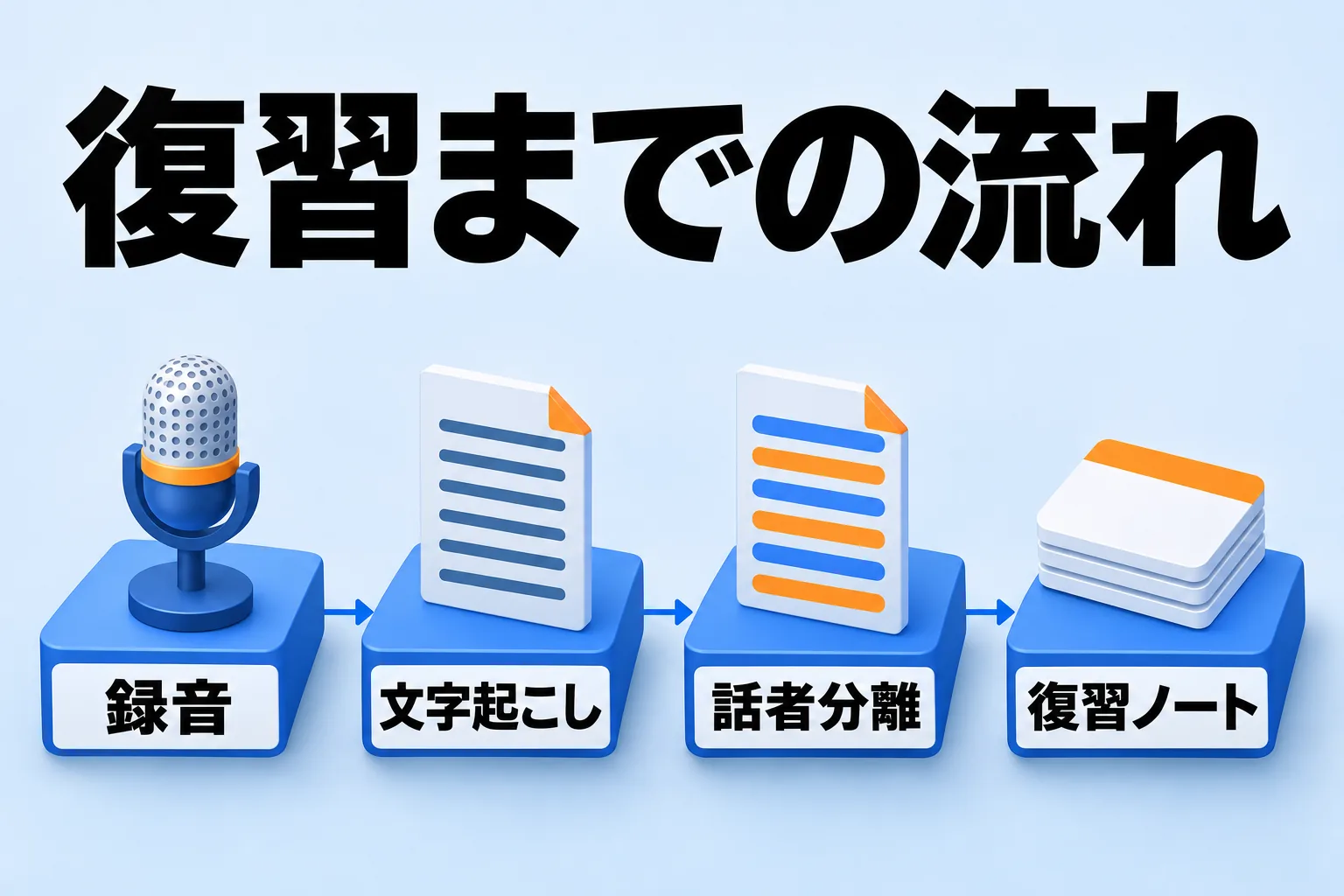
定例が終わった時点で、文字起こしと議事録の下書きができている。開いて見るのは、決定事項として並んだ数行だけ。Reki noteは、この状態をPCのアプリ1つで作る道具です。録音から確認まで、次の順に進みます。

図: 録音と文字起こしはアプリが行い、人は最後の確認だけを担う
先に、言葉を決めておきます。セッションは1回の録音のまとまり、文字起こしは話した内容を文字にしたもの、AI補正は誤認識をまとめて直す操作、話者分離は発話を話者ごとに区切る処理を指します。ノートのスタイルは議事録をどの観点でまとめるかの型、プリセットはその型に名前を付けて保存したものです。
議事録が苦手なのは、聞きながら要約しているから
苦手の正体は、聞くことと要約することを同時にやっている点にあります。話を追いながら「これは決定か、雑談か」を判断し、短い文に直して書く。この3つを同時に回すので、どれかが落ちます。
メモが追いつかないのは、聞くことと書くことが重なるから
会議中に手が止まるのは、集中が足りないからではありません。発言を聞き終える前に次の発言が始まるので、書き終わらないうちに内容が上書きされます。話し手の速さに、手書きやタイピングの速さを合わせようとするところに無理があります。
会議中にやることを、印を付けるだけに減らすのが1つの手です。「決定」「あとで確認」「保留」の3つだけを手元に残し、文にするのは会議のあとに回します。録音があれば、聞き漏らした前置きもあとから拾えます。
決定かどうか迷うのは、決まった瞬間に印がないから
「これでいきましょう」の一言で決まる会議もあれば、話の流れの中でいつの間にか決まっている会議もあります。本文を読み返しても、どこが決定かは分かりません。決定の言葉を探す作業を会議中に終わらせるより、文字起こしから候補を出して選ぶほうが速いと考えます。
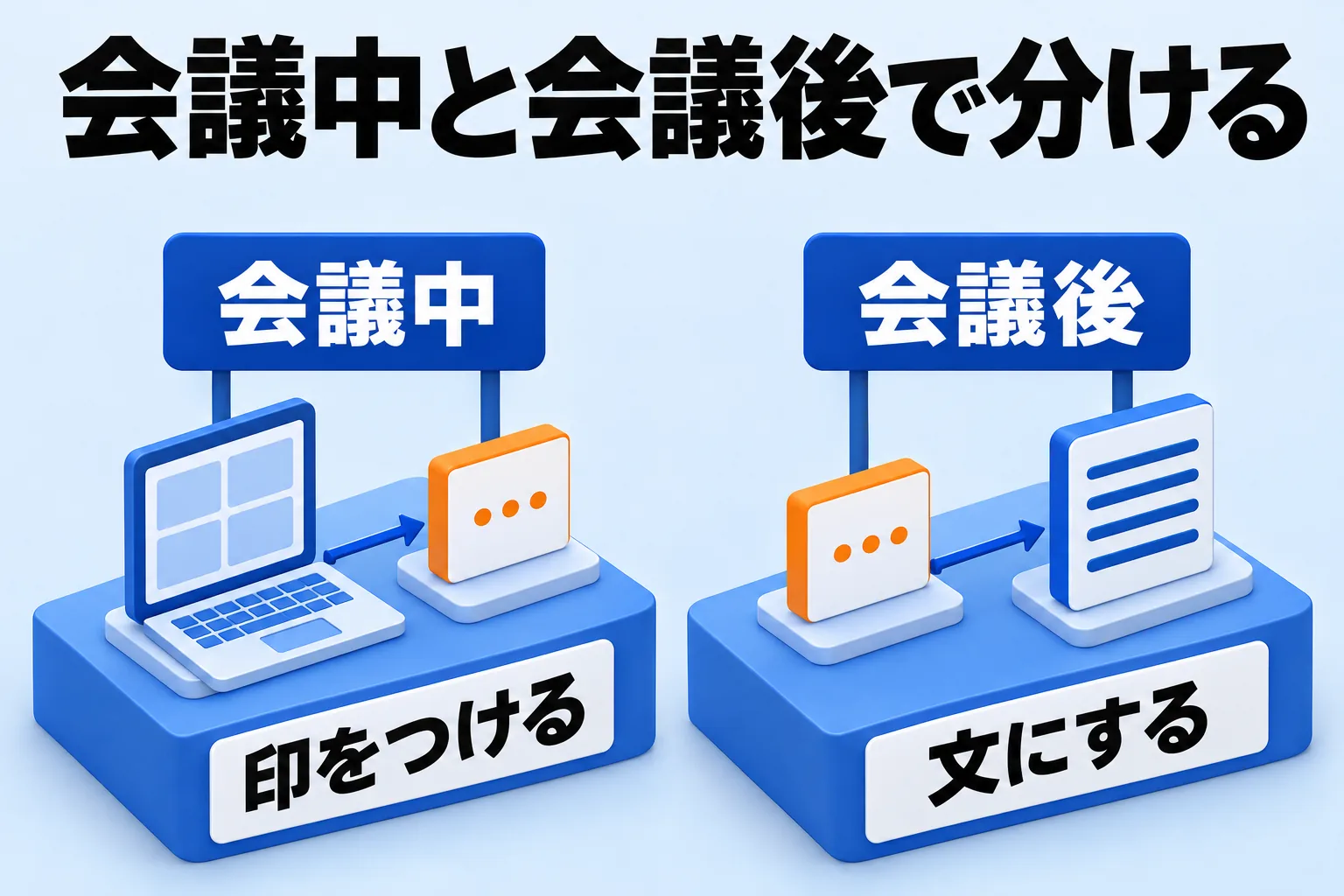
図: 会議中に文まで作らず、印だけを残して会議後に回す
録る前に、参加者へ伝える
録音を始める前に、記録のために録ることを参加者へ伝えてください。Reki noteの録音は自分で開始する操作なので、伝えるタイミングも自分で決められます。会議の冒頭でひとこと添えるだけで足ります。
伝える文の記入例
「今日の会議は、議事録づくりのために録音します。録った音声は文字起こしに使い、議事録は参加者に共有します。残したくない話があれば、その場で言ってください」——これは記入例です。
共有の範囲まで伝えておくと、あとで議事録を配るときに説明が要りません。録り方と伝え方は、会議録音の同意の取り方にまとめてあります。
会議を録っておけば、あとから「決めたこと」を拾える
ボットを入れずに、PCの音声から録る
Reki noteはPCで動くアプリで、マイク(自分の声)とスピーカー出力(相手の声・PCの音)の両方を取り込みます。会議ツールに記録用のアカウントを入れないので、参加者一覧は普段のままです。
「設定」→「録音と議事録」で、取り込み先と保存の扱いを調整します。文字起こし言語を「日本語」に指定しておくと、言語の自動判別を待たずに済み、精度と速度が安定します。多言語が混ざる会議なら「自動」のままでも判別されます(録音音声と文字起こし言語の設定)。
相手の声・PCの音の取り込み先は、Windowsでのみ表示されます。ZoomやTeamsで使っているスピーカーと同じものを選んでください。
音声を残すかどうかを、録る前に決める
録音音声を保存する設定をオンにすると、あとから聞き直せます。オフにすると、文字起こしのあとに音声ファイルを削除します。保存の有無は文字起こしや議事録の内容には影響しませんが、聞き直せるかどうかは変わります。
議事録を書くのが苦手なうちは、オンにしておくのが無難です。文字起こしの1行が怪しいとき、前後のやり取りを耳で確かめると判断が速くなります。保存した音声は「すべて削除」でまとめて消せ、文字起こしと議事録は残ります。
文字起こしの誤りをAIで補正する
会議のあとに開くのは、議事録ではなく文字起こしです。誤認識や表記のゆれが残ったまま議事録を作ると、直す場所が増えます。
「AI補正」を押して、まとめて整える
- 会議を開き、文字起こしタブを表示します。
- 「AI補正」を押します。
- 結果を確認し、必要なら「補正をリセット」で元に戻します。
補正前の結果は残るので、いつでも戻せます。固有名詞が直らないときは、文字起こしの「編集」から手で直します。直した内容は修正版として保存され、議事録の作り直し・AIチャット・検索・書き出しでは修正版が使われます。原文はそのまま残り、「原文に戻す」で戻せます(文字起こしをAIで補正・やり直す)。
名前の誤認識は、人物の辞書登録で減らす
人の名前や会社名は、誤認識が起きやすいところです。人物(連絡先)に辞書登録をしておくと、その人に関連する会社名・役職・製品名を登録でき、固有名詞の誤認識を減らせます。呼称に「田中さん」のように書いておくと、文字起こしや話者表示で扱いやすくなります(人物(連絡先)を登録する)。
誰が言ったかを残す
「誰が言ったか」が残っていると、次の会議で「前回こう言っていた」と示せます。話者分離は、発話を話者ごとに区切ってラベルを付ける処理です。
話者に名前を割り当てて、議事録を作り直す
- 話者の割り当てを開きます。
- 対象の話者を選び、「この会議の参加者」または「連絡先から選択」で人物を指定します。
- 必要なら「声を再生」で発話を確認します。
- 未割り当てが残っていれば「残りの話者を推定」で、声を照合してまとめて推定します。
- 「確定して議事録を再生成」を押します。
未割り当ての話者が残っていると、確定前に件数が表示されます。そのまま進めると「話者1」のような表示のまま議事録に入るので、先に埋めておきます(文字起こしの修正と話者の割り当て)。
ローカルとクラウドで、音声の扱いが変わる
話者分離には、端末内のモデルで識別するローカル話者分離と、クラウドの話者分離があります。ローカル話者分離は音声を外部へ送信しません。社外に出したくない会議は、こちらを選びます。
クラウドの話者分離は通常の文字起こしより多くの利用枠を消費します。話者分離ありの文字起こしは1分=6クレジットです。無料プランは毎月300 AIクレジットで、1回の録音は70分までです(料金プラン)。
議事録の型を決める
議事録の中身は、見出しの並びで決まります。Reki noteのノートのスタイルは「議事録」「講義メモ」「商談記録」の3つです。「議事録」は決定事項・論点・担当者別のネクストアクションを整理する型で、ふつうの会議ならこれで足ります。
足りない観点は、カスタムプリセットに書く
自社の定例で「持ち越し」「次回の議題」も並べたいなら、カスタムプリセットを1つ作ります。
- 「設定」→「録音と議事録」を開きます。
- 「カスタムを追加」を押します。
- プリセット名と、生成時の指示を入力します。
- 保存すると一覧に追加されます。
生成時の指示には、次のように観点を書きます。これは記入例です。
この会議は週次の定例です。次の観点でまとめてください。- 決定事項(決まったことと、決めた理由)- 論点(結論が出なかったこと、次回に持ち越すこと)- 担当者別のネクストアクション(誰が、いつまでに、何をするか)- 次回の議題プリセットは増やしすぎないほうがいいと考えます。会議のたびに選ぶ手間が戻るので、まずは1つだけ足します。議事録生成の土台になるシステムプロンプトも変更できますが、空欄ならデフォルトが使われます。迷ったら触らず、プリセットの指示で調整します(議事録のフォーマットとプロンプト)。
デフォルトにすると、文字起こしのあとに自動で作られる
デフォルトに設定したノートは、文字起こしが完成すると自動で作成されます。会議の前に選ぶ手間がないので、録音を始めた時点で下書きができる流れになります。表示がオンのノートは、セッション詳細の「議事録を再生成」から選べます。会議の種類が違うときは、ここで切り替えます。
デフォルトに設定中のプリセットは非表示にできず、表示するプリセットは1件以上残す決まりです。議事録が未完成のまま止まったときは、自動再試行をオンにしておくと30分間隔で再試行され、完成したときだけ通知が来ます。
人が見るのは、決めたこと・担当・期限だけ
下書きができたら、読む順番を決めておきます。上から全部読むのではなく、決定事項、担当、期限の3つだけを照合します。
決定事項から、担当と期限をたどる
決定事項を1行ずつ読み、誰がやるのか、いつまでかを声に出して確かめます。担当が空の行があれば、その場で埋めるか、次回の議題に移します。
記入例です。「次回リリースの日程は第2週で確定。担当は開発の田中さん、期限は金曜まで」——この形になっていれば、会議に出ていない人も動けます。
この3つがそろっていれば、議事録の文章が整っていなくても仕事は進みます。逆に、文章がきれいでも担当と期限が抜けていると、次の会議で同じ話をやり直すことになります。
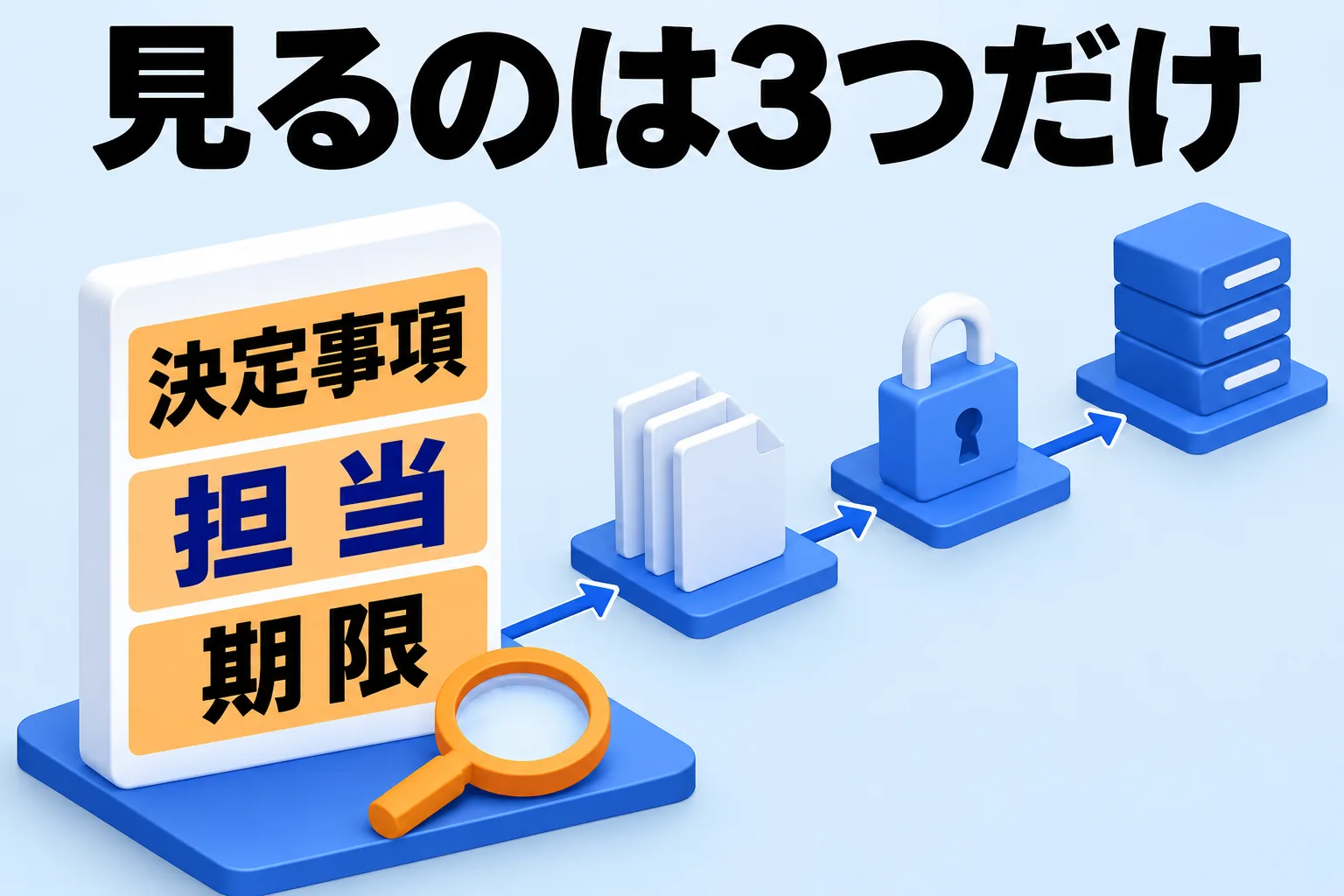
図: 下書きができたら、決定事項・担当・期限の3つだけを照合する
直すときは、「AI修正依頼」と「置換」を使う
「AI修正依頼」では、直したい内容を文章で伝えると、議事録と文字起こしを参照して議事録だけが更新されます。「参加者名の表記を統一して、決定事項をもう少し簡潔にして」のように指示します。この操作はAIクレジットを1回消費します。
名前の表記ゆれは「置換」でまとめて直せます。議事録内を検索して一致箇所を前後へ移動できるので、直した場所を探す時間も減ります(セッション詳細と議事録の編集)。
要約を別の形で残したいときは、会議の要約をAIで作る手順に、決定事項とタスクを探せる形にまとめるコツを書いています。
決めたことをタスクにして、次の会議の前に引く
「タスクを自動生成する」をオンにする
設定で「タスクを自動生成する」をオンにすると、議事録の生成時にタスクが抽出され、タスク一覧に表示されます。担当・期限・ステータスを1件ごとに設定でき、ステータスは「未着手」「進行中」「レビュー待ち」「完了」「アーカイブ」から選びます。
次の会議の前に「進行中」と「レビュー待ち」だけを見れば、前回の決定が動いたかどうかが分かります。タスクの作り方は議事録からタスクを作る方法にまとめてあります。
会議の冒頭で、前回の決定を引く
チャットは保存済みの議事録を参照して答えるので、「先週の定例で決まった担当は?」と聞けば、議事録をまたいで回答が返ります。会議の冒頭で前回の決定を確認する時間が短くなります。
「直近の会議を網羅検索」をオンにすると、直近の会議を幅広く参照して回答します。この機能はPROプランで利用できます。
苦手を直すより、確かめる場所を決める
書き方の練習をしても、会議の回数は減りません。練習しているあいだも、追いつかない時間は同じように続きます。録音から下書きを作る形に変えると、練習しなくても、確認する場所だけが残ります。
最初は照合に時間がかかるかもしれません。それでも、白い画面の前で書き出すよりは短く済むと考えます。同じ手順で3回ほど回すと、どこを見ればいいかが決まってきます。
今日やることは1つです。次の会議を録音し、プリセットに「決定事項・論点・担当者別のネクストアクション」を書いておいてください。会議のあとに開いた画面で、書く作業ではなく確かめる作業になっていれば、議事録係の負担はその回から軽くなります。
Reki noteはMac(Apple Silicon・M1以降)とWindows 10以降で使えます。Mac版が安定版で、Windows版は一部機能に制限があります。無料プランでは1回の録音が70分までで、終了の5分前に通知が来ます。ダウンロードはこちらから。