
会議の録音は何分まで?|1回70分の上限と長い会議の録り方
会議の録音が何分まで残せるかは、使うツールとプランで決まります。Reki noteなら、無料プランで1回70分まで録音でき、終了の5分前に通知が出て、70分で録音が止まります。止まるまでの録音は、通常どおり文字起こしと議事録になります。70分を超える会議も、有料プランで録る、会議を分けて録る、手元の音声ファイルをあとから取り込む、のいずれかで残せます。
長い会議ほど、上限に当たったときの困り方が大きくなります。話が本題に入ったところで録音が切れると、いちばん残したい結論が抜けてしまいます。上限そのものを知っておくことと、超えたときにどう残すかを決めておくことの両方が要ります。
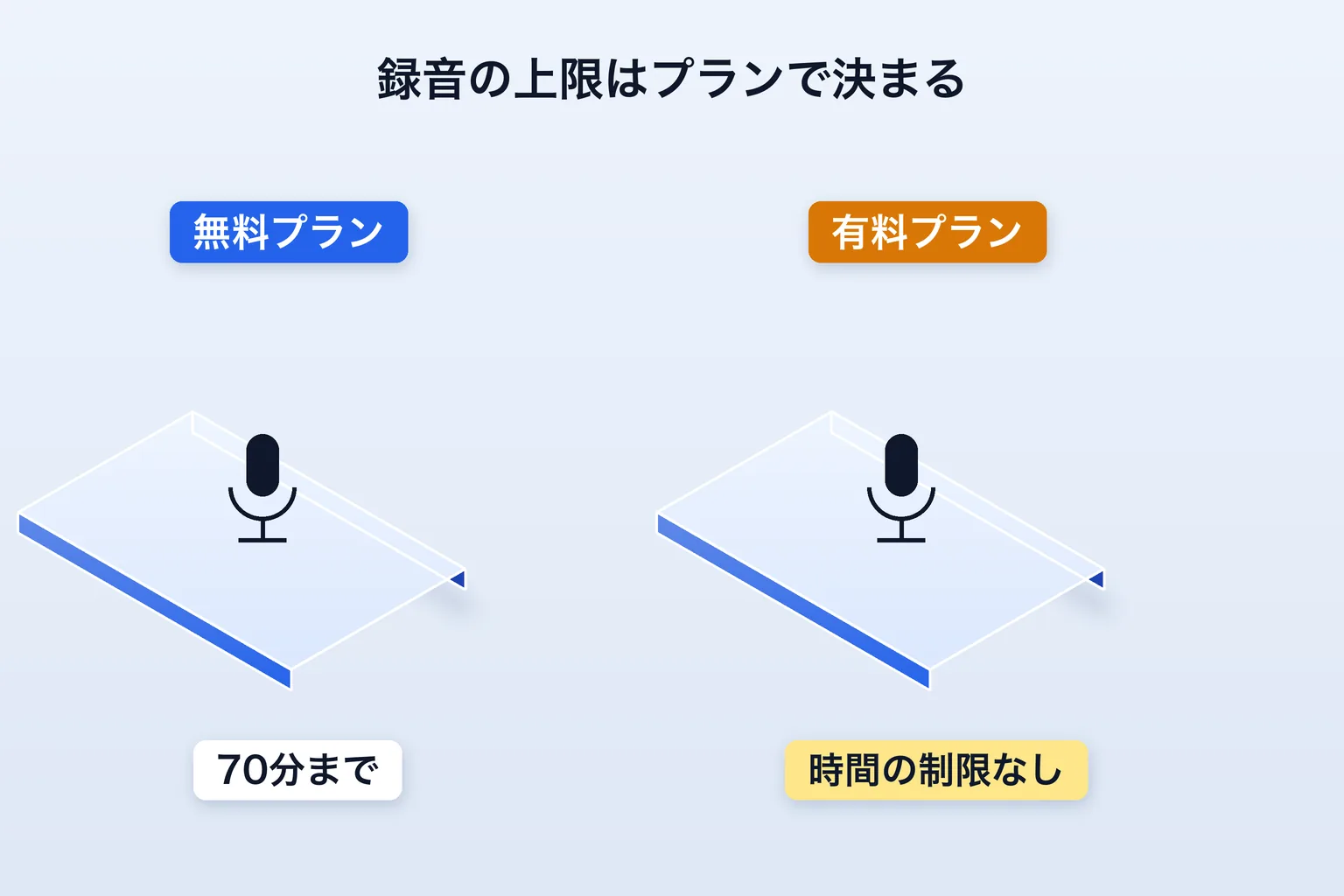
図: 無料プランは1回70分まで、有料プランは時間の制限がない
会議の録音の上限は、ツールとプランで決まる
録音できる長さは、アプリやプランごとに違います。同じ会議でも、会議ツールの録画機能、スマホのボイスメモ、専用の文字起こしアプリでは、上限の考え方が別々です。
会議ツールの録画は、会議の長さそのものより、保存先と容量の条件に左右されることが多いです。たとえばZoomのクラウドレコーディングは契約したストレージの容量が前提で、容量に達すると新しい録画を作れなくなります(Zoom公式サポート、確認日:2026年11月12日)。
Microsoft Teamsの会議の録画は、開催者のOneDriveやSharePointに保存されます。そこに置けないときは一時的な保存先に移して、期限までに取り出す必要があります(Microsoft Learn、確認日:2026年11月12日)。
スマホのボイスメモのように、アプリ側で時間を区切らないものもあります。ただし長く録るほどファイルは大きくなるので、端末の空き容量との相談になります。「何分まで」の答えは、ツール名だけでは決まらず、プランと保存先まで含めて見る必要があります。
Reki noteの無料プランは1回70分まで
Reki noteの無料プランは、1回の録音が70分までです。録音を始めてから70分たつと、録音が停止します。上限は1回の録音の長さにかかっていて、プランごとに70分と決まっています。
終了の5分前に通知が出る
録音が止まる前に、終了の5分前になると通知が出ます。ここで気づけば、会議を切り上げるか、続きを次の録音に構えるかを選べます。長引いたときにいきなり切られるのではなく、心づもりができる仕組みです。
70分で止まっても、それまでの録音は残る
70分で録音が止まっても、それまでの内容は無駄になりません。止まるまでの録音は通常どおり文字起こしされ、議事録になります。会議の前半だけでも、決定事項や宿題を拾うには足りる、という場面も多いです。
70分を超える会議を残す
70分を超える会議に当たったときの選び方は、有料プランで録る、会議を分けて録る、手元の音声ファイルから取り込む、のいずれかです。会議の性格と、あとで誰に見せるかで決めます。
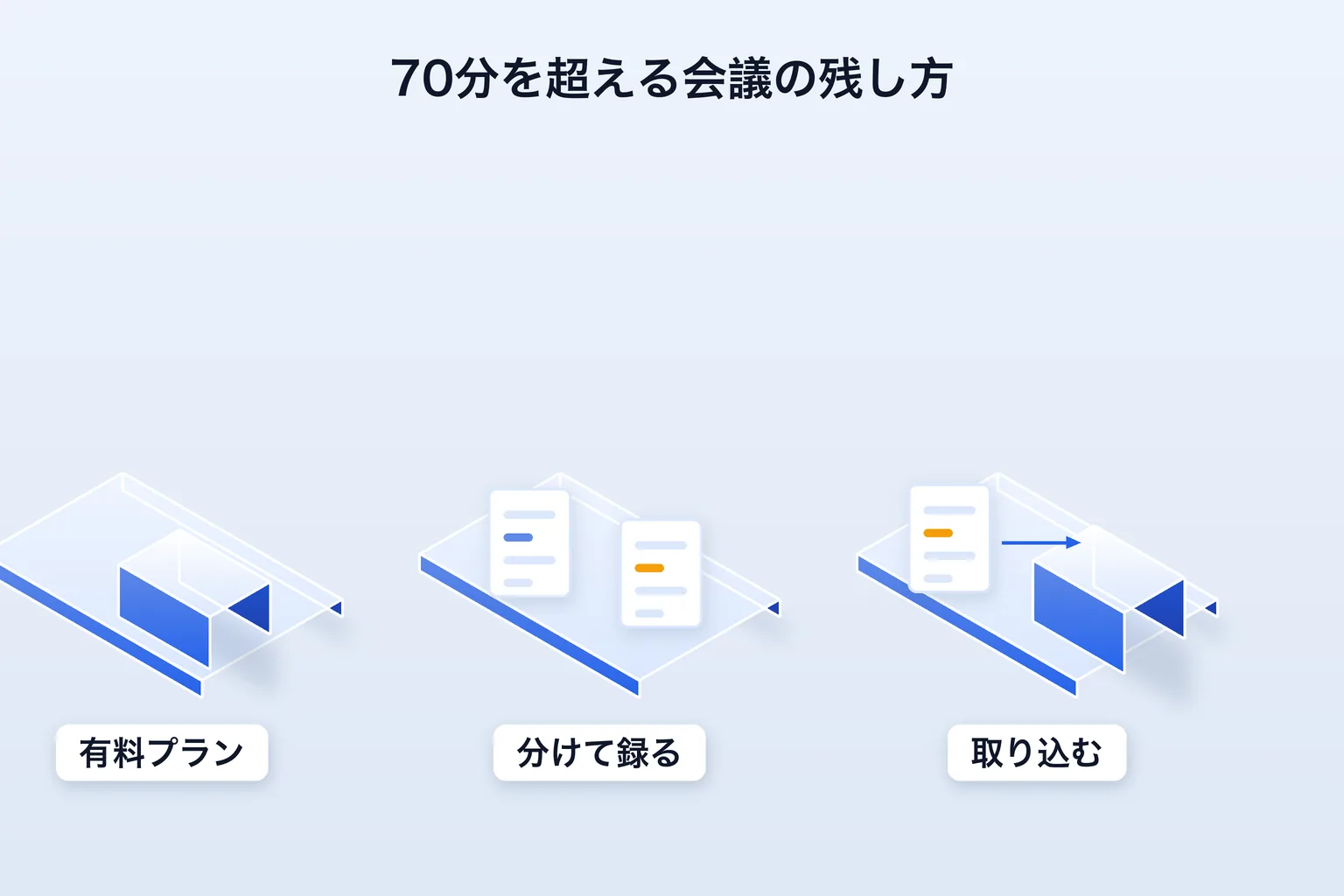
図: 70分を超える会議は、有料プランで録る・分けて録る・音声ファイルから取り込むのいずれかで残す
有料プランなら時間の制限がない
有料プランのPro(月額1,500円)では、70分を超える会議も録音できます。「70分を超える会議も録音」がProの機能として用意されていて、時間の制限はありません。長時間の会議が日常にあるなら、ここがいちばん簡単な答えです。
会議を分けて録る
無料プランのまま長い会議を残すなら、録音を分けます。1時間の会議なら、途中で一度止めて、続きを新しい録音として始めます。分けた録音はそれぞれ別のセッションになるので、あとから見返すときに前半と後半を並べて読めます。
分け目のタイミングは、休憩や議題の切り替わりに合わせると自然です。録り直しの手間より、切れる心配をなくすほうが楽だと考えます。
手元の音声ファイルから取り込む
会議を録り忘れたときや、別の端末で録った音声があるときは、あとから取り込めます。「音声をインポート」から音声・動画ファイルを選ぶと、新しい文字起こしセッションとして保存されます。取り込みの手順は既存の音声・動画から文字起こしするにまとまっています。
Reki noteは、アプリで録った音声だけでなく、あとから持ち込んだ音声も同じように文字起こしと議事録にできます。録り忘れた会議をあとから追いつかせる、という使い方です。ファイルから始める場合の考え方はMP3の文字起こし方法でも説明しています。
取り込める音声は1ファイル25MBまで
ファイルから取り込むときは、1回のアップロードで送れるのが1ファイル25MBまでです。それを超えるファイルは、あらかじめ分割してから取り込みます。対応しているのはmp3・wav・m4a・aac・ogg・flacと、webm・mp4・movです。
25MBという区切りは、音声の長さだけで決まるものではありません。ビットレートや形式によってファイルの重さが変わるので、長時間の音声は分けておくと安全です。
音声は60秒ごとに順に文字起こしされる
取り込んだ音声は、60秒ごとに分割されて順に処理されます。長いファイルでも、最初の60秒分から文字起こしが順次表示されるため、全部の処理を待たずに中身を確かめ始められます。
カレンダーの予定と紐づける
取り込みのときに、カレンダーの予定と紐づけられます。ファイルの作成日時と重なる予定が候補として出るので、選ぶだけでその録音がどの会議のものかを分かる状態にできます。設定はカレンダー連携の設定にあります。
長い会議でクレジットを減らさない
長い会議をクラウドで文字起こしすると、その分だけクレジットを使います。クラウドの文字起こしは1分=1クレジット、話者分離ありは1分=6クレジットです。録音が長くなるほど消費も増えるので、長い会議が続くときは消費を抑える方法を知っておくと安心です。
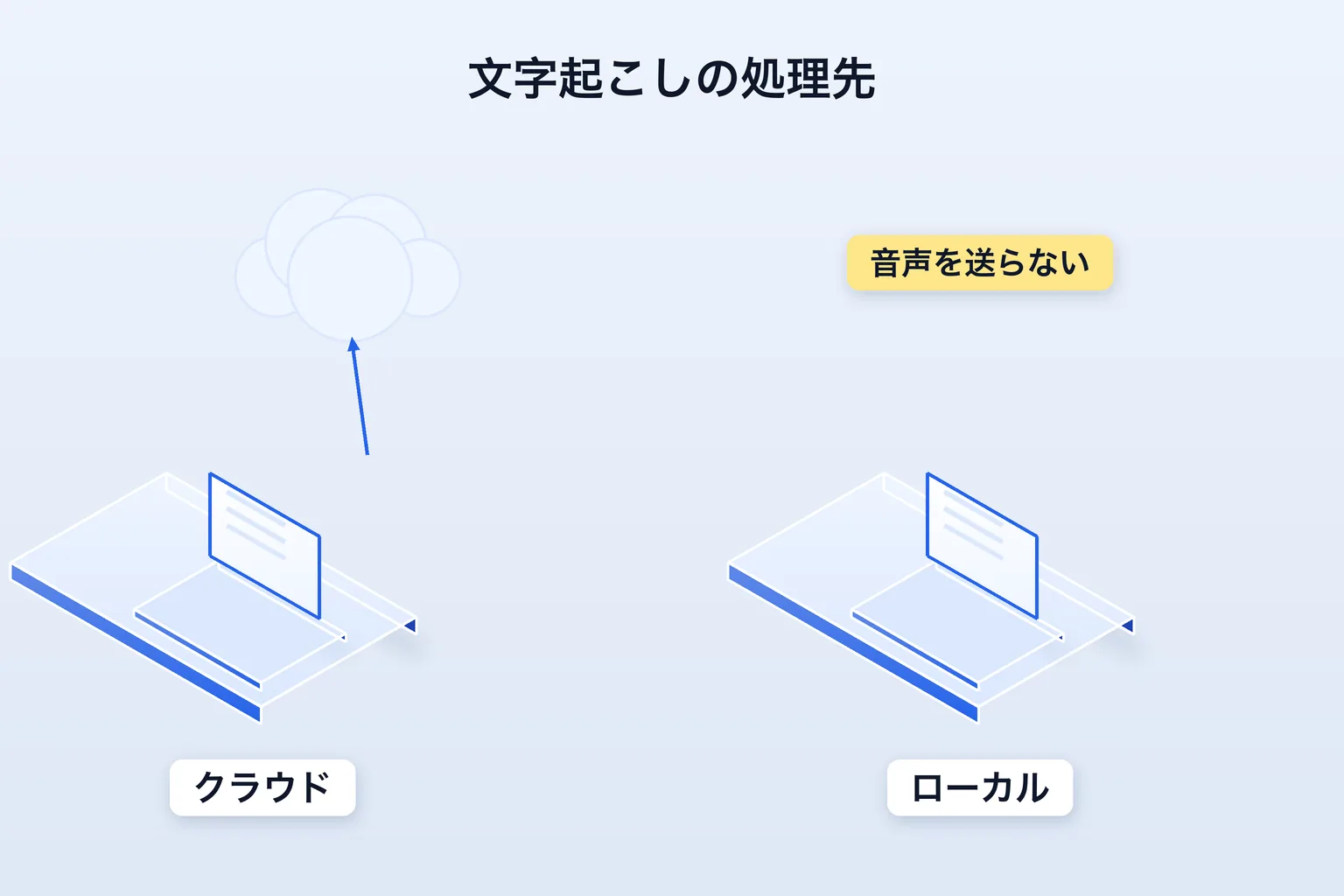
図: ローカル文字起こしは音声を端末の外へ送らず、クレジット残高にかかわらず使える
ローカル文字起こしに切り替えると、クレジット残高にかかわらず文字起こしを続けられます。音声を端末の外へ送らない方式なので、機密の会議にも向きます。そのぶん、端末の中で処理する分だけ時間がかかることがあります。設定の入口はオンデバイス文字起こしにあります。
録音する前に参加者へ伝える
誰が録っているかを知らせないまま始めるより、先に伝えておくほうが、あとで気まずくなりません。会議の冒頭で「議事録用に録音します」と一言添え、文字起こしと議事録に使うこと、音声を残すかどうかまで伝えておくと安心です。
Reki noteの録音は、会議に外部のボットを入れず、自分の端末のマイクとスピーカー出力から取り込みます。参加者から見える形で録るので、録音そのものを隠す必要はありません。伝える内容と言い方は会議録音の同意の取り方でまとめています。
つまずきやすいところ
上限や取り込みで迷いやすいのは、どの数字が何の上限なのかという点です。よくあるつまずきを先に押さえておきます。
録音が途中で切れた
いちばん多い原因は、無料プランで70分を超えたことです。70分で止まった場合も、それまでの録音は残っています。セッション一覧からその会議を開けば、文字起こしと議事録を確認できます。続きが必要なら、会議の残りを新しい録音として録り直します。
音声ファイルが取り込めない
まず、1ファイル25MBを超えていないかを確かめます。超えていれば、前半と後半に分けてから取り込みます。対応していない形式のときも、mp3やm4aに変換すれば取り込めます。取り込みを途中で中止しても、それまでの文字起こしは保存されます。
残り時間が足りないと言われる
文字起こしに使える残り時間が足りないときは、開始前に案内が出ます。無料枠(マネージド)の文字起こしは月ごとに上限があり、使い切ると翌月のリセットまで続けられません。残量は利用枠と無料枠で確認できます。自分のAPIキーを使えば、無料枠の上限に影響されずに処理する道もあります。
会議の録音の上限は、難しい話ではありません。無料プランは1回70分までで、5分前に通知が来て止まる、それまでの録音は文字起こしと議事録になる。ここを押さえておけば、長い会議でも慌てずに済みます。
70分を超える会議が続くなら、有料プランで録るか、音声ファイルを持ち込む形にすると、会議の長さを気にせず記録を残せます。Reki noteは録音から文字起こし、議事録までを1つのアプリで扱います。ダウンロードはこちらから。

