議事録をMarkdownで保存してObsidianにためる方法
「議事録 markdown」で調べると、Markdownで議事録を書くときのテンプレートや記法の記事が出てきます。見出しや箇条書きの書き方はそれで分かりますが、打ち込んだ議事録がどこにたまるのかは、たいてい書かれていません。
議事録は、取り出せる形で手元に置いておくと扱いやすくなります。Markdownのファイルにしておけば、Obsidianのようなノートアプリのフォルダに入れて、会議のメモも人物のメモも同じ場所で検索し、リンクでつなげられます。会議で使うツールを乗り換えても、議事録の置き場所は変わりません。
Reki noteの議事録は、Markdownファイルとして指定したフォルダへ自動で保存できます。自動保存の設定、過去の議事録の一括エクスポート、Obsidianでの整理、書き出しで気をつけることを順に見ていきます。自動保存は有料プランの機能なので、無料プランで1件だけ取り出す方法も後半に置きました。
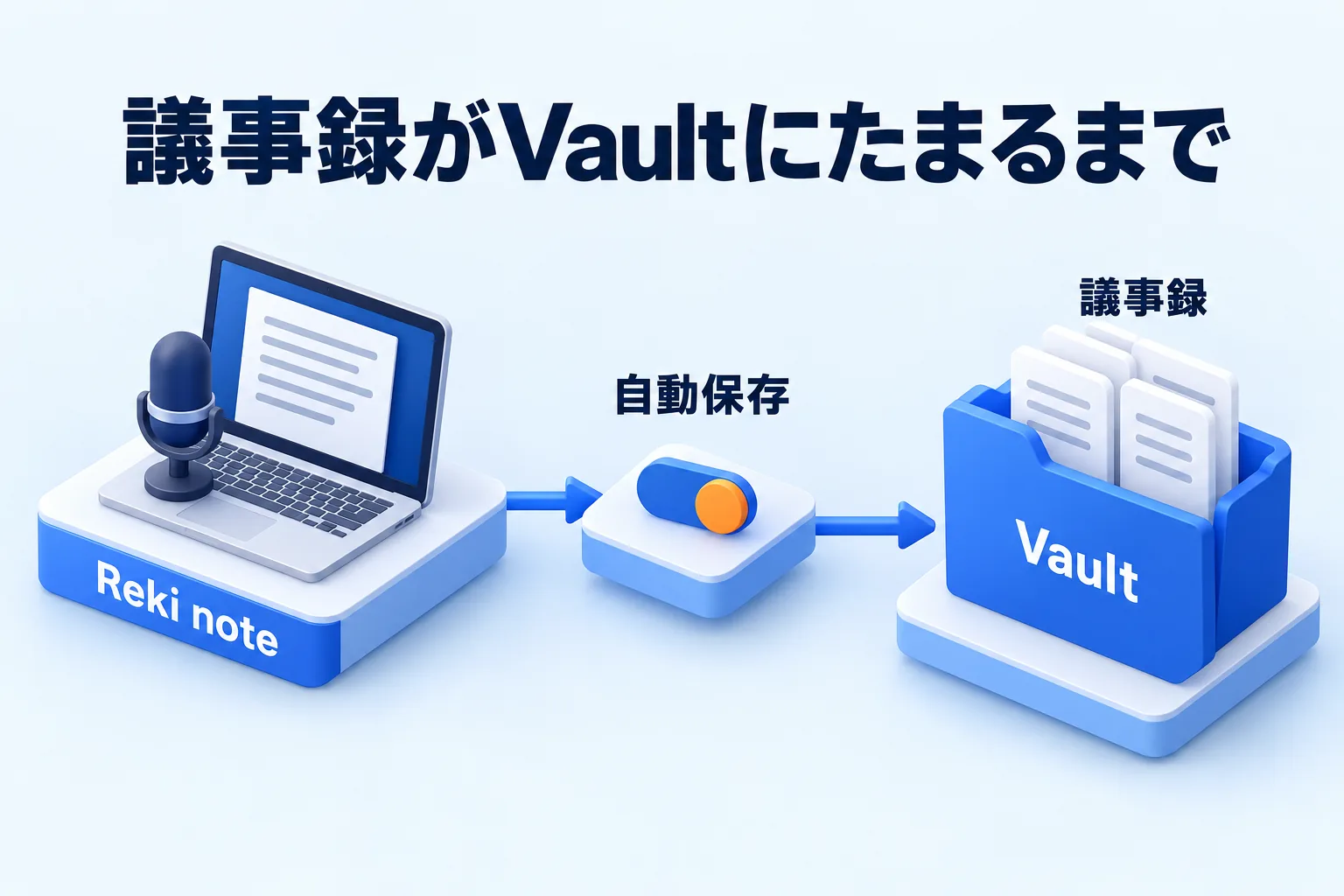
図: 議事録は生成されたあと、指定したフォルダへ自動で書き出される
議事録をMarkdownで持つと、あとから探しやすくなる
ファイルで持つ利点は、読む道具を選ばず、あとからまとめて探せるところにあります。
会議の記録がアプリの中だけにあると、読み返すたびにそのアプリを開くことになります。契約をやめたときに、記録へ触れなくなるかもしれません。Markdownの中身はただのテキストなので、Obsidianでも、エディタでも、検索コマンドでも開けます。
Obsidianでは、本文の語でVaultの中を横断検索できます。検索は標準で入っているプラグインで、ノートの中身を対象に動きます(Obsidianの検索の説明、確認日:2026年10月24日)。「あの会議で出たあの話」を、議事録を1本ずつ開かずに探せます。
もう1つがリンクです。Obsidianは [[ノート名]] の書き方でノート同士をつなげられます(内部リンクの説明、確認日:2026年10月24日)。議事録から参加者やプロジェクトのノートへ線を引いておくと、会議の記録が点ではなく網になります。ファイル名と置き場所が決まっていれば、この線はあとからでも引けます。
決定事項と担当者と期限を先に書く形は、Markdownの議事録でもそのまま使えます。Reki noteの議事録は見出しと箇条書きで組み立てられるので、Obsidianのプレビューでも崩れません。
Reki noteの自動保存を設定する
設定は「設定」→「録音と議事録」→「議事録をmdファイルで保存する」にあります。ここで保存先を決めておくと、会議が終わって議事録ができた時点で、ファイルがもうフォルダに入っています。
- 「自動保存を有効にする」をオンにします。
- 「書き出し内容」で「議事録」「文字起こし」のどちらを保存するかを選びます(少なくとも1つ必要です)。
- 「フォルダを選択」で保存先を指定します。ObsidianならVaultのフォルダを選びます。
- 必要なら「サブフォルダ」を入力します(省略できます)。
手順の全体は議事録をMarkdownで保存するにあります。この機能は有料プラン(Pro・Proクラウド・Proフルタイム)で使えます。無料プランでは設定そのものは残りますが、保存は行われません。有料プランにすると、次の議事録から保存が再開します。
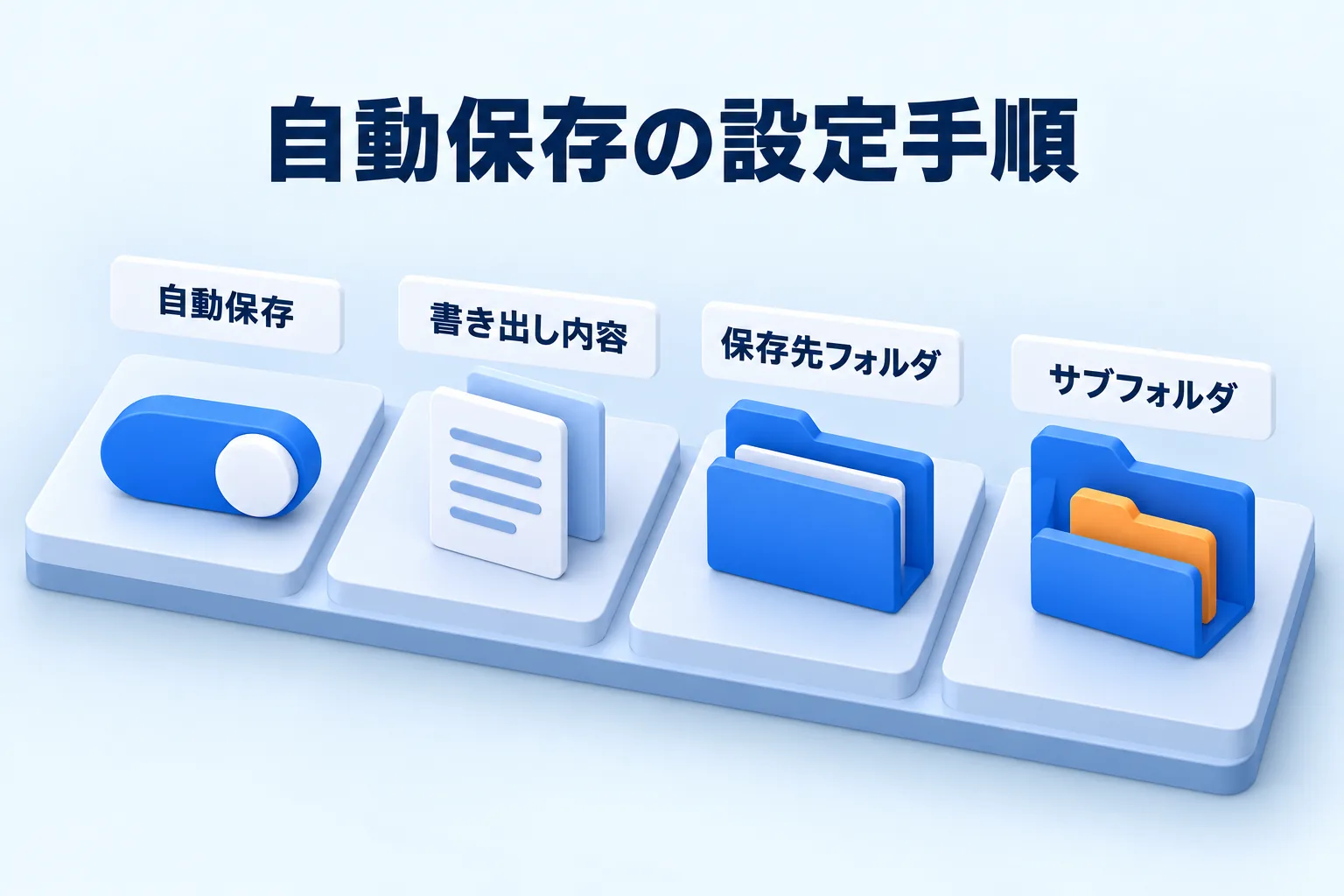
図: この4項目を決めると、次の議事録から自動で書き出される
「書き出し内容」で「議事録」と「文字起こし」の両方を選ぶと、1つのファイルに両方が入ります。決定事項だけを読みたいなら議事録だけ、発言の確認までしたいなら両方、という選び方になります。
ObsidianのVaultは、ノートを入れておくフォルダのことです。1つのVaultにまとめても、プロジェクトごとに分けてもかまいません(Vaultの説明、確認日:2026年10月24日)。保存先にVaultを指定しておけば、会議のたびにファイルを手で移す作業がなくなります。
録音して議事録を作る会議では、始める前に参加者へ伝えておきましょう。録音した内容が議事録になり、ファイルとして残ることまで、最初に共有しておくと安心です。社内にルールがあれば、それに従います。
過去の議事録を一括で書き出す
設定の「一括エクスポート」を実行すると、すでに保存している議事録がまとめて同じフォルダへ書き出されます。実行後は、保存件数・スキップ件数・合計件数が表示されます。
これは、自動保存をあとから入れた人ほど効きます。半年前の定例も、先月の商談も、Vaultへ引っ越して、ほかのメモと同じ検索の対象になります。1件ずつ開いてコピーして回る作業は要りません。
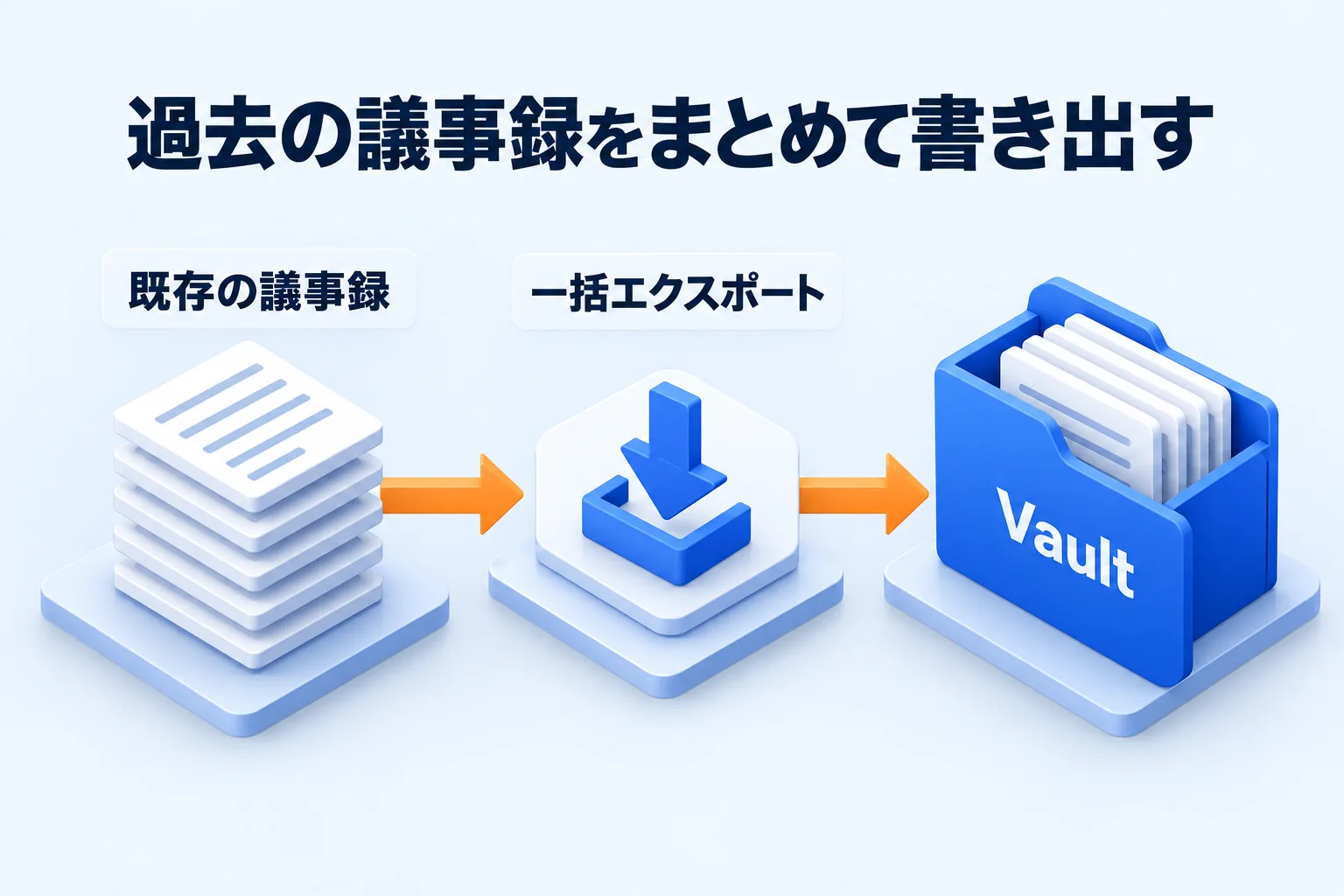
図: すでに保存している議事録も、あとからまとめて書き出せる
議事録の書式そのものを変えたいときは、議事録のフォーマットとプロンプトに、用途別のスタイル(議事録・講義メモ・商談記録)とカスタムの指示の書き方があります。
ObsidianのVaultで議事録を整理する
たまった議事録が探しやすくなるのは、サブフォルダを会議体やプロジェクトの単位で切ったときです。Reki note側の「サブフォルダ」に「会議/定例」のような名前を入れておくと、以降の議事録はその下に書き出されます。
Obsidian側での整理は、ファイルを動かすよりも、リンクを足すほうが効きます。議事録の先頭にプロジェクトのノートへのリンクを1行足す。参加者のノートから議事録へリンクを張る。これだけで、会議の前後に開くノートが決まります。
Reki noteが出す議事録は、本文が見出しと箇条書きで組み立てられています。そのままObsidianの見出しとして表示されるので、長い商談の記録でも、読みたい場所を目で追えます。
次の約束を書いておきたいときは、Markdownのチェックボックス(- [ ] の形)を議事録の末尾に足しておきます。Obsidianのプレビューではチェックとして表示され、話した内容と次にやることが同じノートに揃います。
議事録を読む相手がObsidianを使っていない場合は、Markdownのまま共有すると読みにくいことがあります。そのときはPDFに書き出すか、Reki noteの共有機能を使ってください。共有の範囲は共有と公開の設定で決められます。
書き出しで気をつけること
気をつけるのは、上書きと、サブフォルダの変更の2点です。
一括エクスポートでは、同名のファイルは上書きされます。Vault側で議事録のファイルに自分で書き足していた場合、同じ名前のファイルがあれば置き換わる可能性があります。書き足しは別のノートにするか、Obsidian側では別名で保存しておくと安全です。
「サブフォルダ」の名前を変えると、以降の書き出し先が変わります。すでに書き出したファイルは移動されないので、過去分も同じ場所に揃えたいときは、もう一度一括エクスポートを実行します。実行すれば、既存の議事録が新しいフォルダへまとめて書き出されます。
音声はこの書き出しには含まれません。書き出し内容で選べるのは議事録と文字起こしです。音声ファイルが残っている場合は、セッション詳細を開いて、そこから個別に書き出します。
無料プランでも、Markdownで取り出せる
自動保存は有料プランの機能ですが、無料プランでも議事録をMarkdownで取り出せます。セッション詳細を開くと、テキストとしてのコピー、書式付きでのコピー、.txtと.mdでのダウンロードがあります(セッション詳細と議事録の編集)。
1件ずつなので会議が増えると手間はかかりますが、まずObsidianでどう見えるかを確かめたいときはこれで足ります。Vaultに1本置いて、検索とリンクの感触を見てから自動保存に切り替える、という順番が決めやすいと考えます。
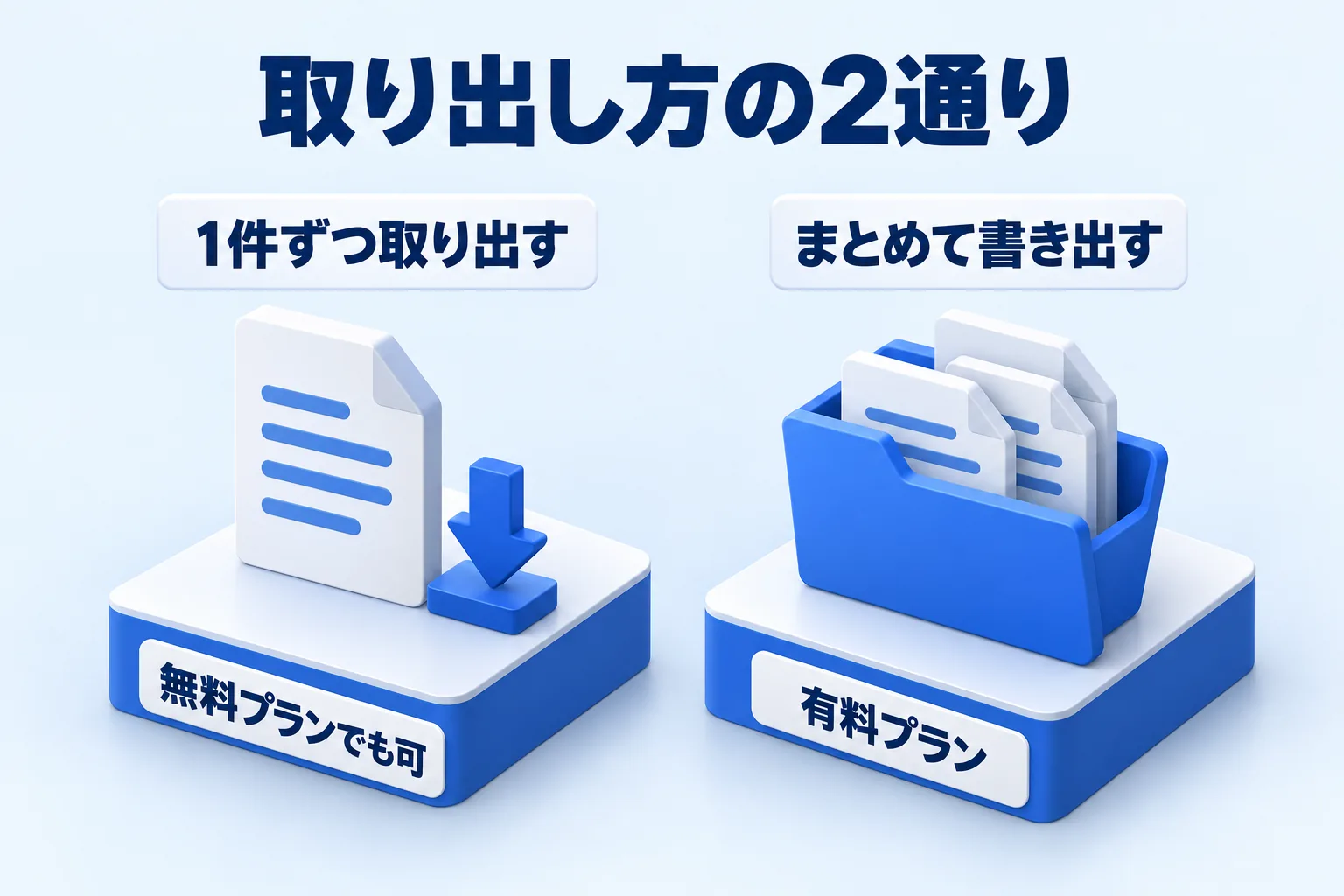
図: 1件ずつなら無料プランでも取り出せて、まとめて書き出すのは有料プランの機能
録音をどのアプリに任せるかから見直したいときは、議事録アプリの選び方が参考になります。音声がどこで処理されるかを先に決めておくと、保存先の設計もしやすくなります。
議事録づくりそのものをAIに寄せたい場合は、Claudeで議事録を作る方法に、録音から議事録までを1つにする流れがあります。できあがった議事録の保存先は、ここで設定したフォルダのままです。
議事録は、会議のあとにしか生まれません。だからこそ、保存先を先に決めておくと、あとから効いてきます。Reki noteはMac(Apple Silicon・M1以降)とWindows 10以降で試せます。ダウンロードはこちらから。