Zoomの文字起こし|Teams・Meetもボットを入れずに録る方法
Zoomの文字起こしを調べると、Zoomの設定画面の話が出てきます。Teamsを調べればポリシーの話、Google Meetなら録画の話。相手が使うツールは会議ごとに変わるのに、覚える手順まで増えていくのは面倒です。
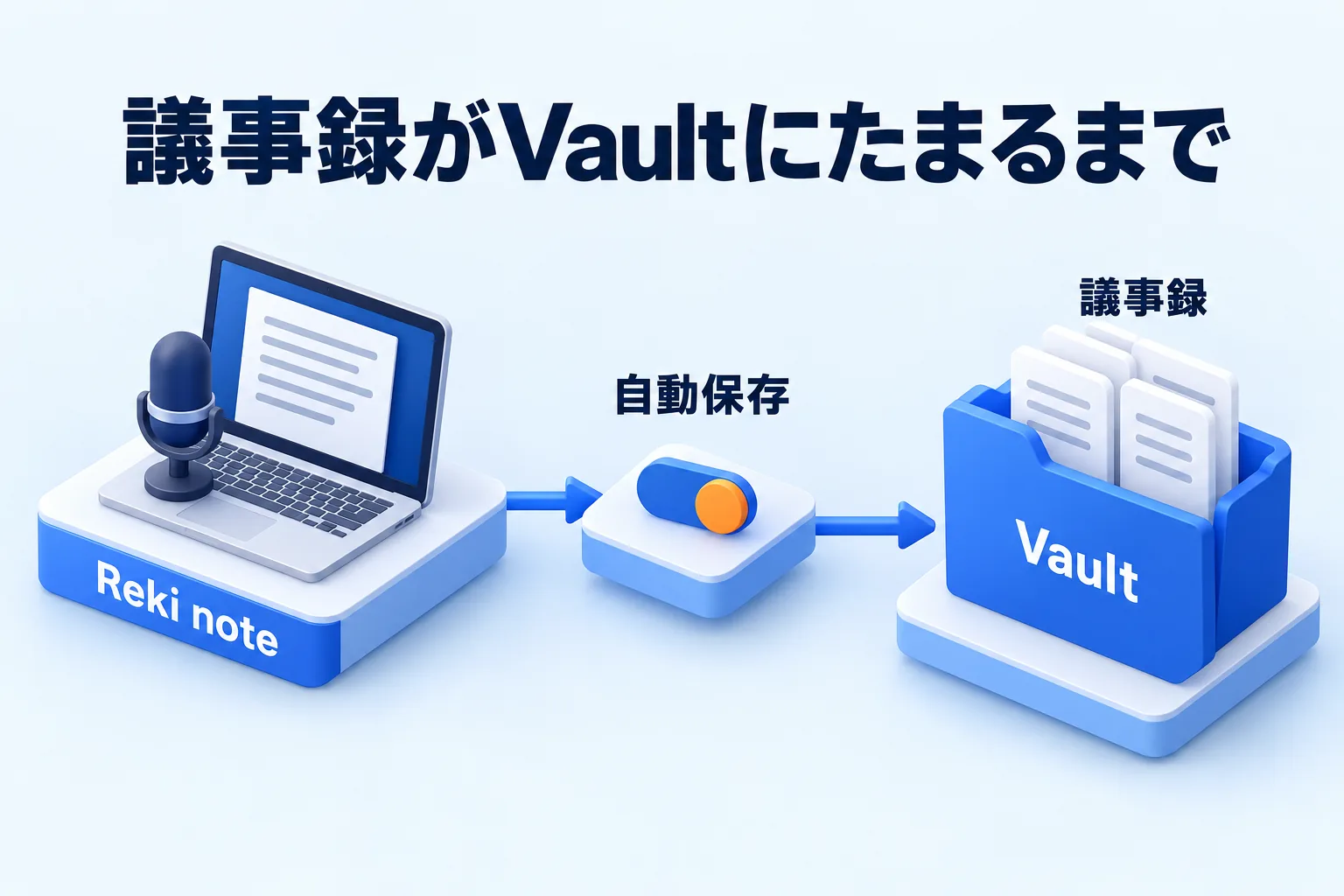
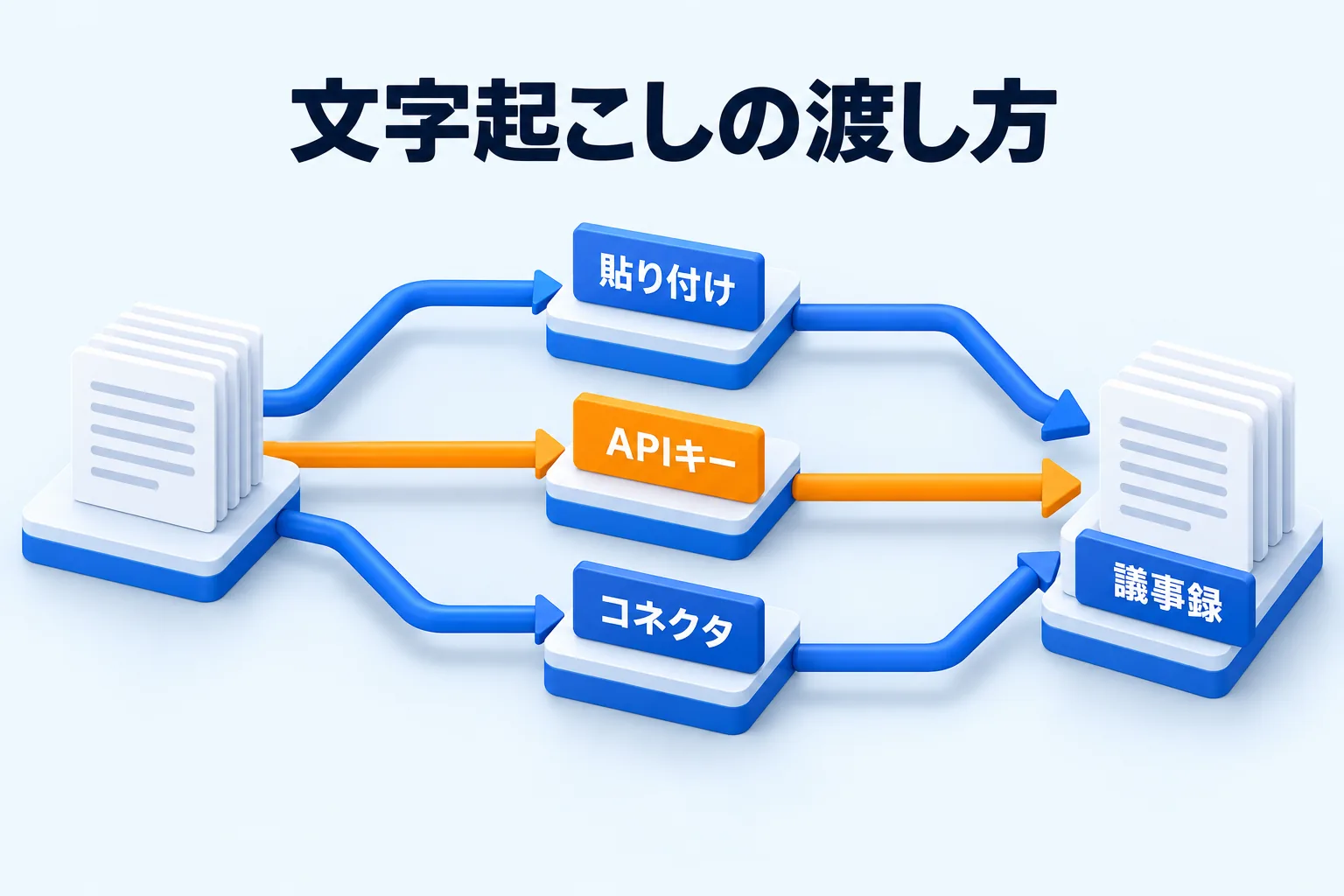
録音する場所を会議ツールの中ではなくPC側に移すと、この手順は1つにまとまります。Reki noteはマイク(自分の声)とスピーカー出力(相手の声)を直接録音するアプリで、Zoom・Teams・Google Meetのどれでも同じ操作で文字起こしまで進められます。会議にボットを参加させる必要もありません。
録り方のほかに、音声がどこで処理されるかも含めてツールを選びたい場合は議事録アプリの選び方を参考にしてください。
ツールの標準機能と、PC側で録る方法の違い
標準機能の文字起こしは、会議ツール側の設定と権限に左右されます。自分のアカウントのプランだけでなく、ホストや管理者の設定も関係してくるためです。
Zoomの公式ヘルプでは、クラウドレコーディングのオーディオ文字起こしの要件として、プロ・ビジネス・教育機関向け・エンタープライズのアカウントと、クラウドレコーディングの有効化が挙げられています(Zoom公式ヘルプ、確認日:2026年10月23日)。
会議中に読む字幕と、あとから保存できる文字起こしは別の機能です。保存するほうはホストや管理者の設定が必要になります。
Teamsも同じです。文字起こしを開始すると全参加者に通知が出て、トランスクリプトは開催者のOneDriveに保存され、開催者と共同開催者がファイルとしてダウンロードできると、Microsoftの公式サポートに書かれています。
Microsoft公式サポートの該当ページで確認できます(確認日:2026年10月23日)。
組織のポリシーで許可されていなければ、そもそも文字起こしを始められません。
つまり、自分が主催していない会議や、相手のツールが違う会議では、標準機能の同じやり方が使えないことがあります。ホストに設定を頼むところから始めると、会議が終わるまで文字起こしが始まらないこともあります。
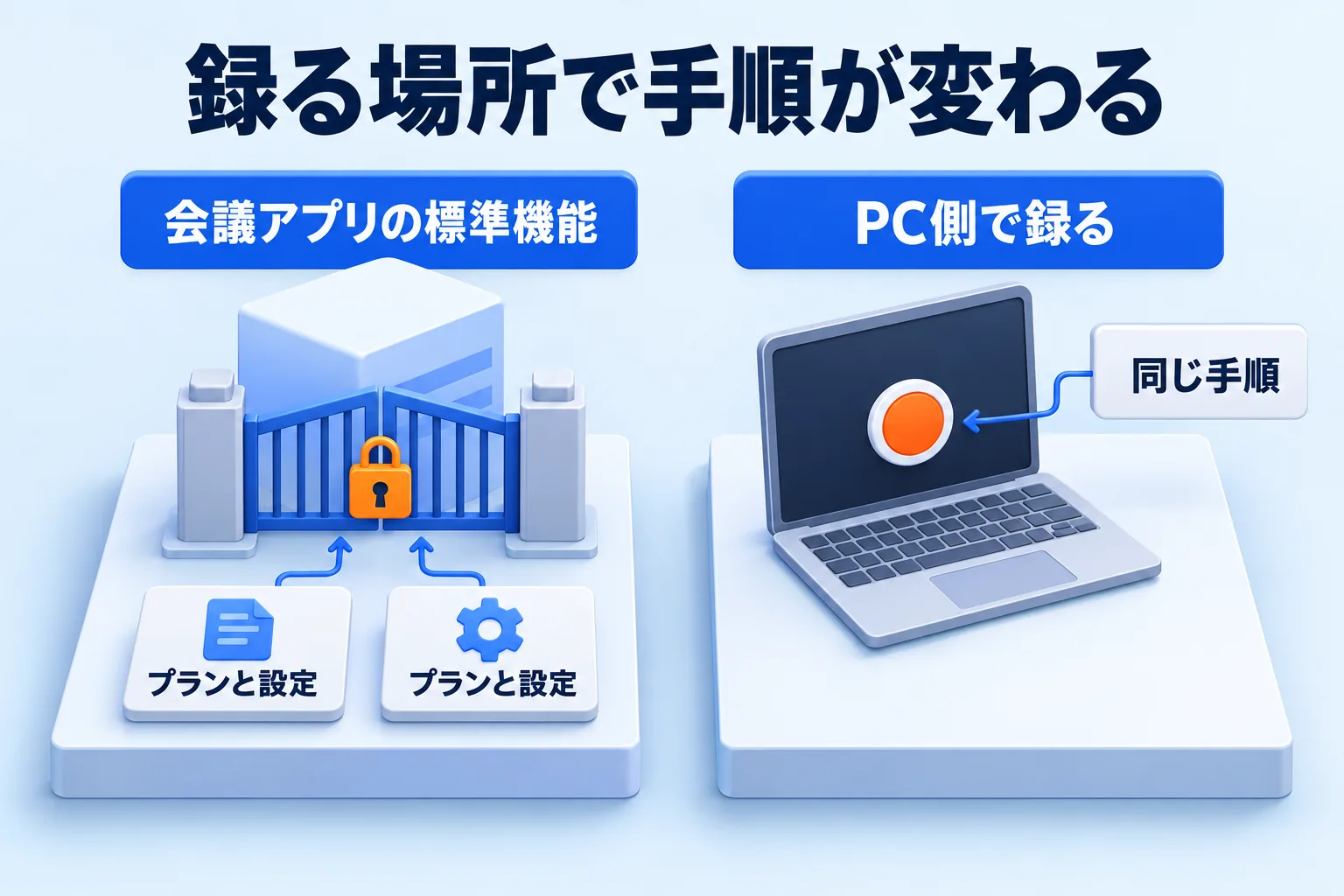
図: 録る場所を変えると、覚える手順の数が変わる
PC側で録る方法なら、録音の条件は自分のPCの中で完結します。会議ツールが何であっても、マイクから入る自分の声と、スピーカーから出る相手の声という入り口は同じだからです。ツールを切り替えるたびに設定を覚え直す必要はありません。
Reki noteで会議を録音する手順
Reki noteでは、会議の開始を検知して録音を提案する自動の開始と、自分で始める手動の開始を使い分けられます。使うのはどちらか一方でかまいません。
自動の開始は、「設定」→「その他」→「通話検出対象のアプリ」に登録したアプリがマイクを使い始めたときに働きます。登録したアプリを検知すると「会議を検知しました」と通知し、録音を提案します。標準のアプリに加えて任意のアプリを追加でき、macOSではマイクの使用状況などからアプリを判別し、Windowsではプロセス名で検知します。Windowsでのカスタムアプリの追加は今後のアップデートで対応予定です。
通知が不要なアプリは、バナーの「このアプリは無視」で監視から外せます。「無視中のアプリ」に並んだアプリは「解除」で監視対象に戻せます。
自動検知を働かせるには、Reki noteが起動している必要があります。「設定」の「起動時」で「ログイン時に起動」をオンにしておくと、ログイン後は常駐し、予定の案内や通知を受け取れます。オフのままだと、アプリを起動していない間は通知が届きません。設定の詳細は通話検知対象のアプリと起動時に自動で立ち上げるにまとめています。
会議の流れは次のようになります。
- 会議の冒頭で、録音することを参加者に伝えます。
- Reki noteを起動したままにしておき、通知が出たら録音を開始します(検知されないアプリや、相手から届いたURLの会議では自分で開始します)。
- Windowsでは、相手の声を拾うスピーカーが選ばれているか確認します。
- 会議が終わると、文字起こしと議事録がセッションとして残ります。
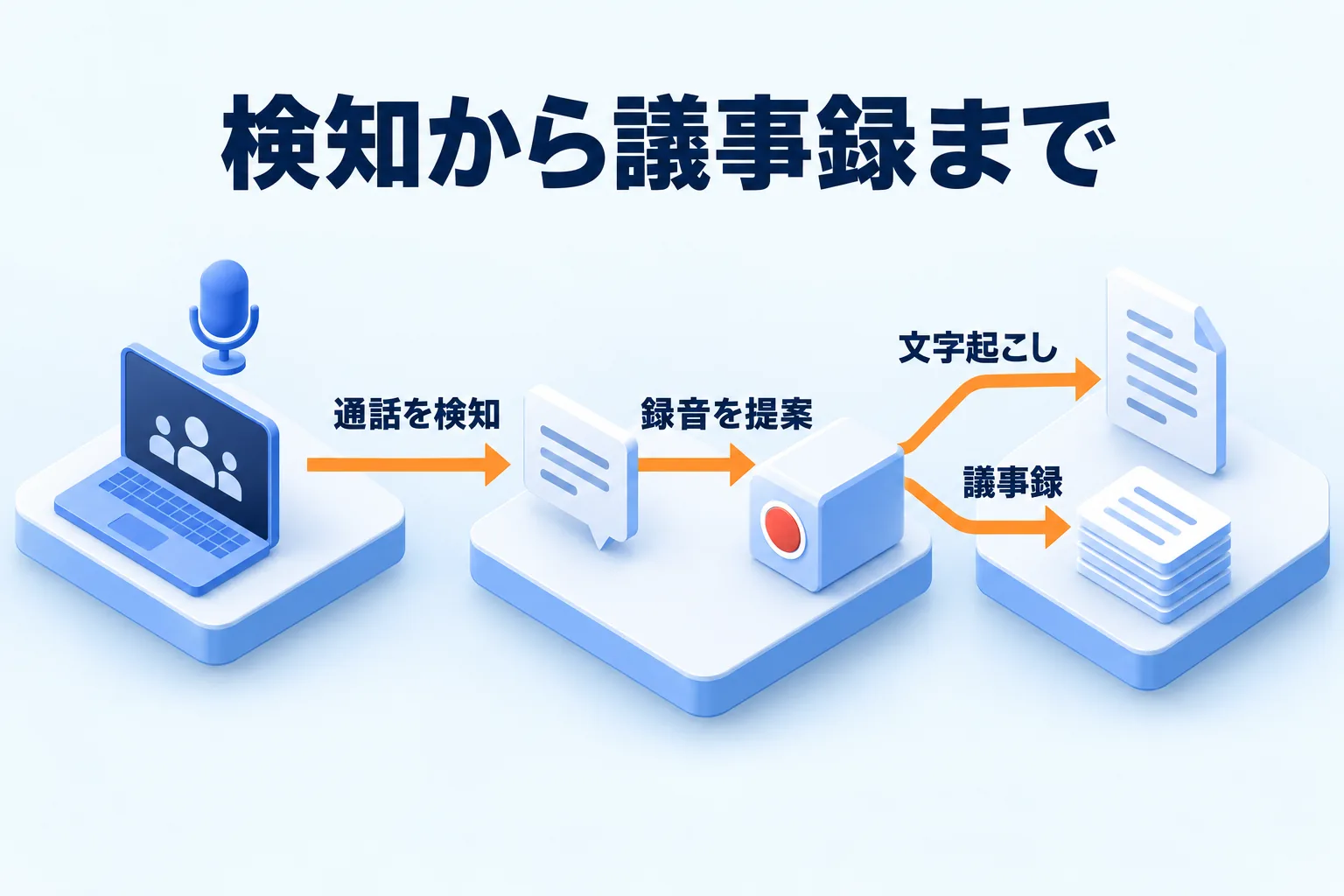
図: 検知から文字起こし・議事録までが1つの流れになる
Windowsでは相手の声を拾うスピーカーを選ぶ
Windowsでは、相手の声がどこから入るかをReki noteに教えておく必要があります。ここを間違えると、自分の声だけが録音されてしまいます。
「設定」→「録音と議事録」にある「相手の声・PCの音」で、ZoomやTeamsで使っているスピーカーと同じものを選びます。この設定はWindowsだけに表示され、既定は「Windowsの設定を使用(推奨)」です。アプリごとに出力先を分けている場合は特に、会議で実際に音が出ているスピーカーに合わせてください。
Macにはこの設定はありません。マイクとスピーカー出力の両方をそのまま取り込みます。
スピーカーの音がマイクに回り込んで聞き取りにくいときは、「エコー除去」をオンにします。音声に違和感がある場合はオフにもできます。マイクの位置や周囲のノイズで文字起こしの精度は変わるので、会議用のマイクを使う、静かな場所を選ぶといった準備も効きます。
文字起こしの言語も先に決めておくと安定します。「設定」→「録音と議事録」で「日本語」を選ぶと、言語の自動判別を待たずに済み、精度と速度が安定します。多言語が混ざる会議なら「自動」のままで判別させます。項目の全体は録音音声と文字起こし言語の設定で確認できます。
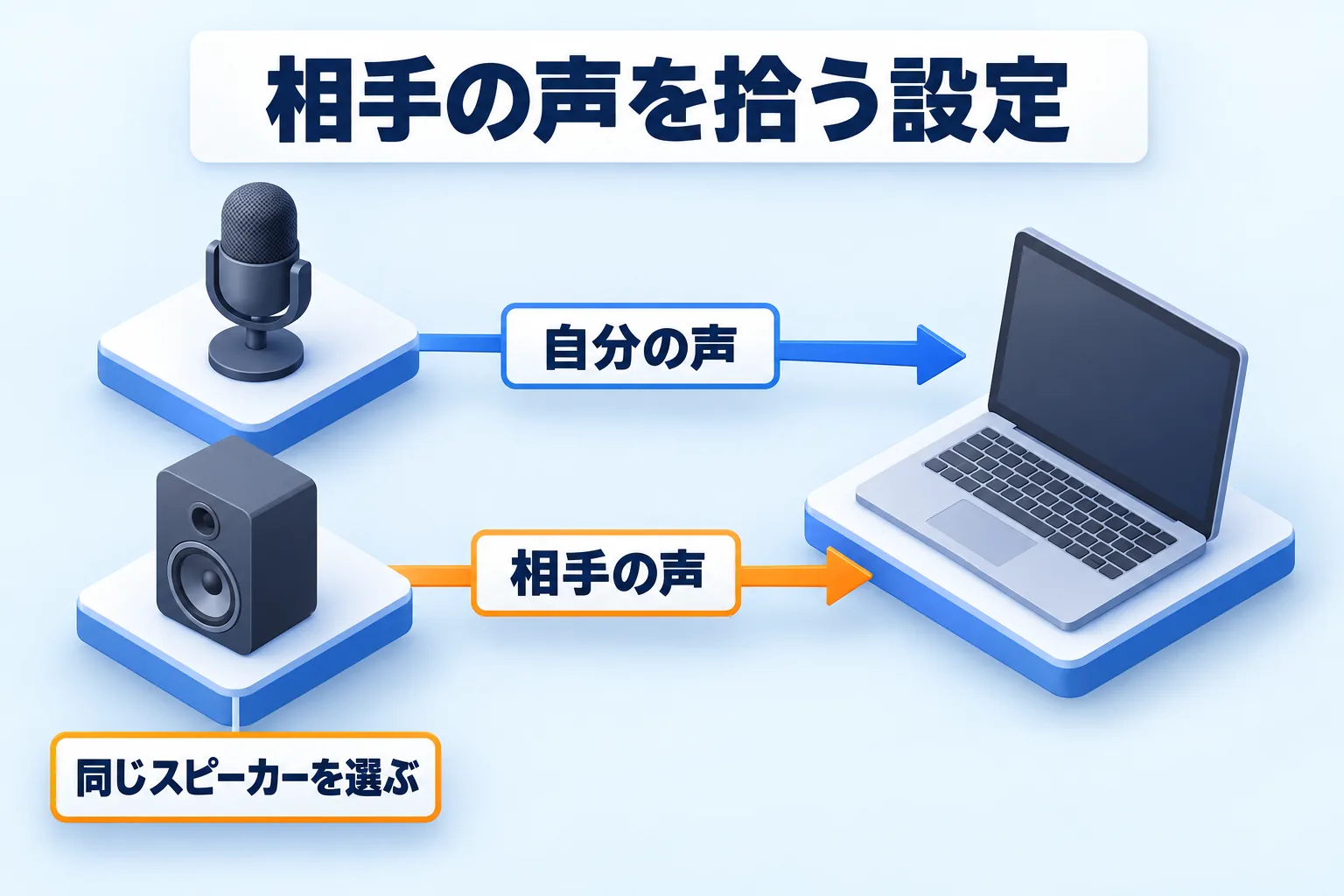
図: 入り口が2つあるので、相手の声はスピーカー側で選ぶ
録音・文字起こし・議事録はどこに保存されるか
録音と文字起こしは端末の中に保存され、必要ならクラウドにも複製できます。まずは端末側の扱いを押さえておくと、あとから探しやすくなります。
録音が終わると、文字起こしと議事録がセッションとして残ります。過去のセッションはセッション詳細で開き、文字起こしと議事録のタブを行き来しながら確認できます。議事録はその場で編集でき、誤変換は「置換」でまとめて直せます。テキストとしてのコピーや、.txt・.mdでのダウンロードもできます。操作の一覧はセッション詳細と議事録の編集にまとめています。
音声ファイルを保存するかどうかも設定で選べます。「録音音声を保存する」をオンにすると後から聞き直せ、オフにすると文字起こしの後に音声ファイルを削除します。保存の有無は文字起こしや議事録の中身には影響しません。保存した音声は「すべて削除」でまとめて消せますが、このときも文字起こしと議事録は残ります。
スマホや別のPCからも見たい場合は、クラウド同期をオンにします。新しい文字起こしと議事録が自動でクラウドに保存され、同じアカウントでログインすればReki note Webから確認できます。端末の外に送られる点は変わるので、外部に出したくない会議では同期をオフにしたまま、端末の中に留めておく選択もあります(クラウドに保存して他の端末で見る)。
録音する前に参加者へ伝える
録音を始める前に、参加者へ伝えてください。Teamsの文字起こしは開始すると全参加者に通知が出ますが、PC側で録る場合はその通知が出ません。だからこそ、会議の冒頭で「記録のために録音します」と一言伝えるところから始めます。
録音の通知音は「設定」→「その他」で調整できますが、音を消しても説明の代わりにはなりません。会議中に音を出したくないときは通知音をオフにし、説明は口頭で行う形が無理なく続きます。
あわせて、記録の範囲も決めておきます。音声を残すのか、文字起こしと議事録だけにするのか。クラウドに同期するのか、端末の中に留めるのか。参加者に説明できる状態にしておくと、あとから共有範囲で迷いません。
会議ツールは相手によって変わりますが、録音する場所をPC側に決めておけば、覚える手順は増えません。ツールごとの設定を確認する時間も、録音データをあとから探す時間も、1つの流れにまとまります。
対応OSはMac(Apple Silicon・M1以降)とWindows 10以降です。Mac版が安定版で、Windows版は一部機能に制限があります。ダウンロードはこちらから試してみてください。