
セミナーの文字起こしをする方法|録音から要約・資料化まで
セミナーの文字起こしは、配信ツールの機能に頼るか、自分のPCで録るかで進め方が変わります。配信ツールの文字起こしは、プランや言語、主催者側の設定が条件になっていることが多く、参加者の立場では変えられません。記録を主催者として残すなら、自分のPCで録ってしまうのが近道です。
ここでは、登壇者と参加者への確認から、配信セミナーと会場セミナーの録り方、文字起こし、話者分け、要約、資料や記事の下地づくり、共有までを順に見ていきます。
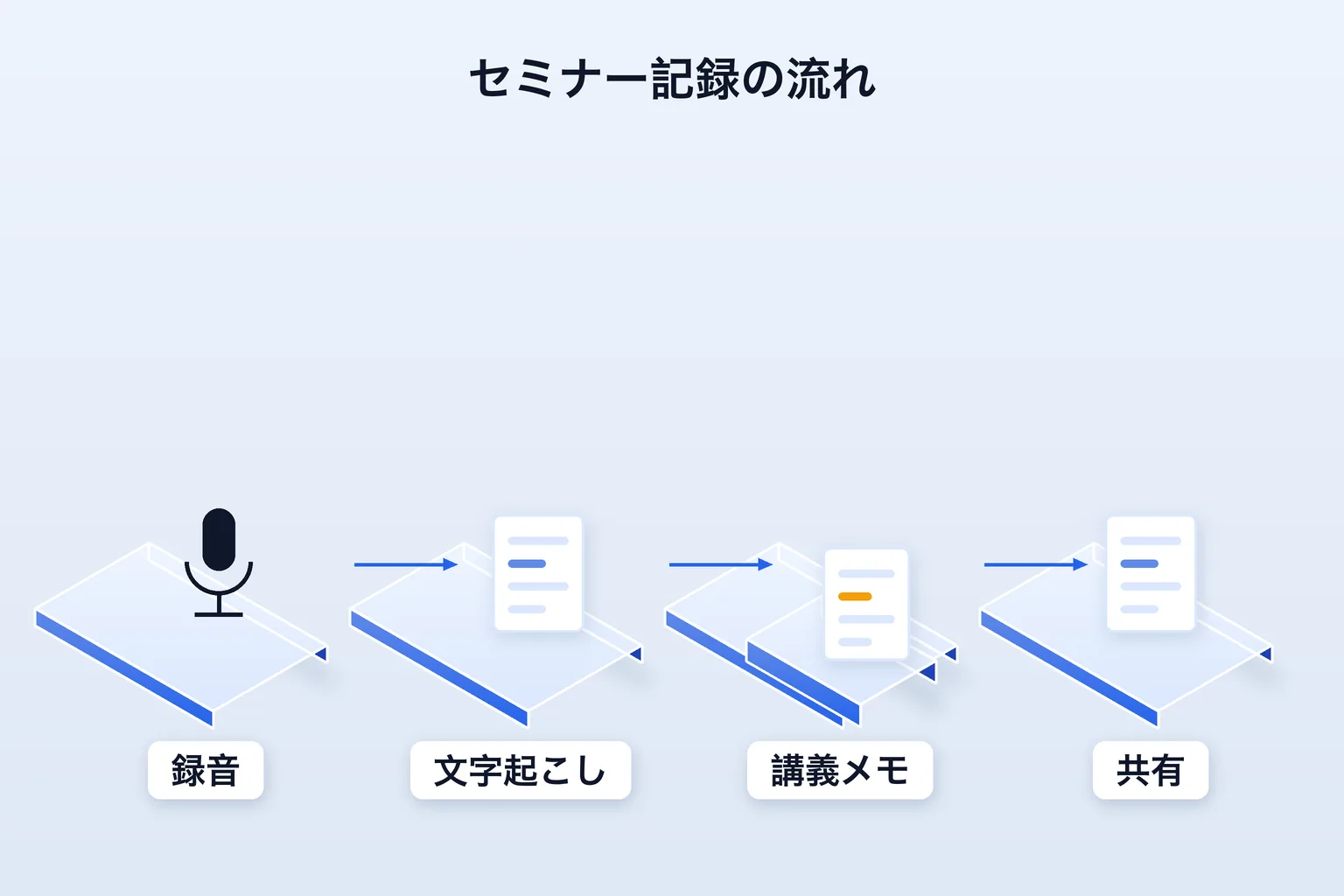
図: 録音した音声を文字起こしし、講義メモにまとめて共有するまでが1つの流れになる
セミナーの文字起こしは、頼る先でやり方が変わる
セミナーの文字起こしには、配信ツールの機能を使う方法と、手元のPCで録る方法の2つがあります。どちらを使うかは、配信ツールのプランと設定、そして会場かオンラインかで決まります。
配信ツールの文字起こしは、プランと設定の条件で使えないことがある
Web会議ツールの文字起こしは、有料プランや主催者側の設定が条件になっていることが多く、言語によっては対応していません。参加者の立場では条件を変えられず、録画の保存先によっては文字起こしが作られないこともあります。配信ツールごとの条件は、Zoom・Teams・Meetの文字起こし|ボットを入れずに録る方法 で扱っています。
PCで録れば、配信ツールの条件に左右されない
Reki noteは、自分のマイク音声とスピーカー出力(相手の声・PCの音)の両方を取り込んで録音します。会議にボットを入れず、録音役として会議に入る必要もありません。配信ツール側のプランや言語の設定に関係なく、セミナーの音声を自分のPCに残せます。
まず登壇者と参加者に、録音と共有の扱いを伝える
録音を始める前に、登壇者と参加者へ、録音すること、何に使うか、どこまで共有するかを伝えておきます。開始前の案内やチャットにひと言書いておくだけで、後の確認がぐっと楽になります。
伝える内容は3つに絞ると迷いません。録音して文字起こしと要約に使うこと、資料や記事に再利用する場合はその範囲、そして音声を保存するかどうかです。当日の進行中に断るより、事前に伝えておくほうが参加者の負担も小さくなります。
配信セミナーは、ボットを入れずに自分のPCで録る
配信セミナーは、自分のPCで録るのがいちばん確実です。会議にボットを入れないので、参加者一覧に不自然な入室者が現れません。
会議の検知で録音を始める
Reki noteは、登録したアプリがマイクを使い始めると「会議を検知しました」と通知し、録音を提案します。配信ツールを監視対象にしておけば、セミナーが始まったタイミングで録音を開始できます。監視するアプリは「設定」→「その他」→「通話検出対象のアプリ」で足せます。
macOSではマイクの使用状況などからアプリを判別し、Windowsではプロセス名で検知します。うっかり別のアプリを録り始めたときは、通知の「このアプリは無視」で監視から外せます。
マイクとスピーカー出力の両方を取り込む
録音そのものの設定は「設定」→「録音と議事録」にまとまっています。Reki noteはマイクとスピーカー出力の両方を取り込むので、自分の声と登壇者の声の両方が1つの記録に残ります。取り込み先の設定はWindowsでのみ表示され、既定の「Windowsの設定を使用(推奨)」のままにして、配信ツールで使っているスピーカーを選べば十分です。
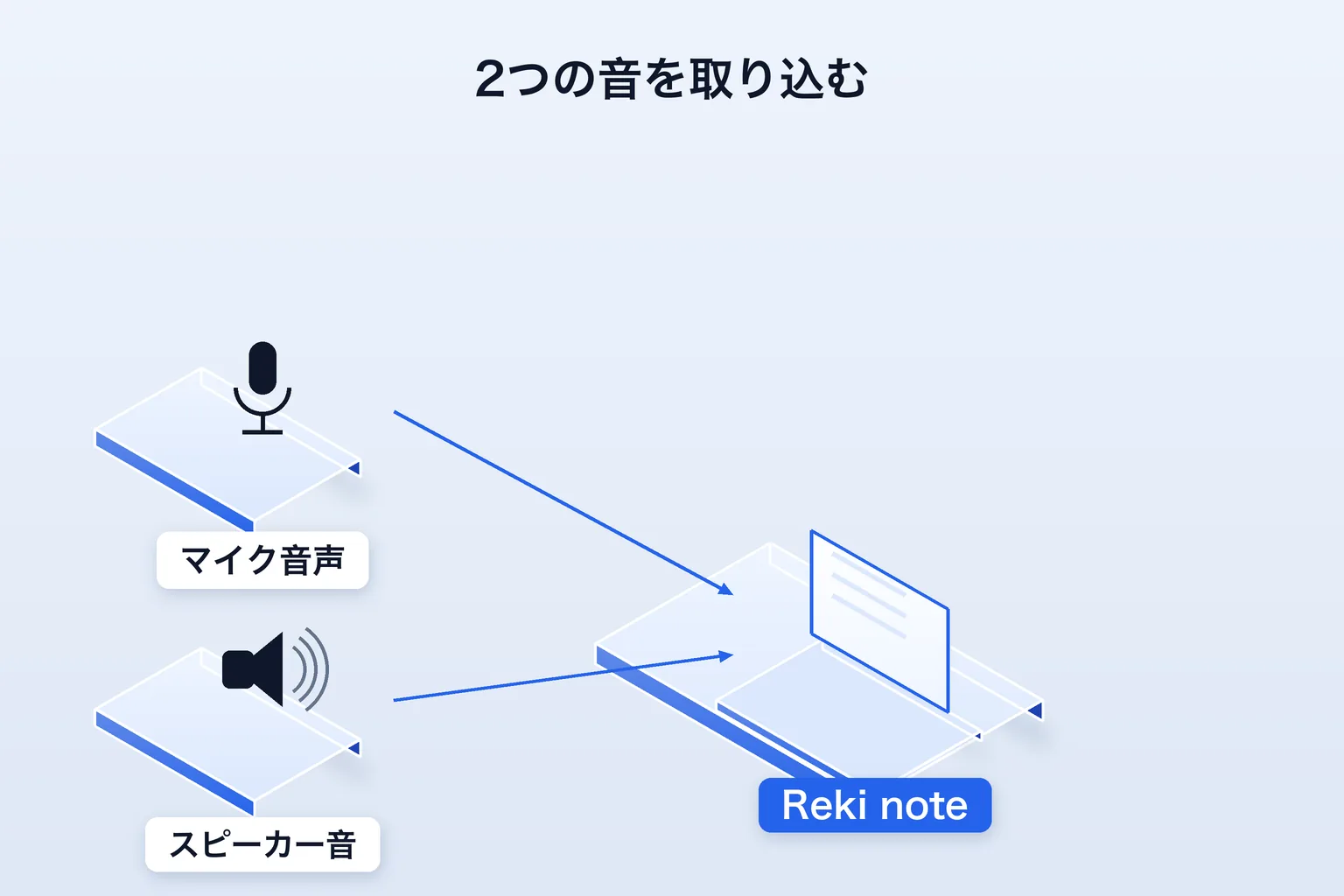
図: マイクとスピーカー出力の両方を取り込むため、自分の声と登壇者の声が同じ記録に残る
文字起こしの言語は、セミナーの言語に合わせて指定します。日本語のセミナーなら「日本語」を選ぶと、言語の自動判別を待たずに済み、精度と速度が安定します。対応しているのは日本語・英語・中国語・韓国語・スペイン語・フランス語・ドイツ語・ポルトガル語です。詳しい設定は録音音声と文字起こし言語の設定にまとめています。
登壇者の声がスピーカーから出てマイクに回り込む場合は、エコー除去をオンにします。音声に違和感があるときはオフにもできます。
録音音声を残すかどうかも、ここで決めます。オンにすると音声ファイルを保存して後から聞き直せます。オフにすると、文字起こしのあとに音声ファイルは削除されますが、文字起こしと議事録は残ります。保存の有無は、文字起こしや議事録の中身には影響しません。
会場のセミナーは、PCのマイクで録る
会場の対面セミナーは、PCのマイクで録ります。PAシステムや会場のスピーカーから出た音を拾うより、登壇者の声を直接拾うほうが、文字起こしは安定します。会場のマイクと自分のPCの音が二重に回り込むときは、エコー除去を試してください。
置き場所は、登壇者に近い席のPCの上か、マイクを登壇者側に向けた位置です。会場が広く声が届かない場合は、登壇者用のマイクを立て、その音をPCのマイクで拾う形にすると、後から聞き直す負担も減ります。
Reki noteはMac(Apple Silicon・M1以降)とWindows 10以降に対応しています。Mac版が安定版で、Windows版は一部の機能に制限があります。会場に持ち込むPCに合わせて、事前に一度録音を試しておくと安心です。
文字起こしから「講義メモ」で要約する
文字起こしができたら、要約はノートのスタイルで作ります。セミナーの記録なら「講義メモ」が向いています。会議向けの「議事録」とは観点が違うので、ここでスタイルを切り替えます。
ノートのスタイルで「講義メモ」を選ぶ
スタイルは「設定」→「録音と議事録」で選びます。用意されているのは3つです。「議事録」は決定事項・論点・担当者別のネクストアクション、「講義メモ」は重要な概念・具体例・質疑応答・試験や課題のポイント、「商談記録」は顧客課題・商談状況・受注障壁といった観点で整理します。
セミナーの録音なら、選ぶのは「講義メモ」です。決まったのは何かではなく、何を話し、どんな例が出て、どんな質問が出たかが読みどころになるためです。設定の場所と各スタイルの違いは議事録のフォーマットとプロンプトにまとまっています。
質疑応答の観点まで拾っておく
講義メモの観点は、セミナーの内容を後から使うときに効きます。質疑応答が1つのブロックにまとまるので、参加者から出た疑問をそのままQ&Aの形で資料へ移せます。重要な概念と具体例が分かれているため、記事の下地にするときも構成を考え直す手間が減ります。
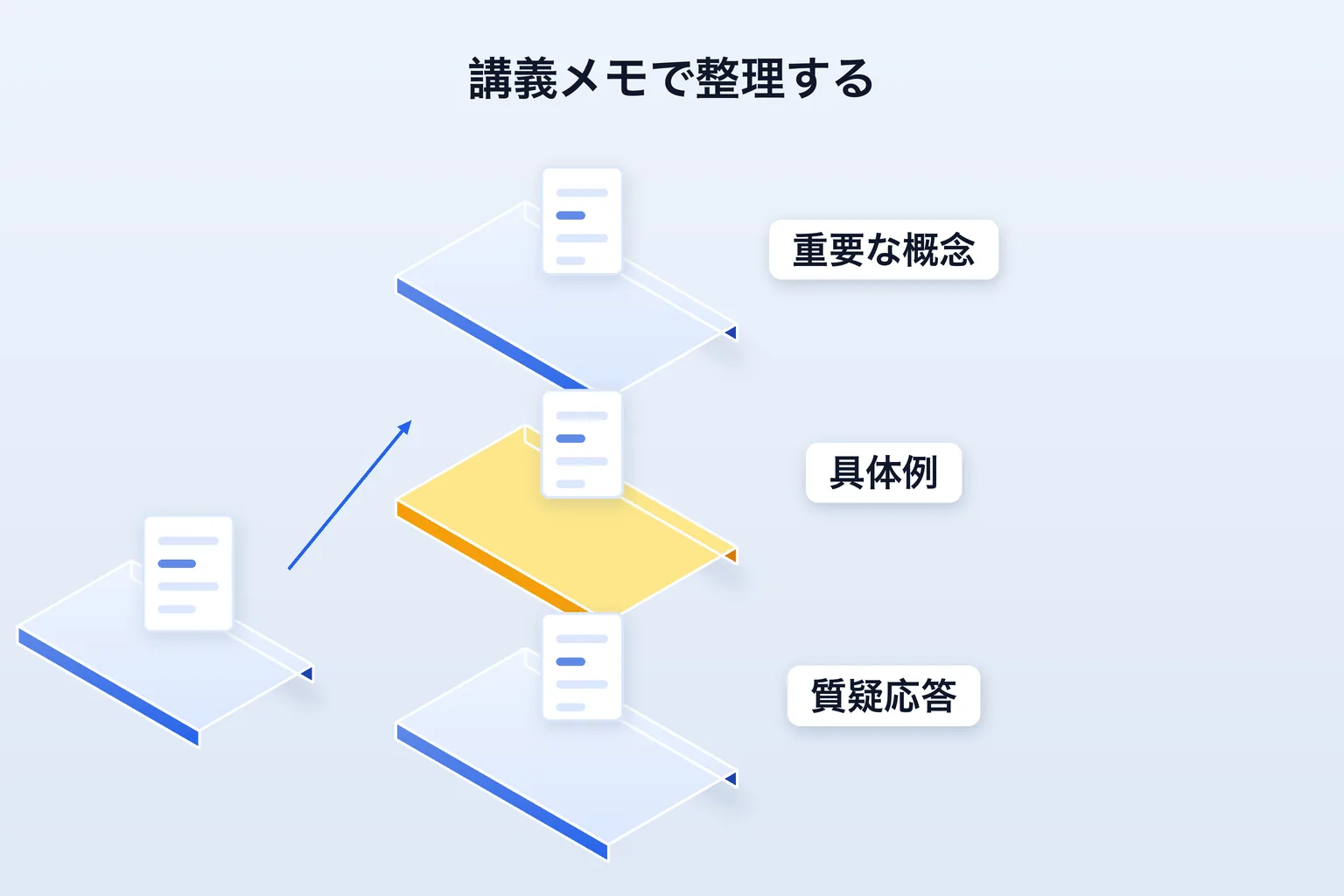
図: 講義メモは質疑応答を1つのブロックにまとめるので、そのまま資料のQ&Aに移せる
観点が足りないときは、「カスタムを追加」でプリセットを足せます。たとえば「登壇者の主張と根拠」「次回への宿題」といった項目を自分で定義しておくと、社内の勉強会でも同じ形で記録がそろいます。
文字起こしが完成すると、デフォルトに設定したノートが自動で作られます。出来上がりを見て足りない部分があれば、セッション詳細画面の「議事録を再生成」から別のスタイルやプリセットを選び直せます。まず1つ作らせて、あとから観点を足す進め方で問題ありません。
登壇者が複数なら、話者を分けて名前を割り当てる
登壇者が複数いるセミナーでは、話者分離をかけてから名前を割り当てます。誰が話したかが分かるだけで、読み返すときの速さが変わります。
話者分離を実行する
話者分離は、発話を話者ごとに区切ってラベルを付ける処理です。文字起こしのあとから実行でき、設定を変えて再実行もできます。パネルディスカッションのように声が入れ替わるセミナーでは、この処理があるだけで資料としての読みやすさが一段上がります。
端末内のモデルで処理する「ローカル話者分離」を選べば、音声は外部へ送信されません。社外に出せない内容を含むセミナーではこちらを選びます。クラウドの話者分離は通常の文字起こしより多くの利用枠を消費するため、長いセミナーでは残りの枠も見ておいてください。手順は文字起こしをAIで補正・やり直すにあります。
話者に名前を割り当てる
分離した話者には、あとから名前を割り当てられます。登壇者を「人物(連絡先)」に登録しておくと、割り当てのときに「連絡先から選択」で選べます。登録した人物は、タスクの担当や関連人物としても使えます。
登録のときに「呼称」を入れておくと、文字起こしや話者表示で扱いやすくなります。たとえば「田中さん」のように、会議中に実際に呼ばれる形で入れておくのがコツです。登録の手順は人物(連絡先)を登録するにまとまっています。
辞書登録で登壇者名や製品名を拾わせる
固有名詞の誤認識は、辞書登録で減らせます。人物の登録画面にある「辞書登録」に、その登壇者の会社名・役職・製品名・セミナーの題名などを入れておきます。
セミナーは初出の言葉が多いので、この一手間の効果がはっきり出ます。登壇者名や自社の製品名が正しく出れば、共有した資料を直す手間も減ります。誤認識が残った場合は、文字起こし全体の「AI補正」で表記のゆれをまとめて整えられます。
資料や記事の下地にする
セミナーの記録は、配布資料や記事の下地としてそのまま使えます。要約を人が読みやすい形に整えるより、書き出した文字起こしと講義メモを土台にして、見出しと順番を入れ替えるほうが速く仕上がります。
議事録をMarkdownで書き出す
議事録は、Markdownファイルとして指定フォルダへ自動で書き出せます。議事録の生成が終わると、選んだ内容を1つのファイルとして保存するので、コピーや貼り付けの作業はありません。「設定」→「録音と議事録」→「議事録をmdファイルで保存する」で、自動保存を有効にし、書き出し内容(議事録・文字起こし)とフォルダを選びます。書き出し内容は両方オンにすると1つのファイルにまとまります。
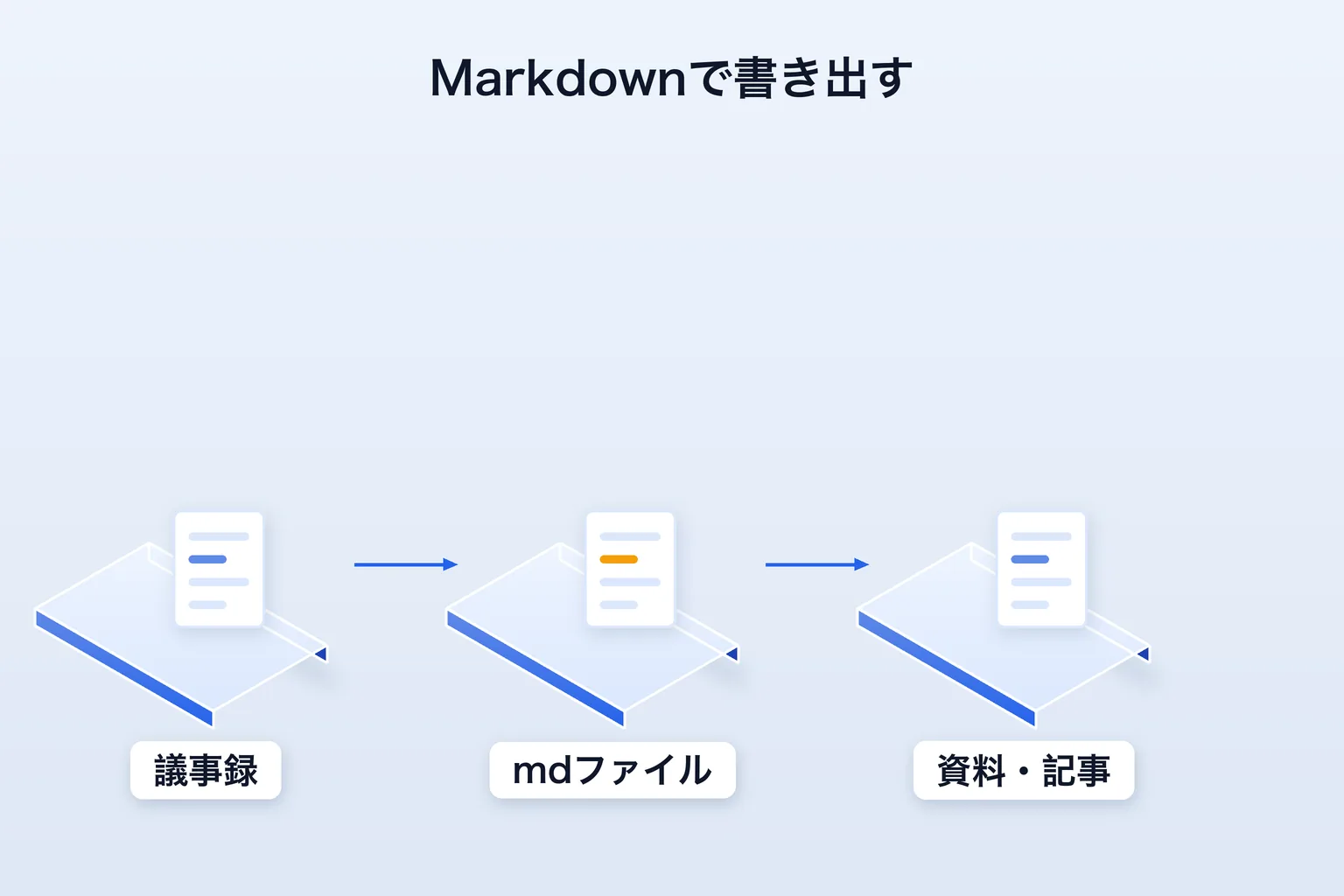
図: 書き出したMarkdownは、資料や記事の下地としてそのまま使える
この機能は有料プラン(Pro・Proクラウド・Proフルタイム)で使えます。無料プランでも設定は残りますが保存は行われず、有料プランにすると次の議事録から保存が再開します。すでに残している議事録は「一括エクスポート」でまとめて書き出せます。設定の詳細は議事録をMarkdownで保存するにまとまっています。
収録済みの動画からも文字起こしできる
配信アーカイブの動画が残っているなら、そのファイルを取り込んで文字起こしできます。録音を忘れた回や、登壇者が後から送ってくれた収録データにも使えます。
「音声をインポート」から、mp3・wav・m4a・aac・ogg・flac・webm・mp4・movのファイルを選びます。1回に送れるのは1ファイル25MBまでなので、長いセミナーは事前に分割してください。音声は60秒ごとに分けて順に送られるため、長いファイルでも最初の部分から文字起こしが順次表示されます。手順は既存の音声・動画から文字起こしするにあります。
共有する範囲を選ぶ
完成した議事録は、メールで送るか、リンクを発行して共有します。セミナーの記録は社外に出ることも多いので、共有範囲は先に決めておきます。
メールで送ると、指定したアドレスへ議事録の本文が届きます。リンク発行では、閲覧できる範囲を「指定した人のみ」と「リンクを知っている全員」から選べます。指定した人のみは閲覧にメール認証でのログインが必要で、社外に出したくない記録に向いています。リンクを知っている全員は、転送されたリンクからも閲覧できるため、参加者に広く配る場合の選択肢です。
ローカルモードで記録した議事録は、端末の外へ送信されないため共有できません。端末内で使う記録だと割り切るか、共有する予定があるセミナーは標準モードで記録してください。2つの方法の使い分けは議事録を共有するにまとまっています。
長いセミナーは、1回の録音の中で区切る
長いセミナーは、1回の録音が70分で止まることを前提に組み立てます。無料プランでは終了の5分前に通知が出て、70分で録音が停止します。それまでの録音は通常どおり文字起こしと議事録になります。
休憩で区切って録り直すか、時間の制限がない有料プランにするかを選んでください。区切り方と、クレジットを抑える設定は会議の録音は何分まで?|1回70分の上限と長い会議の録り方で扱っています。
文字起こしの消費量も、長さに比例します。通常の文字起こしは1分=1クレジット、話者分離ありは1分=6クレジットです。パネルディスカッションで話者分離を使う回は、その分だけ枠を見込んでおいてください。
つまずきやすいところ
最後に、セミナーの記録で止まりやすい点を先に挙げておきます。どれも開始前の5分で防げるものばかりです。
配信ツール側の文字起こしが使えると思い込むのが、いちばん多いつまずきです。プランやホストの設定で使えないことがあるので、主催者として記録を残す前提なら、自分のPCで録る手順を最初から用意しておきましょう。
音声を削除する設定のまま、後から聞き直そうとするのもよくあります。音声を消しても文字起こしと議事録は残りますが、言い回しの確認はできません。迷ったら録音音声を保存する設定にして、要らなくなったら「すべて削除」でまとめて消す進め方が安全です。
ほかにも、文字起こし言語を「自動」のままにして固有名詞が崩れる、25MBを超える動画を分割せずに取り込もうとする、ローカルモードで録った議事録を共有しようとする、といった点で止まりがちです。録音する前に参加者へ伝えることも、忘れないようにしてください。

