
ポッドキャストを文字起こしする方法|音源を取り込んで話者ごとに残す
ポッドキャストの文字起こしは、配信サービスが用意したものを読む方法と、手元の音源を自分で処理する方法に分かれます。前者は番組の配信者が設定するもので、聴く側で内容を変えることはできません。引用したい箇所を探す、内容を記事や台本に作り替える、といった用途では、後者が向いています。
Reki noteは後者です。手元の音源をアプリに取り込み、新しい文字起こしセッションとして保存し、話者を分けて名前を割り当て、議事録をMarkdownで書き出して原稿の下地にするところまでを、1つのアプリで進められます。
先に、この記事で使う言葉を決めておきます。「取り込み」は手元の音源をアプリに読み込ませること、「文字起こし方法」は文字起こしを動かす方式の設定、「処理モード」は会話データをクラウドで処理するか端末内に限るかの設定です。設定画面の名前は、この呼び方で出てきます。
ポッドキャストの文字起こしは、配信アプリと手元の処理に分かれる
配信アプリの文字起こしは、番組を配信する側が用意する機能です。新しいエピソードを公開すると自動で作られ、リスナーはアプリの中で全文を読んだり、言葉で検索したりできます。
設定するのも番組の配信者です。Apple Podcastsは、エピソードの文字起こしを自動で作り、配信者が用意したものに差し替えることもできます(Apple Podcastにおける文字起こし、確認日:2026年11月7日)。
Spotifyも同じ方向で、エピソードごと・番組全体で文字起こしの表示を切り替えられます。リスナーが読む分には、どちらも配信者の設定がそのまま反映されます(Spotifyでエピソードの文字起こしを管理する、確認日:2026年11月7日)。
聴く側でできるのは、読むことと検索までです。「この部分だけ引用したい」「話者ごとに整理したい」と思っても、中身は変えられません。手元に原稿が欲しい、自分の番組の台本にしたい、というときは、音源を取り込んで自分で処理する側になります。
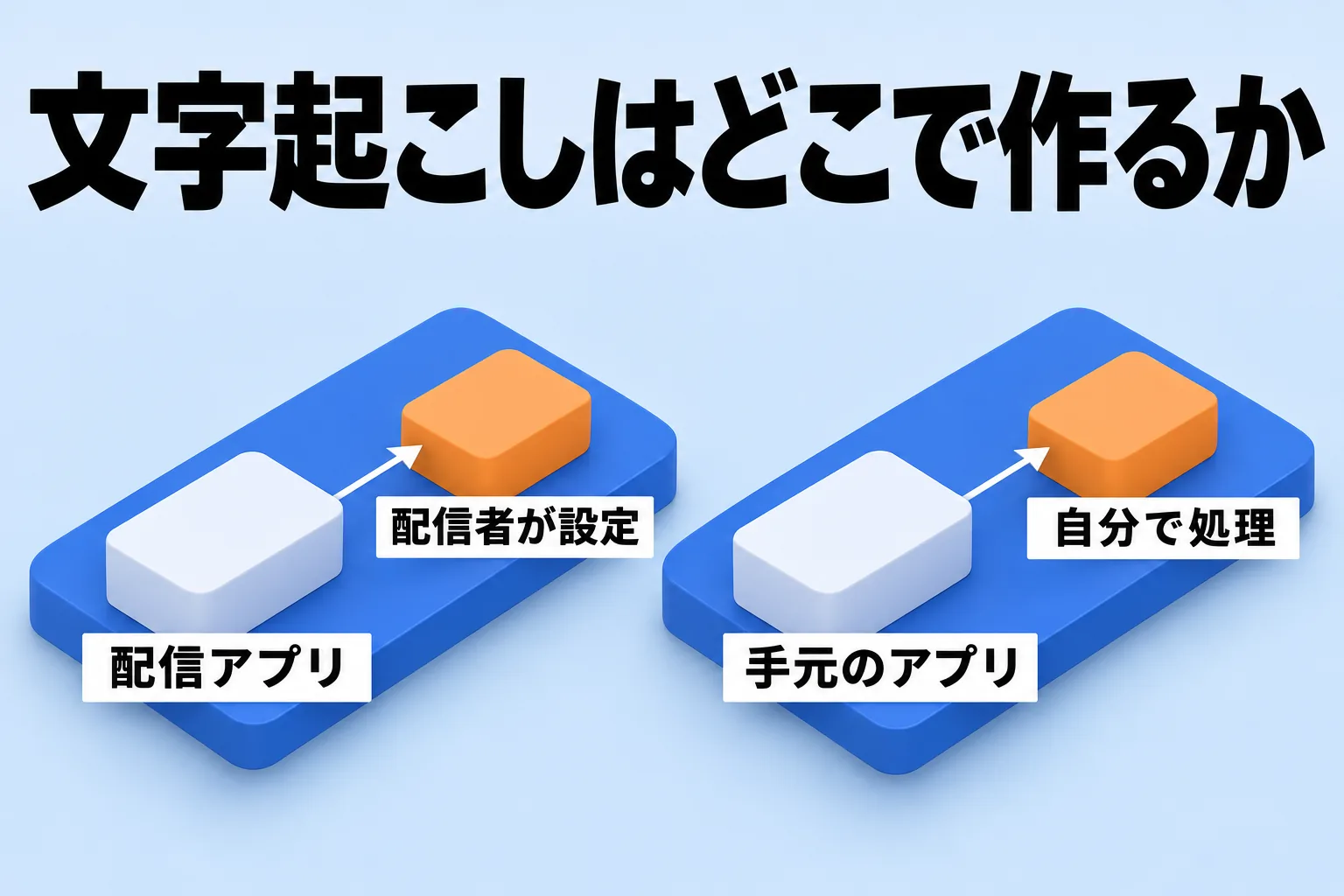
図: 文字起こしを作る場所は、配信アプリ側と手元の処理に分かれる
音源を用意する(ダウンロードは許された範囲で)
自分の番組なら、音源の入手は簡単です。配信サービスやホスティングの管理画面から、エピソードの音声ファイルを書き出します。収録機材に残っている元ファイルでも、同じように取り込めます。
他人の番組の音源は、ダウンロードと二次利用が許されている範囲に限ります。番組の説明や利用条件を確かめ、私的な書き取りに留めるのか、社内で共有するのか、公開するのかを決めてから取り込みます。判断に迷うものは、取り込む前に配信者へ確認してください。
音源を取り込んで文字起こしを始める
取り込みは「音声をインポート」から始めます。取り込んだファイルは、新しい文字起こしセッションとして保存され、処理が終わったあとも一覧から開けます。
- 「音声をインポート」を開きます。
- 「ファイルを追加」から音源を選びます。複数ファイルもまとめて選べます。
- 必要に応じてセッションタイトルを入力します。
- 「開始」を押すと文字起こしが始まります。
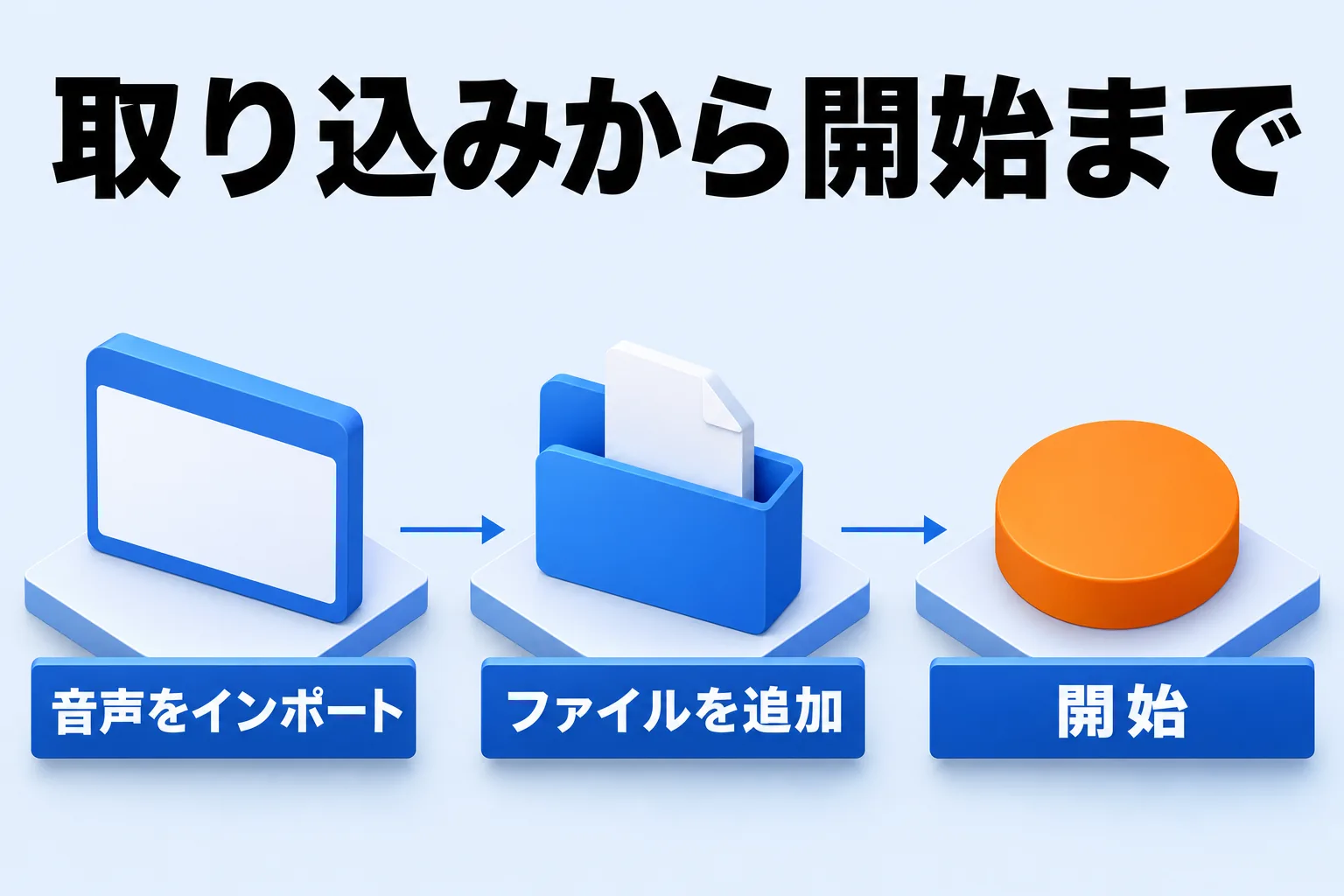
図: 取り込みは、画面を開く、音源を選ぶ、開始するの順に進む
対応形式と25MBの上限
取り込める形式は、mp3のほか、wav・m4a・aac・ogg・flac、動画のwebm・mp4・movです。ポッドキャストの音源はmp3が多いため、変換せずにそのまま取り込めます。
制約は、1ファイル25MBまでという点です。配信の音源は1時間を超えることも多く、ビットレートによっては25MBを超えます。超える場合は、話題やコーナーの変わり目で分割してから取り込みます。取り込みの全体像は既存の音声・動画から文字起こしするにまとめています。
分割した音源の並び順
分割したファイルは、取り込む順や作成日時によって並びが乱れることがあります。作成日時がない、または日時が初期値と思われるファイルは、「並び順」を「手動」にしてから開始してください。分割した音声の順番を整えておくと、あとで読むときに前後がつながります。
音声は60秒ごとに分割して順に送られるため、長い音源でも最初の60秒分から文字起こしが順次表示されます。すべての処理を待たずに、冒頭から目を通せます。
話者を分けて、名前を割り当てる
ポッドキャストは、ホストとゲストが交互に話します。誰の発言かが分かると、読み返したときの価値が大きく変わります。話者分離は、発話を話者ごとに区切ってラベルを付ける処理で、文字起こしのあとから実行できます。
話者分離には、端末内で行う「ローカル話者分離」と、クラウドで行う話者分離があります。ローカル話者分離は端末内のモデルで話者を識別し、音声を外部へ送信しません。クラウドの話者分離は、通常の文字起こしより多くの利用枠を消費します。料金ページでは、通常の文字起こしが1分=1クレジット、話者分離ありが1分=6クレジットと案内されています。
話者分離の直後は「話者1」のようなラベルが付いています。これをホストとゲストの名前に変えると、本文を読むだけで発言の主が分かります。
- 話者の割り当てを開きます。
- 対象の話者を選び、「連絡先から選択」で人物を指定します。
- 必要なら「声を再生」で発話を確認します。
- 「確定して議事録を再生成」を押します。
同じ人が2つの話者に分かれたときは、片方を「自分にする」などでまとめられます。登録した人物に、番組で使う呼称や、会社名・製品名などの用語(辞書登録)を入れておくと、以降の表記も安定します。割り当ての操作は文字起こしの修正と話者の割り当て、人物の登録は人物(連絡先)を登録するにまとめています。
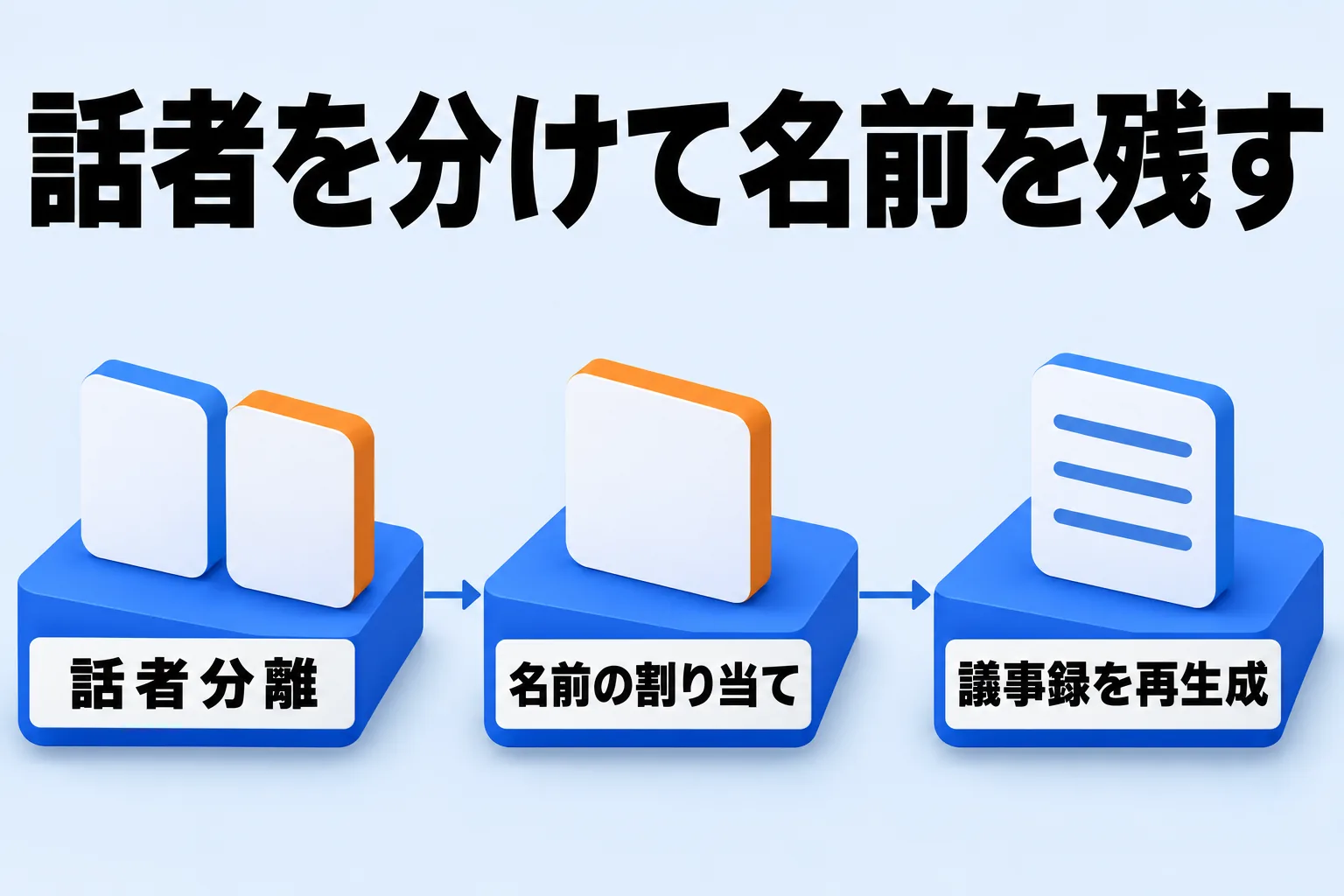
図: 話者を分け、名前を割り当ててから、議事録を作り直す
AI補正で表記をそろえ、聞き取れない箇所を直す
「AI補正」を使うと、誤認識や表記のゆれをまとめて整えられます。ポッドキャストは人名・社名・製品名・業界の用語が次々に出るため、同じ語が回ごとに違う表記になることがあります。補正前の結果は保持され、「補正をリセット」でいつでも元に戻せます。
補正で直りきらない箇所は、発話ごとに手で直します。誤認識や固有名詞の表記ゆれを直すと、書き出した原稿の品質も上がります。方式を変えてやり直したいときは「文字起こしをやり直す」で、ローカルとクラウドを選び直せます。詳しい手順は文字起こしをAIで補正・やり直すにあります。
音声を端末の外に出さずに処理する
配信前の音源や、公開前の企画の音声は、外部に送りたくないことがあります。そのときは「文字起こし方法」と「処理モード」の2つを見ます。
「文字起こし方法」は「設定」→「文字起こし」で選びます。Windowsなら、Reki noteが一式を用意する「オンデバイス文字起こし」です。モデルパックは日本語・英語(約1.1GB)と多言語・話者分離(約3.1GB)の2種類で、話者ごとに分けたい番組は後者を選びます。CPUだけで動き、別のアプリやサーバーは要りません。
Macなら、macOSに内蔵された音声認識を使う「Mac内蔵文字起こし」(設定では「軽量文字起こし」)です。アプリ内でモデルをダウンロードする必要がなく、処理はMacの中で完結します。より細かく調整したい場合はローカルWhisperも選べます。
「処理モード」は「設定」→「AI関連」で切り替えます。ローカルモードにすると、会話データを端末の外に送らず、PCの中でAIを動かします。その代わり、クラウド文字起こし・外部AI・同期・共有・MCPサーバー・チーム保存・ワークログの取り込みが止まります。切り替えは録音中にはできないため、処理を始める前に決めてください。
端末内の方式は、クレジット残高にかかわらず使えます。方式ごとの違いは端末内で完結する文字起こし、処理モードの詳細は処理モードを選ぶ(標準・ローカル)にまとめています。
対応OSはMac(Apple Silicon・M1以降)とWindows 10以降で、Mac版が安定版、Windows版は一部機能に制限があります。
議事録をMarkdownで書き出して、台本や記事の下地にする
文字起こしが完成すると、デフォルトの議事録が自動で作られます。文字起こしを読み返してから議事録を組み立てる作業を、最初から省ける形です。
議事録はMarkdownファイルとして、指定フォルダへ自動で書き出せます。Obsidianなどのノートアプリに貯めておけば、番組の内容が自分の知識として残ります。この書き出しは有料プラン(Pro・Proクラウド・Proフルタイム)の機能で、無料プランでは設定だけが残り、保存は行いません。
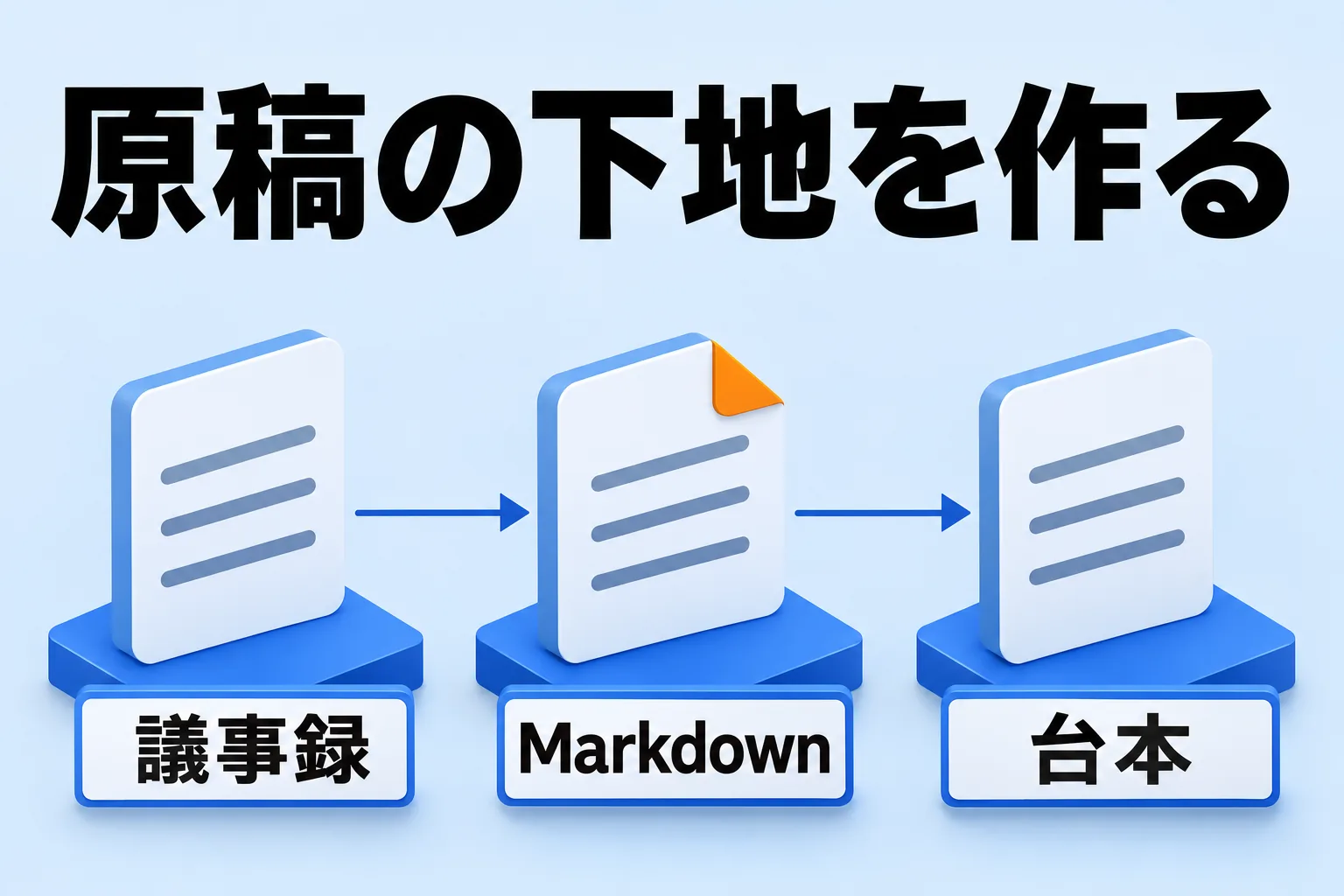
図: 議事録をMarkdownで書き出し、台本の下地にする
設定は「設定」→「録音と議事録」→「議事録をmdファイルで保存する」で行います。書き出し内容で「議事録」「文字起こし」のどちらを保存するかを選べます。台本の下地にしたいときは「文字起こし」を選ぶと、言い回しまで残ります。すでに保存している議事録は「一括エクスポート」でまとめて書き出せます。詳細は議事録をMarkdownで保存するにあります。
書き出したMarkdownは、そのまま台本の下地や記事の素材に使えます。聞き取れない箇所や表記のゆれを直しておけば、あとから読み返す人にも伝わる原稿になります。
つまずきやすいところ
25MBを超える音源は取り込めません。分割するか、必要な区間だけを切り出してください。分割したファイルは、並び順を整えれば1本の番組として読めます。
「文字起こしの残り時間が足りない」という案内が出ることがあります。プランを上げる、短い音源で試す、ローカル文字起こしに切り替える、という対処があります。ローカル文字起こしはクレジット残高に関係なく使えるため、長い音源の下見にも向いています。
ホストとゲストの声が重なると、話者分離が外れやすくなります。重なったまま残った箇所は、話者を手で割り当て直してください。急ぐときは話者分離を外して文字起こしだけを行い、必要になった回で後から実行する、という選び方もあります。
形式ごとの取り込み手順はMP3の文字起こし方法、話者分離そのものの考え方は話者分離で文字起こしを整える方法で説明しています。音源の扱いは、配信者と配信サービスの条件に従ってください。
Reki noteはMac(Apple Silicon・M1以降)とWindows 10以降で使えます。ダウンロードはこちらから試してみてください。

