
話者分離で文字起こしを整える方法|誰の発言かを名前で残す
複数人の会議を文字起こしすると、いちばん困るのが「誰が話したか」です。発言が文字で並んでいても、あとから読む人には話し手が分かりません。話者分離を使えば発話ごとに話者が分かれますが、自動判定は必ず当たるとは限らず、同じ人が2人に分かれたり、別の人が同じ話者にまとまったりします。
Reki noteは、会議の録音・文字起こし・話者分離・議事録を1つのアプリで扱います。話者分離は文字起こしのあとから実行でき、外れた話者は名前で割り当て直せます。確定した話者情報で議事録を作り直すところまで、画面の操作で完結します。
話者分離は、文字起こしのあとから実行できる
話者分離は、発話を話者ごとに区切ってラベルを付ける処理です。マイクが1本の録音では、音声そのものに「誰が話したか」の情報が残りません。あとから音声を解析して話者を推定するのが話者分離で、英語では話者ダイアライゼーション(Speaker Diarization)と呼ばれます。仕組みは、声の特徴を数値にして、似た声どうしをまとめるというものです。
文字起こしツールの多くは、録音や文字起こしと同じ流れの中で話者分離をかけます。Reki noteは少し違って、文字起こしのあとに実行できます。会議を開いて文字起こしタブを表示し、結果を見てから「この会議は話者を分けたほうがいい」と決められます。設定を変えて再実行することもできます。
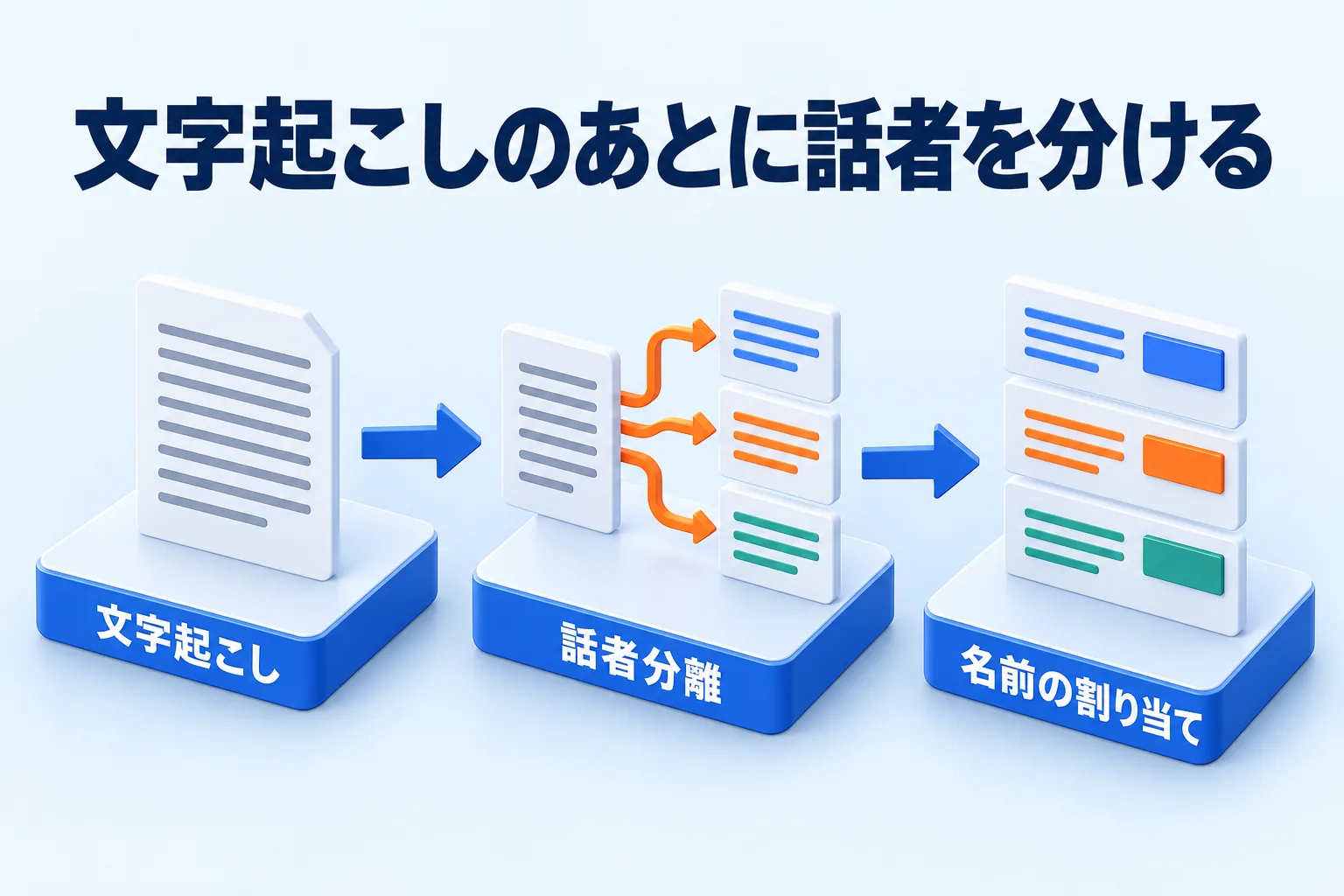
図: 話者分離は文字起こしのあとに実行でき、名前はあとから割り当てられる
すべての会議で話者を分ける必要はありません。話す人が決まっている1対1の打ち合わせなら、「相手」と「自分」の2つに分かれていれば足ります。逆に、参加者が多くて発言が入れ替わる会議ほど、名前が入っているかどうかで議事録の読みやすさが変わります。話者を分けたまま共有すると、読み手は前後の文脈から話し手を推測することになります。会議に出ていない人が読むなら、その推測は当てになりません。
録り方の時点でできることはZoomの文字起こし|Teams・Meetもボットを入れずに録る方法にまとめています。話者を分ける前提なら、録音の段階で意識しておきたい点があります。
ローカルとクラウドで違うのは、音声の送り先と利用枠
Reki noteの話者分離は、端末内で行う「ローカル話者分離」と、クラウドで行う話者分離の2つです。どちらを使うかで変わるのは、音声がどこへ行くかと、利用枠の消費量です。
ローカル話者分離は端末内のモデルで話者を識別するため、音声は外部へ送信されません。外部への送信を避けたい会議ではこちらを選びます。その代わり、処理の速さは端末の性能に左右されます。
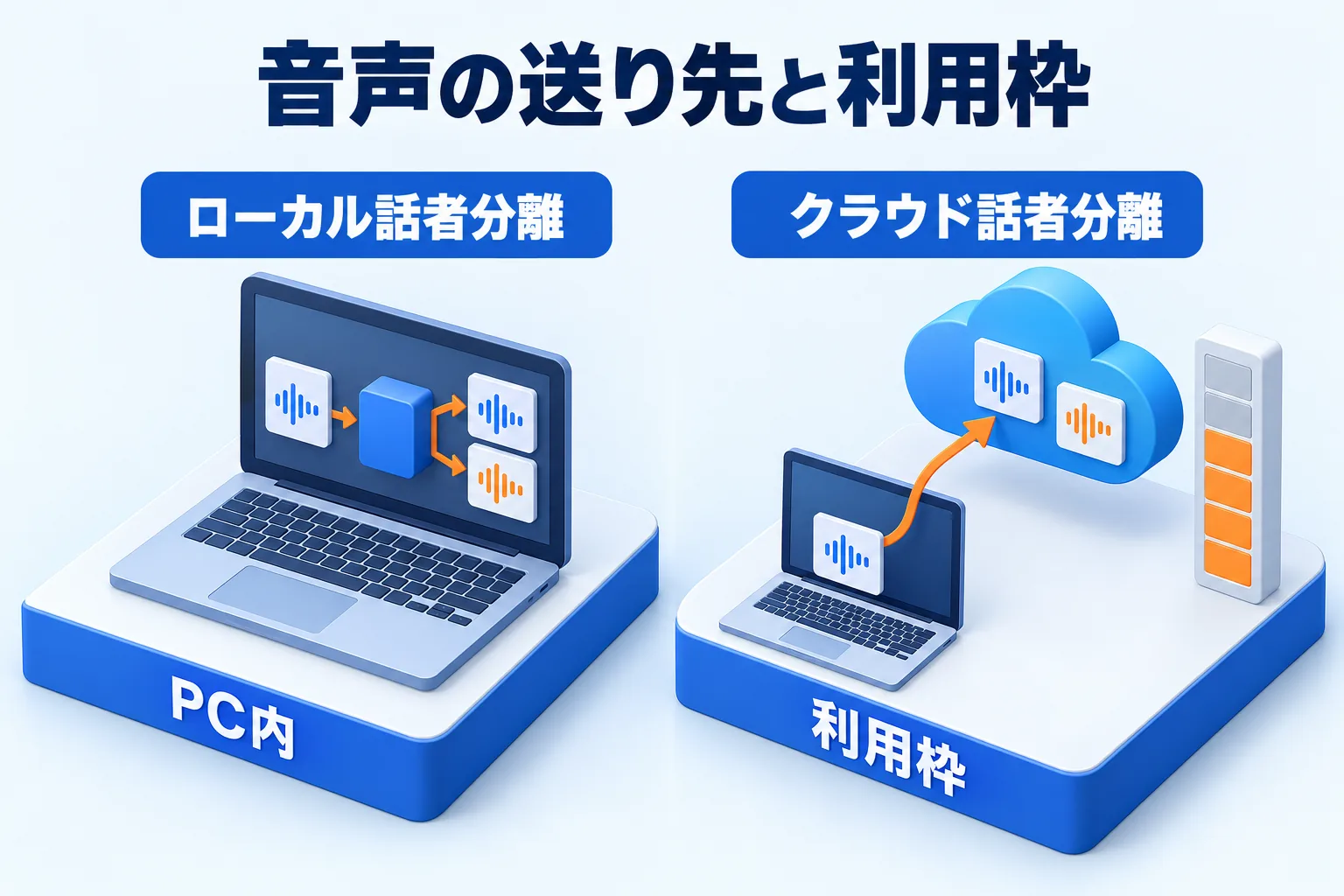
図: 音声がPC内で完結するか、送られて利用枠を消費するかの違い(話者分離ありは1分=6クレジット)
Windowsでローカル話者分離を使うときは、モデルパックの選び方に注意が必要です。「日本語・英語」(約1.1GB)のパックには話者分離が含まれず、「多言語・話者分離」(約3.1GB)を選ぶ必要があります。パックの違いとセットアップの手順はオンデバイス文字起こしを使うに書かれています。
クラウドの話者分離は、通常の文字起こしより多くの利用枠を消費します。料金ページでは、通常の文字起こしが1分=1クレジット、話者分離ありが1分=6クレジットと案内されています。同じ会議でも、話者分離をかけると消費が大きくなります。長い会議が並ぶ週は、どちらで処理するかを決めてから始めると安心です。
どちらを選ぶかの分かれ目は、会議の中身を端末の外に出せるかどうかです。出せるならクラウド、出せないならローカル、という順で考えると決めやすくなります。処理を始めたあとでも設定を変えて再実行できるので、まず片方で試して、結果を見てから切り替えることもできます。
手元で処理する分には、クレジットの残高を気にせず使える範囲があります。ローカル文字起こしはクレジット残高にかかわらず利用できます(利用枠と無料枠)。
話者に名前を割り当てる
話者分離をかけた直後の発話には、「自分」「相手」「話者1」のようなラベルが付きます。「話者1」のままでは読む人に伝わらないので、名前を割り当てます。
- 話者の割り当てを開きます。
- 対象の話者を選び、「この会議の参加者」または「連絡先から選択」で人物を指定します。
- 必要なら「声を再生」で発話を確認します。
- 未割り当てが残っている場合は「残りの話者を推定」で声を照合してまとめて推定します。
「この会議の参加者」はその会議の参加者一覧から、「連絡先から選択」は登録済みの人物から選びます。よく一緒に会議をする相手を連絡先に登録しておけば、毎回名前を探さずに済みます。
迷ったら「声を再生」を使ってください。同じ「話者1」でも、声を聞けば取り違えに気づけます。名前を決めてから聞き直すより確実です。
連絡先には、氏名・メールアドレス・メモのほか、会議中にその人をどう呼ぶか(呼称)や、その人に関係する用語(辞書登録)を入れておけます。呼称や辞書登録は文字起こしの表記にも効きます。登録のしかたは人物(連絡先)を登録するにあります。
分かれた話者をまとめ、確定して議事録を作り直す
同じ人が「話者1」と「話者2」に分かれてしまうことがあります。この場合は、片方を「自分にする」などでまとめられます。話者名の変更は、そのまとまりだけに適用するか、すべてに適用するかを選べます。自動判定に戻したいときは「自動判定に戻す」を使います。
まとめ終わったら確定します。確定すると、その話者情報で議事録が作り直されます。「確定して議事録を再生成」を押す流れです。未割り当ての話者が残っていれば、確定前に件数が表示されます。そのまま進めると、議事録には「話者1」のような表示が残ったままになります。共有したあとに気づくと、読み手にはその番号が誰なのか分かりません。
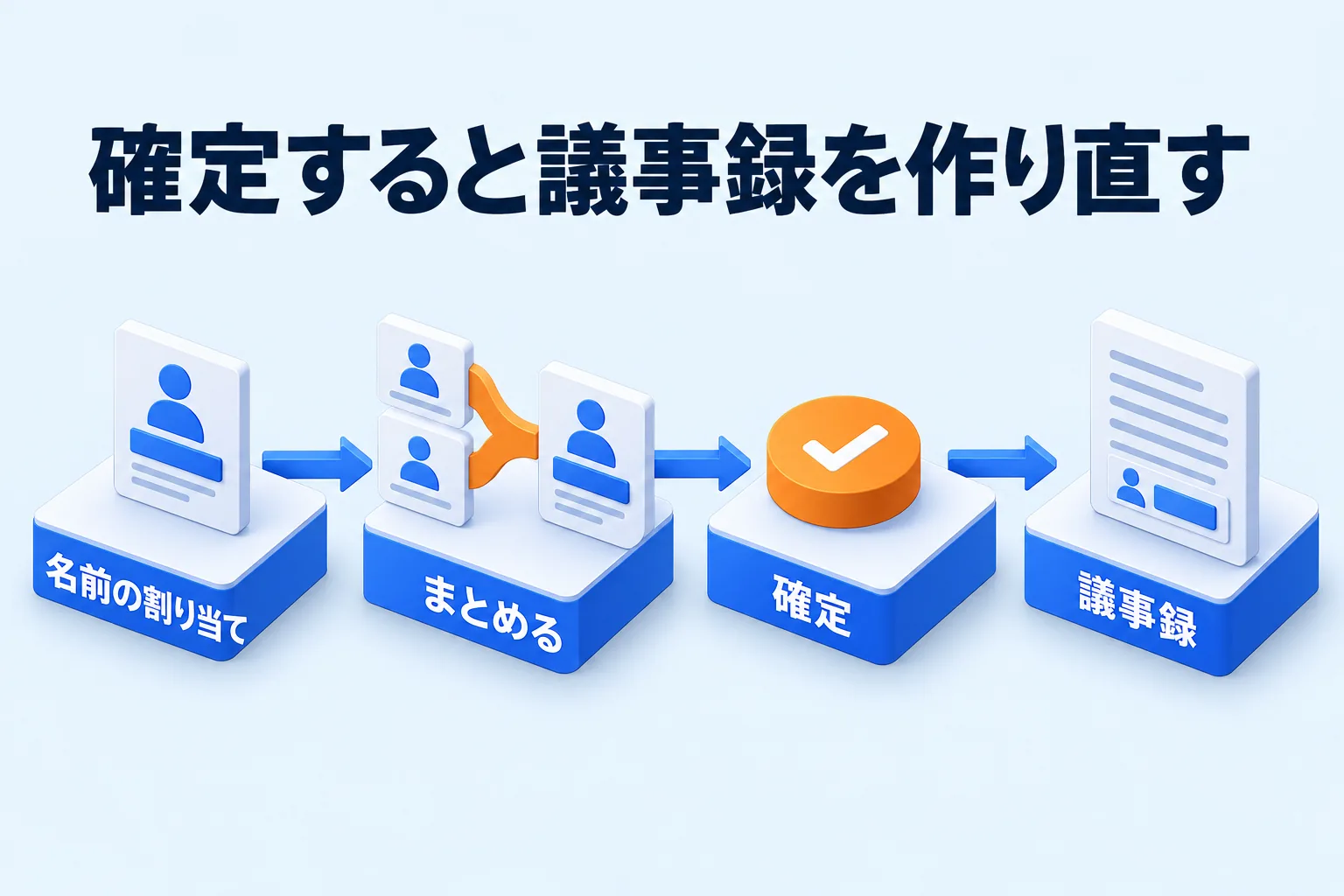
図: 確定すると、割り当てた話者情報で議事録が作り直される
ここが、文字起こしと議事録を分けて考える理由です。発言の本文だけを直しても、話者の取り違えは残ります。先に話者を整えてから議事録を作り直すと、氏名の入った議事録が一度でできます。発話の本文そのものを直したいときは文字起こしの修正と話者の割り当てを見てください。
うまく分かれないときに確かめること
自動判定が外れる原因は、録音の条件にあることが多いです。話者が重なって話している、マイクから遠い、複数人の声が同じマイクに混ざる、といった場面では分かれにくくなります。静かな場所で、マイクに近づいて、同時に話さない、という基本が効きます。
話者分離を実行してから気づくこともあります。想定より多く話者が出たら、まず「声を再生」で確かめ、同じ人ならまとめます。少なすぎる場合は、分けたい相手を手動で割り当て直します。どちらも、話者分離そのものをかけ直すより短い時間で終わります。
待ち時間が気になるときは、処理の性質を知っておくと判断しやすくなります。話者分離は音声全体を再解析するため、文字起こしより時間がかかります。急ぐ会議では話者分離をかけずに文字起こしだけを行い、必要になった会議で後から実行する、という選び方もあります。
録音する前に、参加者へ録音の目的を伝えておくことも忘れないでください。あとから議事録を共有する前提なら、話者を名前で残すことも合わせて伝えておくと、確認の手間が減ります。
これで、文字起こしの「話者1」が、読める議事録の氏名に変わります。話者分離の実行と補正は文字起こしをAIで補正・やり直すに、割り当ての操作は文字起こしの修正と話者の割り当てにまとまっています。
道具そのものを選び直したいときは、議事録アプリの選び方|精度や料金の前に音声の処理場所を見るが参考になります。Reki noteはMac(Apple Silicon・M1以降)とWindows 10以降で使えます。ダウンロードはこちらから試してみてください。

