MP3の文字起こし方法|アプリに取り込んで端末内で処理する
MP3の文字起こしは、ブラウザにファイルをアップロードする方法と、手元のアプリに取り込んで処理する方法の2つに分かれます。選ぶ軸になるのは、音声をどこに置いておきたいかです。この分かれ道は、ファイルを選ぶ前に決まります。
手軽さでいえば、アップロードする方法が勝ります。ファイルを選んで送れば、あとは待つだけで、テキストや字幕ファイルを受け取れます。その代わり、音声はサービスのサーバーに預けられ、無料で使える範囲やファイルサイズの上限はサービスごとに違います。検索の上位に比較記事が並ぶのは、この差が大きいからだと考えます。
Reki noteは、後者の「取り込む」側です。手元の音声ファイルをアプリに取り込み、新しい文字起こしセッションとして保存します。文字起こしを端末内の方式で動かすこともでき、取り込んだあとは議事録までを1つのアプリの中で続けられます。mp3ならではの確認から順に書いていきます。
先に、この記事で使う言葉を決めておきます。「取り込み」は手元のファイルをアプリに読み込ませること、「処理モード」は会話データをクラウドで処理するか端末内に限るかの設定、「文字起こし方法」は文字起こしを動かす方式の設定です。設定画面の名前はこの呼び方で出てきます。
文字起こしのやり方は、打ち直すかツールに任せるかで分かれる
手作業での文字起こしは、いまも選択肢の1つです。音声を再生しながら打ち直すか、音声入力をオンにして読み上げる方法で、mp3をそのまま扱えます。ただし、1時間の録音を打ち直すには同じだけの時間がかかるため、長い録音ほど自動文字起こしに任せるほうが現実的です。
自動文字起こしは、さらに2つに分かれます。ブラウザにアップロードして結果を受け取るタイプと、手元のアプリに取り込んで処理するタイプです。
アップロード型は、会議の録音でも配信の音声でも同じ手順で扱え、書き出せる形式も選べます。その一方で、音声はサービス側へ送られ、待ち時間や料金、無料枠の扱いはサービスごとに違います。会話に氏名や取引の内容が入る場合は、送り先を確かめてから使うかどうかを決めたいところです。
取り込み型は、音声を預けずに済ませたいときに選びます。Reki noteはこちらで、取り込んだファイルは新しいセッションとして保存され、会議の録音でも配信の音声でも手順は同じです。
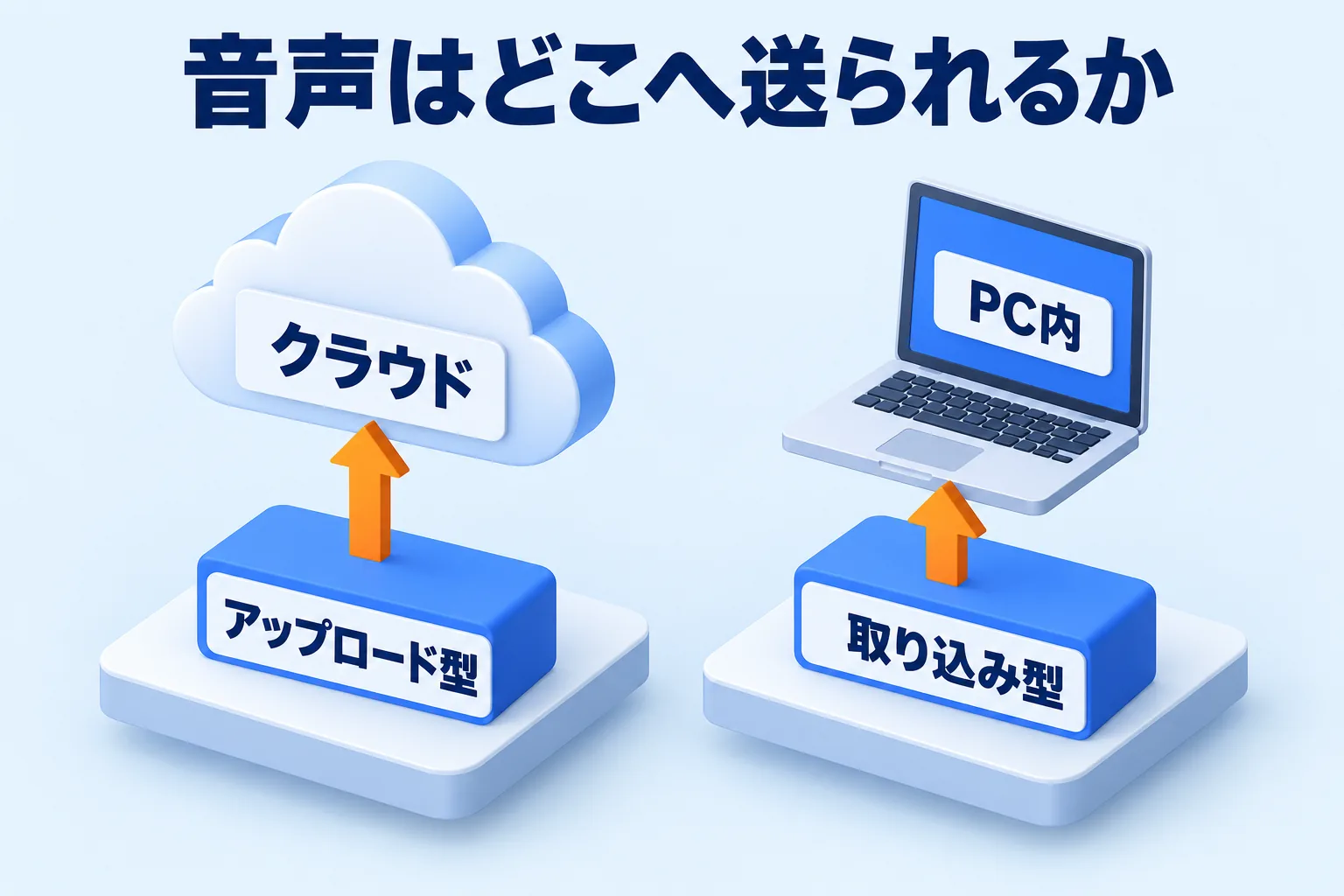
図: アップロード型は音声をクラウドへ、取り込み型は音声をPC内へ送る
どの方法でも共通の前提があります。会議を録音する前に、参加者へ記録することを伝えておくことです。録り方や送り先を変えても、この手順だけは省けません。
mp3がどこから来たかで、取り込み前の確認が変わる
取り込む前に確かめることは、mp3がどこから来たかで変わります。同じmp3でも、自分のICレコーダーの録音と、同僚から送られてきた音声と、配信を書き出した音声とでは、見るべき点が違うためです。
ICレコーダーの録音は、長い会議が複数のファイルに分割されていることがあります。取り込む前に、ファイル名の番号と日時を見ておきます。日時が記録されていないファイルは、あとで並び順を手動に切り替えることになります。
共有された音声は、まず聞き取れるかを確かめます。会議室の端で録られた音声や通話の録音は、小さくこもっていることがあります。ビットレートが低すぎないかを見ておくと、文字起こしの結果を読んだときの落差が小さくなります。
配信やポッドキャストの音声は、権利と共有の範囲が自分の録音とは違います。公開されている音声を自分の記録として残す場合は、社内に留めるなど扱いを決めてから取り込みます。
動画から音声だけを書き出したmp3も、同じ手順で取り込めます。効果音やBGMが重なっていると聞き取りにくくなるため、可能なら会話の部分だけを切り出すと結果が安定します。
取り込める形式と、25MBという上限
取り込める形式は、mp3のほかにwav・m4a・aac・ogg・flac、そして動画のwebm・mp4・movです。mp3を別の形式へ変換する必要はありません。録音したままの状態で取り込めます。
1回のアップロードで送れるのは1ファイル25MBまでです。ICレコーダーの長い録音や、ビットレートの高い音声はこれを超えることがあります。超える場合は、話題の変わり目で分割してから取り込みます。ポッドキャストのように1ファイルが大きい音声は、範囲を選んでから取り込むと扱いやすくなります。
まずはファイルのサイズを確認し、25MBを超えるものだけを分ければ足ります。分割しても、あとでカレンダーの予定と紐づければ1本の会議の記録としてまとめられます。
あわせて、文字起こし言語の設定も見ておきます。「設定」→「録音と議事録」で指定すると、言語の自動判別を待たずに済み、日本語の会議なら精度と速度が安定します。自動のままでも、多言語が混ざる会議は判別されます。詳細は録音音声と文字起こし言語の設定にまとめています。
取り込みの全体像は既存の音声・動画から文字起こしするで説明しています。
音声をインポートして文字起こしを始める手順
取り込みは、アプリの「音声をインポート」から始めます。取り込んだファイルは新しい文字起こしセッションとして保存され、処理が終わったあとも一覧から開けます。
- 「音声をインポート」を開きます。
- 「ファイルを追加」から取り込む音声・動画を選びます。複数ファイルもまとめて選べます。
- 必要に応じてセッションタイトルを入力します。
- カレンダーの予定と紐づける場合は、候補から予定を選びます。
- 「開始」を押すと文字起こしが始まります。
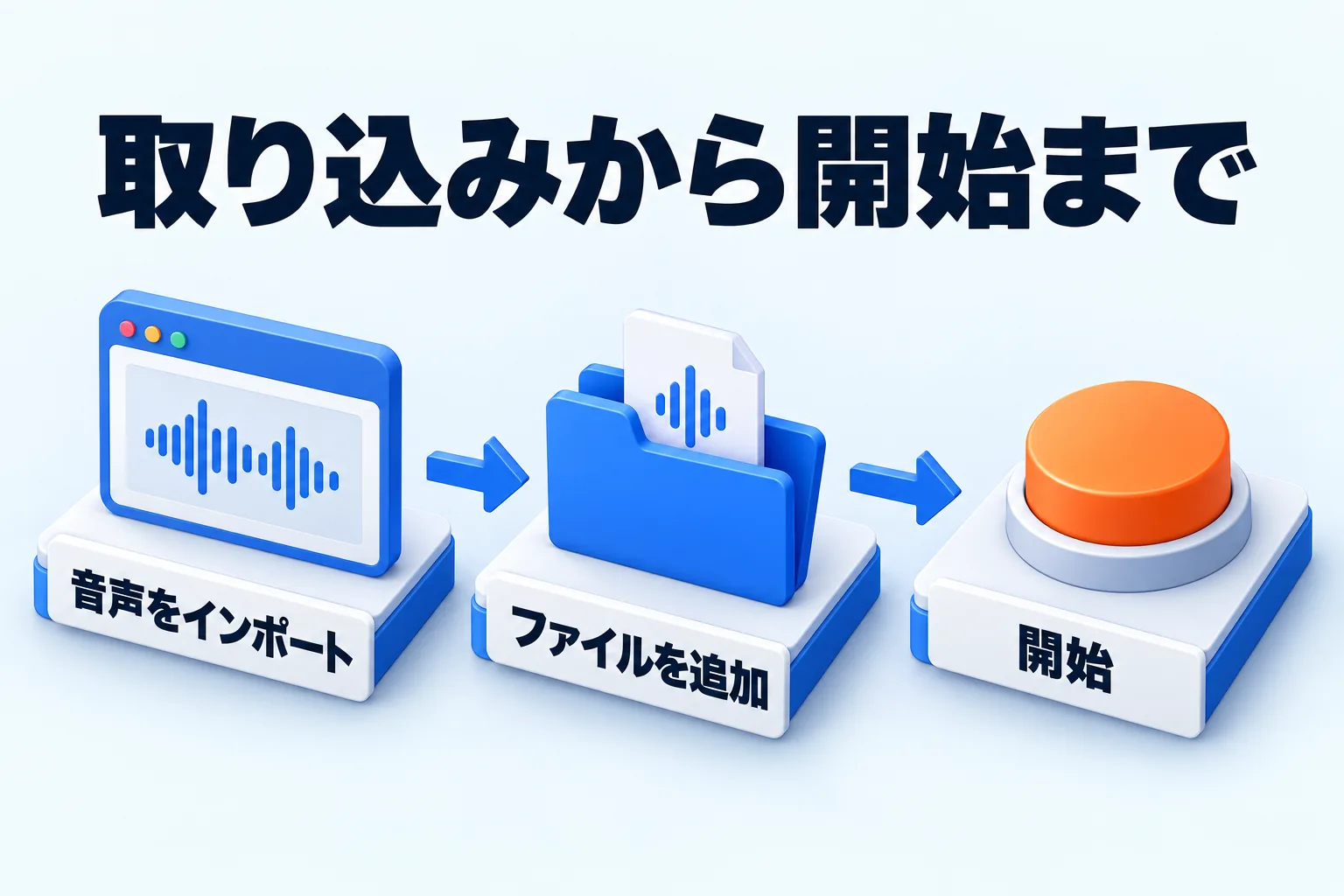
図: 取り込みは、画面を開く、ファイルを選ぶ、開始するの順に進む
長いファイルでも、すべての処理が終わるまで待つ必要はありません。音声は60秒ごとに分割して順に送られるため、最初の60秒分から文字起こしが順次表示されます。冒頭だけ先に目を通して、必要なら後半を待つ、という進め方ができます。
インポートを途中で中止しても、それまでの文字起こしは保存されます。大きいファイルを間違えて選んだときも、止めてから分割し直せます。
カレンダーの予定と紐づける、並び順を手動にする
カレンダーを連携していると、取り込む前に候補の予定が出ます。ファイルの作成日時と重なる予定が並ぶため、会議の名前と議事録が結びつきます。
候補が正しければ「これにする」で紐づけ、別の予定にしたいときは「カレンダーから選択」で選び直します。紐づけが不要な場合は「紐付けない」を選びます。候補が出ないときは、カレンダー連携が有効かどうかと、カレンダーへのアクセス権を確かめてください。
作成日時がない、または日時が初期値と思われるファイルは、時系列が乱れることがあります。「並び順」を「手動」にして並べ替えてから開始してください。ICレコーダーで分割されたファイルを1本の会議として扱いたいときも、ここで順番を整えます。
音声をPCの外に出さずに処理する(処理モードと文字起こし方法)
音声を端末の外へ送らないための設定は2つあります。会話データ全体の方針を決める「処理モード」と、文字起こしを動かす方式を決める「文字起こし方法」です。
処理モードは「設定」→「AI関連」で切り替えます。標準モードは安全な米国リージョンのクラウドサービスで処理する既定の設定で、速度とコストを優先するときの選択です。ローカルモードは、会話データを端末の外に送らず、PCの中でAIを動かします。
ローカルモードでは、クラウド文字起こし・外部AI・同期・共有・MCPサーバー・チーム保存・ワークログの取り込みが止まります。一方で録音と文字起こしはPCの中で続けられます。機密の会議のときだけ切り替える、という使い方ができます。切り替えは録音中にはできないため、録音を終えてから行います。
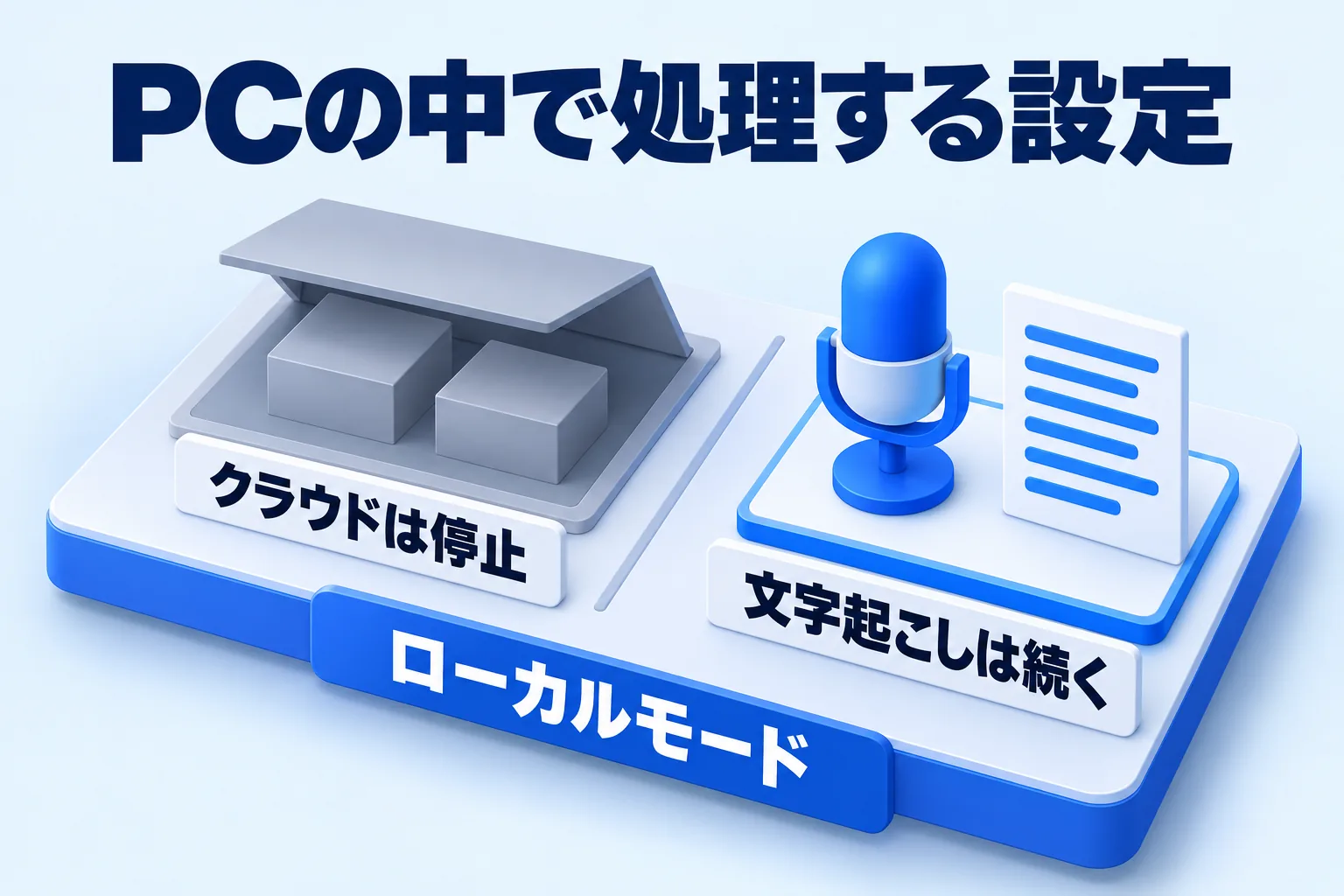
図: ローカルモードではクラウド側が止まり、文字起こしはPC内で続く
「文字起こし方法」は「設定」→「文字起こし」で選びます。Windowsなら、Reki noteが一式を用意する「オンデバイス文字起こし」です。モデルパックは日本語・英語(約1.1GB)と、多言語・話者分離(約3.1GB)の2種類で、話者ごとに発言を分けたい会議は後者を選びます。CPUだけで動き、別のアプリやサーバーは要りません。
Macなら、macOSに内蔵された音声認識を使う「Mac内蔵文字起こし」(設定では「軽量文字起こし」)です。アプリ内でモデルをダウンロードする必要がなく、処理はMacの中で完結します。より細かく調整したい場合はローカルWhisperも選べます。モデルは77MB程度の軽いものから3.1GB程度の高精度なものまであります。
クレジットの面でも差が出ます。クラウドの文字起こしは1分=1クレジット、話者分離ありは1分=6クレジットかかりますが、ローカル文字起こしはクレジット残高に関係なく使えます。長い録音を何本も処理するなら、端末内の方式にしておくと消費を抑えられます。
対応OSはMac(Apple Silicon・M1以降)とWindows 10以降です。Mac版が安定版で、Windows版は一部機能に制限があります。
方式ごとの違いは端末内で完結する文字起こし、処理モードの詳細は処理モードを選ぶ(標準・ローカル)にまとめています。送り先を段階ごとに整理した考え方は文字起こしをオフラインで行う方法で説明しています。
取り込んだあと、議事録まで持っていく
文字起こしが完成すると、デフォルトの議事録が自動で作られます。文字起こしを読み返してから議事録を組み立てる作業を、最初から省ける形です。
議事録の形は「設定」→「録音と議事録」で選べます。会議なら「議事録」、講義やセミナーの録音なら「講義メモ」、商談の録音なら「商談記録」が用途に合います。観点が足りない場合は、カスタムのプリセットを追加できます。
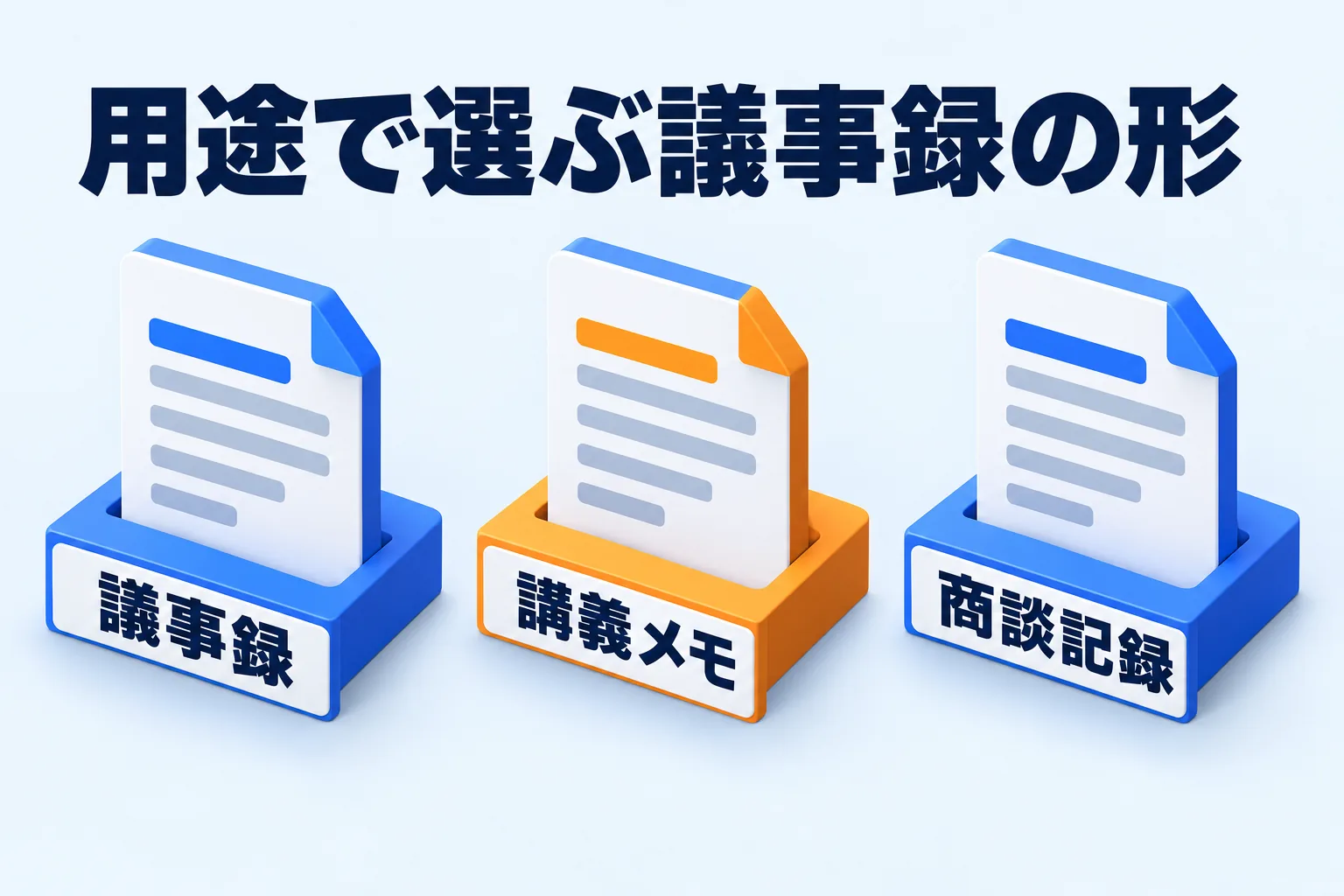
図: 議事録のスタイルは用途に合わせて選ぶ
内容を直したいときは、セッション詳細画面の「議事録を再生成」を実行します。候補には、表示をオンにしたプリセットだけが出ます。未完成の議事録は30分ごとに自動で再試行され、完成したときだけ通知されます。
取り込んだmp3の使い道は、会議の録音に限りません。講義の録音なら講義メモ、インタビューの音声なら議事録の形で、あとから読める記録になります。要約までの流れは会議の要約をAIで作る手順、設定の詳細は議事録のフォーマットとプロンプトにまとめています。
つまずきやすいところ
25MBを超えるファイルは取り込めません。分割するか、必要な範囲を切り出してください。分割したファイルは、カレンダーの予定でまとめれば1本の記録として扱えます。
「文字起こしの残り時間が足りない」という案内が出ることがあります。プランを上げる、短いファイルで試す、ローカル文字起こしに切り替える、という3つの対処があります。ローカル文字起こしはクレジット残高に関係なく使えるため、長い音声の下見にも向いています。
精度が思わしくないときは、まず音声そのものを疑ってください。ビットレートの低い音声や、マイクから遠い発言は、どの方式でも取りこぼします。文字起こし言語を「日本語」に固定する、BGMや効果音の重なりを避ける、といった手当ても効きます。話者分離は音声全体を解析し直すため時間がかかるので、急ぐ会議では外しておく選択もあります。
端末内の方式は、PCの性能が速度を左右します。メモリ8GB程度なら量子化した軽いモデル、16GB以上なら大きいモデルが扱いやすい目安です。スペックの考え方はローカルWhisperに必要なマシンスペックで説明しています。
取り込む前に確かめるのは、形式・サイズ・並び順の3点です。ここを済ませておけば、あとは取り込んで開始するだけで、文字起こしから議事録までを1つのアプリで回せます。Reki noteはMac(Apple Silicon・M1以降)とWindows 10以降で使えます。ダウンロードはこちらから試してみてください。