
ボイスメモを議事録にする方法|iPhoneの録音をPCで文字起こし
会議や打ち合わせをiPhoneのボイスメモで録った。テキストにはなるけれど、誰の発言か分からず、議事録の形にもならない——こうした録音の答えは、m4aのままMacに移し、Reki noteに取り込むことです。取り込んだあとは、話者分離、名前の割り当て、議事録の生成、共有までを続けて進められます。音声ファイルをクラウドのサービスに預けない進め方もできます。
まず、iPhoneの標準の文字起こしで足りる場面と、PCで整えたい場面を分けます。そのうえで、録音の移し方、Reki noteへの取り込み、話者分離と名前の割り当て、議事録と共有までを順に見ていきます。
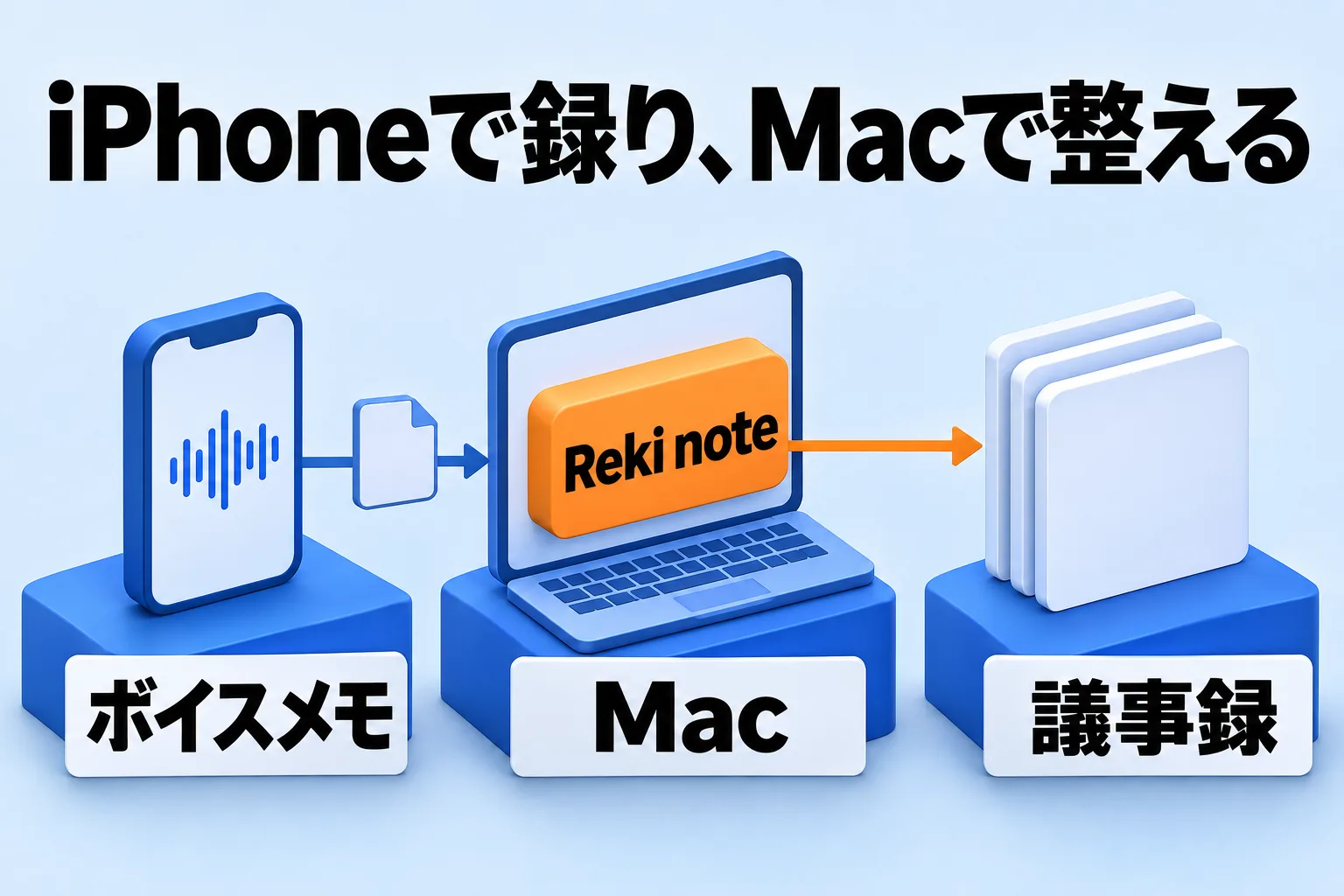
図: 録るのはiPhone、整えるのはMac。音声はm4aファイルのまま渡る
ボイスメモの議事録は、iPhoneで終わらせるかPCで整えるかで決める
あとで自分が読み返せればいいなら、iPhoneだけで完結します。参加者に見せる形に整えるなら、PCに移したほうが早くできます。どちらが正しいではなく、その記録を誰が・いつ読むかで決まります。
iPhoneの標準の文字起こしで足りる場合
Appleのユーザガイドによると、ボイスメモは録音で話されている内容をテキストに文字起こしでき、録音中でも録音後でも表示できます(iPhoneでボイスメモの文字起こしを表示する、確認日:2026年11月8日)。
オーディオの文字起こしはiPhone 12以降で、日本語を含むいくつかの言語に対応します。一部の国や地域では使えないと書かれています。
録音の横の「その他」ボタンから「文字起こしを表示」「文字起こしをコピー」を選べます。コピーしたテキストをメモに貼り付けておけば、内容を確認する用途には足ります。自分用の覚え書きなら、ここで終えてかまいません。
PCで整えたくなる場面
標準の文字起こしには、発言者を区別する機能がありません。複数人の会議では、誰の発言かが分からないままテキストが残ります。議事録に必要な決定事項や持ち帰り項目も、後から探すことになります。
人に見せる記録にするなら、発言者を分けて名前を付け、決定事項の形に整える作業が発生します。この部分は画面の大きいPCのほうが、コピーと貼り付けを繰り返さずに済みます。このあとは、PC側の作業を順に示します。
録音とMacへの移し方を先に決める
ここで決めるのは3つです。録音の前のひとこと、長い会議のファイルの分け方、Macへの移し方です。この3つが決まっていると、取り込み側で迷いません。
録る前に、参加者へ伝えておく
会議を録音するときは、録り始める前に参加者へ伝えます。ボイスメモの録音は画面の波形が動くだけで、周りの席からは分かりにくいものです。伝えておけば、発言者も落ち着いて話せますし、記録を何に使うかも共有できます。
録音はm4a。長い会議は25MBの上限を分けて超えない
録音を共有するとき、「オプション」で「レンダリング済み」を選ぶと、すべてのオーディオエフェクトがミックスされた1つの.m4aファイルが作られると、Appleの案内にあります(iPhoneのボイスメモで録音を共有する、確認日:2026年11月8日)。
Reki noteはm4aを含む音声・動画ファイルを取り込めますが、1回のアップロードで送れるのは1ファイル25MBまでです。
長い会議では、この上限を超えることがあります。超えたファイルはそのままでは取り込めないため、録る側で分けておくのが確実です。休憩や場面の切り替わりで録音を一度「完了」にし、続きを別の録音にします。Reki noteの取り込みでは複数ファイルを選べるため、分かれていても取り込みの手間は1回です。
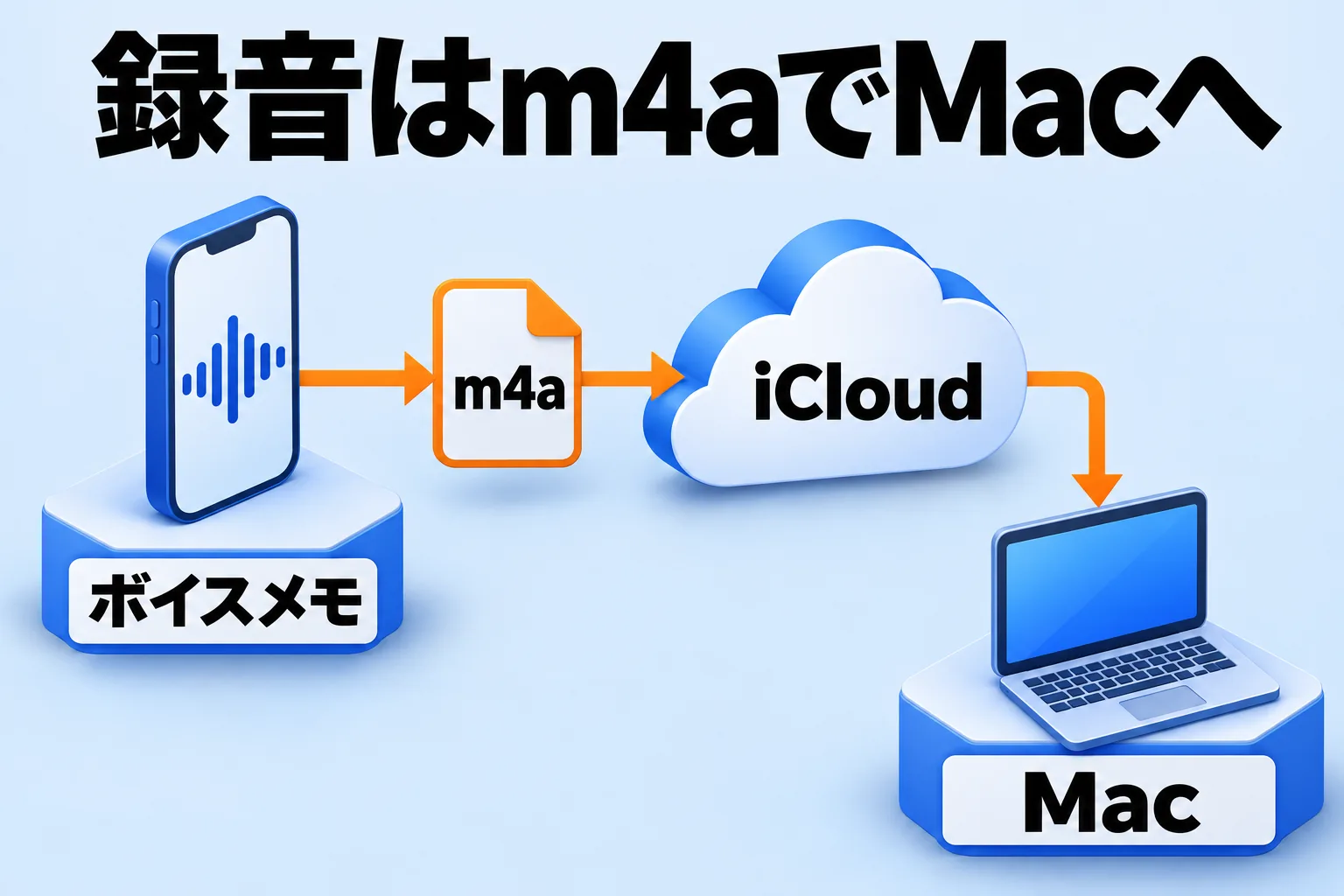
図: 同じApple AccountならiCloudで自動的に届く。その場で渡すときはAirDropも使える
Macへの移し方はiCloudかファイル共有
iCloudを使うと、移動が自動になります。
「設定」のiCloudでボイスメモをオンにしていると、録音は同じApple AccountにサインインしているiPhone、iPad、Macに自動的に表示されると案内されています(iPhoneのボイスメモで録音する、確認日:2026年11月8日)。
Macのボイスメモを開けば、iPhoneで録った録音が並んでいます。
その場で渡したいときはAirDropです。録音を選んで「共有」から、AirDrop・メール・メッセージでMacに送れます。「ファイル」に保存してiCloud Drive経由で置くこともできます(iCloudに保存している情報をアーカイブまたはコピーする、確認日:2026年11月8日)。
Reki noteに取り込んで、会議として整える
取り込みは「音声をインポート」から始める
手順は次のとおりです。
- 「音声をインポート」を開きます。
- 「ファイルを追加」から、Macに移したm4aを選びます。複数ファイルも選べます。
- 必要に応じてセッションタイトルを入力します。
- カレンダーの予定と紐づける場合は、候補から予定を選びます。
- 「開始」を押すと文字起こしが始まります。
音声は60秒ごとに順に送られるため、長い録音でも最初の60秒分から文字起こしが順次表示されます。全部分の処理を待ってから読み始める必要はありません。
カレンダーを連携していると、ファイルの作成日時と重なる予定が候補に出ます。会議ごとに記録がまとまるので、正しい予定が候補にあれば「これにする」で紐づけます。
予定が出ないときは、カレンダー連携とアクセス権を確認してください。取り込みの詳細は既存の音声・動画から文字起こしするにあります。形式ごとの話は、MP3の文字起こし方法で説明しています。
作成日時が初期値のファイルは、並び順を手動に変える
ボイスメモ以外のアプリやレコーダーから出したファイルには、作成日時が入っていないことがあります。このまま取り込むと時系列が乱れることがあるため、「並び順」を「手動」にして並べ替えてから「開始」します。
インポートを途中で中止しても、それまでの文字起こしは保存されます。長い録音を複数に分けた場合も、1つずつ確実に進められます。文字起こしの残り時間が足りないときは、開始前に案内が表示されます。
話者を分けて、名前を割り当てる
話者分離は、音声を外に出さずに実行できる
文字起こしができたら、話者分離を実行します。発話が話者ごとに区切られ、「話者1」のようなラベルが付きます。
音声をクラウドに預けたくない場合は、文字起こしと話者分離をローカルで行います。MacではmacOS内蔵の音声認識を使う「Mac内蔵文字起こし」、Windowsでは「オンデバイス文字起こし」が用意されていて、どちらも音声を外部に送らずPCの中で処理します(端末内で完結する文字起こし)。
話者分離も「ローカル話者分離」なら端末内のモデルで話者を識別し、音声は外部へ送信されません(文字起こしをAIで補正・やり直す)。
料金は、通常の文字起こしが1分=1クレジット、話者分離ありは1分=6クレジットです。ローカル文字起こしはクレジット残高にかかわらず使えます。話者分離の手順の全体は、話者分離で文字起こしを整える方法で説明しています。
「声を再生」で確認してから、連絡先の名前を割り当てる
分離した話者には、あとから名前を割り当てられます。会議の参加者や連絡先から人物を指定する方式で、「声を再生」でその話者の発話を聞いてから割り当てると、取り違えが減ります。
先に人物(連絡先)を登録しておくと、ここで迷いません(人物(連絡先)を登録する)。氏名のほかに「呼称」(記入例:田中さん)と「辞書登録」(記入例:会社名・役職・製品名)を登録でき、固有名詞の誤認識を減らせます。
割り当てが終わったら「確定して議事録を再生成」で、名前付きの記録に作り直します。未割り当ての話者が残ると、そのまま「話者1」の表示で議事録に反映されるため、確定前に件数を確認します。固有名詞の誤認識は、発話ごとに修正するか「AI補正」でまとめて整えます。補正前の結果は保持されていて、「補正をリセット」で元に戻せます。
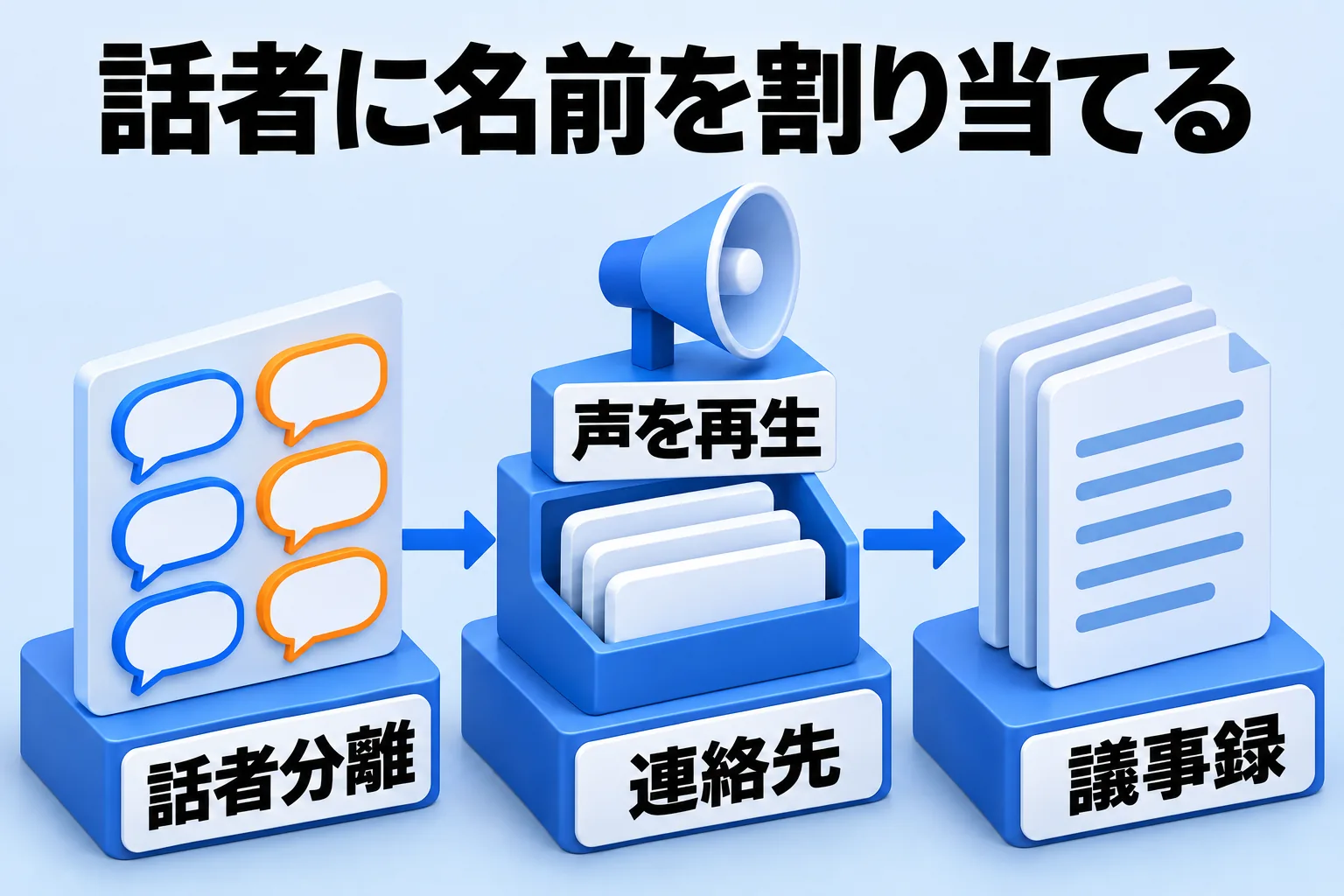
図: 「声を再生」で話者を確認してから、連絡先の人物を割り当てる
議事録にして、見せる範囲を選ぶ
文字起こしが完成すると、議事録は自動で作られる
文字起こしが完成すると、既定の議事録が自動で作られます。ノートのスタイルは用途別に用意されていて、「議事録」は決定事項・論点・担当者別のネクストアクションを整理する形です。「講義メモ」「商談記録」に切り替えることも、カスタムプリセットを追加することもできます。
Markdownのファイルとして自分のノートにためたいときは、議事録をMarkdownで保存するの設定を使います。この機能は有料プラン(Pro・Proクラウド・Proフルタイム)で使えます。
共有はメールとリンク。ローカルモードでは共有が止まる
完成した議事録は「共有」から、メールで送るか、リンクを発行して共有します(議事録を共有する)。リンクの共有範囲は2つです。「指定した人のみ」は閲覧にメール認証でのログインが要るため、社外に出したくない記録に向きます。「リンクを知っている全員」は転送されたリンクからも閲覧できます。
1つ知っておきたいのは、処理モードを「ローカルモード」にした場合です。会話データを端末の外に送らない代わりに同期と共有が止まり、ローカルモードで記録した議事録は共有できません。音声の処理だけを端末内にするなら、文字起こしと話者分離をローカルに設定して、処理モードは標準モードのままにする組み合わせもあります。
長い会議ほど、あとで「誰が何を決めたか」を探す手間が大きくなります。録る側はiPhoneのままで、整える側をPCに移すのが、ボイスメモの運用を変えずに議事録まで持っていくいちばん短い道です。Reki noteはダウンロードページから入手できます。動かせるのはMac(Apple Silicon・M1以降)とWindows 10以降で、Mac版が安定版です。

