
商談の録音を文字起こしする方法|端末内で処理して議事録まで
商談の内容を録音して文字起こしし、商談記録や次のアクションに活かしたい場面が増えています。一方で、オンライン商談の画面に外部のボットを参加させたくない場合や、顧客との会話音声をクラウドサービスへ送信してよいか迷うことがあります。結論から言うと、商談の録音はボットを使わず自分のパソコンでマイクとスピーカー出力を直接録り、必要に応じて処理を端末内に留める設定を選ぶことで安全に残せます。
商談の音声を外部のサーバーに預けたくない場合は、データを端末の外に送信しない処理モードに切り替える選択肢もあります。ここでは、事前準備から録音の手順、文字起こし、商談記録スタイルの議事録作成、決まったことのタスク化までを1本で順に説明します。
録音を始める前に、参加者へ録音の目的と使い道を伝えることが実務上の基本です。詳しい伝え方や注意点は会議録音の同意の取り方で説明しています。
録る前に顧客へ伝えること
商談で録音するときは、録音を開始する前に顧客へ目的と扱いを伝えます。用途や保管場所があやふやなまま録音を求めると、相手に警戒感が残るためです。
まず「商談内容の確認と議事録作成のため」という目的を明確にします。あわせて「音声や記録は社内限定で扱い、第三者には共有しない」「必要に応じて文字起こし後に音声を削除する」といった取り扱い範囲を添えると、相手も安心して同意しやすくなります。
冒頭で伝える際の言い方の例は次のとおりです(記入例)。
「本日の商談内容を正確に記録し、次回のご提案に活かすため録音を行わせていただきます。記録は社内の関係者のみで管理し、社外への共有はいたしません。」
相手が録音を辞退された場合は無理に録音せず、手動でのメモに切り替えて商談を進めます。録音の同意が法律上どこまで必要なのかは、断定せずに公的資料で確かめておくと安心です。
オンライン商談と対面商談での録り方
商談の形態がオンラインか対面かによって、音声の取り込み方が変わります。
オンライン商談(Zoom・Google Meet・Microsoft Teamsなど)では、自分のマイクから入る自分の声と、スピーカーやヘッドホンから出力される相手の声の両方を録音します。Reki noteは会議画面に外部のボットを参加させず、パソコン内部で音声を直接取り込みます。
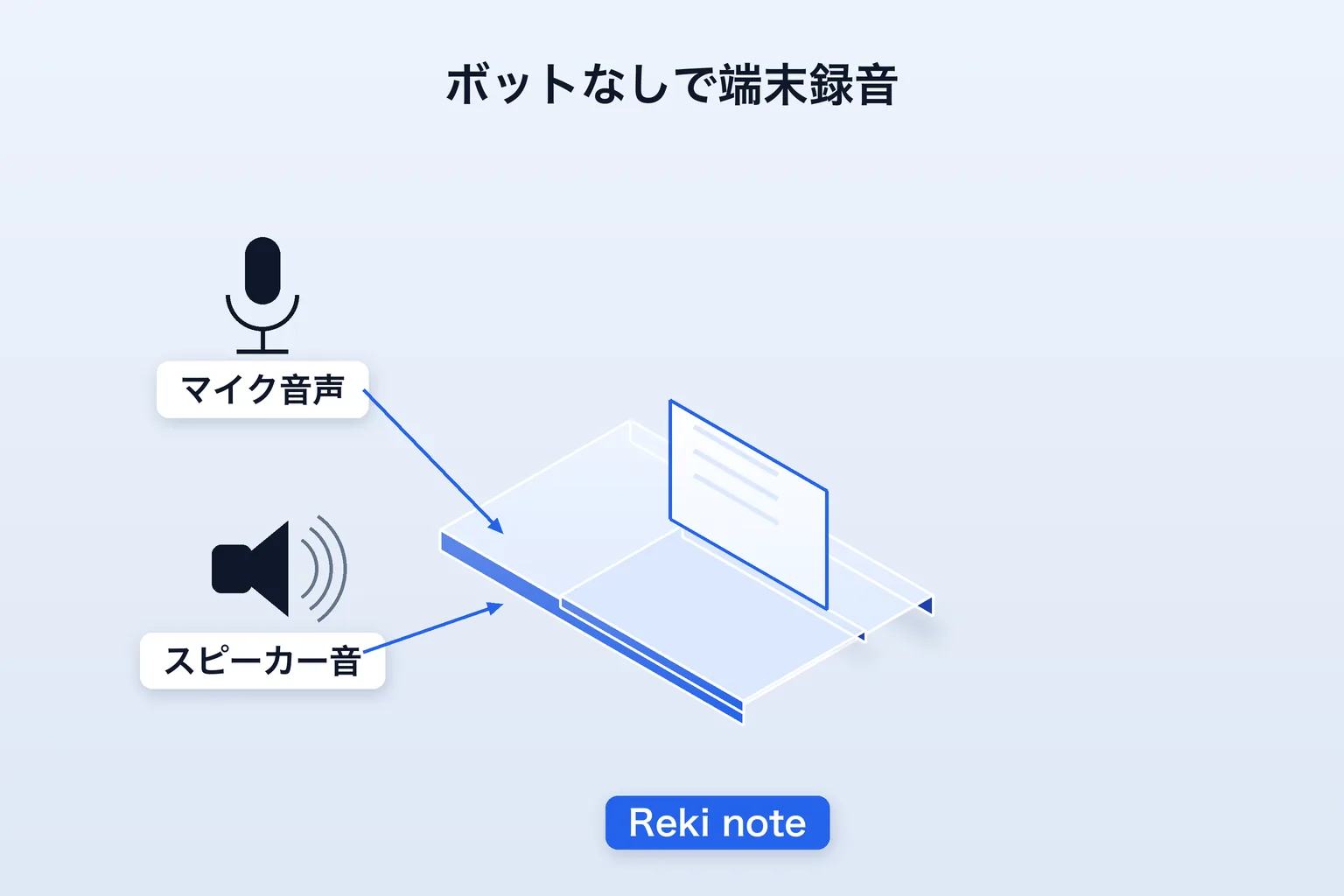
図: 外部のボットを入れず、マイクとスピーカー出力をパソコン内部で取り込む
対面商談の場合は、パソコンのマイクを使って部屋全体の音声を録音します。集音性能を高めるため、パソコンを参加者全員の間に置き、マイクの周囲に物を置かないように調整します。
商談の開始時に録音ボタンを押し忘れるのを防ぐ仕掛けもあります。事前に登録した通話アプリがマイクを使い始めると、「会議を検知しました」という通知が表示され、そこから録音を始められます。設定手順は通話検知対象のアプリで確認できます。
商談の音声をどこで処理するか(標準モードとローカルモード)
取り込んだ音声や文字起こしデータをどこで処理するかは、社内のセキュリティ要件に合わせて選べます。Reki noteには「標準モード」と「ローカルモード」の2つの処理モードがあります。
標準モードは、安全な米国リージョンのクラウドサービスで処理します。速度とコストのバランスを取った既定の設定で、同期・共有・外部AI連携もそのまま使えます。ふつうの商談はこの設定で足ります。
顧客の課題や見積もりの話を社外のサーバーへ送れない商談では、ローカルモードに切り替えます。会話データを端末の外へ送信せず、デバイスの内部でAIを動かします。その代わり、クラウド文字起こし・外部AI・同期・共有などは止まります。
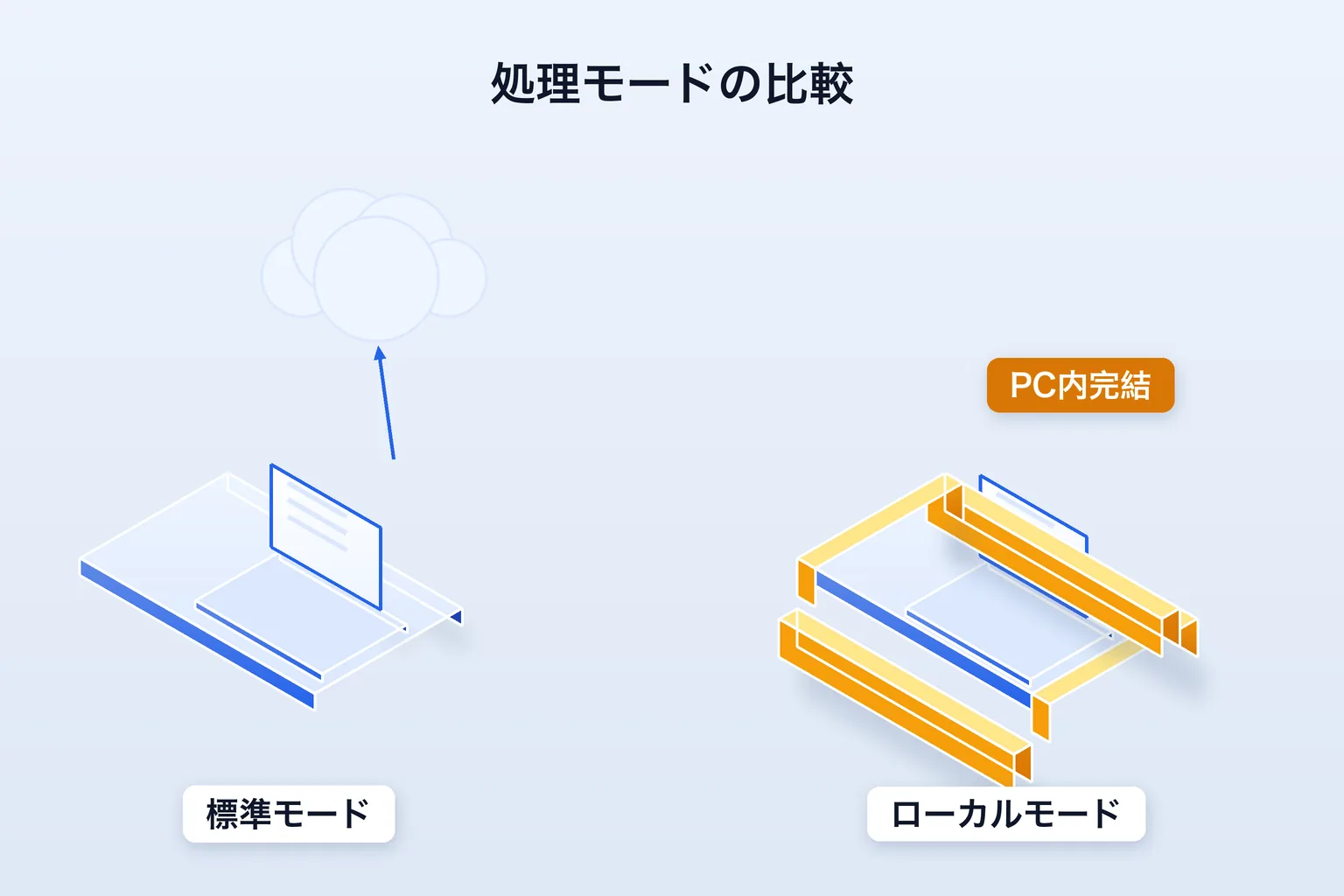
図: 商談の機密性に応じて、クラウド処理と端末内処理を使い分ける
切り替えは「設定」→「AI関連」で行います。録音中は切り替えられないので、商談が始まる前に決めておきます。手順は処理モードを選ぶにまとまっています。
顧客と自分の発言を分けて残す(話者分離と名前の割り当て)
商談の文字起こしは、顧客と自分の発言が分かれているだけで読み返しやすさが変わります。1対1の商談なら、「相手」と「自分」の2つに分かれていれば足ります。
Reki noteの話者分離は、文字起こしのあとに実行します。結果を見てから分けるかどうかを決められ、設定を変えて再実行もできます。分離した話者には、あとから名前を割り当てられます。
商談で効くのは名前の割り当てです。「話者1」のまま残すと、あとから議事録を読む上司には誰の発言か分かりません。顧客の担当者名を入れておけば、商談記録の「顧客課題」が誰の言葉から出たのかをたどれます。
音声を端末の外に出したくない商談では、ローカル話者分離を選びます。端末内のモデルで話者を識別するため、音声は外部へ送信されません。分け方と名前の付け方は話者分離で文字起こしを整える方法と文字起こしをAIで補正・やり直すにあります。
商談記録スタイルで、顧客課題と次のアクションを議事録にする
文字起こしテキストが整ったら、営業活動に必要な観点が整理された議事録を生成します。
一般的な会議議事録のほか、商談向けに設計された「商談記録」スタイルが用意されています。このスタイルを選ぶと、単なる会話の要約ではなく、営業判断に必要な項目に絞って情報が整理されます。
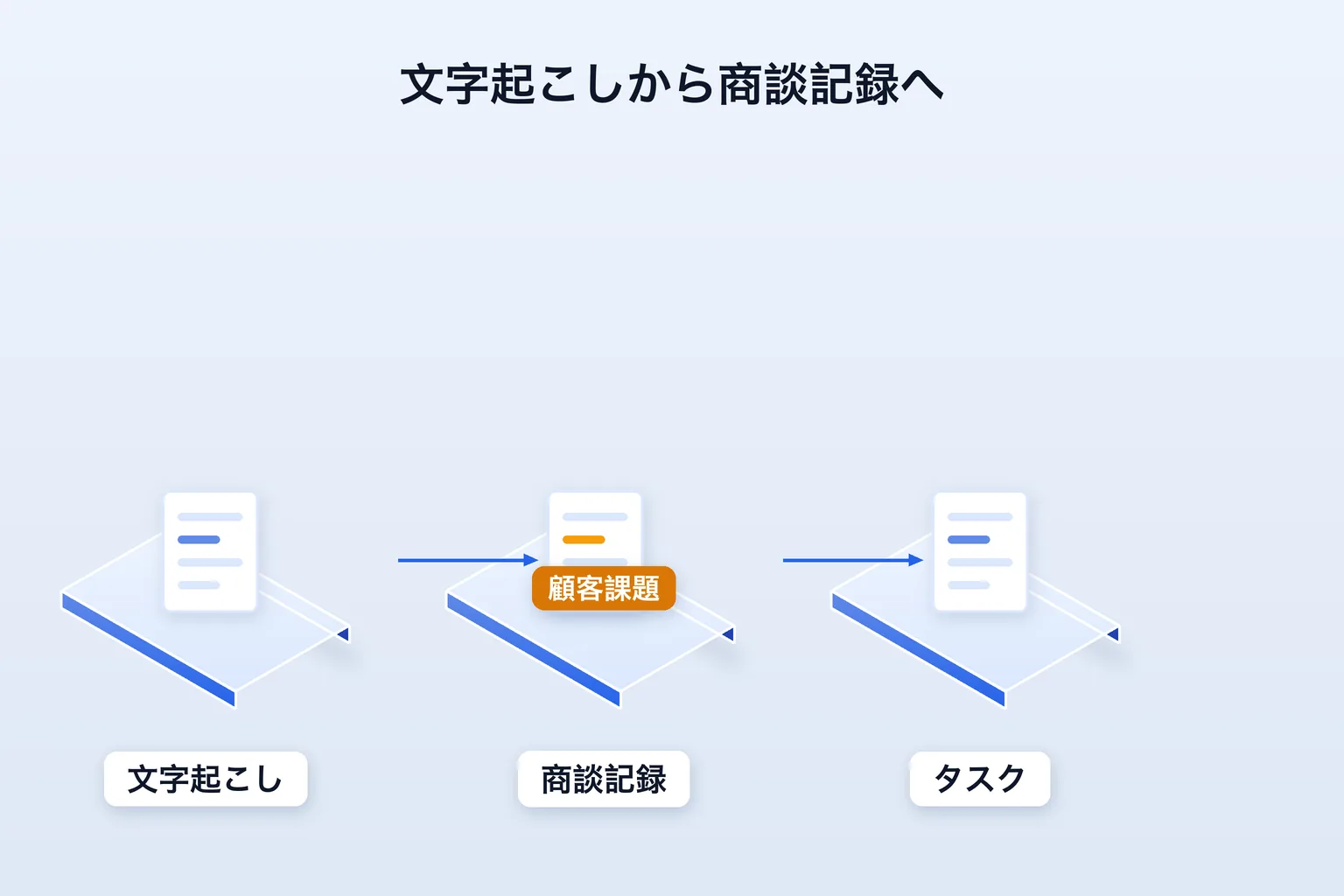
図: 会話テキストから顧客課題やネクストアクションを抽出して整理する
「商談記録」スタイルで抽出される主な観点は次のとおりです。
- 顧客課題:顧客が現在直面している悩みや解決したい項目
- 商談状況:検討の段階や、導入に向けた手応え
- 受注障壁:予算・時期・競合・権限などの検討課題
- 関係者:決裁者やキーパーソンに関する情報
- 次のアクション:次回商談までに誰が何を行うか
ノートのスタイルの変更やシステムプロンプトの調整方法は議事録のフォーマットとプロンプトで説明しています。
決まったことをタスクにして次回商談につなげる
商談の議事録が完成したら、合意した「次のアクション」をタスクとして管理します。
議事録の生成後に自動でタスクを抽出する設定をオンにしておくと、商談記録の中から「見積書の提出」「仕様書の送付」「次回日程の調整」といった項目がタスク一覧へ自動的に登録されます。
自動抽出されたタスクには、担当者・期限・ステータス(未着手・進行中・完了など)を設定できます。手入力でタスクを追加したり、AIで背景情報を補足したりすることも可能です。担当や期限の付け方は議事録からタスクを管理するにあります。
次回商談の前にタスクの進捗を確認しておくことで、宿題の漏れを防ぎ、スムーズな案件進行につなげられます。
録音音声を残すか、文字起こしと議事録だけを残すか
商談の記録において、音声ファイルそのものを保管し続けるかどうかは会社の方針に合わせて調整します。
文字起こしと議事録が完成したあと、音声ファイルを残す必要がない場合は、「設定」→「録音と議事録」にある「録音音声を保存する」をオフにしておきます。この設定では、文字起こしが完了した時点で元の音声ファイルが自動的に削除され、テキストの文字起こしと議事録だけが残ります。
すでに保存してしまった音声も、「すべて削除」でまとめて消せます。こちらも文字起こしと議事録は残ります。設定の詳細は録音音声と文字起こし言語の設定にあります。
商談の議事録を社内で共有するときの範囲
完成した商談記録を上司やチームへ出すときは、どこまで見せるかを決めてから共有します。
リンク共有では、「指定した人のみ」と「リンクを知っている全員」の2つから閲覧範囲を選べます。社外に出したくない商談は「指定した人のみ」を選びます。閲覧にはメール認証でのログインが必要です。
なお、ローカルモードで記録した議事録は、端末の外へ送信されないため共有できません。商談を共有するなら標準モード、外に出したくない商談はローカルモードと、案件ごとに使い分けます。
メールで送る共有にはログインが必要で、リンク共有は「指定した人のみ」を選ぶと閲覧にメール認証が要ります。手順は議事録を共有するにあります。
つまずきやすいところ
相手の声が録音に入っていないとき
自分の声だけが入っている場合は、スピーカー出力の取り込み先がずれています。Windowsでは「設定」→「録音と議事録」で、ZoomやTeamsで使っているスピーカーと同じものを選びます。既定は「Windowsの設定を使用(推奨)」です。イヤホンとスピーカーを併用していると、音が片方からしか出ずに取りこぼすことがあります。
社名や人名が誤って文字起こしされたとき
業界用語や顧客名は誤認識されやすいところです。「AI補正」で表記のゆれをまとめて整えられ、直しきれない箇所は「置換」で議事録の中を一括で置き換えられます。補正前の結果は残るので、「補正をリセット」で元に戻せます。
商談の録音から文字起こし、議事録、タスクまでを1つのアプリで扱えます。無料プランから試せます。ダウンロードはこちらから。

