
会議録音の同意の取り方|参加者に伝えてボットなしで残す
会議の内容をあとで議事録にしたいとき、いちばん迷うのが録音の同意です。相手にどう伝えればよいか、どこまで話せばよいか分からず、録音そのものをためらうことがあります。先に結論を言うと、録る前に参加者へ目的と使い道を伝えておけば、特別な手続きは要りません。Reki noteは、会議に外部のボットを入れず、自分の端末のマイクとスピーカー出力から録ります。録ったあとに、音声を残すか消すか、内容をどこで処理するかまで選べます。
自分も参加している会話を、相手に知らせずに録ることを秘密録音と呼びます。これは、会話に加わっていない第三者がひそかに聞く盗聴とは区別して扱われる、というのが一般的な考え方です。ただし法律の解釈は状況で変わるため、ここでは違法かどうかを断定しません。迷う場合は専門家に確認してください。実務では、違法かどうかより、相手が納得できるかを先に考えるほうが安全です。
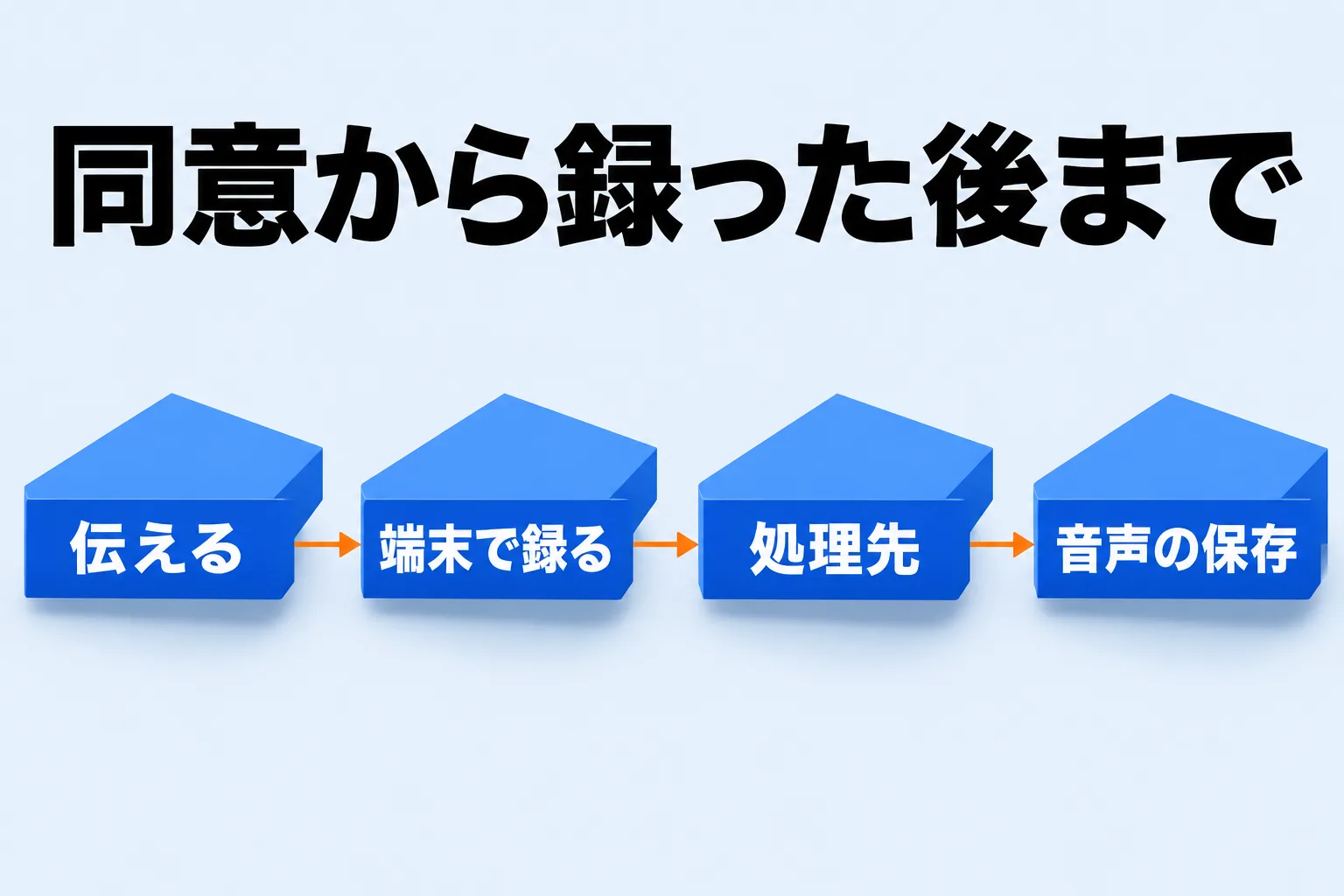
図: 録る前に伝え、録ったあとに処理先と音声の扱いを選ぶ
録音に個人情報が含まれるときの扱いは、個人情報保護委員会が考え方を示しています。通話内容から特定の個人を識別できる場合は個人情報にあたり、利用目的を通知または公表する義務はあるものの、録音していること自体を伝える義務までは負わない、としています(個人情報保護委員会 Q&A 1-10、確認日:2026年11月10日)。
伝える義務がないことと、伝えないほうがよいことは別です。話し合いの場では、一声かけるほうが信頼を保てます。相手が録音を嫌がったときに備えて、録らない選択を用意しておくことも大切です。
録音の前に参加者へ伝えること
録る前に伝えるのは、録音の目的、使い道、音声の保管の仕方です。これが伝わっていれば、相手は録音を受け入れるかどうかを自分で判断できます。「録音させてください」の一言だけで始めると、何に使われるのか分からないまま不安が残ります。
何のために録るかを最初に伝える
相手がまず気にするのは、録音が何に使われるかです。「議事録をつくるため」のように目的を先に伝えると、話し合いをあとで聞き返すためだと理解してもらえます。続けて、どこまで共有するか、音声をいつ消すかまで伝えると、不安が残りません。
「議事録の作成に使う」「社外には共有しない」「音声はあとで削除する」という順で話すと、相手は自分が何を許すのかを具体的に判断できます。目的だけを伝えて共有範囲を言わないと、「あとでどこかに出るのでは」という疑いが残ります。
会議の冒頭で一声かける(記入例)
対面でもオンラインでも、録音を始める直前に口頭で伝えるのが確実です。たとえば次のように言います(記入例)。
「議事録をつくるために、この会議を録音させてください。文字起こしと議事録にだけ使い、社外には共有しません。音声はあとで削除します。」
事前にメールや日程調整のやり取りで伝えておくと、当日は「先にお伝えしたとおり、録音を始めます」の一言で済みます。相手が録音を断った場合は、録音せずにメモを取り、あとで議事録を共有して内容を確認してもらいます。録音が必須ではないことを示すと、場がやわらぎます。
社内の会議と社外の会議で分ける
社内の会議では、就業規則や情報管理規程で録音・記録機器の扱いが決まっていることがあります。まず社内のルールを確認します。人事や評価に関わる会議は、内容が機微になりやすいため、録音そのものを避けるか、参加者と目的をそろえてからにします。扱いを断定できないため、迷うときは記録を残さない判断も選べます。
社外の会議では、秘密保持契約(NDA)に記録の取得や保管の条件が入っていることがあります。取引先の契約を確かめてから録ります。相手が別の会社の担当者であれば、その会社の情報管理の方針も関わります。確かめられないときは、録音せずに進めるほうが安全です。
ボットを会議に入れずに録る
外部のボットを会議に参加させず、自分の端末で録るのがReki noteのやり方です。相手の画面にボットは現れず、参加者一覧も変わりません。そのうえで、自分の声と相手の声を1本の録音にまとめます。
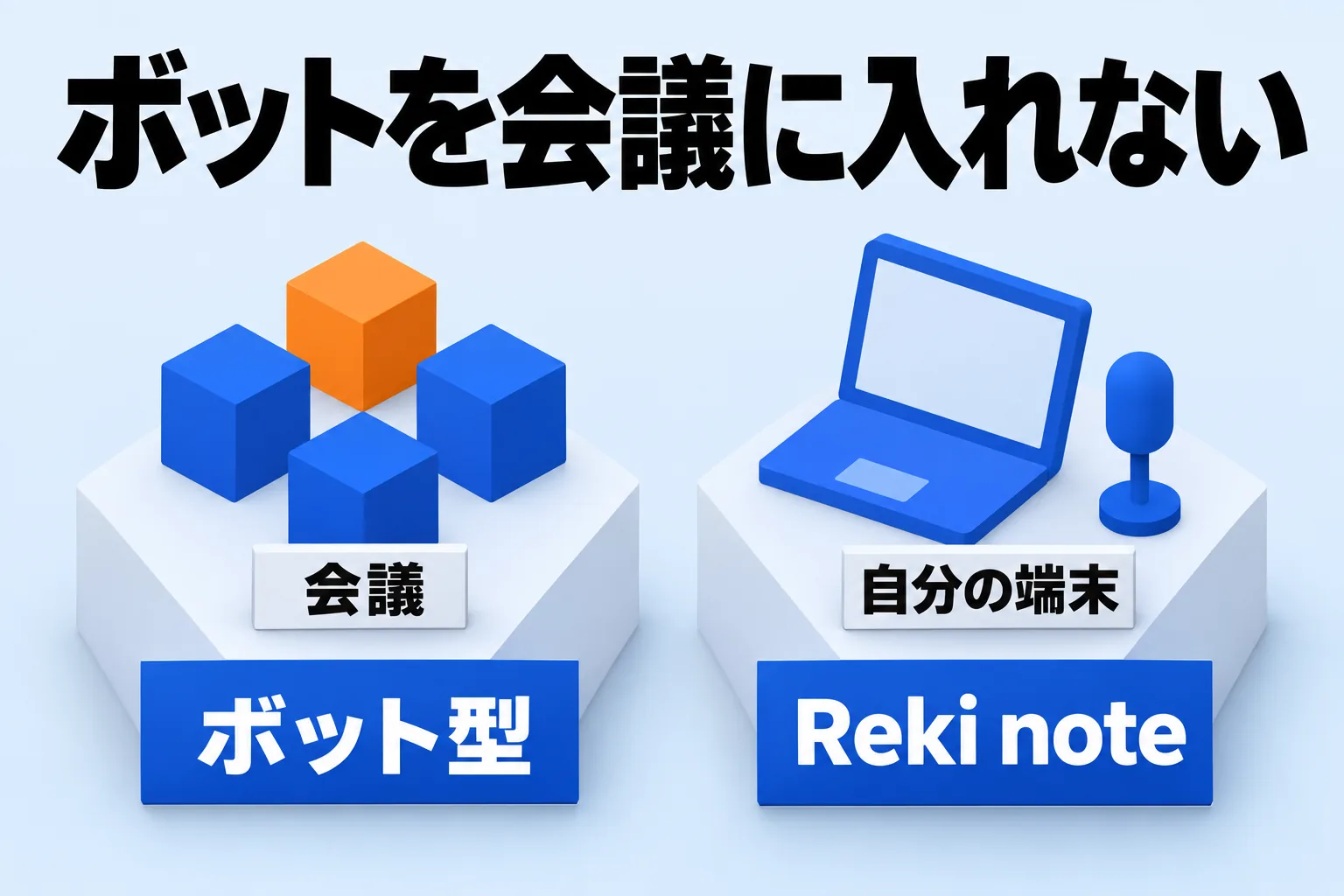
図: ボット型は会議に加わる。Reki noteは自分の端末で録る
ボット型のツールとの違い
自動議事録ツールには、会議にボットが参加する型のものがあります。ボットが録音していることが全員に見えるので分かりやすい一方で、「見知らぬアプリが会議に入っている」ことに抵抗を感じる相手もいます。相手の会社が外部ツールの参加を禁じている場合、ボット型はそもそも使えません。
Reki noteは会議のURLにボットを入れません。自分のパソコンのマイクとスピーカー出力から録るので、会議そのものには手を加えません。録音しているかどうかを相手に示す必要がある場面では、口頭で伝えたうえで自分で録ります。
マイクと相手の声を1本に録る
録音を始めると、マイク(自分の声)とスピーカー出力(相手の声・PCの音)の両方が、1本の音声にまとまります。自分の声だけでは相手の発言が抜けてしまいますが、両方を取り込むことで会議全体が記録になります。
相手の声やPCの音の取り込み先は、Windowsでは「設定」から「録音と議事録」を開いて選びます。既定は「Windowsの設定を使用(推奨)」です。取り込み先と言語の指定は録音音声と文字起こし言語の設定にまとまっています。
録り忘れと伝え忘れを防ぐ通知
登録したアプリがマイクを使い始めると、Reki noteは「会議を検知しました」と通知して録音を提案します。この通知は、録るタイミングを知らせる合図になります。同時に、参加者へ伝えたかを思い出すきっかけにもなります。
監視するアプリの調整は通話検知対象のアプリに、通知音の設定は通知サウンドとスクリーンショットにあります。通知音は、会議中に音を出したくない場合にオフにできます。検知の仕組みそのものは会議の録り忘れをなくす方法で説明しています。
録った音声をどこに置くか、残すか
録ったあとは、内容をどこで処理するかと、音声を残すかどうかを選びます。会議の機密性に合わせて、この2つを決めます。録り方だけでなく、録ったあとの扱いまで決めておくと、相手に説明した内容どおりに運用できます。
処理する場所を選ぶ(標準モードとローカルモード)
Reki noteには、会話データをどこで処理するかを決める処理モードがあります。標準モードはクラウドを使って速度とコストを優先し、ローカルモードは会話データを端末の外に送信せず、端末内でAIを動かします。顧客情報や機密を扱う会議はローカルモードが向いています。
切り替えは「設定」から「AI関連」を開いて行います。ローカルモード中は、クラウド文字起こし・外部AI・同期・共有などが停止します。違いと切り替え方は処理モードを選ぶにまとまっています。
音声を保存せず、文字起こしと議事録だけ残す
「設定」の「録音と議事録」で「録音音声を保存する」をオフにすると、文字起こしのあとに音声ファイルが削除されます。文字起こしと議事録は残るので、記録は手元に残り、音声だけが消えます。保存の有無は、文字起こしや議事録の内容には影響しません。
「音声はあとで削除する」と相手に伝えたときは、この設定にしておけば、伝えたとおりに運用できます。音声が残らない分、録音データの保管を心配する必要も減ります。
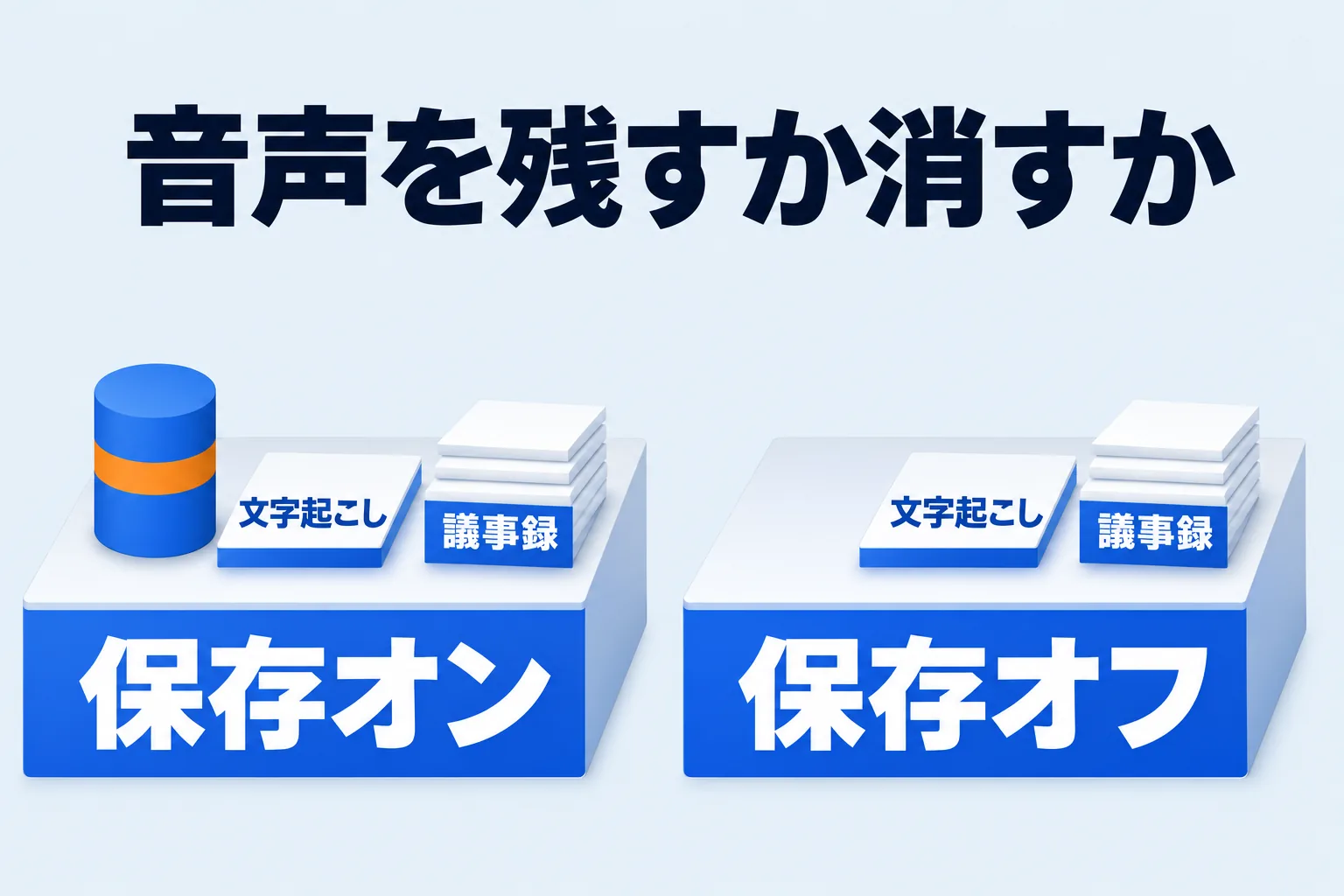
図: 文字起こしと議事録はどちらでも残り、音声だけが残るか消えるかが変わる
保存済みの音声をあとから消す
すでに保存した音声は、同じ設定の「すべて削除」でまとめて消せます。こちらも文字起こしと議事録は残ります。録ったあとに「やはり音声は残したくない」と気づいたときにも使えます。操作は録音音声と文字起こし言語の設定にあります。
送信されるものとされないもの
Reki noteの利用状況アナリティクスと、会議検知の改善への協力は、どちらも既定でオフです。オンにしても、会議内容・文字起こし本文・参加者名・URLなどは送信されません。音声を外に出したくない会議は、処理モードをローカルにするとクラウド送信の機能がまとめて止まります。
何が送られて何が送られないかはプライバシーとデータ送信の設定に、音声の送り先の考え方はAI文字起こしの音声はどこに送られる?にあります。
録った議事録を共有するときの範囲
録音の同意は、録るときで終わりません。録音に同意をもらった範囲を超えて共有しないことが、次の会議でも録らせてもらえる関係をつくります。議事録をどこまで見せるかは、録音の同意とセットで考えます。
Reki noteのリンク共有には「指定した人のみ」と「リンクを知っている全員」があります。社外に出したくない議事録は「指定した人のみ」を選びます。閲覧にはメール認証でのログインが必要です。共有の方法は議事録を共有するにまとまっています。
つまずきやすいところ
相手が録音を断ったとき
録音を断られたら、その意向に従います。録音せずにメモを取り、あとで議事録を共有して内容を確認してもらえば、記録は残せます。ボット型のツールなら会議中に相手が気づいて気まずくなるところですが、Reki noteは自分の端末で録るので、断られたときに録らなければよいだけです。
通知音が会議の邪魔になるとき
検知の通知音は、会議中に音を出したくない場合にオフにできます。音量も調整できます。会議の始まりに音が鳴ると気になる場面では、あらかじめオフにしておきます。設定は通知サウンドとスクリーンショットにあります。
ローカルモードで議事録を共有しようとしたとき
ローカルモードで記録した議事録は、端末の外へ送信されないため共有できません。共有したい会議は標準モードで、外に出したくない会議はローカルモードで、と会議ごとに使い分けます。設定は保持されるので、標準モードに戻せば同期と共有が再開します。
Reki noteは、録音から文字起こし、議事録までを1つのアプリで扱い、録音の処理先と音声の保存を自分で選べます。無料プランから試せます。ダウンロードはこちらから。

