
振り返り会の議事録を残す方法|レトロスペクティブを録音から作る
振り返り会(レトロスペクティブ)が終わって、議事録を開いて手が止まる。話はあちこちに飛んでいるのに、残すべきなのは「次に何を変えるか」の1行で、そこが空のまま次の期間に入ってしまう。振り返りの場は毎回あるのに、記録が次の会議につながらない。
辞書では、レトロスペクティブは「過去を振り返って回顧すること」と説明されます。これだけ読んでも、会議で何を残せばいいのかは分かりません。チームの振り返り会は、ひと言で言えば「次の期間の進め方を、話し合って決める場」です。決めたことを忘れないように残すのが議事録で、書く順番を「発言の順」から「続けること・やめること・次に試すこと」に変えるだけで、次の会議でそのまま使える記録になります。
たとえば、スプリントの最後に30分の振り返り会を開いたとします。うまくいった進め方、詰まったところ、次に変えることが出て、最後に担当と期限が決まる。このやり取りを録音しておけば、文字起こしから議事録ができ、決まったことはタスクとして一覧に並びます。Reki noteは、この一連を1つのアプリの中で扱う道具です。
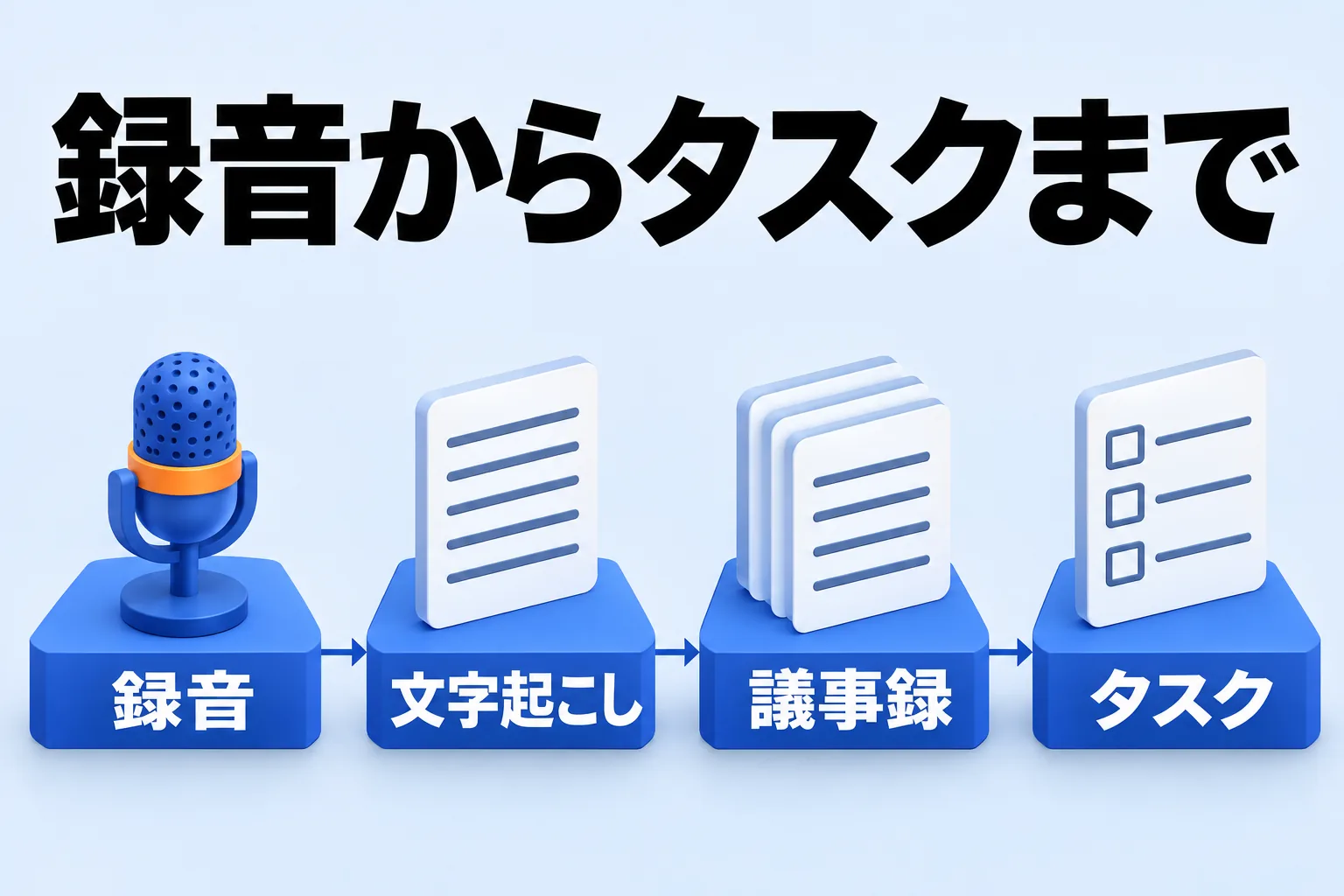
図: 振り返り会で話したことが、文字起こしを経て議事録になり、決めたことがタスクに変わる
先に、この記事で使う言葉を決めておきます。振り返り会は、レトロスペクティブや「ふりかえり」と同じ意味で使います。KPTはKeep(続けること)・Problem(課題)・Try(次に試すこと)の頭文字、YWTは「やったこと・わかったこと・次やること」の略です。プリセットは、議事録をどの観点でまとめるかを書いておく指示のことを指します。
振り返り会の議事録は「次に試すこと」から書く
議事録は発言の記録ではなく、決まったことと次の行動を残す文書です。議事録の書き方を解説する記事でも、目的は「誰が・何を・いつまでにやるか」を関係者で共有し、あとから「言った・言わない」を防ぐことだと説明されています(TEMPLEXの記事、確認日:2026年11月21日)。
振り返り会では、そこに「次の期間で何を変えるか」が加わります。会議名・日時・参加者・決定事項といった基本の項目は、議事録のテンプレートで足ります。足りないのは、次の期間に何を変えるかです。
ふつうの定例と違って、振り返り会は結論が1つにまとまりません。良かった点も課題も同時に出るので、時系列で書き写すと、読み返したときに「で、何を変えるのか」が見えなくなります。だから観点を先に決めて、その枠に話を入れていく形にします。
型はKPTやYWTを、観点の名前にする
振り返りの型としてよく挙がるKPTとYWTは、どちらも話を次の行動に変換するための観点です。KPTなら、続けたい進め方がKeep、詰まったところがProblem、次の期間で変えることがTryになります。
型を決めておくと、会議中に「これはProblem、これはTry」と振り分けながら聞けます。記録係が内容を判断する時間が減り、話を聞くほうに集中できます。どちらの型が正しいというものではないので、チームがすでに使っているほうをそのまま使うのが早道です。
話したことを消さずに残すには、録音から作る
振り返り会は、話の途中で言い直しや前置きが多く出ます。「たぶん違うかもしれないけど」から始まった話が、最後には次のTryになることもあります。書き言葉に整えながら聞くと、この前置きが落ちて、結論だけが残りがちです。
録音して文字起こしを残しておけば、議事録に入らなかった話も、あとから確かめられます。文字起こしは削除せずに置いておけるので、次の振り返り会で「前回こういう言い方をしていた」と戻れます。
録る前に、参加者へ伝える
振り返り会を録るなら、始める前に「記録のために録音します」と参加者へ伝えてください。振り返り会は、ふだんの定例より率直な言葉が出る場です。録ると知らないまま話すのと、知って話すのとでは、出てくる内容が変わります。
Reki noteの録音は自分で開始する操作なので、伝えるタイミングも自分で決められます。会議の冒頭でひとこと添えるだけで足ります。
伝える文の記入例
「今日の振り返りは、議事録づくりのために録音します。録った音声は文字起こしに使い、議事録はチームに共有します。残したくない話があれば、その場で言ってください」——これは記入例です。
共有の範囲まで伝えておくと、あとで議事録を配るときに説明が要りません。「チームに共有します」と言ったのに社外へリンクを送ると、伝えた内容とずれます。録音を始める前に何を伝えるかは、会議録音の同意の取り方にまとめてあります。
ボットを入れずに、PCの音声から録る
振り返り会は、会議ツールに記録用のボットを入れなくても録れます。Reki noteはPCで動くアプリで、マイク(自分の声)とスピーカー出力(相手の声・PCの音)の両方を取り込みます。参加者一覧に記録用のアカウントが増えないので、普段どおりの会議のまま録音を始められます。
マイクから拾うため、同じ部屋に集まって開く振り返り会でも同じように録れます。録音の開始はアプリの画面から行い、会議ツール側の設定は変えません。
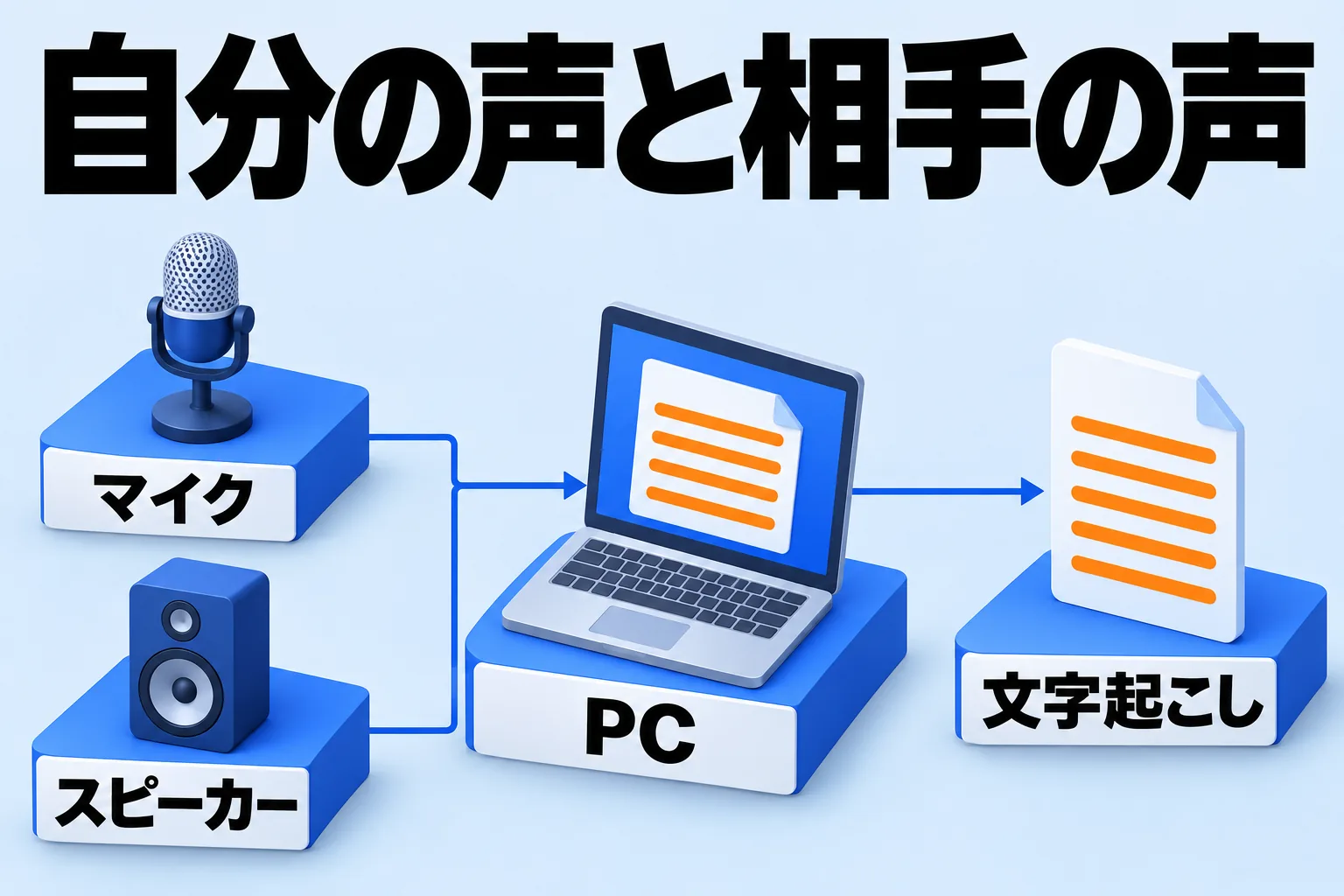
図: 自分の声と相手の声を、PCの中で1つの文字起こしにまとめる
マイクとスピーカー出力の両方を取り込む
取り込み先と保存の扱いは「設定」→「録音と議事録」で調整します。文字起こし言語を「日本語」に指定しておくと、言語の自動判別を待たずに済み、精度と速度が安定します。多言語が混ざる会議なら「自動」のままでも判別されます。
エコー除去は、スピーカーの音がマイクに回り込むのを抑える設定です。音声に違和感があるときはオフにできます。
録音音声を保存する設定をオンにすると、あとから聞き直せます。オフにすると文字起こしのあとに音声ファイルを削除しますが、文字起こしと議事録の内容は変わりません。振り返り会は言い回しの確認が要ることがあるので、最初はオンにしておくのが無難です。
通話を検知して、録音を提案させる
「設定」→「その他」→「通話検出対象のアプリ」に登録したアプリがマイクを使い始めると、「会議を検知しました」という通知が出て、録音を提案します。macOSではマイクの使用状況からアプリを判別し、Windowsではプロセス名で検知します。Windowsでカスタムのアプリを追加する機能は、今後のアップデートで対応予定です。
振り返り会はカレンダーの定例として入っていることが多く、始まると同時に会議ツールを開きます。そこで通知が出れば、録り忘れが減ります。
観点はカスタムプリセットに書いておく
振り返り会の議事録は、毎回同じ観点で並んでいると読み返しやすくなります。Reki noteのノートのスタイルは「議事録」「講義メモ」「商談記録」の3つで、どれも振り返り会の観点には少し足りません。そこで、カスタムプリセットを1つだけ作ります。
「設定」→「録音と議事録」から、カスタムを追加する
- 「設定」→「録音と議事録」を開きます。
- 「カスタムを追加」を押します。
- プリセット名と、生成時の指示を入力します。
- 保存すると一覧に追加されます。
プリセット名は「振り返り会」にします。生成時の指示には、次のように観点を書きます。
この会議はスプリントの振り返り会です。次の観点でまとめてください。- 良かった点(続けたい進め方)- 課題(詰まったところ、うまくいかなかったこと)- 次に試すこと(次のスプリントで変えること)- 決定事項と、担当・期限が決まった作業これも記入例です。KPTで運用しているチームはKeep・Problem・Try、YWTなら「やったこと・わかったこと・次やること」に置き換えます。観点の名前を、チームが会議で使っている言葉にそろえるのがこつです。
おすすめは、この1つだけを作ることです。プリセットを増やすと、会議のたびに選ぶ手間が戻ります。議事録生成の土台になるシステムプロンプトも変更できますが、空欄ならデフォルトが使われます。迷ったら触らず、プリセットの指示で調整します(議事録のフォーマットとプロンプト)。
プリセットを整えても、出てきた議事録をそのまま配るのは避けます。議事録の書き方を解説する記事も、AIの出力はそのまま議事録にはならないので、決定事項やToDoの正確さは人の目で確認するように勧めています。
デフォルトにしておくと、文字起こしのあとに自動で作られる
デフォルトに設定したノートは、文字起こしが完成すると自動で作成されます。振り返り会を録って、文字起こしが終わった時点で議事録ができている状態になります。
表示がオンのノートは、セッション詳細画面の「議事録を再生成」から選べます。会議の種類が違うときは、ここで別のプリセットに切り替えます。デフォルトに設定中のプリセットは非表示にできず、表示するプリセットは1件以上残す決まりです。
未完成の議事録は、30分ごとに作り直される
議事録が未完成のまま止まったときは、自動再試行をオンにしておくと30分間隔で再試行され、完成したときだけ通知が来ます。会議が長かった日でも、あとからアプリを開いて「まだできていない」と気づくことが減ります。
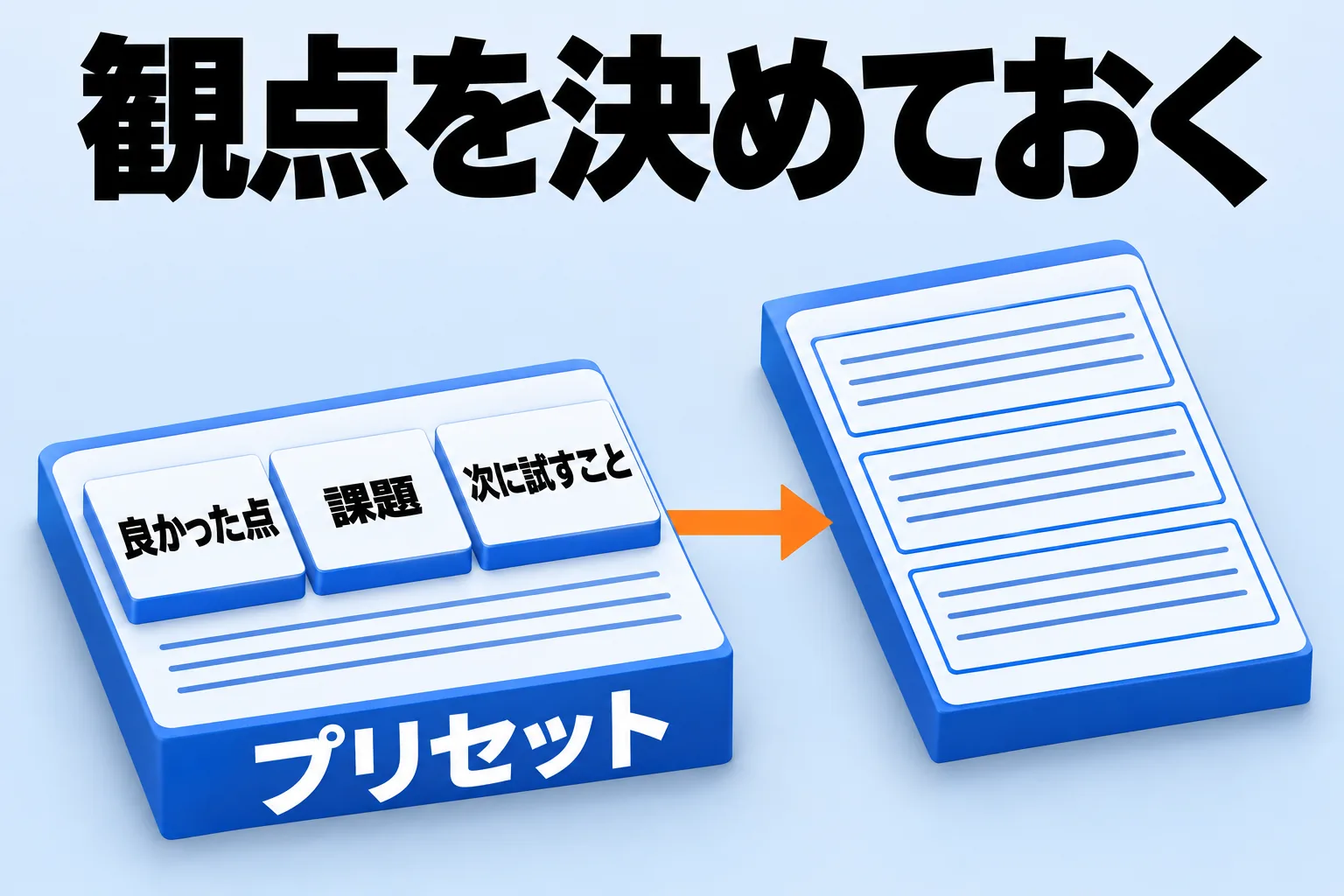
図: プリセットに書いた観点が、そのまま議事録の並びになる
誰の発言かを残す
振り返り会の議事録は、誰が言ったかが分かると次の会議で戻れます。「前回、この進め方は続けたいと言っていた」と示せると、話が振り出しに戻りません。話者分離を使うと、発話が話者ごとに区切られ、ラベルが付きます。
話者に名前を割り当てる
自動判定された話者には「自分」「相手」「話者1」などのラベルが付きます。会議の参加者や連絡先から名前を割り当てて、正しい話者に整えます。
- 話者の割り当てを開きます。
- 対象の話者を選び、「この会議の参加者」または「連絡先から選択」で人物を指定します。
- 必要なら「声を再生」で発話を確認します。
- 未割り当てが残っている場合は「残りの話者を推定」で、声を照合してまとめて推定できます。
同じ人の発話が別の話者に分かれているときは、片方を「自分にする」などでまとめられます。名前の変更をその場だけに適用するか、すべてに適用するかも選べます。人物を先に登録しておくと、呼称と辞書登録が使えて、固有名詞の誤認識も減ります(人物(連絡先)を登録する)。
確定して議事録を作り直す
割り当てを確定すると、その話者情報で議事録を作り直せます。未割り当ての話者が残っていると確定前に件数が表示され、そのまま進めると「話者1」のような表示のまま議事録に反映されます。
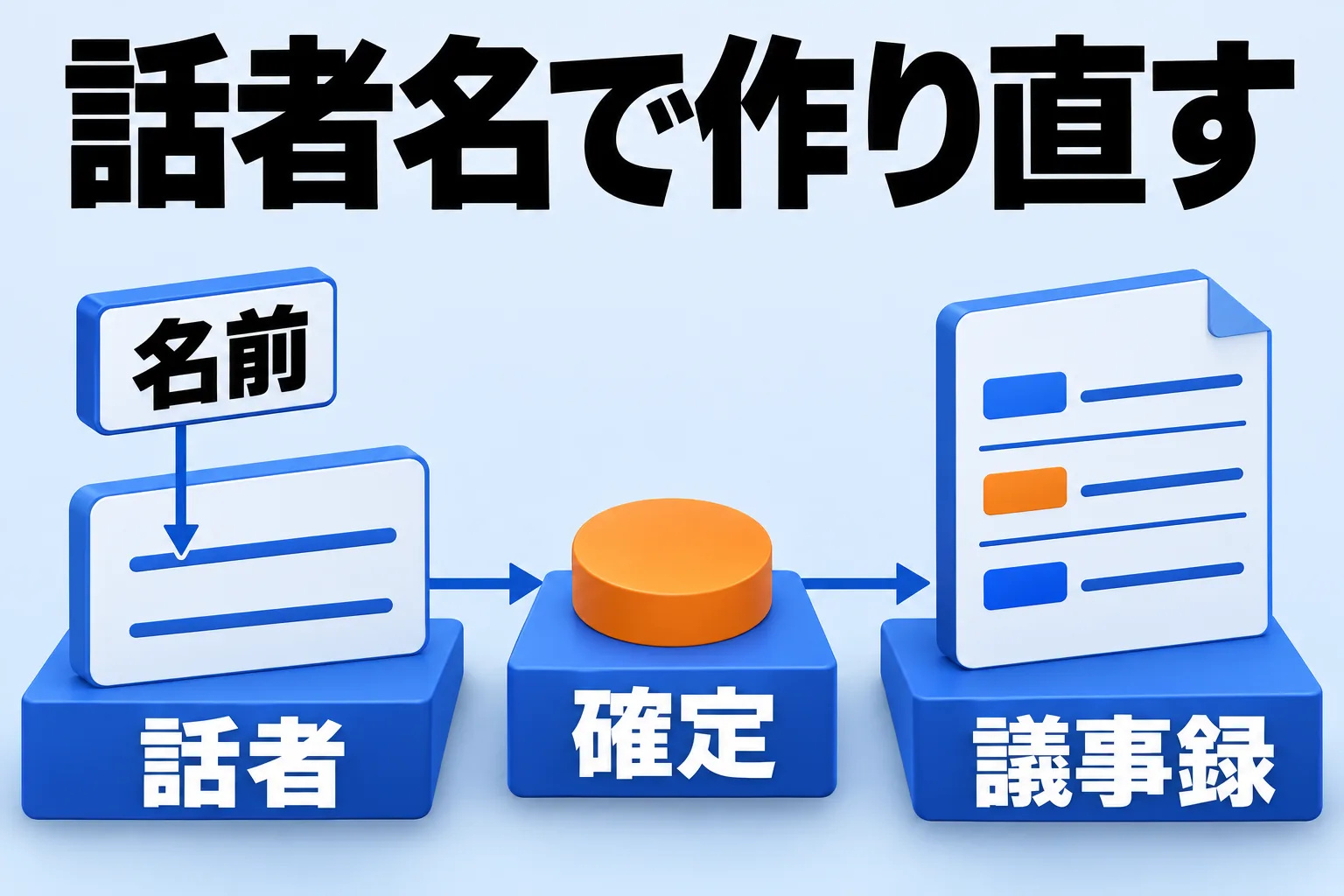
図: 話者に名前を割り当てて確定すると、議事録が話者名入りで作り直される
「確定して議事録を再生成」を押すと、話者名の入った議事録に更新されます。文字起こしの誤字が気になるときは、先にAI補正や手直しを済ませてから確定すると、議事録を作り直す回数が減ります(文字起こしをAIで補正・やり直す)。
話者分離には、端末内のモデルで識別するローカル話者分離と、クラウドの話者分離があります。ローカル話者分離は音声を外部へ送信しません。クラウドの話者分離は通常の文字起こしより多くの利用枠を消費し、話者分離ありの文字起こしは1分=6クレジットです。
決まったことは、タスクとして一覧に出す
振り返り会で決めた「次に試すこと」は、議事録に書いただけだと次の期間に残りません。タスクとして一覧に出しておくと、次の振り返り会で「試した結果どうだったか」を話せます。
「タスクを自動生成する」をオンにする
設定で「タスクを自動生成する」をオンにすると、議事録の生成時にタスクが抽出され、タスク一覧に表示されます。議事録を読んでから書き写す作業は要りません。
タスクには担当者・期限・進捗メモ・並び順を1件ごとに設定できます。ステータスは「未着手」「進行中」「レビュー待ち」「完了」「アーカイブ」から選び、一覧は作成が新しい順・古い順・ステータス順に並び替えられます。検索はタスクだけでなく、人物と会議も横断します。
振り返り会の前に「進行中」と「レビュー待ち」だけを見れば、前回のTryが動いたかどうかが分かります。進捗メモに「レビュー担当の輪番を今週から試した、来週も続ける」のように書いておくと、次の振り返り会の材料になります。タスクの扱い方は議事録からタスクを管理すると議事録からタスクを作る方法にまとめてあります。
前回の振り返りは、会議の前に引く
振り返り会の冒頭で前回の結果を確認する時間は、短いほど議論に使えます。チャットは保存済みの議事録を参照して質問に答えるので、前回決めたTryをその場で引けます。
チャット画面を開き、「議事録に関する質問を入力」欄に質問を書いて送信します。「先週の振り返り会で決まった次に試すことを、担当ごとにまとめて」のように聞くと、議事録をまたいで回答が返ります。続けて質問すると同じ会話の文脈で答えるので、聞き方を変えながら詰められます。
「直近の会議を網羅検索」をオンにすると、直近の会議を幅広く参照して回答します。この機能はPROプランで利用できます。回答にはAIクレジットを消費するため、残りはプランとアカウント画面で確認します(議事録にAIで質問する(チャット))。
Markdownで書き出して、チームの場所にためる
振り返り会の議事録は、チームがすでに見ている場所にたまるほど読み返されます。Reki noteは議事録をMarkdownファイルとして指定フォルダへ自動で書き出せます。ObsidianのVaultフォルダを指定すれば、議事録がそのままノートとして蓄積されます。
自動保存は有料プラン
Markdownの書き出しは有料プラン(Pro・Proクラウド・Proフルタイム)で使え、過去の議事録の一括エクスポートも含まれます。無料プランでも設定は残りますが保存は行わず、有料プランにすると次の議事録から保存が再開します。
「設定」→「録音と議事録」→「議事録をmdファイルで保存する」で、「自動保存を有効にする」をオンにし、書き出し内容で「議事録」「文字起こし」のどちらを保存するかを選びます(少なくとも1つは必要です)。「フォルダを選択」で保存先を決め、「サブフォルダ」を入れれば振り返り会の記録を分けてためられます(議事録をMarkdownで保存する)。
共有できない場合がある
ローカルモードで記録した議事録は、端末の外へ送信されないため共有できません。振り返り会の内容をチームに配るなら、共有できる設定で記録しておく必要があります。
共有はメール送信とリンク発行の2通りです。リンク発行では、閲覧範囲を「指定した人のみ」と「リンクを知っている全員」から選びます。率直な話が出た振り返り会は「指定した人のみ」にしておくと安心です(議事録を共有する)。
今日やることは1つです。次の振り返り会を録音し、カスタムプリセットに「良かった点・課題・次に試すこと」を書いておいてください。会議のあとに議事録を開いたとき、書く作業ではなく「言い方が合っているか」を確かめる作業になっていれば、振り返りは次の期間につながります。
Reki noteはMac(Apple Silicon・M1以降)とWindows 10以降で使えます。Mac版が安定版で、Windows版は一部機能に制限があります。無料プランでは1回の録音が70分までで、終了の5分前に通知が来ます。ダウンロードはこちらから。

