
議事録からタスクを作る方法|決定事項を期限と担当で残す
会議で「じゃあ田中さん、来週までにお願いします」と決まったのに、次の週には誰も覚えていない。議事録は残っているのに、決まったことが実行されない。原因は議事録の書き方ではなく、決まったことを議事録の中に置いたままにしていることです。
「議事録 タスク管理」で調べると、上位にはNotionのテンプレート、AIにToDoを抽出させるプロンプト、タスク管理表の作り方が並びます。議事録からタスクを起こすところまではどの記事にも書いてありますが、そのあと担当・期限・状態を同じ場所で追い、登録した人物とつなぐところまでを一続きで示したものは多くありません。
Reki noteは、議事録からタスクを抽出し、担当・期限・進捗メモ・ステータスをタスク一覧で管理できるアプリです。会議に出ていない作業も同じ一覧に足せます。タスクが立ち、追い、つなぐ、の順に操作をたどります。
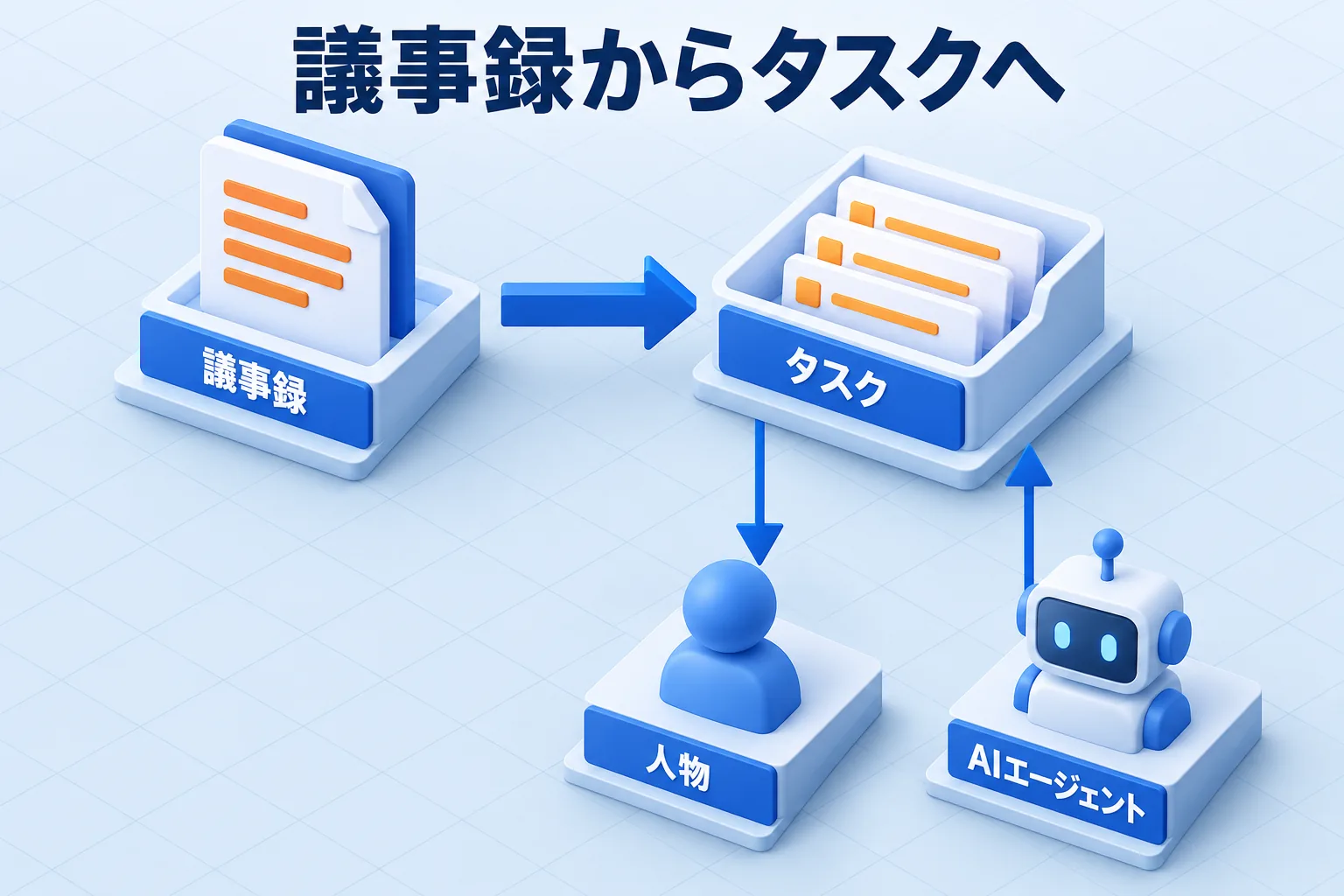
図: 議事録からタスクが立ち、担当の人物と、参照・追加できるAIエージェントにつながる
タスクは設定をオンにすると、議事録から自動で並ぶ
議事録からタスクを起こすのに、転記の作業はいりません。設定で「タスクを自動生成する」をオンにしておくと、議事録の生成時にタスクが抽出され、タスク一覧に表示されます。
自動生成は、オンにしたときだけ働きます。初期状態では動かないので、まず設定を開いてオンにするところから始めます(議事録からタスクを管理する)。
転記が不要になるだけでなく、議事録とタスクが同じ会議を指したまま残るのが利点です。議事録を別のツールに移す運用では、記録とタスクが離れた場所に分かれ、タスクの背景を知るには元の議事録を探し直すことになります。Reki noteは議事録とタスクが同じアプリの中にあるので、タスクから元の会議へ戻って経緯を確かめられます。
上位記事の多くは、AIにToDoを抽出させるプロンプトを紹介しています。会議のたびに文字起こしを貼り付けてプロンプトを打つ運用は、手作業が毎回残ります。設定を一度オンにしておけば、以降は会議を録音するだけでタスクが並ぶ、という違いがあります。
決定事項は、担当・期限・進捗メモで残す
タスクは、担当者・期限・進捗メモ・並び順を1件ごとに設定できます。会議で決まった「誰が・いつまでに」を、そのままタスクの項目に落とします。
担当は「すべての担当者」で絞り込めるので、自分の分だけを見てから着手できます。定例の前に自分の担当だけを開き、期限の近い順に見る、という使い方ができます。担当が決まっていないままにせず、仮でも入れておくと、次に誰が動くかが一覧で見えます。
進捗メモには、次の会議までの途中経過を書いておきます。「APIの仕様確認まで完了、実装はこれから」のように書いておけば、次に会議で口頭の確認に使う時間が減ります。決定事項の本文をコピーするのではなく、いまどこまで進んだかを書くのがコツです。
ステータスで「今どこか」を追う
タスクの状態は「未着手」「進行中」「レビュー待ち」「完了」「アーカイブ」から選びます。会議で決まった時点は「未着手」、着手したら「進行中」、確認待ちなら「レビュー待ち」と動かしていきます。
定例の前日に「進行中」と「レビュー待ち」だけを見れば、止まっている作業が分かります。逆に「完了」と「アーカイブ」は一覧から外して見られるので、次にやることを探すときに邪魔になりません。終わったタスクは「アーカイブ」に移すと、一覧を短く保てます。
タスク一覧は、作成が新しい順・古い順・ステータス順で並び替えられます。検索はタスクだけでなく、人物と会議も横断します。「あの件どうなった」と思ったときに、タスク名を覚えていなくても、関係する人名や会議名からたどれます。
会議に出ていない作業は、手入力か「AIで補足」で足す
会議の外で生まれた作業も、同じタスク一覧に足せます。議事録から自動で出てくるのは会議の中の話だけなので、会議に出ていない作業は別の入口から入れます。
タスク画面の「タスクを追加」を押し、「手入力」か「AIで補足」を選びます。タスク名を入力し、必要なら関連人物を指定して、「追加」で登録します。
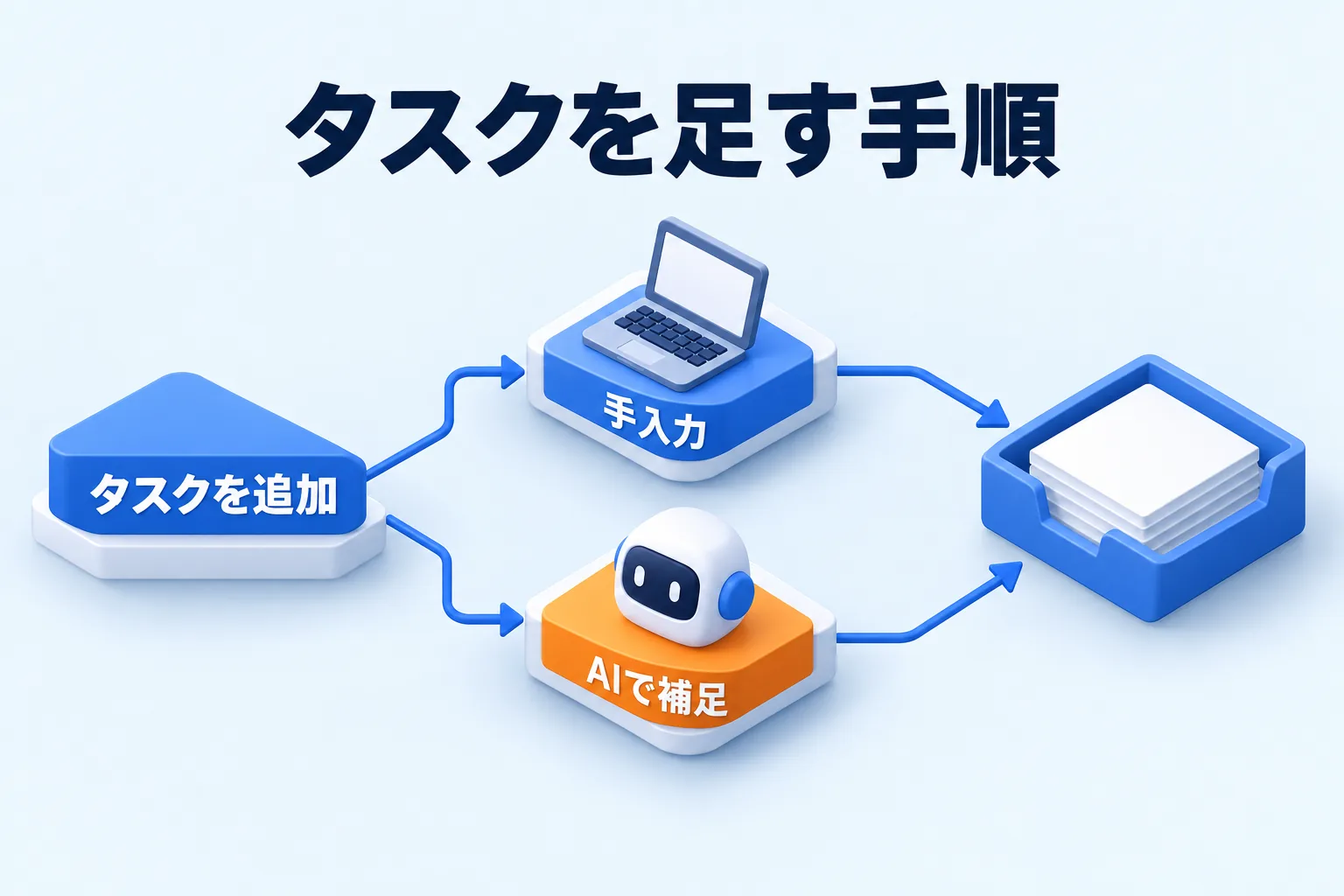
図: 会議に出ていない作業は、手入力か「AIで補足」のどちらかから足す
手入力は、書いた内容をそのまま登録します。急ぎで1件だけ足したいときに向いています。「AIで補足」は、過去の議事録から背景を整理した候補を出し、内容を確認してから追加します。「先週の打ち合わせで出た宿題」のように、会議の外で決まったけれど背景が過去の会議にある作業を足すときに使えます。
AIが出すのは候補なので、担当や期限は自分で確かめてから登録します。Reki noteでも同じで、候補をそのまま流し込まず、一覧で見直してから使います。
AI議事録の解説記事でも、AIに任せるのはToDo候補の抽出までで、担当者や期限は人が確認してから正式なタスクにする、という進め方が勧められています(ひとり業務設計室、確認日:2026年10月26日)。
担当は人物として登録して、タスクとつなぐ
担当を名前で指定するには、先にその人を「人物(連絡先)」として登録しておきます。氏名・メールアドレス・メモを登録でき、メールアドレスは会議との紐付けに使われます(人物(連絡先)を登録する)。
「呼称」に「田中さん」のように会議中の呼び方を入れておくと、文字起こしや話者表示で扱いやすくなります。「辞書登録」に関連する会社名・役職・製品名を入れておくと、固有名詞の誤認識を減らせます。担当を頻繁に人名で指定するなら、先にここを整えておくと、あとからの指定が楽になります。
登録した人物は、タスクの関連人物や担当に指定でき、タスク一覧から人物で絞り込めます。人物ごとに担当がたまっていくので、会議をまたいで「この人が持っている宿題」をまとめて見られます。
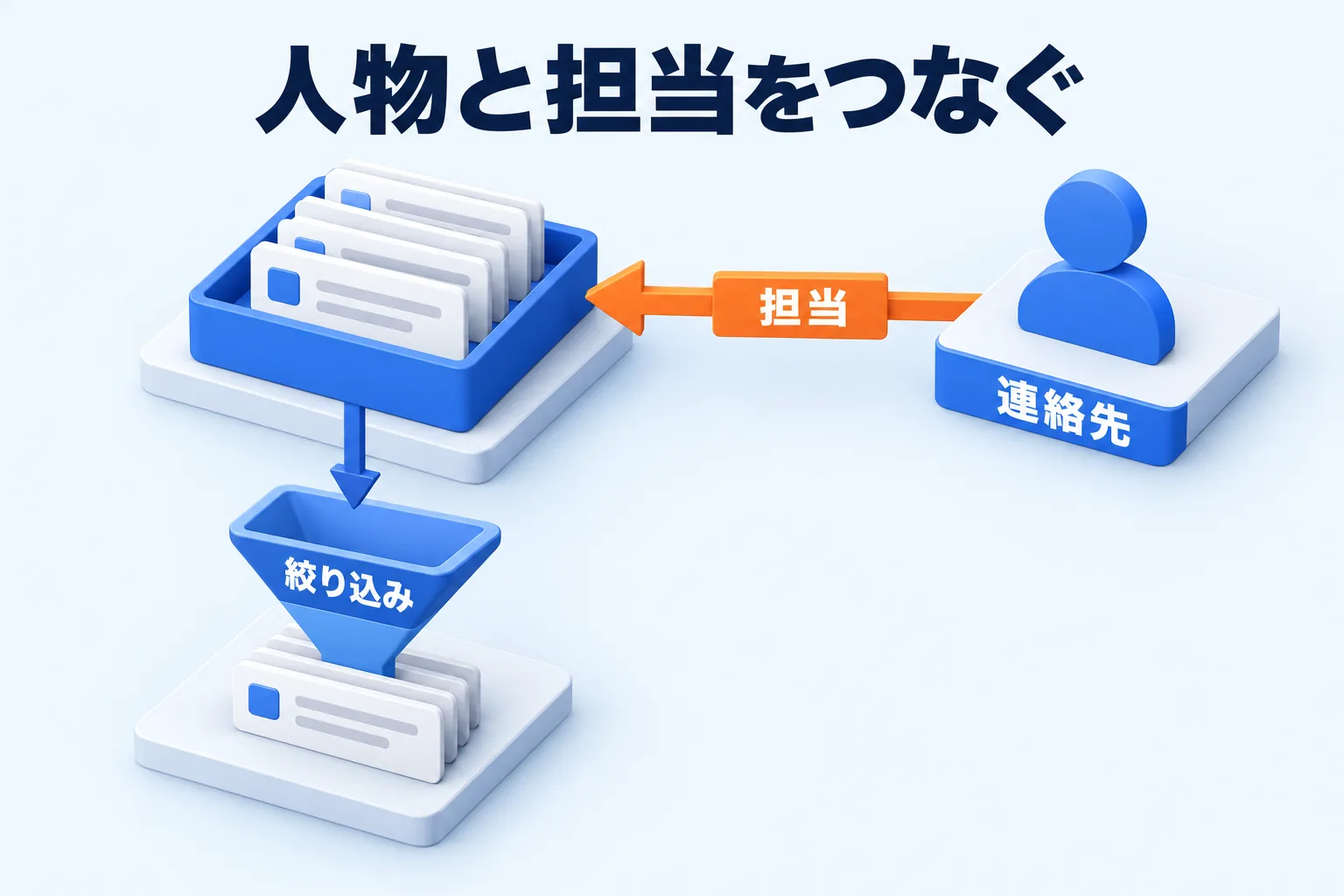
図: 担当は登録した連絡先とつながり、人物ごとにタスクを絞り込める
プロフィールは「AI最新化」で、関連する議事録から更新候補を提案させられます。追加・追記・更新・削除の候補が出るので、反映するものだけを選びます。この操作はAIクレジットを消費する場合があります。
タスクはAIエージェントから参照・追加できる
PCのAIエージェントからタスクを触ることもできます。「設定」→「AI関連」→「CLIでAIエージェントと接続」で設定すると、Claude Code・Codex・Cursorでコマンドが使えるようになります(AIエージェントと連携する(CLI・クラウドMCP))。
CLIからは、議事録の確認とタスクの追加ができます。「この議事録からタスクを追加して」のように話しかけると、会議の内容からタスクを足せます。会議のあとにアプリを開かず、作業中のターミナルからタスクを足したいときに使えます。
ChatGPTやClaudeから使う場合は、クラウドMCPのコネクタを追加します。クラウドMCPでは、議事録・人物の参照と、タスクの参照・更新ができます。接続URLは「設定」→「AI関連」→「クラウドMCP接続」に表示され、「MCPサーバーURLをコピー」で取得できます。
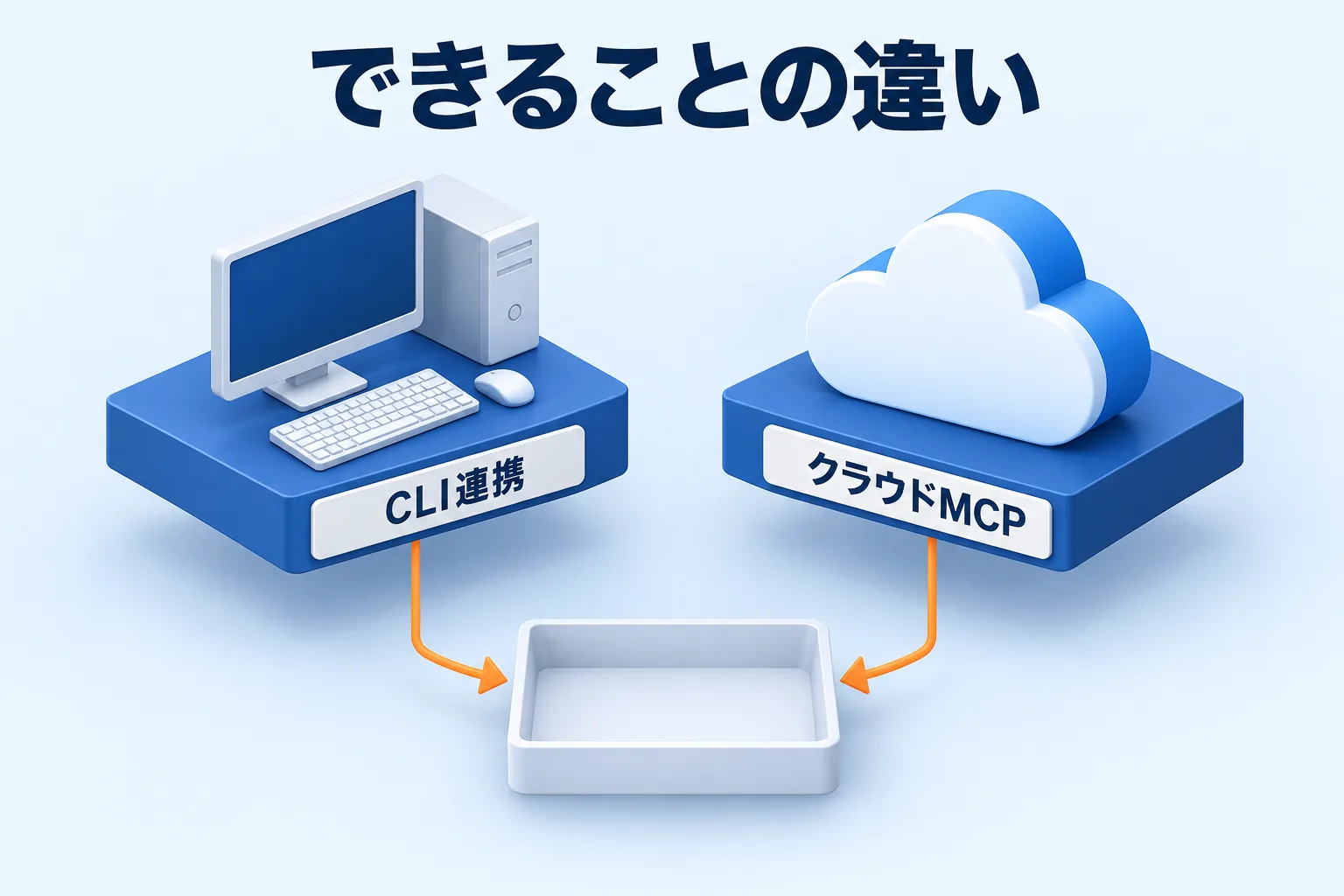
図: CLIは議事録の確認とタスクの追加、クラウドMCPは議事録・人物の参照とタスクの参照・更新ができる
無料プランでも、直近30日分の議事録・タスク・ノートをMCP・CLIから参照できます。人物情報には期間の制限がありません。文字起こし原文の読み取りと、履歴の期間制限の解除は有料プランです(料金ページ)。
録ってから切り出すまでを一度通す
今日やることは1つです。次の会議を録音し、設定で「タスクを自動生成する」をオンにして、出てきたタスクに担当と期限を入れてみてください。議事録を読んで終わりにせず、一覧に並んだタスクを見れば、自分の会議でどこまで任せられるかが分かります。
議事録をAIに渡す方法は複数あります。文字起こしの渡し方から選ぶならChatGPTで議事録を作る方法、アプリ自体の選び方から見直すなら議事録アプリの選び方が参考になります。
無料プランでは1回の録音が70分までで、終了の5分前に通知が来ます。70分を超える会議の録音は有料プランです。録音する前に、参加者へ記録することを伝えておきましょう。
Reki noteはMac(Apple Silicon・M1以降)とWindows 10以降で使えます。Mac版が安定版で、Windows版は一部機能に制限があります。ダウンロードはこちらから。

