
会議の要約をAIで作る手順|決定事項とタスクを探せる形で残す
「会議 要約 ai」で調べると、ツールの比較記事が並びます。機能の一覧はありますが、要約を作ったあとに何をするかまで書いてあるものは多くありません。
要約の値打ちは、あとで「あの件どうなった」を引き出せるかで決まります。読みやすく整えることより、決定事項・担当・期限が探せる形で残っているかのほうが効きます。
Reki noteは、会議を録音すると文字起こしと議事録(要約)を作り、そこからタスクを切り出し、過去の会議にそのまま質問できるアプリです。作る、直す、タスクにする、探す、の順に操作をたどります。
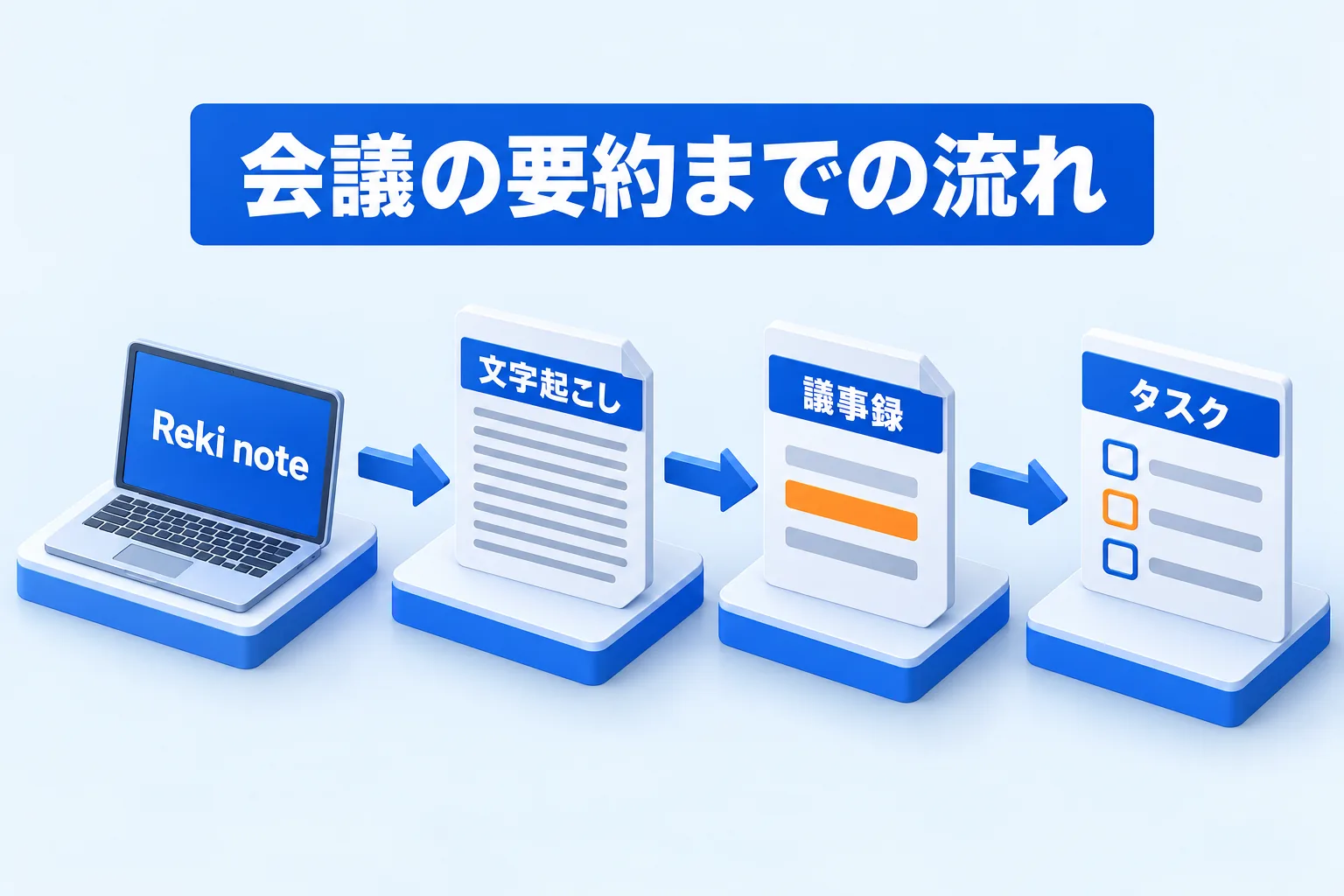
図: 録音から要約、タスク一覧までは一続きにつながる
要約は読み返す速さと引き換えに、発言の細部を落とす
要約形式の議事録は、読み返す時間を短くする代わりに、発言のニュアンスや経緯を落とします。落ちて困るのは「何が決まったか」「誰がやるか」「いつまでか」なので、この3つだけは必ず残る形にします。
議事録の形式は、会話形式(逐語録型)と要約形式(要点整理型)に分かれます。
リコージャパンの解説では、要約形式の弱点として、発言のニュアンスや背景が省略されやすいこと、要点抽出にばらつきが出ること、証跡としての価値が限定的なことが挙げられています(リコージャパン ウェブマガジン、確認日:2026年10月25日)。
会話形式は発言をそのまま残すので、あとから言葉づかいや前提を確かめられます。要約形式は短く読めますが、どこを要点とするかの判断が入ります。AIに任せてもこの性質は変わらないため、要約だけを残すと、根拠に戻れない議事録になりかねません。
Reki noteでは、議事録と文字起こしが同じセッションの別のタブに入ります。要約で足りない部分は「文字起こし」タブに戻って原文を確かめられます(セッション詳細と議事録の編集)。録音音声を保存しておけば、音声を聞き直すこともできます。音声を保存するかは設定で選べ、保存の有無は文字起こしや議事録の中身には影響しません。
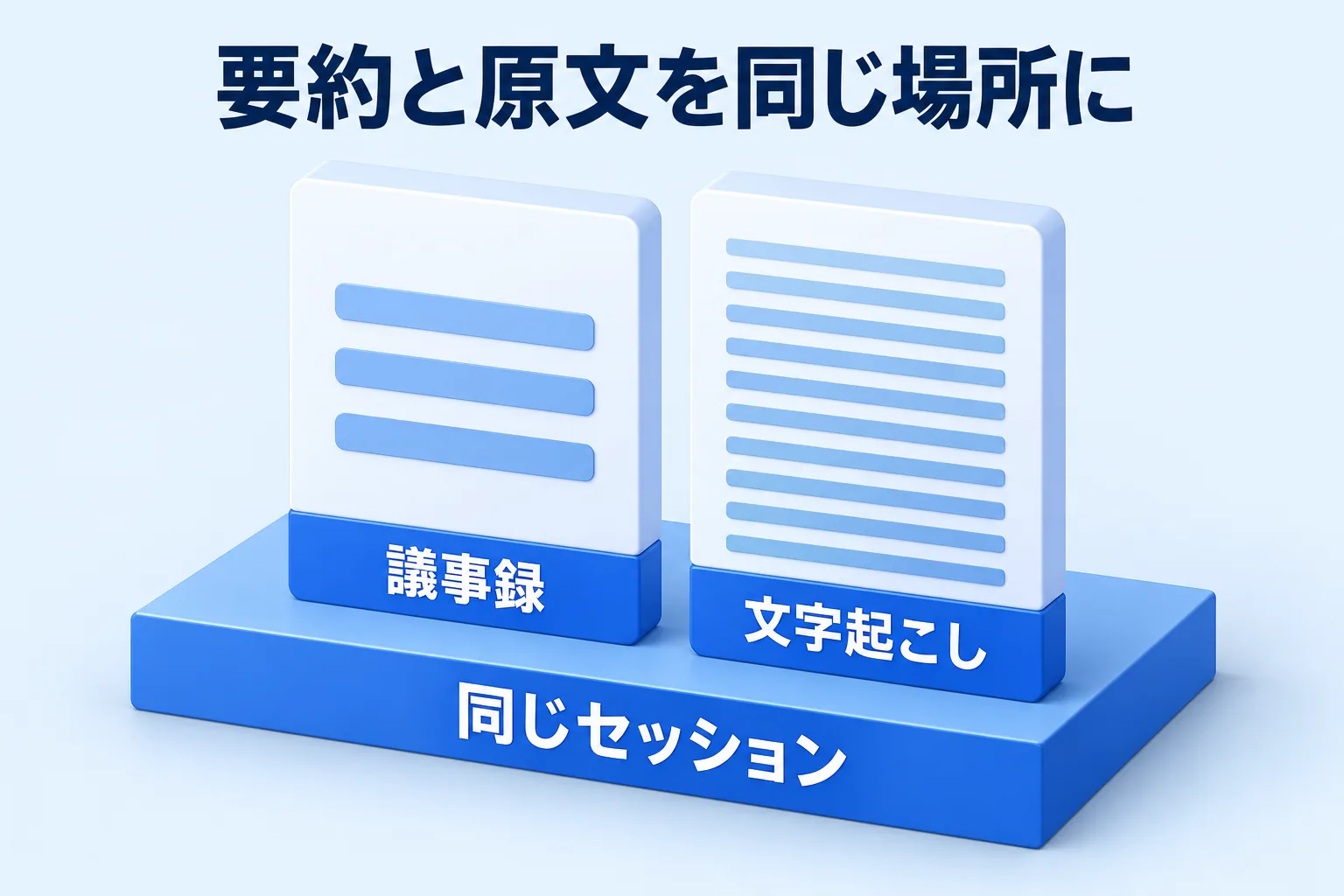
図: 要約と原文は同じセッションの中に並ぶ
ツールを選ぶときは、要約と文字起こしのどちらを重く見るかを先に決めておくと迷いません。社外に出す証跡として使う会議は原文が要りますし、チームで共有して読むだけの会議は要約で足ります。Rimoの比較記事も、選ぶ観点として「要約の形を用途に合わせられるか」「要約から元の資料や音声にすぐ戻れるか」を挙げています(Rimo、確認日:2026年10月25日)。
会議の種類に合わせて、議事録の形式を選ぶ
議事録の観点は、会議の種類に合わせて選べます。「設定」→「録音と議事録」のノートのスタイルで、議事録・講義メモ・商談記録の3つから選びます(議事録のフォーマットとプロンプト)。
議事録は決定事項・論点・担当者別のネクストアクション、講義メモは重要な概念・具体例・質疑応答・試験や課題のポイント、商談記録は顧客課題・商談状況・受注障壁・関係者・次のアクションという具合に、出力の観点が変わります。同じ文字起こしでも、どのスタイルを選ぶかで議事録の中身が変わります。
定例の進捗会議なら議事録、研修や勉強会なら講義メモ、顧客との打ち合わせなら商談記録が目安です。プリセットにない観点が必要なときは、カスタムのプリセットを追加できます。プリセット名と、生成時の指示(議事録の構成や重視する項目)を入力して保存すると、一覧に加わります。
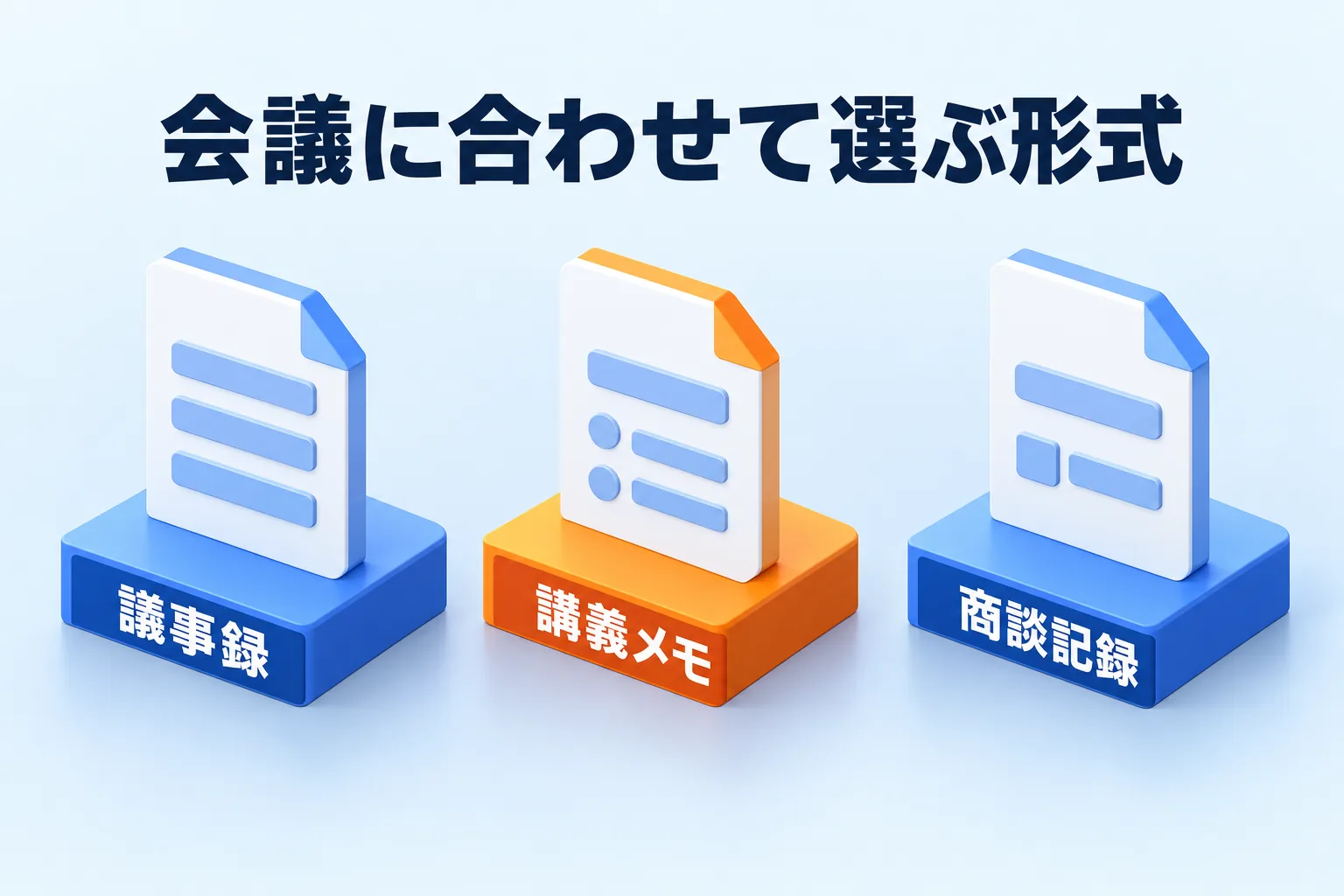
図: 同じ文字起こしでも、選ぶスタイルで観点が変わる
表示をオンにしたノートは、セッション詳細の「議事録を再生成」から選び直せます。文字起こしが完成した時点で、デフォルトに設定したスタイルの議事録が自動で作られるところから始まります。
生成の土台になるシステムプロンプトも変更できますが、空欄にするとデフォルトが使われます。迷ったら変更せず、まずはスタイルの選択で調整するほうが安全です。議事録が未完成のときは30分ごとに自動で再試行され、完成したときだけ通知されます。
要約の直しは、文章でAIに頼む
要約をそのまま使うのではなく、直す手間をどこまでAIに渡すかで、議事録の質が決まります。Reki noteの議事録はその場で編集でき、太字・見出し・箇条書き・番号付きリストなどの書式も使えます。
人名や社名の誤変換は、「置換」で議事録内の該当箇所をまとめて直せます。「議事録内を検索」を使えば、直したい箇所まで移動してから書き換えられます。
少し大きな直しは「AI修正依頼」に文章で伝えます。「参加者名の表記を統一して、決定事項をもう少し簡潔にして」のように書くと、議事録と文字起こしを参照して議事録だけが更新されます。この操作はAIクレジットを1回消費し、残りは画面に表示されます。
AIへの指示は、具体的に書くほど狙った形になります。Rimoの比較記事でも、プロンプトを具体的にし、要約の精度を確かめ、最後は人間がチェックする、という順番が勧められています。同じ理由で、AI修正依頼を出す前に、決定事項・担当・期限が本文にあるかを一度読み返しておくと、直しの往復が減ります。
会議の資料や参考の画像は、議事録に関連ファイルとして添付できます。書き出すときは、テキストとしてコピー、書式付きでコピー、.txtや.mdでのダウンロードから選べます。録音の前後に不要な部分があれば、録音時間を切り詰めることもできます。
決定事項はタスクにして、担当と期限で追う
要約を読んで終わりにせず、決まったことを行として切り出すと、次の会議まで追えます。設定で「タスクを自動生成する」をオンにしておくと、議事録の生成時に別のAI処理でタスクが抽出され、タスク一覧に並びます(議事録からタスクを管理する)。
会議に出ていない作業は、タスク画面の「タスクを追加」から足します。「手入力」と「AIで補足」の2つがあり、手入力は書いた内容をそのまま登録します。AIで補足を選んだ場合は、過去の議事録から背景を整理した候補を確認してから追加します。
タスクごとに設定できるのは、担当者・期限・進捗メモ・並び順です。ステータスは「未着手」「進行中」「レビュー待ち」「完了」「アーカイブ」から選べます。担当は「すべての担当者」で絞り込めるので、自分の分だけを見る使い方ができます。
タスク一覧は、作成が新しい順・古い順・ステータス順で並び替えられます。検索はタスクだけでなく、人物と会議も横断します。決定事項をタスクにしておくと、要約を読み返さなくても、次にやることが一覧で見える状態になります。
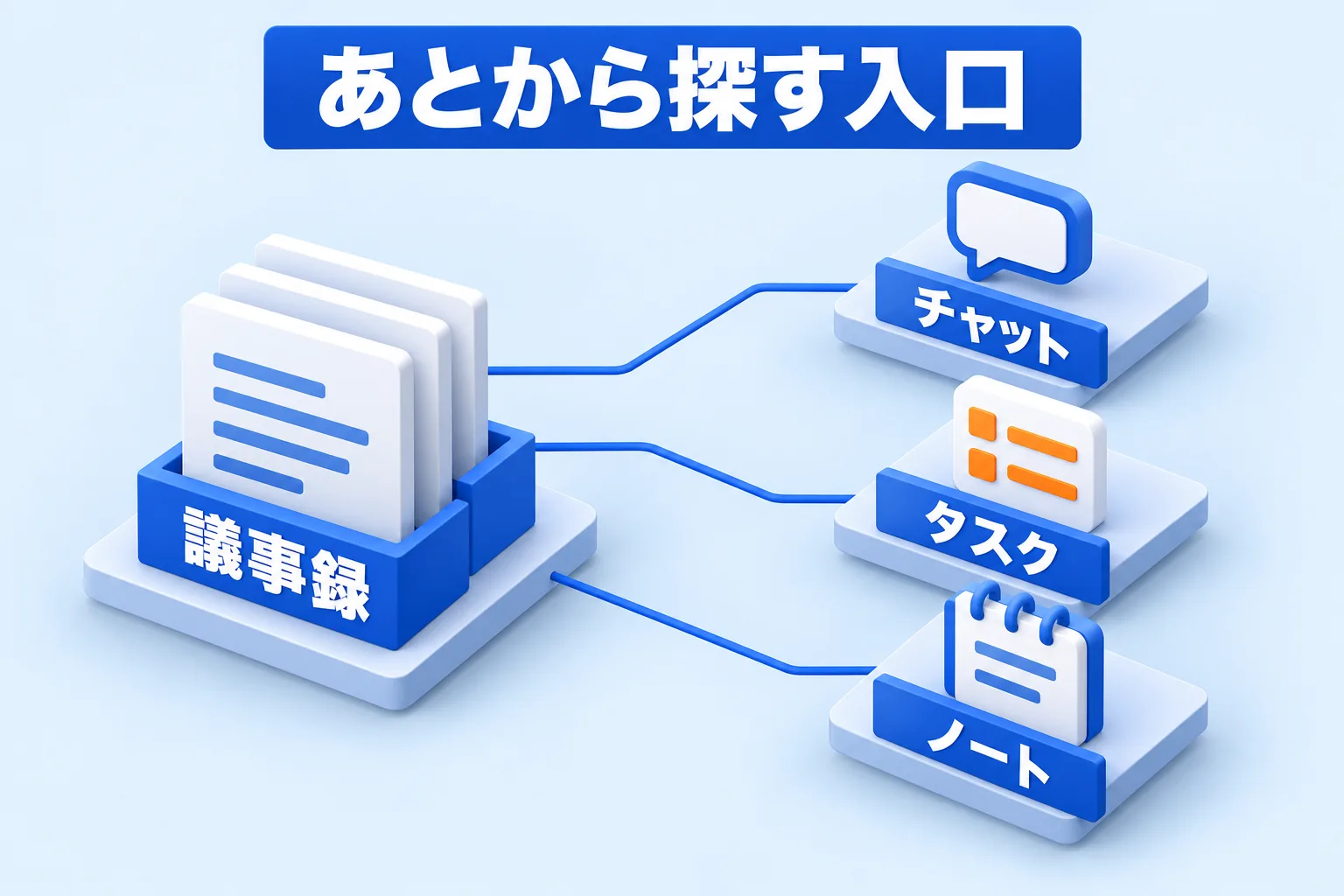
図: 探す入口は3つ。どれも同じ議事録を参照する
「あの件どうなった」は、過去の会議に質問して探す
要約を作ったあとに効いてくるのが、探す手軽さです。チャットは保存済みの議事録を参照して答えるので、「先週の決定事項は?」「あの件の担当は誰?」のような、会議をまたいだ質問ができます(議事録にAIで質問する(チャット))。
使い方は、チャット画面の「議事録に関する質問を入力」欄に質問を書いて送るだけです。続けて質問すると同じ会話の文脈で答えるので、1つの議題を掘り下げるときはそのまま重ねます。話題を変えるときは「新しいチャット」を押して切り替えます。
「直近の会議を網羅検索」をオンにすると、直近の会議を幅広く参照して答えます。この機能はPROプランで利用できます。回答にはAIクレジットを消費するため、残りはプランとアカウント画面で確認しながら使います。
回答が返らないときの原因も表示されます。「AIが混み合っています」と出たら少し時間をおいて再試行し、「会議の内容が多すぎて処理できませんでした」と出たら、対象の会議を絞って質問します。質問と回答のやり取りはチャット履歴に残り、不要な履歴は個別に削除できます。
要約の外に置くメモは、ノートに分ける
会議の要約のあとに残すものは、議事録だけではありません。ノートはMarkdownで書けるメモで、AIとの会話のまとめや、議事録から抜き出した要点を、会議とは別に管理できます(ノート(Markdownメモ)を使う)。
ノートの保存先は、ローカルのみとクラウドから選べます。ローカルのみならこの端末だけに保存され、AIには共有されません。クラウドなら他の端末と同期され、AIからも利用できます。手元に置いておきたいメモはローカル、AIに探させたいメモはクラウド、という分け方です。
ノート一覧はタイトルと本文で検索でき、並び替えは「更新が新しい順」「更新が古い順」「タイトル順」から選べます。更新日での絞り込みもできます。
会議の記録を手元のファイルとしてためたい場合は、議事録をMarkdownで保存してObsidianにためる方法に、指定したフォルダへ自動で書き出す設定があります。要約を検索する道具はReki noteの中に、原文の証跡は手元のファイルに、と分けておくこともできます。
録ってから切り出すまでを一度通しておく
今日やることは1つです。次の会議を録音し、要約から決定事項をタスクに切り出すところまでを通してみてください。議事録の形式を選び、タスクが一覧に並ぶのを見れば、自分の会議でどこまで任せられるかが分かります。
録音は端末のマイクとスピーカー出力の両方から取り込むので、会議ツールの設定に左右されません(録音音声と文字起こし言語の設定)。URLを渡してボットを会議に入れる方式ではないため、URLのない対面の打ち合わせでも、端末のマイクから記録できると考えます。録る前に、参加者へ記録することを伝えておきましょう。
無料プランでは1回の録音が70分までで、終了の5分前に通知が来ます。70分を超える会議の録音と、議事録をmdファイルで保存する機能は有料プランです(料金ページ)。プランの選び方に迷ったら、議事録アプリの選び方で、録り方・AIの処理先・保存先の順に見る考え方を説明しています。
Reki noteはMac(Apple Silicon・M1以降)とWindows 10以降で使えます。Mac版が安定版で、Windows版は一部機能に制限があります。ダウンロードはこちらから。

