
オンライン英会話の録音を復習に変える方法|話者ごとに見返す
レッスンが終わった瞬間に、言えなかった言い方が消えていく。講師が直してくれた表現も、自分の発音のどこが通じなかったのかも、会話と一緒に流れていく。メモを取ろうとしても、話すことで精一杯で手が回らない。録音しておけば残るはずのものが、聞き直す時間のなさで使われないままになっています。
レッスンの録音は、聞き直すための音声ではなく、次のレッスンで直す1点を決める材料です。これまでは、録った音声を頭から再生して、聞き取れなかった場面を探す使い方でした。文字起こしにして、自分と講師の発言を分けておくと、探す範囲が「言えなかった一文」に絞られます。
たとえば、講師の質問に答えようとして言葉が続かず、講師が別の言い方に置き換えたとします。録音を聞き直すだけなら、その場面をもう一度探すところから始まります。文字起こしと話者の区別が残っていれば、講師の言い換えを拾って、次のレッスンの最初に使う1文にできます(記入例)。
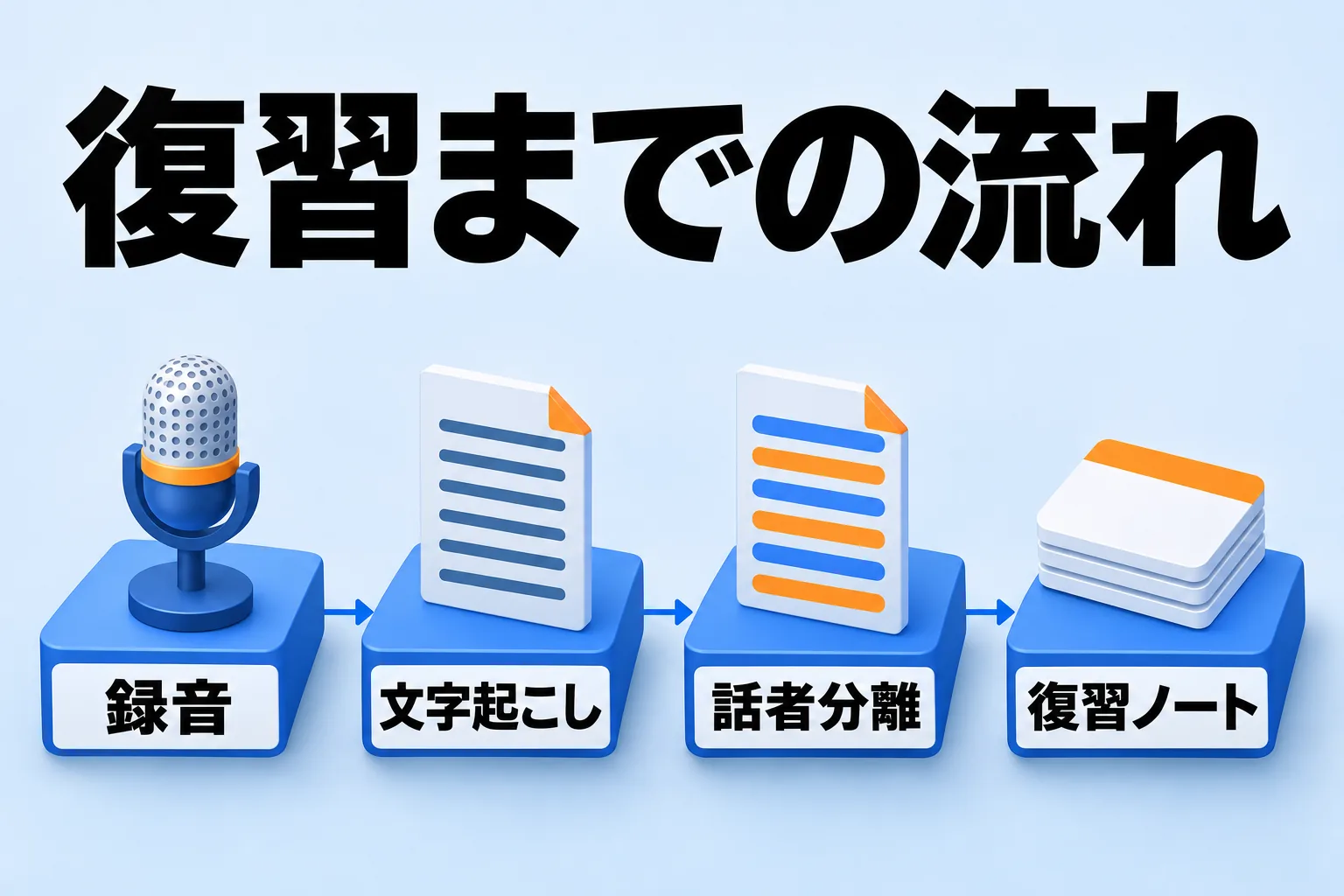
図: レッスンの音声が、話者ごとに分かれた復習の記録になるまで
レッスンの録音は、復習の材料になる
復習が続かないのは、録った音声を全部聞こうとするからです。レッスンと同じ長さの音声を頭から再生すると、探している場面にたどり着く前に時間が尽きます。聞き取れなかった箇所を探す作業と、次に直す内容を決める作業は、分けたほうが進みます。
聞き直す音声から、読み返す記録へ
文字起こしにすると、レッスンの内容が文字で残ります。気になった言い回しを探せて、講師が使った表現をあとから拾えます。音声を聞き返すより速く、「どこで止まったか」を見つけられます。話した内容が残るので、同じ質問に前回どう答えたかも比べられます。
話者が分かれていると、直す場所が見つかる
会話が1本の文章のまま並んでいると、どこが講師の発言で、どこが自分の発言かは読みながら判断することになります。話者ごとに区切ってあれば、自分の発話だけをたどれます。言えなかった場面も、講師の言い換えも、同じ列から拾えます。復習で見る場所が決まっていると、聞き直しは短い作業になります。
話者分離の仕組みそのものは、話者分離で文字起こしを整える方法にまとめてあります。
録る前に、講師へ伝える
録音を始める前に、講師へ「復習のために録音します」と伝えてください。レッスンの録音や録画を認めているかどうかは、サービスごとの規約で違います。Reki noteの側に録音の機能があるからといって、どのサービスでも録ってよいわけではありません。規約と講師の意向を確かめてから始めます。
伝える文の記入例
「レッスンの復習に使いたいので、この時間を録音してもいいですか。録った音声は自分の復習だけで使い、外には出しません」——これは記入例です。講師が断った場合は録らず、レッスン中にメモを残す形に切り替えます。共有の範囲まで伝えておくと、あとで扱いに迷いません。録音の同意の取り方は会議録音の同意の取り方にまとめてあります。
サービス側の規約を確かめる
レッスンの録音を認めているかは、各サービスの規約によります。サービスによっては、録音・録画を禁止していたり、自分の学習目的に限って認めていたりします。規約のページを一度開いて、録音の可否と使ってよい範囲を確かめてください。禁止されている場合は、録らずにメモで残します。
ボットを入れずに、PCでレッスンを録る
Reki noteはPCで動くアプリで、マイク(自分の声)とスピーカー出力(講師の声)の両方を取り込みます。会議ツールに記録用のアカウントを入れないので、いつものレッスンの画面のまま録れます。参加者一覧に知らない名前が増えないぶん、講師に説明しやすい形でもあります。
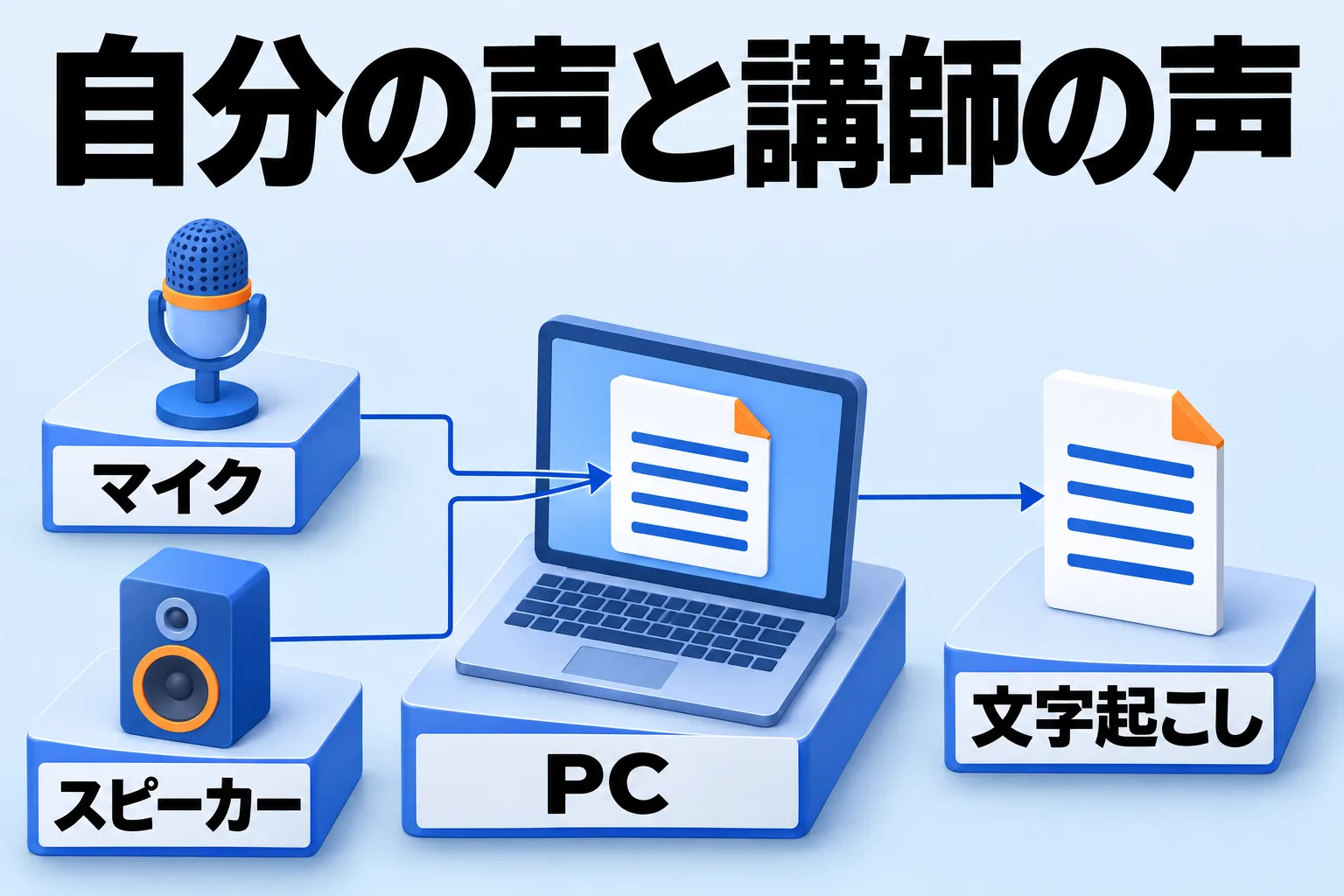
図: 自分の声と講師の声を、PCの中で1つの文字起こしにまとめる
マイクとスピーカー出力の両方を取り込む
取り込み先は「設定」→「録音と議事録」で調整します。Windowsでは、レッスンで使っているスピーカーと同じものを選びます。既定は「Windowsの設定を使用(推奨)」です。エコー除去は、スピーカーの音がマイクに回り込むのを抑える設定で、音声に違和感があるときはオフにできます。
文字起こしの言語は英語に固定する
文字起こし言語を指定すると、言語の自動判別を待たずに済み、精度と速度が安定します。英語のレッスンなら「英語」を選んでおきます。日本語の相づちが混ざるレッスンでも、「自動」のままなら多言語を判別します。対応言語は日本語・英語・中国語・韓国語・スペイン語・フランス語・ドイツ語・ポルトガル語です(録音音声と文字起こし言語の設定)。
録音音声を保存するかを決めておく
録音音声を保存する設定をオンにすると、あとから声を再生して確認できます。オフにすると、文字起こしのあとに音声ファイルを削除します。話者の割り当てでは声を再生して確かめるので、復習が終わるまではオンにしておくと取り違えを減らせます。保存の有無は、文字起こしや議事録の内容には影響しません。
自分と講師を分ける
話者分離を使うと、発話が話者ごとに区切られ、「自分」「相手」「話者1」などのラベルが付きます。英会話のレッスンは2人で話すので、分かれたあとに名前を入れれば、自分と講師のやり取りがそのまま読める形になります。
話者分離を実行する
文字起こしのあとからでも話者分離を実行できます。端末内のモデルで識別するローカル話者分離は、音声を外部へ送信しません。クラウドの話者分離は通常の文字起こしより多くの利用枠を消費し、話者分離ありの文字起こしは1分=6クレジットです(文字起こしをAIで補正・やり直す)。レッスンの復習では、話者が分かれているかどうかが読みやすさを大きく変えます。
声を再生して、名前を割り当てる
- 話者の割り当てを開きます。
- 対象の話者を選び、「この会議の参加者」または「連絡先から選択」で人物を指定します。
- 必要なら「声を再生」で発話を確認します。
- 未割り当てが残っている場合は「残りの話者を推定」で声を照合してまとめて推定できます。
講師を人物として登録しておくと、「連絡先から選択」で名前を選べます。呼称に「○○先生」、辞書登録に講師の名前やよく出る教材名を入れておくと、固有名詞の誤認識も減ります(人物(連絡先)を登録する)。同じ人の発話が別の話者に分かれているときは、片方を「自分にする」などでまとめられます。
確定して、議事録を作り直す
割り当てを確定すると、その話者情報で議事録を作り直せます。「確定して議事録を再生成」を押すと、話者名の入った議事録に更新されます。未割り当ての話者が残っていると確定前に件数が表示され、そのまま進めると「話者1」のような表示のまま議事録に反映されます。
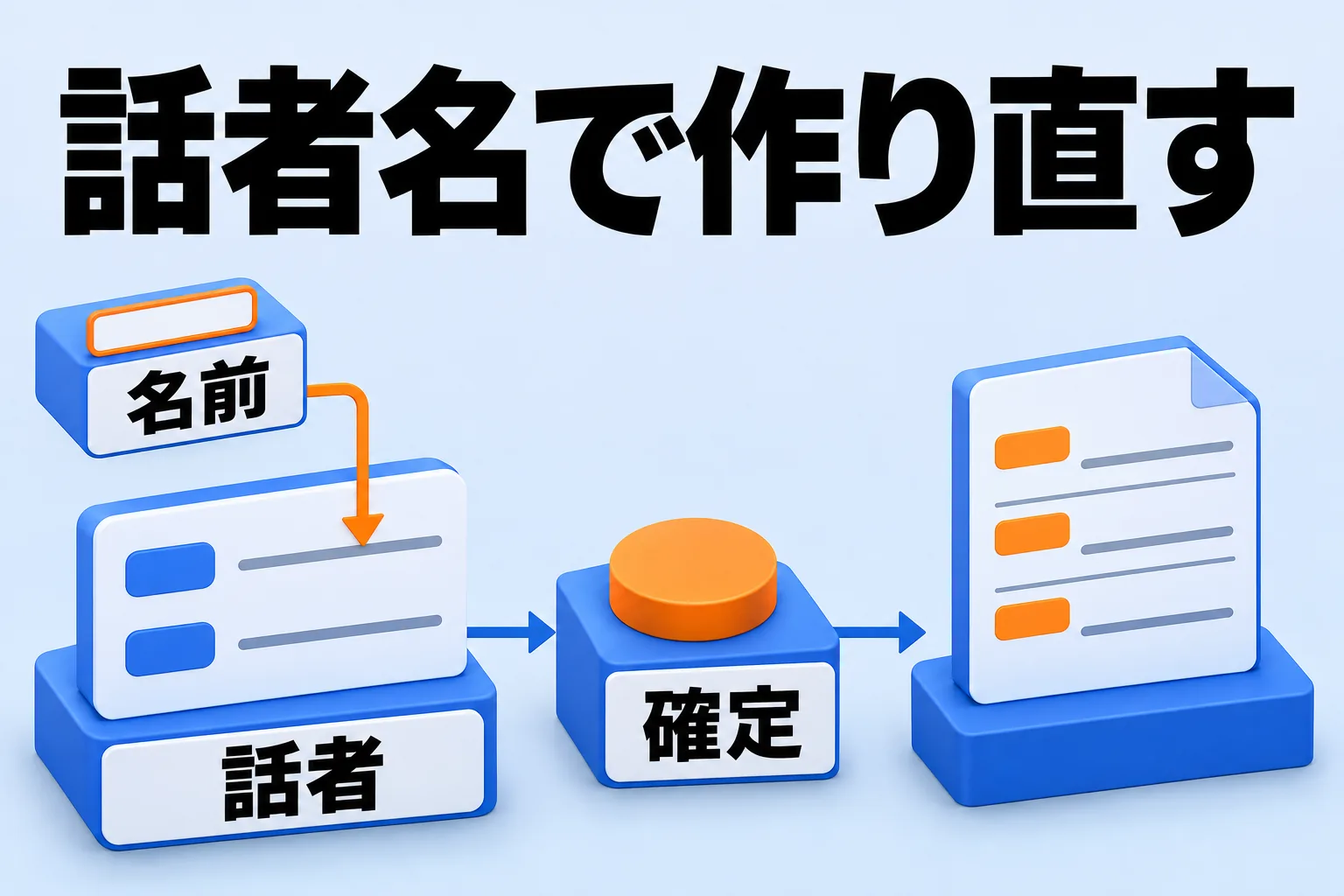
図: 講師の名前を割り当てて確定すると、議事録が話者名入りで作り直される
復習の観点をプリセットにする
議事録のスタイルは「議事録」「講義メモ」「商談記録」の3つで、どれも英会話の復習には少し足りません。そこで、カスタムプリセットを1つだけ作って、復習の観点を書いておきます。毎回同じ観点で並ぶので、レッスンのあとに読み返す場所が決まります。
「設定」→「録音と議事録」から、カスタムを追加する
- 「設定」→「録音と議事録」を開きます。
- 「カスタムを追加」を押します。
- プリセット名と、生成時の指示を入力します。
- 保存すると一覧に追加されます。
プリセット名は「英会話の復習」にします。生成時の指示には、次のように観点を書きます。
このセッションはオンライン英会話のレッスンです。次の観点でまとめてください。- 自分が言えなかった表現と、その前後のやり取り- 講師が言い換えた表現、自然な言い回し- 発音や語彙で止まったところ- 次のレッスンで練習することを1つこれも記入例です。レッスン中にメモした内容があれば、観点に足すと拾いやすくなります。プリセットを増やすと、レッスンのたびに選ぶ手間が戻るので、まずはこの1つで足ります。デフォルトに設定したプリセットは、文字起こしが完成すると自動で作成されます(議事録のフォーマットとプロンプト)。
言えなかった表現を、辞書と置換で拾う
講師の名前や教材の用語は、辞書登録で表記をそろえられます。人物の辞書登録には、その人に関連する会社名・役職・製品名などを入れられます。講師の名前や、レッスンで使っている教材の名前を入れておくと、文字起こしの表記がぶれません。
直し忘れは、議事録の「置換」でまとめて直せます。同じ表記が何か所に出ていても、1回の置換でそろいます(セッション詳細と議事録の編集)。文字起こしそのものを直すときは、AI補正で誤認識をまとめて整えてから、気になる箇所だけ手で直すと範囲が減ります(文字起こしをAIで補正・やり直す)。
復習ノートとして、Markdownで書き出す
確定した議事録は、Markdownファイルとして指定フォルダへ書き出せます。ObsidianのVaultフォルダを選べば、レッスンの記録がノートとしてたまります。次のレッスンの前に、前回の「練習すること」だけを見返せば、復習が予習の代わりになります。
Markdownの書き出しは有料プラン(Pro・Proクラウド・Proフルタイム)で使え、過去の議事録の一括エクスポートも含まれます。無料プランでも設定は残りますが、保存は行いません。「設定」→「録音と議事録」→「議事録をmdファイルで保存する」で、「自動保存を有効にする」をオンにし、「フォルダを選択」で保存先を決めます(議事録をMarkdownで保存する)。
音声ファイルを残したくない場合は、「すべて削除」でまとめて消せます。文字起こしと議事録は残るので、復習ノートはそのまま使えます。
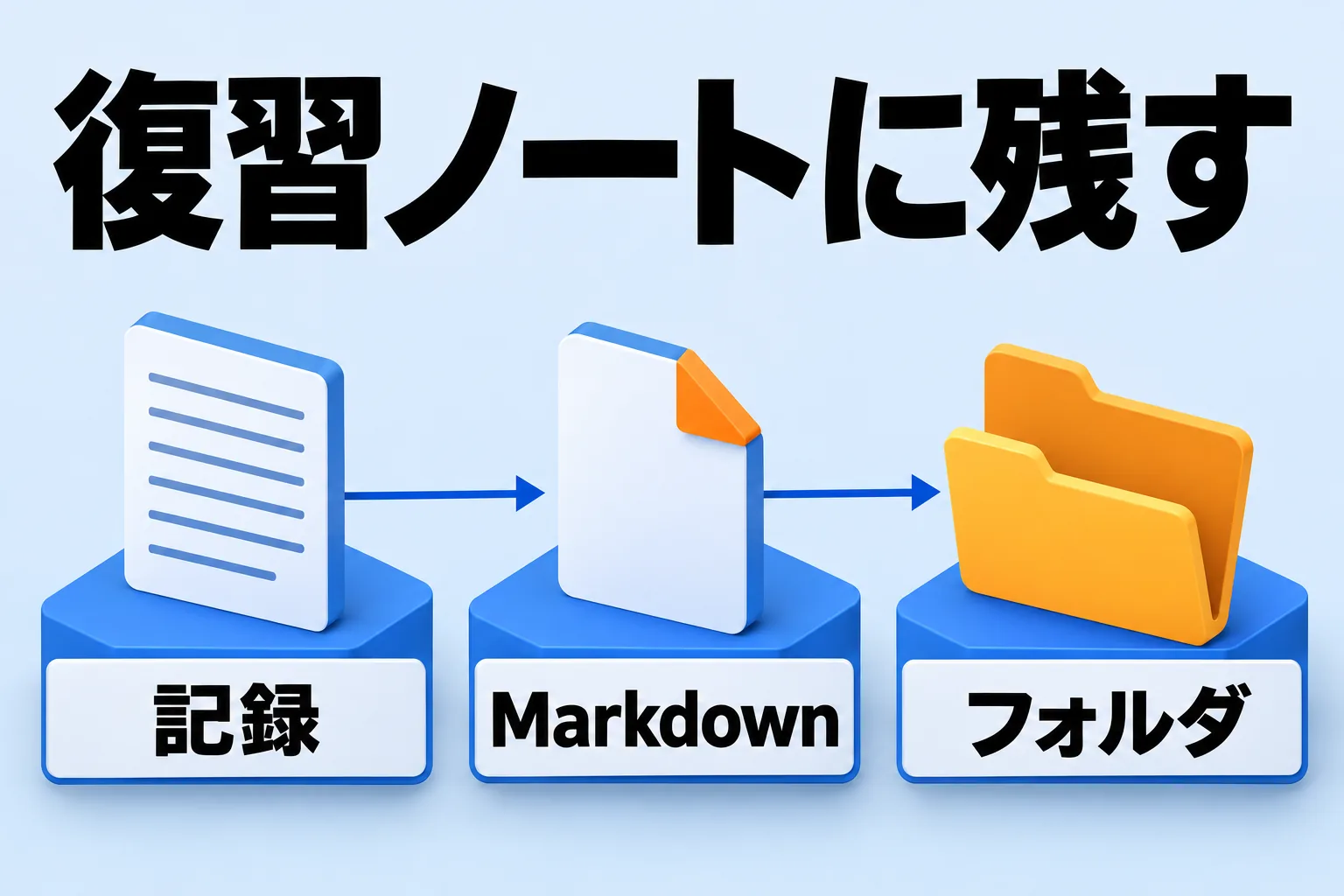
図: 記録がMarkdownファイルになり、選んだフォルダにたまる
止まったときに見る場所
音声が片方しか入らないときは、取り込み先を確かめます。Windowsなら、レッスンで使っているスピーカーを選びます。エコー除去で音に違和感が出るなら、一度オフにします。
話者が混ざるときは、話者分離を再実行します。声を再生して、違う話者に分かれている発話を「自分にする」などでまとめます。
クレジットが足りないときは、ローカル文字起こしやローカル話者分離に切り替えます。通常の文字起こしは1分=1クレジット、話者分離ありは1分=6クレジットです。無料プランは毎月300クレジットで、1回の録音は70分までです。1回のレッスンはこの範囲に収まるので、無料プランでも始められます。
規約で録音が認められていないレッスンもあります。そのときは録らずにメモを残し、講師の許可が出ない場合も同じです。録れないなら、レッスンのあとに言えなかった1文だけを書き出しておくだけでも、次のレッスンの準備になります。
今日やることは1つです。次のレッスンを録音し、話者を分けて、復習のプリセットで「次に練習すること」を1つだけ決めてください。録音を聞き直す時間が、次のレッスンで言う1文を選ぶ時間に変わります。
Reki noteはMac(Apple Silicon・M1以降)とWindows 10以降で使えます。Mac版が安定版で、Windows版は一部機能に制限があります。ダウンロードはこちらから。

