
メッセンジャー通話を録音し文字起こしする方法|ボットなしで議事録まで
Messenger(メッセンジャー)の通話を、あとから読み返せる形で残したい。そう思って調べると、最初につまずくのが録音の方法です。
Messengerの公式ヘルプをたどっても、通話を録音したり文字に起こしたりする機能の案内は見当たりません(Messengerヘルプセンター「Messengerで通話をする」、確認日:2026年11月15日)。
検索して出てくるのは、スマートフォンの画面収録やパソコンの録画ソフトで通話を録る手順です。録ること自体はできても、録った音声を文字起こしし、議事録として残すところまでは案内されていません。
そこで、録る場所をMessengerの中ではなくパソコン側に移します。Reki noteはMacやWindowsの音声をOSレベルで取り込み、録音から文字起こし・議事録までを1つのアプリで行います。Messengerにボットを招待する必要はなく、インストールして起動しておくだけで、いつもの通話に使えます。
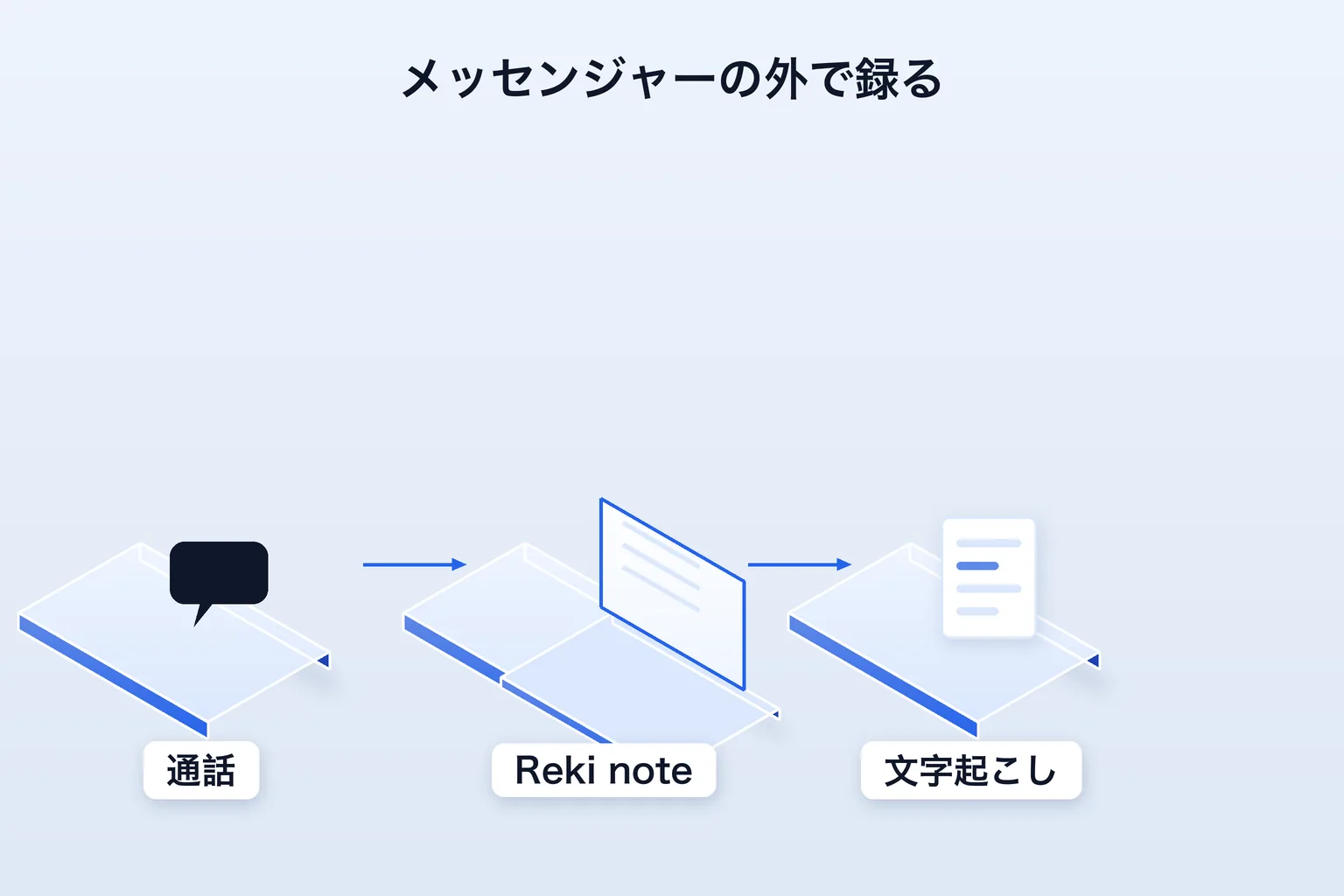
図: 録る場所をパソコン側に置くと、Messengerには何も追加せずに録音と文字起こしができる
Messengerは日本語では「メッセンジャー」と書かれることもあります。ここでいうボットは、通話に参加させて録音や文字起こしをさせる自動の参加者を指します。以下では、そうしたボットを使わず、パソコンの音声をそのまま取る方法を順に見ていきます。
Messengerの通話は、ボットを入れずにパソコン側で録音できる
結論から言うと、Messengerの通話はMessengerの中に何も追加せずに録音できます。パソコン側で音声を取り込むからです。
前提として、Messengerはパソコンでも通話ができます。公式ヘルプは、デスクトップのウェブ版(messenger.com)で相手やグループのチャットを開き、「音声通話」または「ビデオ通話」を押す手順を案内しています(前述のMessengerヘルプセンター、確認日:2026年11月15日)。
Reki noteは、マイクから入る自分の声と、スピーカーから出る相手の声の両方を取り込みます。Messengerの中ではなくパソコンの音声を拾うので、相手のグループにボットを招待したり、専用の録音機器を用意したりする必要はありません。Reki noteの公式サイトでは、対応するアプリとしてMessengerのほか、Zoom、Google Meet、Teams、LINE、Discordが挙がっています。
録る場所をパソコン側の1つに決めておけば、通話アプリが変わっても同じやり方で残せます。LINE通話を録音して文字起こしする方法でも、同じ考え方で手順を整理しています。
録音は、通話の相手に伝えてから始める
録音は、始める前に参加者へ伝えてください。通話の冒頭で「記録のために録音します」と一言添えるところから始めます。相手が録音を望まないときは、録らずに要点をメモし、あとで議事録を共有して確認してもらいます。
あわせて、記録の範囲も決めておきます。「録音音声を保存する」をオンにするとあとから聞き直せ、オフにすると文字起こしのあとに音声ファイルを削除します。保存の有無は、文字起こしや議事録の中身には影響しません。
メッセンジャーの通話を録音する(MacとWindowsで取り込む音)
録音の準備は、通話の前にReki noteを起動しておくだけです。あとは通話中に録音を始め、終わったら文字起こしと議事録が残る流れになります。
- 通話の冒頭で、録音することを参加者に伝えます。
- Reki noteを起動したまま、Messengerの通話を始めます。通知が出たら録音を開始します(出ないときは自分で開始します)。
- Windowsでは、相手の声を拾うスピーカーが合っているか確認します。
- 通話が終わると、文字起こしと議事録がセッションとして残ります。
Windowsでは、相手の声がどこから入るかをReki noteに教えておきます。「設定」から「録音と議事録」を開き、「相手の声・PCの音」でMessengerの音が出ているスピーカーと同じものを選びます。ここを間違えると、自分の声だけが録音されてしまいます。
この設定はWindowsだけに表示され、既定は「Windowsの設定を使用(推奨)」です。Macにはこの設定はなく、マイクとスピーカー出力の両方をそのまま取り込みます。
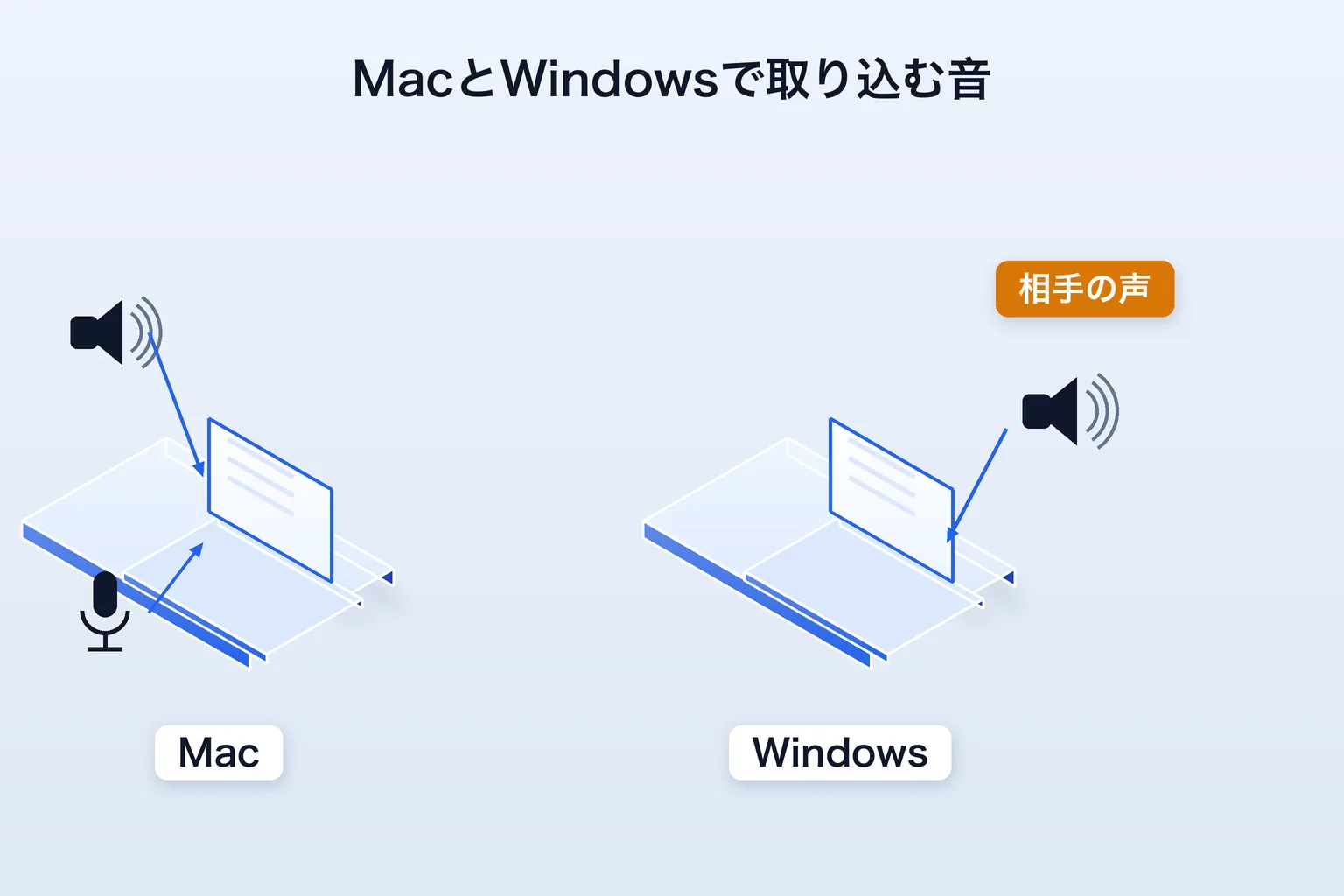
図: Windowsだけ、相手の声が通るスピーカーを選ぶ設定がある
スピーカーの音がマイクに回り込んで聞き取りにくいときは、「エコー除去」をオンにします。音声に違和感がある場合はオフにもできます。
録音が始まらないときは、権限を確認してください。Macでは「設定」から「その他」の「権限」を開き、マイクなどの状態を見ます。項目と対処は権限の設定(マイク・画面収録など)にまとめています。
文字起こしと議事録までを1つのアプリで行う
録音が終わると、文字起こしは同じアプリの中で作られます。Messengerの通話を外部の文字起こしサービスへ渡す作業はありません。
文字起こしの言語は、先に「日本語」を選んでおくのがおすすめです。「設定」から「録音と議事録」を開いて指定すると、言語の自動判別を待たずに済み、精度と速度が安定します。項目の全体は録音音声と文字起こし言語の設定で確認できます。自動のままでも、多言語が混ざる通話は判別されます。
誤認識や表記のゆれは、「AI補正」でまとめて整えられます。補正前の結果は残り、「補正をリセット」でいつでも元に戻せます。結果が芳しくないときは「文字起こしをやり直す」で再生成でき、ローカル文字起こしとクラウド文字起こしも選び直せます。操作は文字起こしをAIで補正・やり直すにまとめています。
議事録は、文字起こしが完成すると自動で作成されます。「設定」から「録音と議事録」を開くとノートのスタイルを選べ、「議事録」は決定事項・論点・担当者別のネクストアクションを、「講義メモ」は重要な概念や質疑応答を、「商談記録」は顧客課題や次のアクションを整理します。
通話の目的に合う見方を選んでおくと、あとから読み返す手間が減ります。スタイルの詳細は議事録のフォーマットとプロンプトにあります。
なお、無料プランは1回の録音が70分までです。終了の5分前に通知が来るので、長い通話をそのまま残したいときはこの上限を意識しておいてください。クラウドの文字起こしは1分=1クレジット、話者分離ありは1分=6クレジットです(料金プラン)。
誰の発言かを名前で残す(話者分離と連絡先の割り当て)
複数人の声が1本の音声にまとまって入るので、発言者は話者分離で区切ります。話者分離は、発話を話者ごとに区切ってラベルを付ける処理です。
文字起こしのあとからでも実行でき、設定を変えてやり直すこともできます。「ローカル話者分離」は端末内のモデルで話者を識別し、音声を外部へ送信しません。話者を分けただけでは「話者1」「話者2」のままなので、名前を割り当てて読みやすくします。
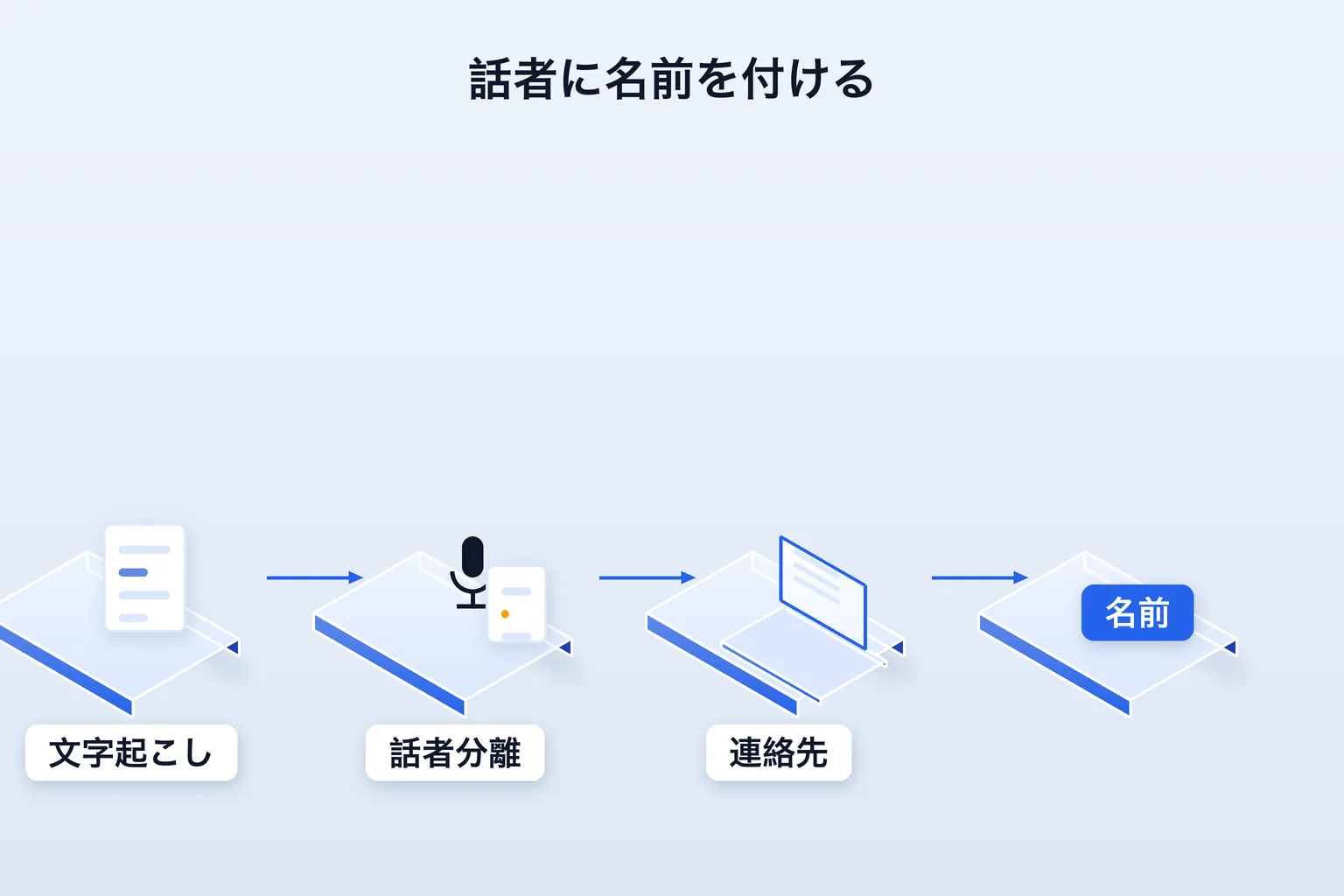
図: 分離した話者は、連絡先から選んで名前を付けられる
名前を付ける作業は、人物(連絡先)を登録しておくと楽になります。「呼称」に「田中さん」のように入れておくと文字起こしや話者表示で扱いやすくなり、「辞書登録」に関連する固有名詞を入れておくと誤認識も減ります。分離した話者は、文字起こしの話者割り当てで「連絡先から選択」として選べます。登録の手順は人物(連絡先)を登録するにあります。
スマホで録った通話ファイルを後から文字起こしする
スマートフォンの画面収録しか手元にないときは、そのファイルを取り込んで文字起こしできます。対応しているのはmp3・wav・m4a・aac・ogg・flacと、webm・mp4・movです。1回のアップロードは1ファイル25MBまでなので、それより大きいファイルは分割してから取り込みます。
「音声をインポート」を開き、「ファイルを追加」から録ったファイルを選びます。セッションタイトルを入れ、カレンダーの予定と紐づける場合は候補から予定を選び、「開始」を押すと文字起こしが始まります。音声は60秒ごとに分割して順に送られるため、長いファイルでも最初の60秒分から文字起こしが順次表示されます。
取り込みを途中で中止しても、それまでの文字起こしは保存されます。注意点を含めた手順は既存の音声・動画から文字起こしするにまとめています。
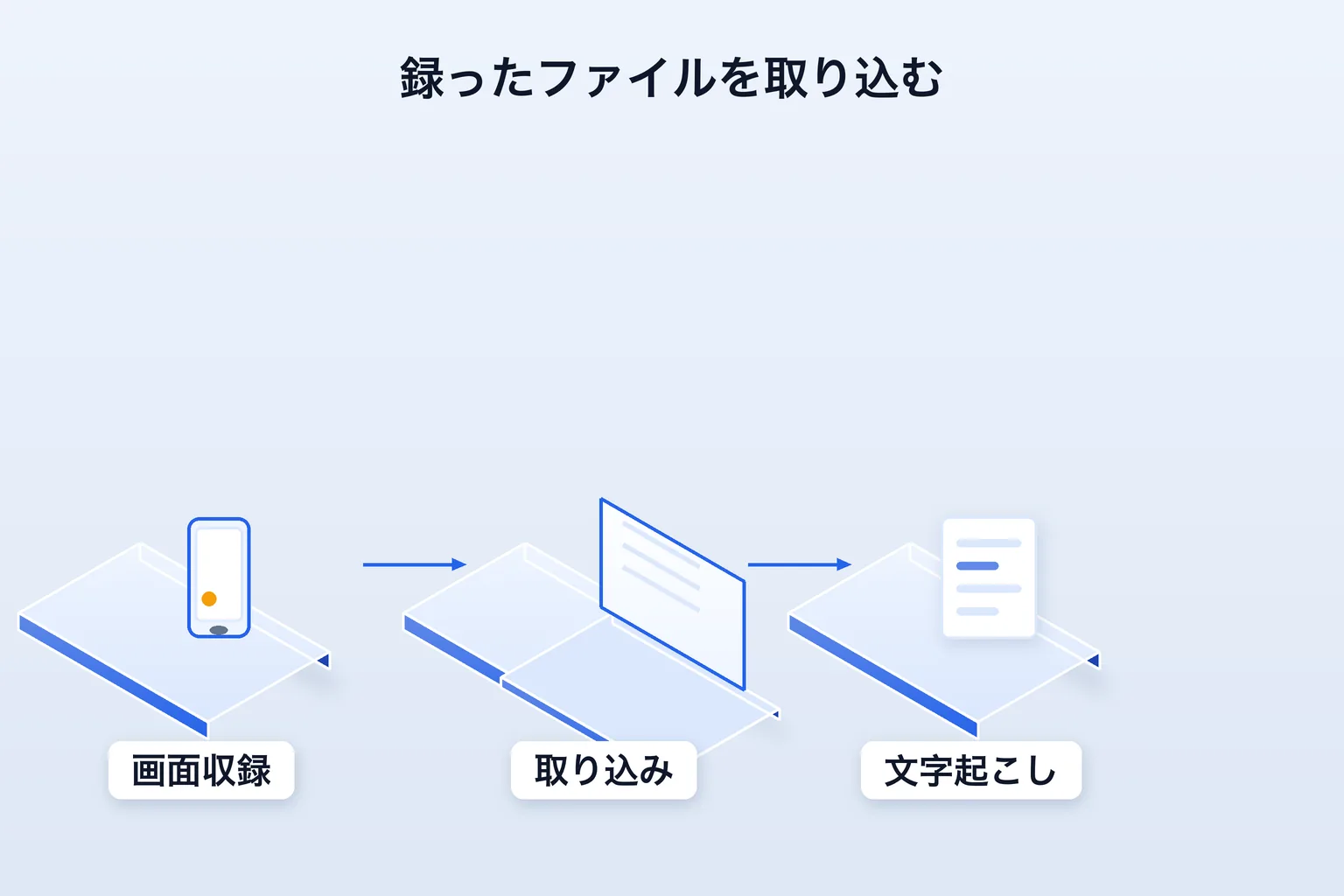
図: 画面収録しかない通話も、対応形式なら取り込んで文字起こしできる
議事録を相手に送る(共有範囲を選ぶ)
残した議事録は、メールで送るか、リンクを発行して共有します。リンク共有では「指定した人のみ」と「リンクを知っている全員」の2つから閲覧範囲を選べます。前者は閲覧にメール認証でのログインが要るので、社外に出したくない相談に向いています。メール送信を使うにはログインが必要です。使い分けは議事録を共有するにまとめています。
ローカルモードで記録した議事録は、端末の外へ送信されないため共有できません。端末内で見返す用途に向いています。
Messengerの通話は、録る場所をパソコン側に1つ決めておけば、録音・文字起こし・議事録・話者の名前までを同じ流れで残せます。相手のグループにボットを招待したり、録った音声を別のツールへ渡したりする手順は要りません。ほかの通話アプリでも同じやり方が使えます(Discordの通話を録音して文字起こしする方法)。
対応OSはMac(Apple Silicon・M1以降)とWindows 10以降です。Mac版が安定版で、Windows版は一部機能に制限があります。ダウンロードはこちらから試してみてください。

