
Discordの通話を録音して文字起こしする方法|ボットを入れずに
Discordの通話を録音して文字起こしする方法を調べると、ボットをサーバーに追加する手順か、外部の文字起こしツールに通話を渡す手順が出てきます。どちらもサーバー側かツール側の準備が要るので、個人間のDM通話では使いにくいことがあります。
そこで発想を変えて、録る場所をDiscordの中ではなくPC側に移します。Reki noteはMacやWindowsの音声をOSレベルで取り込み、録音から文字起こし・議事録までを1つのアプリで行います。Discordには何も追加せず、インストールして起動しておくだけで、いつもの通話に使えます。
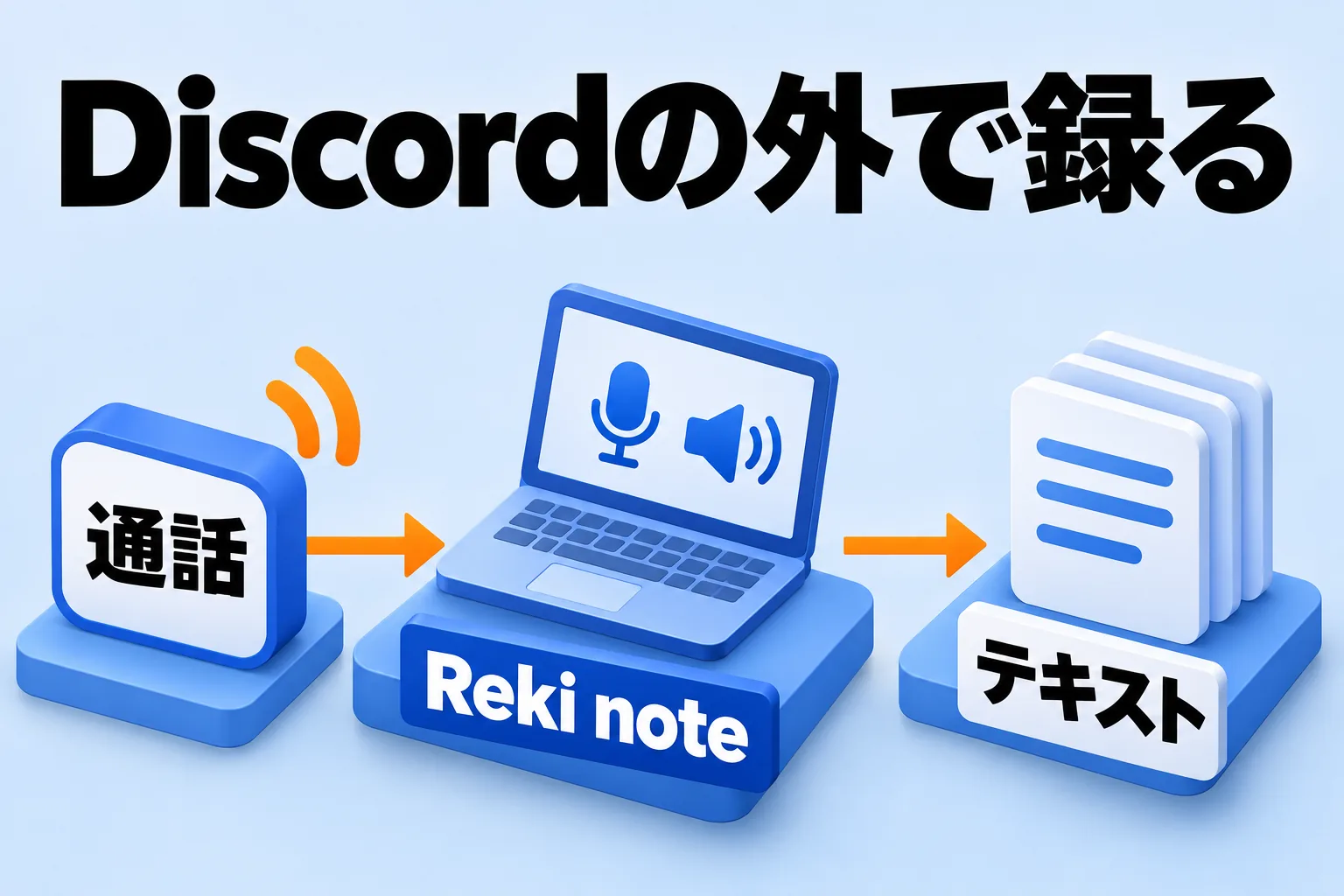
図: 録る場所をPC側に置くと、Discordには何も追加せずに録音と文字起こしができる
会議ツールごとに録り方を覚えるのが面倒なときは、Zoomの文字起こしで整理した考え方も同じです。
Discordの通話は、ボットをサーバーに入れずにPC側で録音できる
結論から言うと、Discordの通話はDiscordに何も追加せずに録音できます。PC側で音声を取り込むからです。
まず前提として、Discord自体には通話を文字に起こす機能がありません。公式ヘルプではボイスメッセージは音声を送って聞く機能として説明され、通話や音声を文字にする機能は見当たりません(Discord公式ヘルプ「Voice Messages」、確認日:2026年11月4日)。
だから、録音と文字起こしは通話の外側で用意することになります。
上位の記事でよく紹介されているのは、サーバーにボットを追加して録る方法です。ボット型は参加者ごとの音声を分けて保存できる利点がある一方、サーバーにボットを追加する権限を持つ人が設定する必要があります。自分が管理していないサーバーや、1対1のDM通話では、同じようには使えません。
もう一つの方法は、PCで動く外部の文字起こしツールに通話の音声を渡すものです。Discordに追加する手は不要ですが、通話の音声がいったんそのツールに渡ります。
Reki noteはこのどちらとも違い、PCの音声そのものを取り込みます。マイクから入る自分の声と、スピーカーから出る相手の声の両方を録音するので、Discord側に何かを追加する必要はありません。対応するアプリにはDiscordのほか、Zoom、Google Meet、Teams、LINEが並んでいます。
Discordの通話を録音する手順
録音は、Discordで通話を始める前にReki noteを起動しておくだけで準備できます。あとは通話中に録音を始め、終わったら文字起こしと議事録が残る流れです。
- 通話の冒頭で、録音することを参加者に伝えます。
- Reki noteを起動したままにして、通話を始めます。通知が出たら録音を開始します(通知が出ないときは自分で開始します)。
- Windowsでは、相手の声を拾うスピーカーが合っているか確認します。
- 通話が終わると、文字起こしと議事録がセッションとして残ります。
Windowsでは、相手の声がどこから入るかをReki noteに教えておく必要があります。「設定」から「録音と議事録」を開き、「相手の声・PCの音」でDiscordの音が出ているスピーカーと同じものを選びます。ここを間違えると、自分の声だけが録音されてしまいます。この設定はWindowsだけに表示され、既定は「Windowsの設定を使用(推奨)」です。
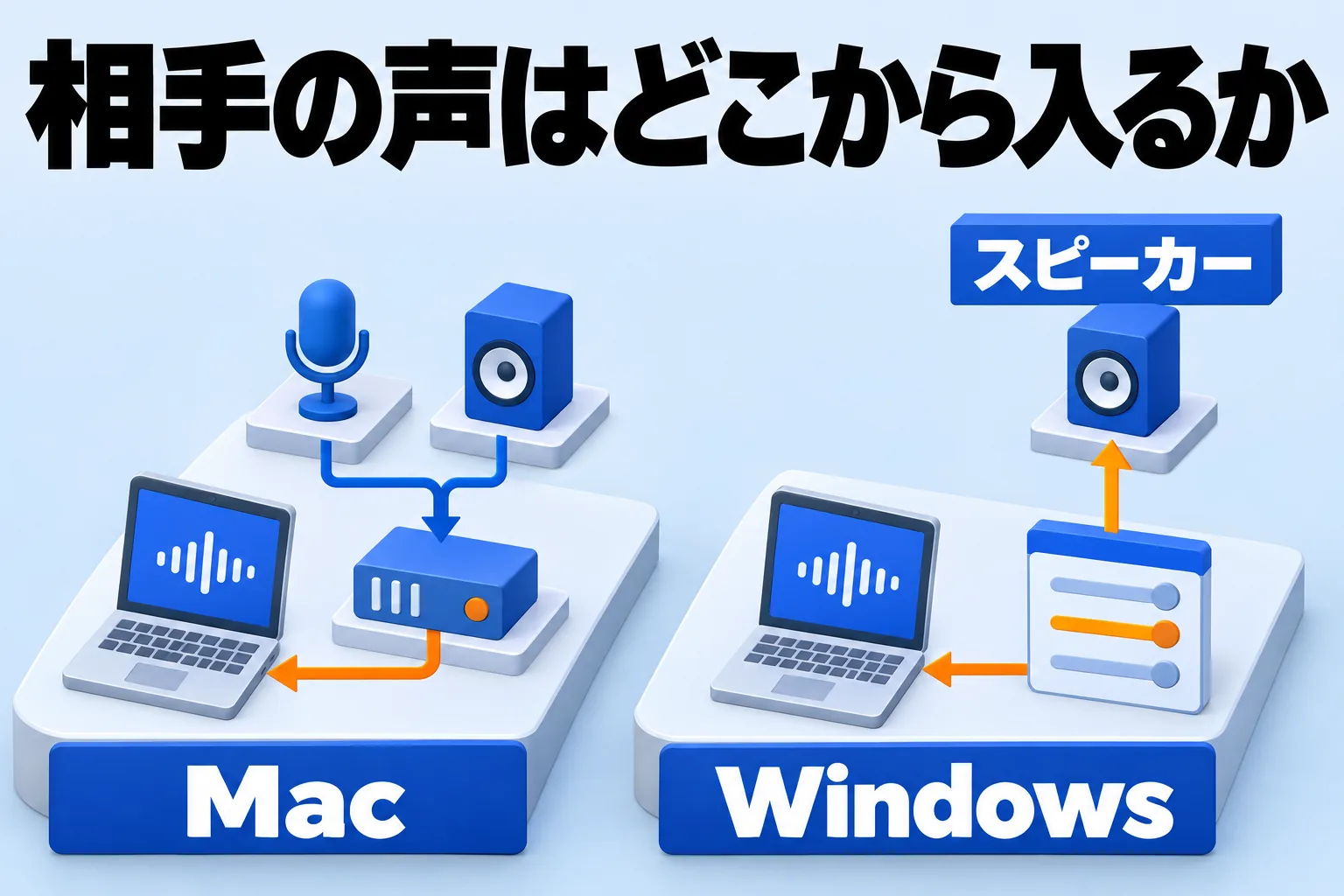
図: Windowsだけ、相手の声が通るスピーカーを選ぶ設定がある
Macにはこの設定はありません。マイクとスピーカー出力の両方をそのまま取り込みます。
文字起こしの言語も先に決めておくと安定します。「設定」から「録音と議事録」を開き、「日本語」を選ぶと、言語の自動判別を待たずに済みます。項目の全体は録音音声と文字起こし言語の設定で確認できます。
スピーカーの音がマイクに回り込んで聞き取りにくいときは、「エコー除去」をオンにします。音声に違和感がある場合はオフにもできます。
文字起こしと議事録までを1つのアプリで行う
録音が終わると、文字起こしと議事録は同じアプリの中で作られます。Discordの通話を別のツールへ渡す作業はありません。
議事録は、文字起こしが完成すると自動で作成されます。「設定」から「録音と議事録」を開くとノートのスタイルを選べ、「議事録」は決定事項・論点・担当者別のネクストアクションを、「講義メモ」は重要な概念や質疑応答を、「商談記録」は顧客課題や次のアクションを整理します。目的に合う見方を選んでおくと、あとから読み返すときの手間が減ります。
誤認識や表記のゆれは、「AI補正」でまとめて整えられます。補正前の結果は保持され、「補正をリセット」でいつでも元に戻せます。結果が芳しくないときは「文字起こしをやり直す」で再生成でき、ローカル文字起こしとクラウド文字起こしも選び直せます。操作は文字起こしをAIで補正・やり直すにまとめています。
なお、無料プランは1回の録音が70分までです。Discordの長い作業通話をそのまま残したいときは、この上限に注意してください。
誰の発言かを名前で残す(話者分離と連絡先の割り当て)
Discordの通話は複数人の声が1本の音声にまとまって入るので、話者分離で発言ごとに区切ります。話者分離は、発話を話者ごとに区切ってラベルを付ける処理です。
文字起こしのあとからでも実行でき、設定を変えてやり直すこともできます。「ローカル話者分離」は端末内のモデルで話者を識別し、音声を外部へ送信しません。話者を分けただけでは「話者1」「話者2」のままなので、名前を割り当てて読みやすくします。
名前を付ける作業は、人物(連絡先)を登録しておくと楽になります。「呼称」に「田中さん」のように入れておくと文字起こしや話者表示で扱いやすくなり、「辞書登録」に関連する固有名詞を入れておくと誤認識も減ります。分離した話者は、文字起こしの話者割り当てで「連絡先から選択」として選べます。
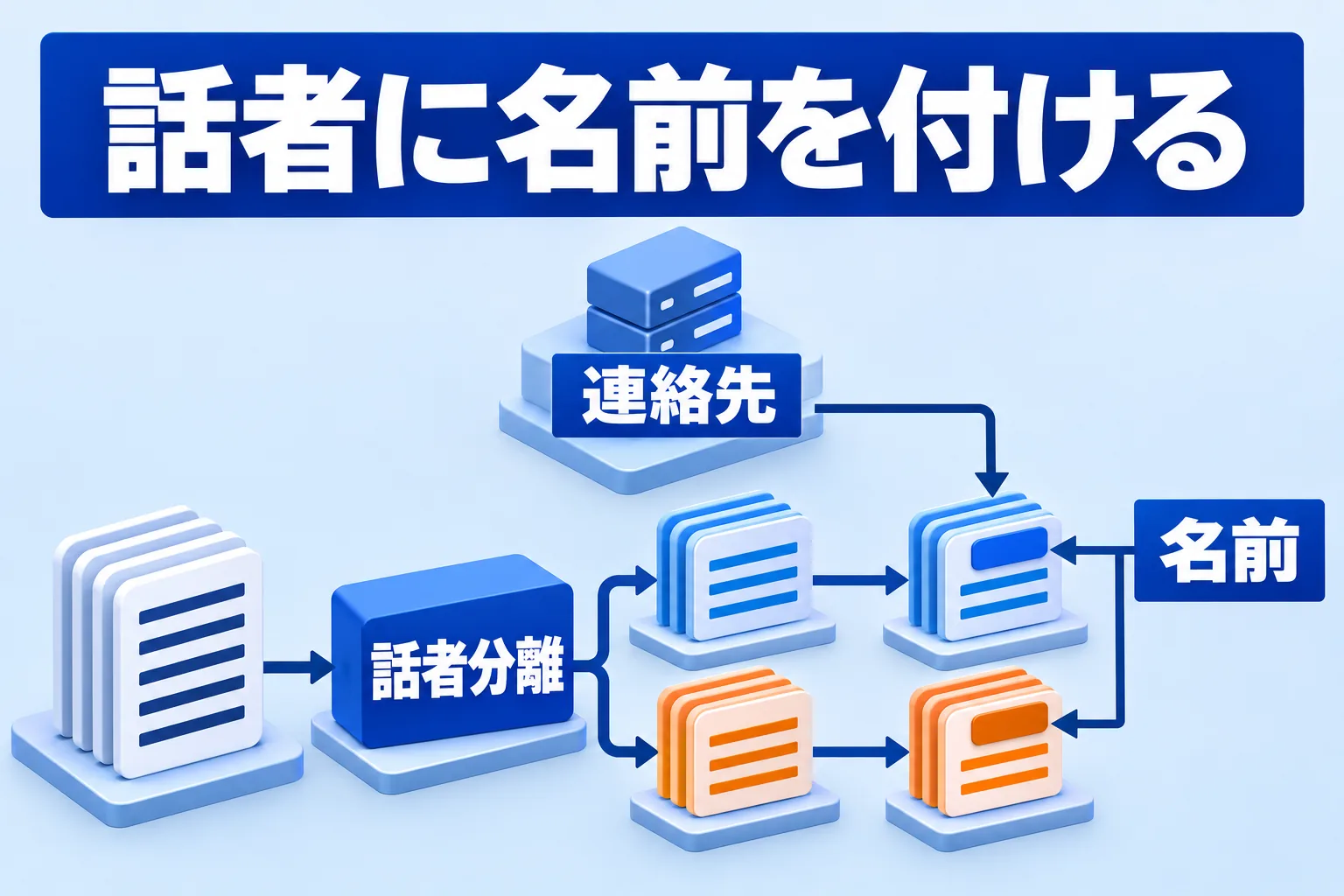
図: 分離した話者は、連絡先から選んで名前を付けられる
録り忘れを防ぐ(通話検知の通知)
通話の録り忘れは、Reki noteの検知の通知で防げます。Discordを通話検出対象のアプリに追加しておくと、通話でマイクを使い始めたときに「会議を検知しました」と通知し、録音を提案します。
設定は「設定」から「その他」の「通話検出対象のアプリ」で行います。標準のアプリに加えて任意のアプリを追加でき、通知が不要なアプリはバナーの「このアプリは無視」で監視から外せます。「無視中のアプリ」に並んだアプリは「解除」で戻せます。
検知のしかたはOSで違います。macOSではマイクの使用状況などからアプリを判別し、Windowsではプロセス名で検知します。Windowsでのカスタムアプリの追加は今後の対応予定なので、Discordが検知されないときは通知を待たずに自分で録音を始めてください。詳しくは通話検知対象のアプリにまとめています。
検知と通知の設定を詰めておくと、録り忘れはほとんどなくなります。仕組みの全体は会議の録り忘れをなくす方法で説明しています。
録音を始める前に、通話の相手に伝える
録音は、始める前に参加者へ伝えてください。PC側で録る場合、Discordからは参加者に通知が出ません。だからこそ、通話の冒頭で「記録のために録音します」と一言伝えるところから始めます。
あわせて、記録の範囲も決めておきます。音声ファイルを残すのか、文字起こしと議事録だけにするのか。「録音音声を保存する」をオンにすると後から聞き直せ、オフにすると文字起こしの後に音声ファイルを削除します。保存の有無は、文字起こしや議事録の中身には影響しません。
参加者に説明できる状態にしておくと、あとから記録の扱いで迷いません。Discordの通話は気軽に始められるぶん、残すときの一言を習慣にしておくと安心です。
通話を録って文字で残すなら、Discordに何かを追加するより、PC側で録る場所を1つに決めたほうが手順は増えません。録音・文字起こし・議事録・話者の名前までを1つの流れにまとめられます。
対応OSはMac(Apple Silicon・M1以降)とWindows 10以降です。Mac版が安定版で、Windows版は一部機能に制限があります。ダウンロードはこちらから試してみてください。

