
インタビューの文字起こしをする方法|音声を取り込んで話者ごとに整理
インタビューの文字起こしは、録音した音声をアプリに取り込み、話者を分けて名前を付け、固有名詞の誤りを直してから書き出す、という順で進められます。手元に音声ファイルがあるなら、打ち直しや外注の前に、この流れを1本で通せます。
検索の上位に並ぶ記事は、素起こし・ケバ取り・整文という手法の説明と、ツールの一覧や料金の比較が中心です。録音のあと、複数人の発言を「誰の発言か分かる記録」に整える操作を手順で追えるものは少ないと考えます。
Reki noteは、手元の音声ファイルの取り込み、文字起こし、あとからの話者分離、話者への名前の割り当て、書き出しまでを1つのアプリで扱います。取材のたびに同じ手順を回せるため、音声がたまってから慌てて開く状況になりにくくなります。まず、手法の決め方から順に書きます。
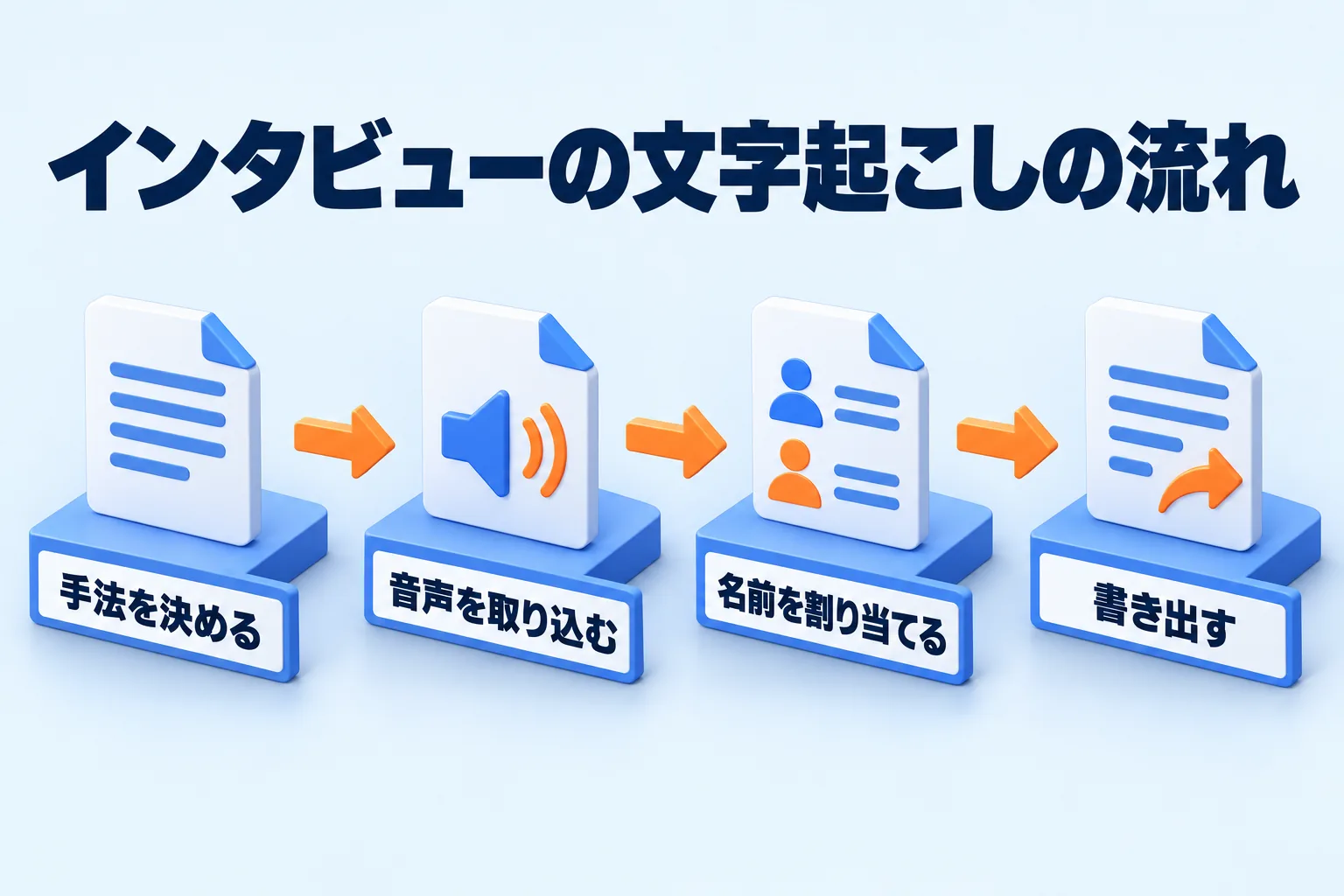
図: 手法の決定から書き出しまで、1つのアプリの中で順に進める
インタビューの文字起こしは、手法を決めてから取り込む
インタビューの文字起こしとは、録音しておいた音声を文章にする作業で、Webサイトや記事、論文などに載せるテキストを作るために行われます(リコージャパンウェブマガジン。確認日:2026年11月1日)。インタビュー中は話すことに集中するため、録音しておいて、あとから文字にする形が定着しています。
書き方の手法は、素起こし・ケバ取り・整文の3つに分かれます。素起こしは発言を一言一句そのまま残す手法で、研究資料や論文に向きます。ケバ取りは「えー」などのつなぎ言葉や相槌を取り除き、中身を残したまま読みやすくする手法です。整文は話し言葉を書き言葉に整え、そのまま読み物にできる形にする手法です(いずれもRimoの案内)。
どれで仕上げるかは、使う場面で決まります。読み物として載せるなら整文、記事の素材として残すならケバ取り、とRimoの記事は案内しています。整文は記事の方向性で言い回しが変わるため、人が仕上げる前提で、ケバ取りまでのテキストを手元に残しておくと、あとから発言を確認しやすくなります。手法は音声を取り込む前に決めておきます。取り込んだあとの整え方が変わるためです。
録音から始めるなら、事前に相手の了承を得ておく
録音の前に、相手に録音することと目的を伝えます。文字起こしして記事や資料に使うことまで、合わせて伝えておくと安心です。Rimoの記事も、「あとで正確に記事にするため、録音させていただけますか」と目的を正直に伝える形を案内しています。
対面の取材ならPCやICレコーダーで録り、オンラインの取材ならPCでの通話を録ります。Reki noteはマイク(自分の声)とスピーカー出力(相手の声)の両方を取り込むため、オンラインの取材では、自分と相手の両方の声が1つの録音に残ります(録音音声と文字起こし言語の設定)。
録った音声はファイルとして残るので、そのまま取り込みの材料になります。取材のあとに録音を開いて見返す必要はなく、文字にしてから確認できます。取材中は記録のことよりも、質問と聞き返しに集中できるほうが、会話は深くなります。
手元のインタビュー音声を取り込む
取り込みは、アプリの「音声をインポート」から始めます。手順は次のとおりです。
- 「音声をインポート」を開きます。
- 「ファイルを追加」から取り込む音声を選びます。複数ファイルもまとめて選べます。
- 必要に応じてセッションタイトルを入力します。
- 「開始」を押すと文字起こしが始まります。
音声は60秒ごとに順に処理されるため、長い取材でも冒頭から結果が表示されます。取り込める形式と1ファイル25MBという上限、カレンダーの予定との紐づけは、既存の音声・動画から文字起こしするにまとまっています。25MBを超えたときの分割や形式の確認は、MP3の文字起こし方法で詳しく書いています。
取り込んだファイルは、新しい文字起こしセッションとして保存されます。文字起こしが終わったら、次は「誰が話したか」を整える段階です。
話者を分けて、インタビュイーの名前を割り当てる
複数人が話す取材の文字起こしでは、発言に話者のラベルが付きますが、自動判定のままでは「話者1」のような表示のことがあります。読み手には誰の発言か分からないので、話者を分けて、名前を割り当てます。
話者分離は、文字起こしのあとから実行できます。取り込んだセッションを開いて文字起こしタブを表示し、実行してください。端末内で動く「ローカル話者分離」は音声を外部へ送信しません(文字起こしをAIで補正・やり直す)。
クラウドの話者分離は、通常の文字起こしが1分=1クレジットのところ、1分=6クレジットと多くの利用枠を消費します(料金ページ)。録音から始めた取材でも、ファイルの取り込みから始めた取材でも、実行の手順は同じです。
分かれた話者には、名前を割り当てます。
- 話者の割り当てを開きます。
- 対象の話者を選び、「連絡先から選択」で人物を指定します。
- 必要なら「声を再生」で発話を確認します。
- 未割り当てが残っていれば「残りの話者を推定」でまとめて推定します。
取材の相手(インタビュイー)は、人物(連絡先)として登録しておきます。氏名やメモのほか、「呼称」に「田中さん」のように会議中の呼び方を入れておくと、文字起こしや話者表示での扱いが整います(人物(連絡先)を登録する)。
割り当てを確定すると、その話者情報で議事録を作り直せます。話者割り当ての細かい操作は、話者分離で文字起こしを整える方法にまとめています。
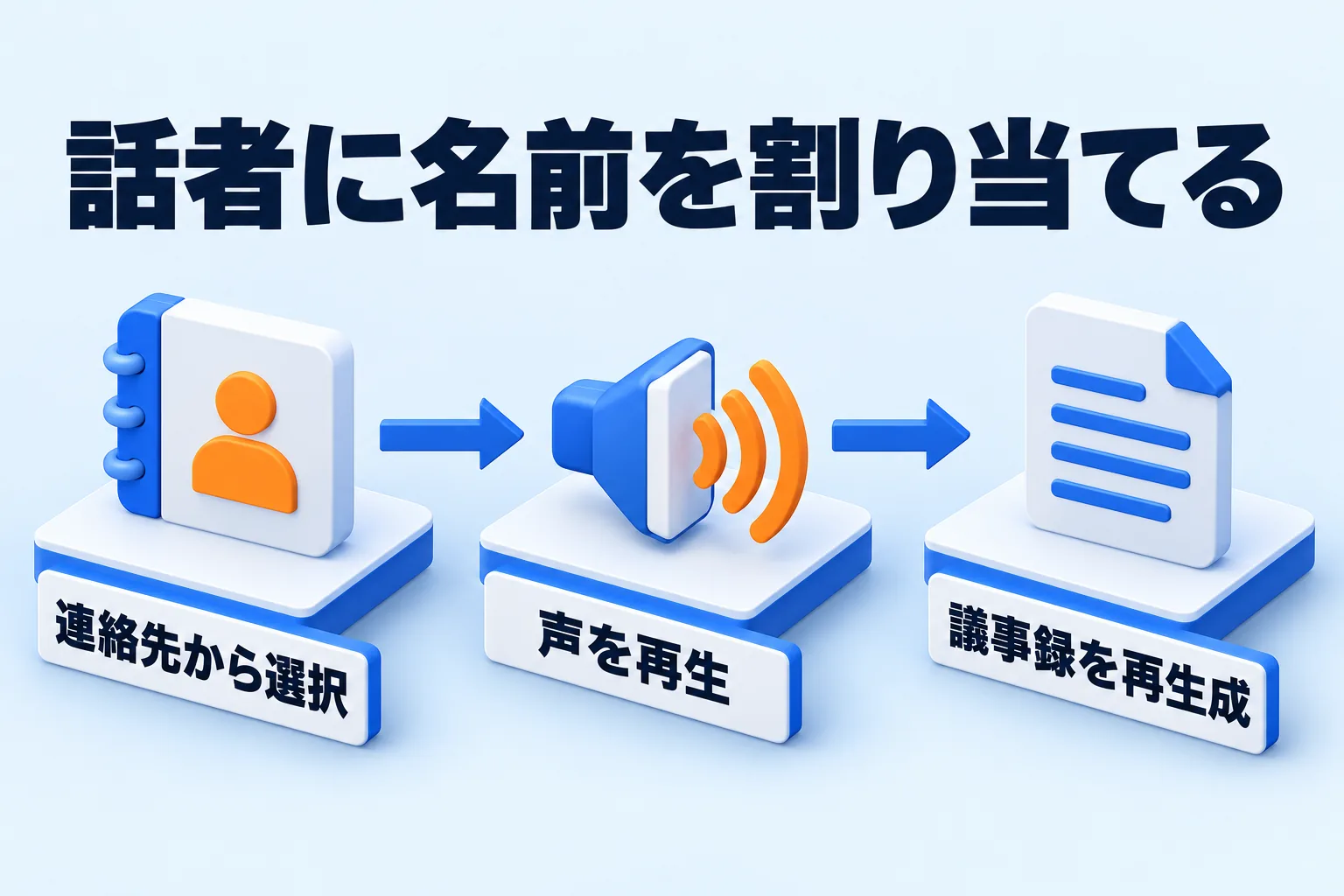
図: 名前の割り当てから、確定して議事録を作り直すまで
固有名詞の誤りを減らす(人物の辞書登録とAI補正)
取材の文字起こしで目につく誤りは、相手の名前、所属する会社名、役職、製品名といった固有名詞です。リコージャパンの記事も、業界用語や固有名詞を事前にインプットしておくことを、文字起こしを効率的に進めるコツの1つに挙げています(確認日:2026年11月1日)。
Reki noteでは、人物ごとに辞書登録ができます。「辞書登録」には、その人に関連する会社名・役職・製品名などのカスタム用語を入れられ、固有名詞の誤認識を減らすのに役立ちます(人物(連絡先)を登録する)。取材の相手と、相手が所属する会社を、あらかじめ登録しておきます。
それでも残った誤りは、2段階で直します。まず「AI補正」を実行すると、誤認識や表記のゆれをまとめて整えられます。補正前の結果は保持されているので、「補正をリセット」でいつでも元に戻せます(文字起こしをAIで補正・やり直す)。
AI補正でも直らなかった箇所は、発話ごとに手で直します。対象の発話を選び、「文字起こしを修正」から本文を直して保存します。議事録に同じ誤りが残っているときは、「置換」で議事録内の該当箇所をまとめて置き換えられます(文字起こしの修正と話者の割り当て)。
記事・資料に使える形で書き出す
仕上げた文字起こしは、セッション詳細から書き出します。テキストとしてのコピー、書式を保ったコピー、.txtや.mdでのダウンロードができます(セッション詳細と議事録の編集)。書き出したテキストは、整文の材料にも、そのまま社内の共有にも使えます。
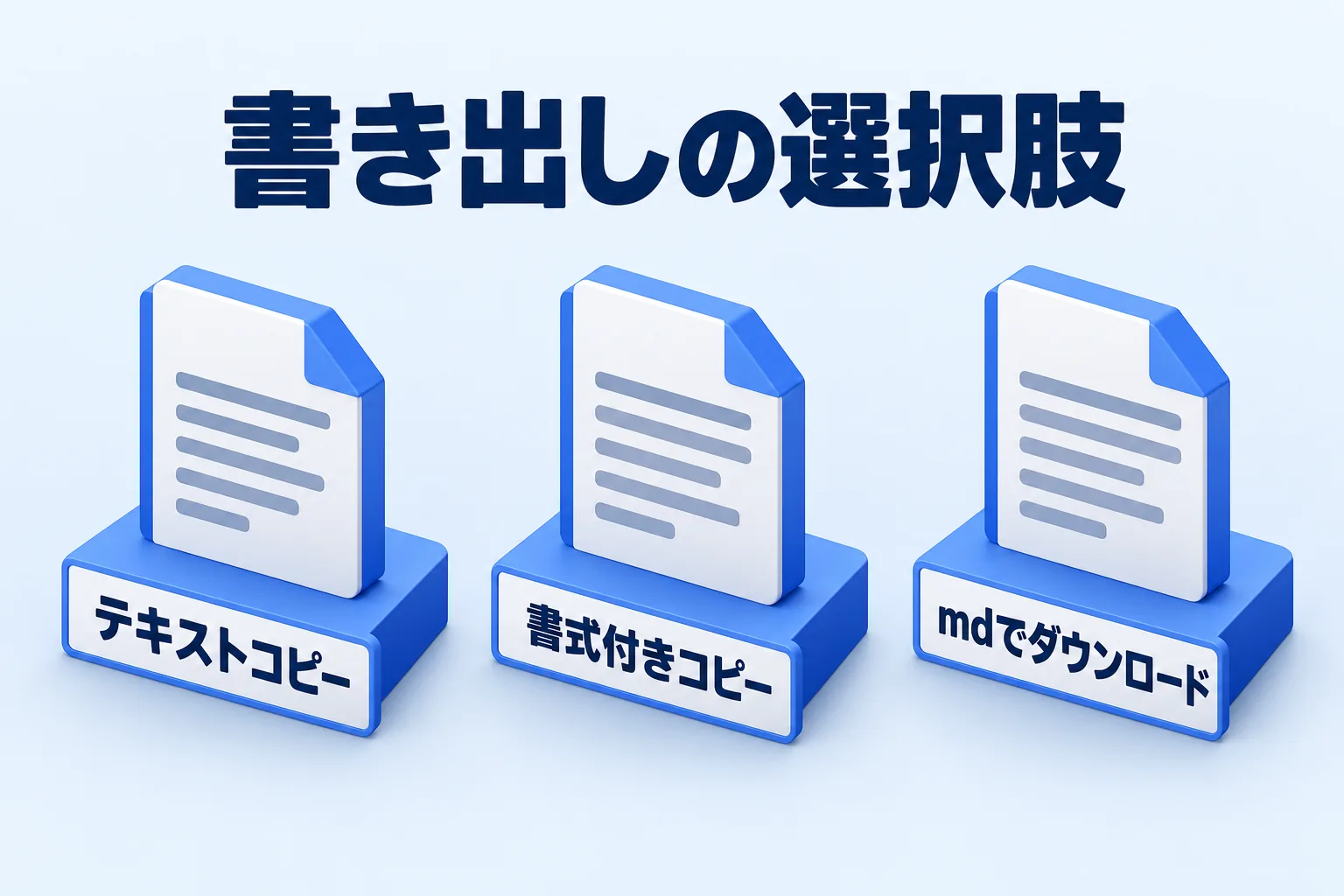
図: コピーとファイル書き出しのどちらでも、アプリの外に持ち出せる
議事録として残すなら、割り当てた話者情報を反映して作り直しておきます。Markdownファイルとして指定フォルダへ自動保存する設定は有料プランで使え、Obsidianのようなノートアプリにためられます(議事録をMarkdownで保存する)。
公開や共有の前に、読み返して確かめるのは2点です。話者名が「話者1」のまま残っていないかと、固有名詞の表記がそろっているかです。取材の内容は相手の発言そのものなので、この確認を書き出す前の最後の1手として決めておくと、後戻りが減ります。
つまずきやすいところ
音声が25MBを超えるときは、分割してから取り込みます。長い取材のICレコーダーの録音は、ファイルが分かれていることもあります。並び順や紐づけの直し方は既存の音声・動画から文字起こしするにあります。
未割り当ての話者が残ったまま確定すると、議事録には「話者1」のような表示がそのまま残ります。確定の前に未割り当ての件数が表示されるので、ゼロになってから進めるのが安全です。
話者分離は音声全体を解析し直すため、時間がかかります。急いでいる取材は、まず文字起こしだけを確かめて、話者分離を後から実行する形で回せます。クラウドの話者分離は利用枠を多く消費するので、長い取材をまとめて処理するときは、端末内で動くローカル話者分離が向いています。
録音の前後に不要な部分があれば、「録音時間を調整」で先頭と末尾を見ながら切り詰められます。テスト録音や雑談の部分を外してから確定すると、読むときのノイズが減ります。
インタビューの文字起こしは、手法を決め、音声を取り込み、話者に名前を付け、固有名詞を直して、書き出す。この順で進めれば、1回の取材から読める記録が手元に残ります。Reki noteはMac(Apple Silicon・M1以降)とWindows 10以降で使えます。Mac版が安定版で、Windows版は一部機能に制限があります。ダウンロードはこちらから試してみてください。

