
長い音声を文字起こしする方法|分割して取り込む手順
長い音声の文字起こしは、時間ではなく「ファイルの大きさ」で分けるのがこつです。2時間の会議の録音でも、音質をひかえめに録っていれば25MBに収まることがあります。反対に、1時間でも非圧縮のwavなら25MBをはるかに超えます。分けるかどうかを決めるのは、長さではなく重さです。
長い録音を文字にする方法は、大きく2つに分かれます。ひとつは、大きいファイルをそのまま一度に送れるクラウド型のサービスに預ける方法。もうひとつは、25MBなどの区切りで分けてから自分のアプリに取り込む方法です。会話を外部に預けたくないなら、後者を選びます。
先に、この記事で使う言葉を決めておきます。「ビットレート」は1秒あたりの音声データ量で、単位はkbps。「取り込み」は手元のファイルをアプリに読み込ませること、「並び順」は取り込んだファイルを送る順番です。設定画面の名前はこの呼び方で出てきます。
長い音声は、時間ではなくファイルの大きさで分ける
長い音声を分けるかどうかを決めるのは、録音の長さではなくファイルの大きさです。同じ2時間の録音でも、ビットレートを下げれば軽くなり、上げれば重くなります。まずは分けたいファイルの大きさを確かめるのが出発点です。
クラウド型のサービスは、この大きさの壁を小さくする方向で作られています。たとえばKlangは、公式ページでフリープランでも文字起こしの時間に上限がなく、1ファイル10GBまでアップロードできると案内しています(Klang公式ページ、確認日:2026年11月16日)。大きいファイルを一度に送れるので、そもそも分けずに済みます。
一方で、会話を外部のサービスに預けたくない場合は、分けて手元のアプリに取り込む道があります。Reki noteはこちら側の作りで、1回のアップロードで送れるのは1ファイル25MBまでです。超えるファイルは、事前に分割してから取り込みます。
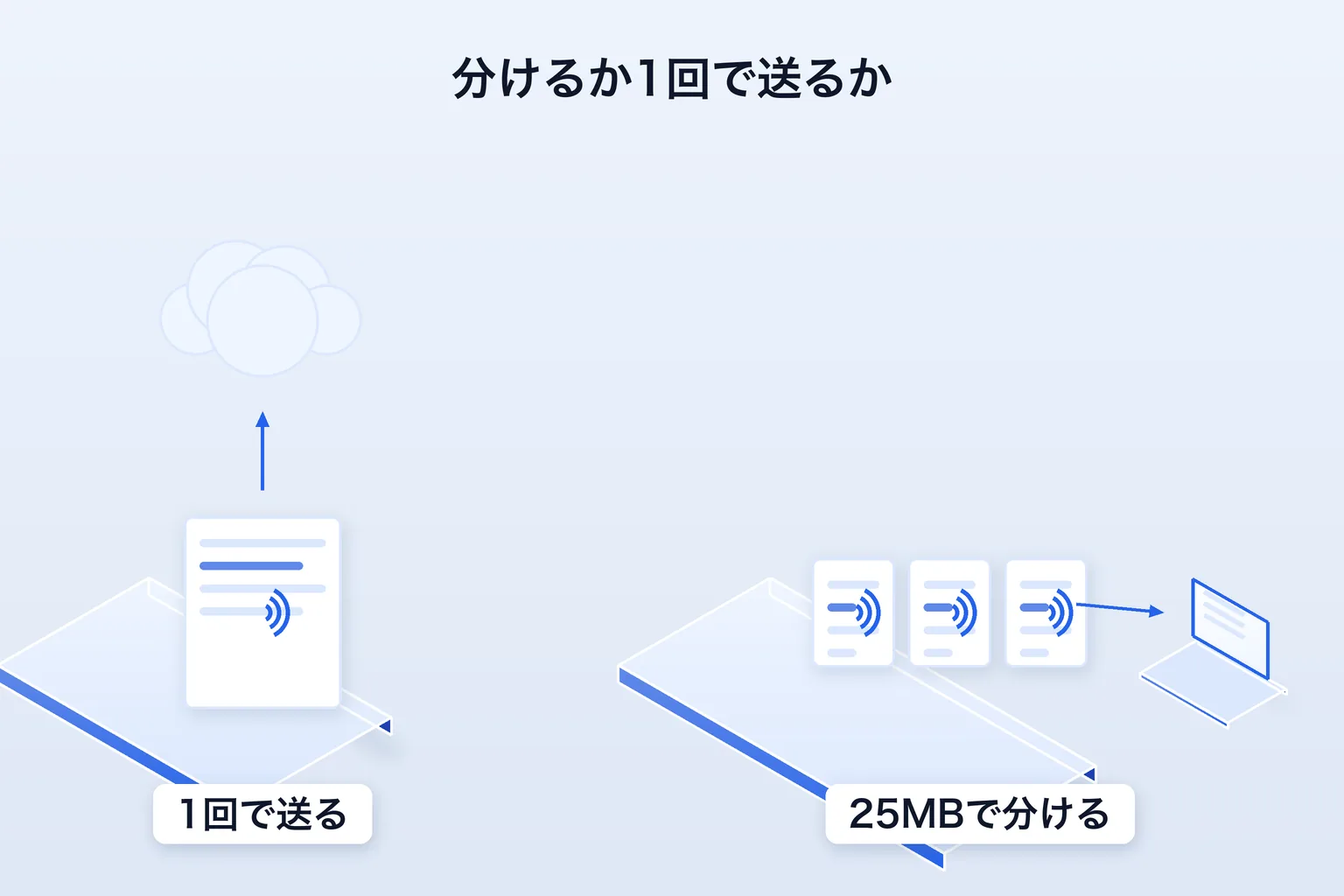
図: 分けるか、そのまま一度に送るかで、音声の置き場所が変わる
25MBに何分入るか
25MBに入る音声の長さは、ビットレートで決まります。目安は「ビットレート(kbps)×秒数÷8」で出せます。たとえば64kbpsの音声は1秒あたり8KB(64÷8)なので、25MBにはおよそ52分が入ります。ビットレートが上がるほど1分あたりが重くなり、入る長さは短くなります。
会話の録音でよく使われる64〜256kbpsのmp3と、非圧縮のwavで、1時間の大きさと25MBに入る長さを並べます。数値はいずれも計算上の目安で、実際のファイルには少し情報が加わります。
| 形式とビットレート | 1時間の目安 | 25MBに入る目安 |
|---|---|---|
| mp3 64kbps | 約29MB | 約52分 |
| mp3 128kbps | 約58MB | 約26分 |
| mp3 192kbps | 約84MB | 約17分 |
| mp3 256kbps | 約112MB | 約13分 |
| wav 44.1kHz・16bit・ステレオ | 約635MB | 約2分 |
自分のファイルのビットレートを確かめるには、ファイルのプロパティを見ます。Windowsならエクスプローラーでファイルを右クリックして「プロパティ」、MacならFinderでファイルを選んで「情報を見る」を開くと、ビットレートやサンプリング周波数が表示されます。表示のされ方は環境によって異なります。
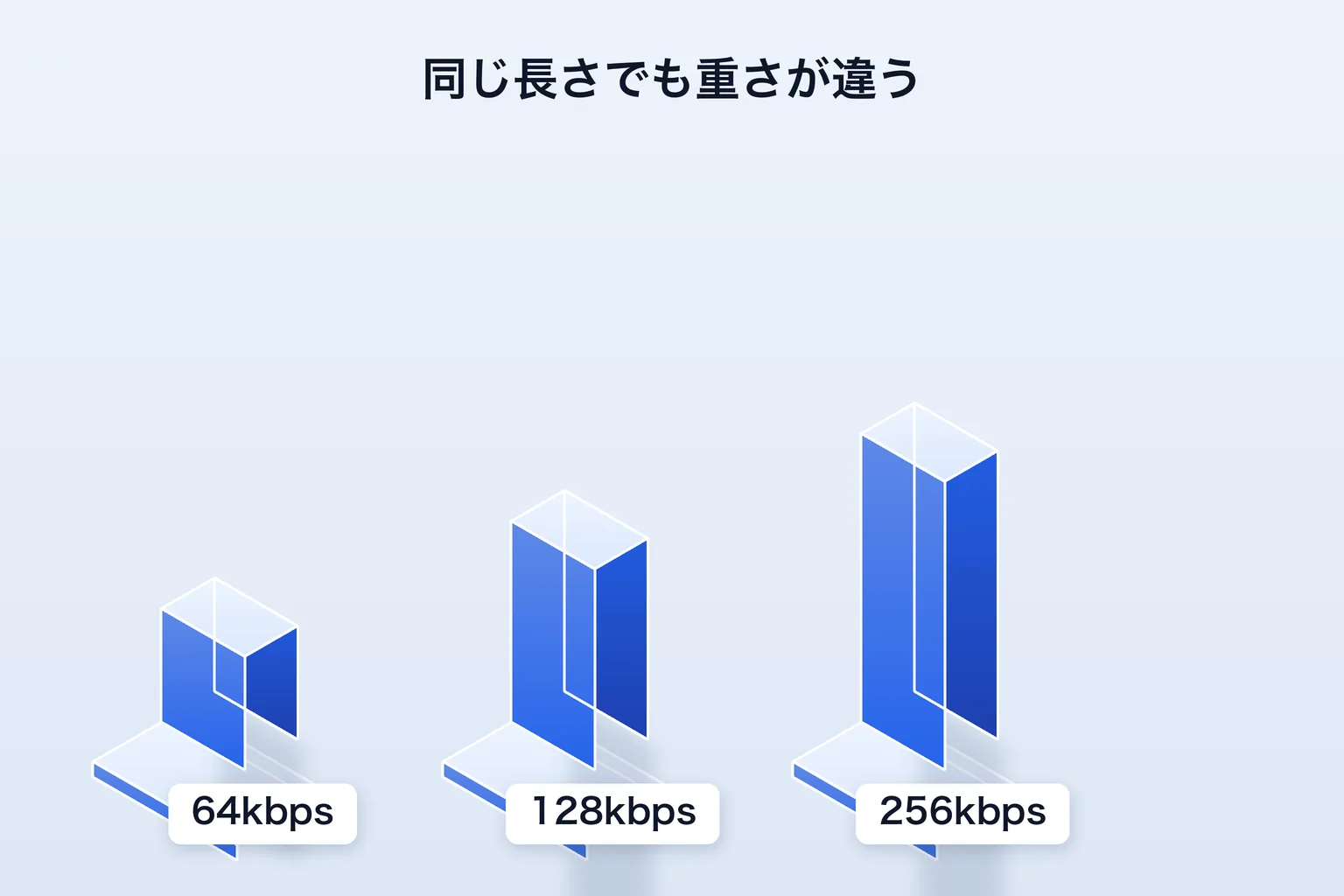
図: 録音の長さが同じでも、ビットレートでファイルの重さは変わる
録音を区切る
自分で長い会議を録る場合は、はじめから分けて録っておくと、あとでファイルを切らずに済みます。Reki noteの無料プランは1回の録音が70分までで、終了の5分前に通知が出て、70分で録音が止まります。止まるまでの録音は、通常どおり文字起こしと議事録になります。
1回の上限と、超えたときの残し方は会議の録音は何分まで?にまとめています。分けて録るときの区切りは、休憩や議題の切り替わりに合わせると自然です。分けた録音はそれぞれ別のセッションになるので、あとから前半と後半を並べて読めます。
有料プランなら録音の長さを気にせず残せる
有料プランなら時間の制限がなく、70分を超える会議も録音できます。会議の長さが読めない日が続くなら、録音を分けるよりプランを上げるほうが手間は少なくなります。
録り忘れた会議は、あとからファイルで取り込む
会議を録り忘れた場合も、音声ファイルが残っていれば取り込めます。会議ツールの録画や、スマホの録音アプリから書き出したファイルが使えます。取り込んだ音声は録音と同じ扱いで、文字起こしと議事録まで進められます。
分けたファイルを取り込む
分けたファイルは、「音声をインポート」から取り込みます。対応しているのはmp3・wav・m4a・aac・ogg・flacの音声と、webm・mp4・movの動画です。動画ファイルは音声の部分が文字起こしされます。変換は不要で、録ったままの形式で取り込めます。
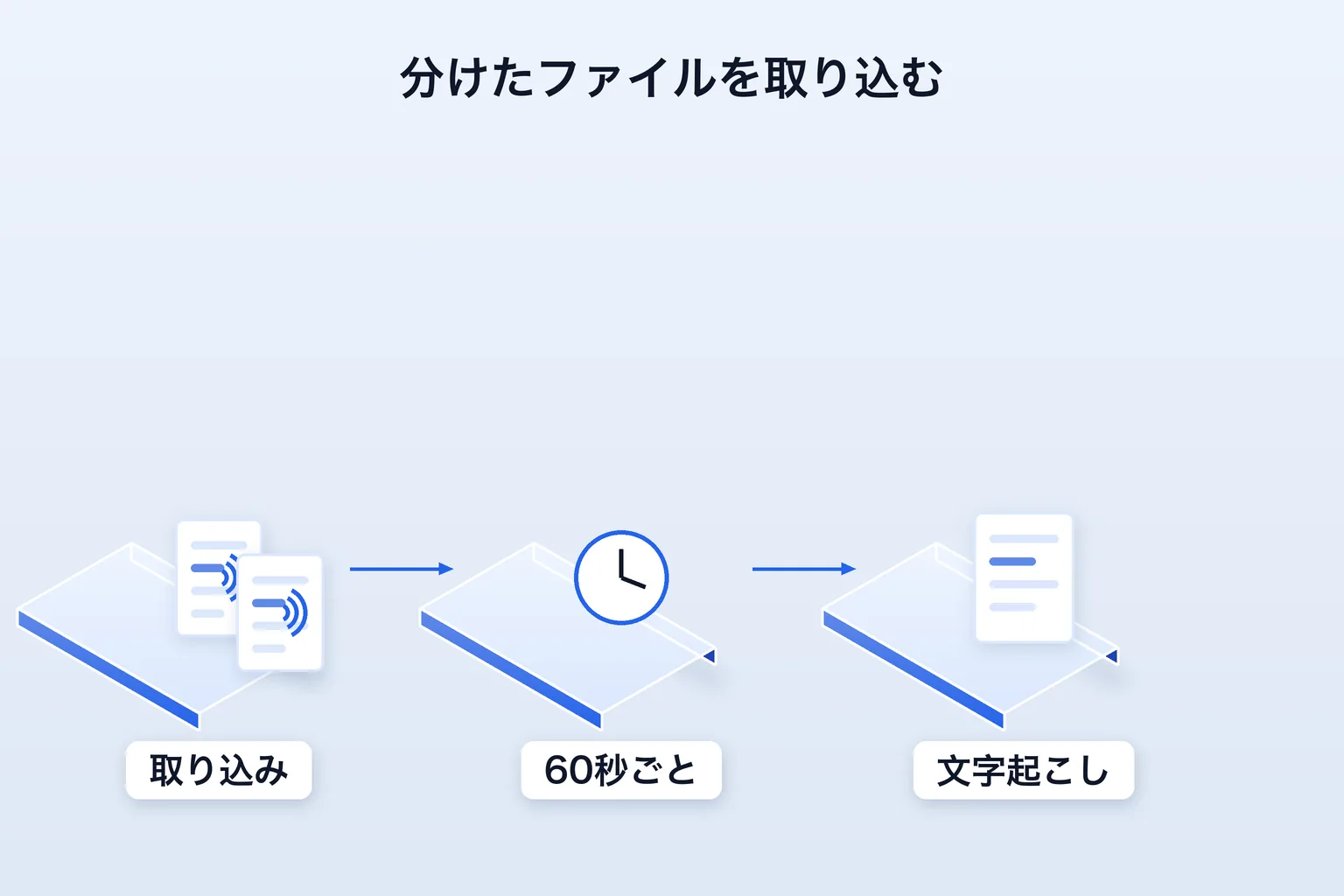
図: 分けたファイルはまとめて選べ、最初の60秒分から順に文字起こしが表示される
操作は「音声をインポート」→「ファイルを追加」→(必要ならセッションタイトルを入力)→(必要ならカレンダーの予定を選ぶ)→「開始」の順です。「ファイルを追加」では複数ファイルをまとめて選べるので、分けたぶんを一度に取り込めます。
60秒ごとに順に送られ、最初の60秒から表示される
取り込んだ音声は、60秒ごとに分割して順に送られます。長いファイルでも、最初の60秒分から文字起こしが順次表示されるため、全部の送信が終わるのを待たずに中身を読み始められます。長い音声ほど、この「先頭から見える」ことが助けになります。
取り込みを途中で中止しても、それまでの文字起こしは保存されます。注意点を含めた手順は既存の音声・動画から文字起こしするにまとめています。
順番が乱れたときの直し方
分けたファイルは、取り込みの順番を間違えると時系列が入れ替わります。とくに、作成日時が記録されていないファイルや、日時が初期値のままのファイルは、アプリが正しい順番を判断できません。この場合は「並び順」を「手動」にして、自分で並べ替えてから開始します。
ファイル名に番号を入れておくと、並べ替えが楽になります。たとえば「会議名_01」「会議名_02」のように、先頭に送る順番を書いておく方法です。これは付け方の一例で、日付や開始時刻を足しても構いません。
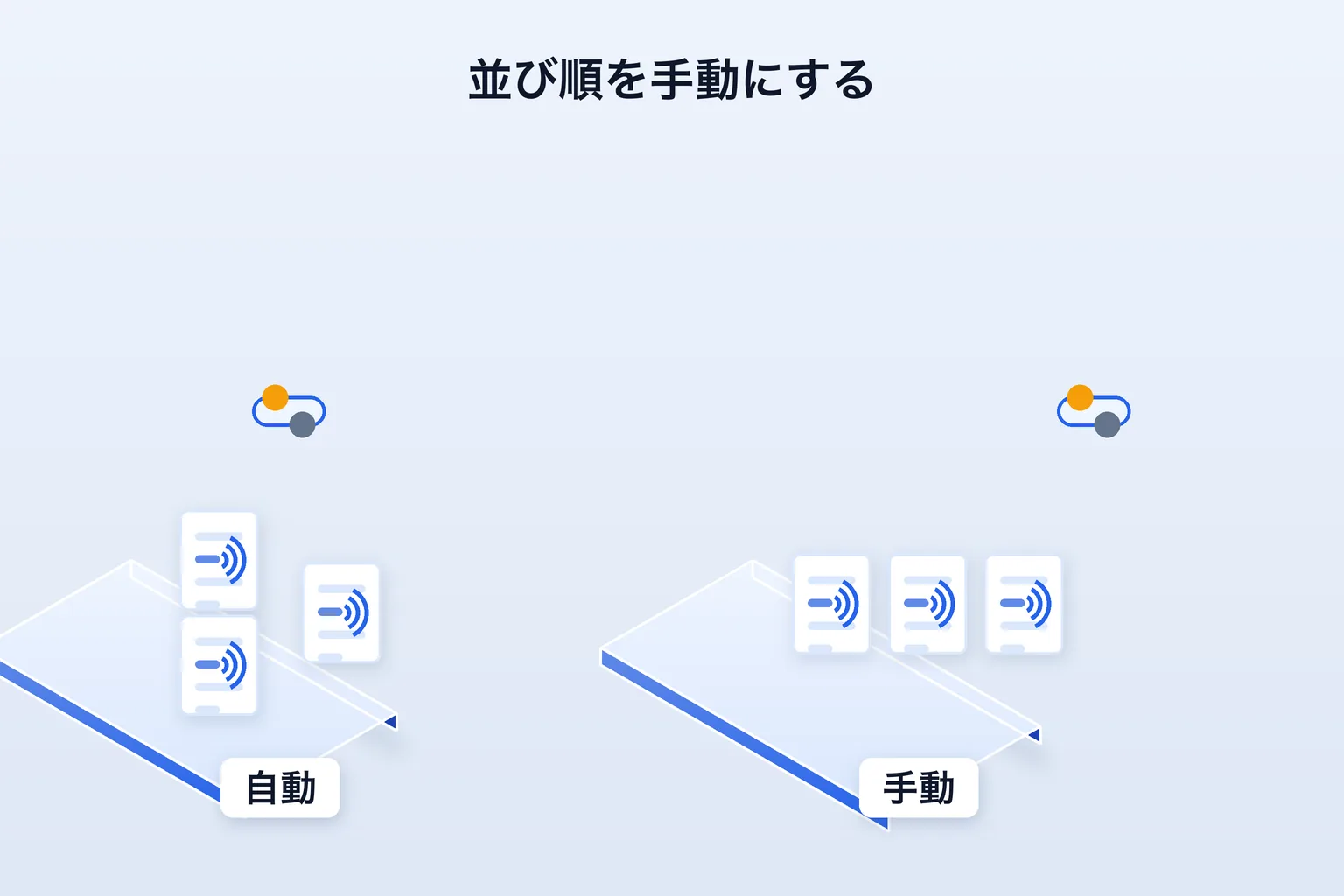
図: 作成日時の当てにならないファイルは、並び順を「手動」にして並べ替える
取り込む前に、ファイル名で順番を確かめる
順番の乱れは、取り込む前にほとんど防げます。分けたときの名前に番号を振り、番号の小さい順に並んでいるかを、取り込む前に一度見ておきます。番号が重なっていたり抜けていたりすると、あとから気づきにくくなります。
カレンダーの予定と紐づける
分けたファイルも、カレンダーの予定と紐づけると、1本の会議の記録としてまとめられます。カレンダーを連携していると、ファイルの作成日時と重なる予定が候補として表示されます。候補が正しければ「これにする」で紐づけ、別の予定にしたいときは「カレンダーから選択」で選び直します。
連携できるのは、Googleカレンダー、iCal URL、Macのカレンダーです。iCalで取り込んだ予定は15分ごとに更新されます。予定のタイトルや内容まで取り込みたいときは、カレンダーの公開範囲を「すべての詳細を表示」に設定します。設定のしかたはカレンダー連携の設定にあります。
取り込んだあと、議事録まで進める
取り込んだ音声は、文字起こしのあとそのまま議事録まで進められます。1つのセッションが「文字起こし」と「議事録」のタブに分かれ、文字起こしを直してから議事録を整える流れになります。長い音声ほど、原文を先に残しておく価値が大きくなります。
誤変換は「置換」でまとめて直せます。議事録は「AI修正依頼」で直したい内容を文章で伝えると、議事録だけが更新されます。この操作はAIクレジットを1回消費します。通常の文字起こしは1分=1クレジットなので、長い音声ほどクレジットの消費が増えます。無料プランは毎月300クレジットです。
クレジットを抑えたいときは、端末内で文字起こしする方式に切り替える方法があります。この方式なら、文字起こしでRekiのクレジットを消費せずに処理できます。設定は「設定」→「文字起こし」から行います。
文字起こしと議事録の違い、両方を残す進め方は文字起こしと議事録の違いにまとめています。
長い音声を分けて取り込む流れは、Reki noteを入れれば試せます。Mac(Apple Silicon・M1以降)とWindows 10以降に対応し、Mac版が安定版で、Windows版は一部の機能に制限があります。無料で始められるので、手元の長い録音から試してみてください。案内はこちらにあります。

