
Windowsで会議を録音する方法|相手の声とPCの音を1本に残す
Windows PCで会議を録音しようとして、標準のサウンドレコーダーで録ったら、再生したら自分の声しか入っていなかった——会議の録音でいちばん多いつまずきがこれです。理由はかんたんで、会議の音はPCに2系統で入るのに、録れたのは片方だけだからです。
答えを先に言うと、自分の声(マイク)と相手の声(スピーカー出力)を別々の入り口として扱えば、つまずきは片づきます。Reki noteはこの両方を1本の録音として取り込み、文字起こし・話者分離・議事録まで同じアプリで進められます。その前にひとつだけ、録音は参加者に伝えてから始めてください。録る前の設定から録ったあとの議事録まで、順に見ていきます。
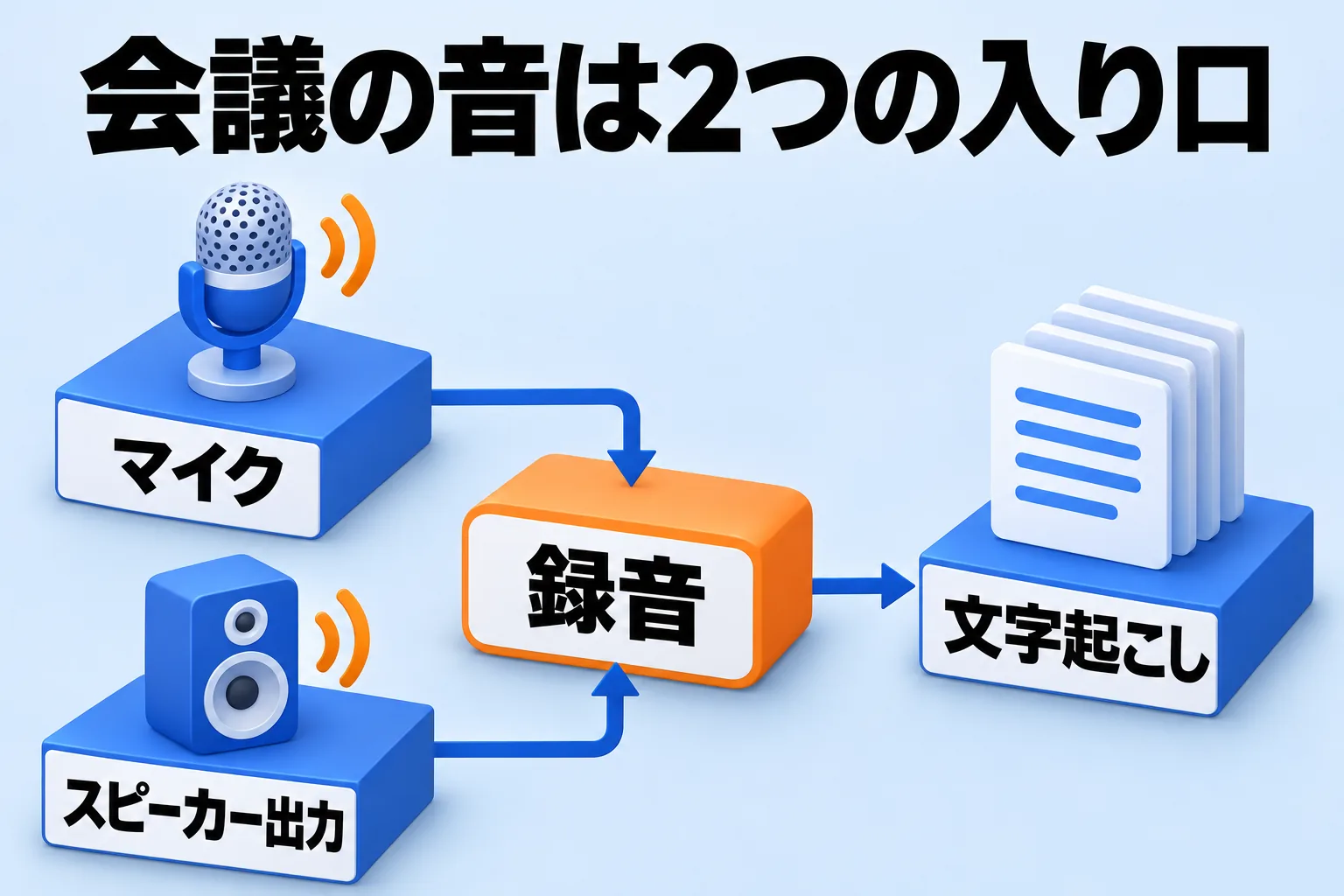
図: マイク(自分の声)とスピーカー出力(相手の声・PCの音)を同時に取り込む
会議の音は、マイクとスピーカー出力の2系統で入る
最初の入り口はマイクです。ヘッドセットや内蔵マイクから入る音で、会議で発言するときに使う声です。もう片方の入り口がスピーカー出力です。ZoomやTeamsの相手の声は、PCのスピーカーやイヤホンから再生されて初めて耳に届きます。録音アプリから見れば、これはPCの中で鳴っている音(内部音声)で、マイクとは別の経路です。
Windows 11の標準アプリ「サウンドレコーダー」は、このうちマイク側を録るアプリです。1つの録音ファイルに最大3時間のオーディオを録音でき、ほかのアプリと一緒に使えます。
録音はアプリ内に保存され、アプリをアンインストールすると削除されます(Microsoft: サウンドレコーダーのFAQ、2026年11月9日確認)。
会議の記録をサウンドレコーダーだけで残そうとすると、相手の声が抜けたまま保存されることになります。
ステレオミキサーで、PCの中の音を1本にする
PCの中の音を録る標準的な方法が「ステレオミキサー」です。PC内で鳴っている音を、マイクと同じ入力として録音アプリに渡すデバイスで、有効にすればサウンドレコーダーでも相手の声が録れます。
設定はコントロールパネルから行います。
- コントロールパネル → ハードウェアとサウンド → サウンドの順に開きます。
- 録音タブを開き、一覧の余白を右クリックして「無効なデバイスの表示」にチェックを入れます。
- 表示された「ステレオミキサー」を右クリックして「有効」にし、もう一度右クリックして「既定のデバイスとして設定」を選びます。
ただし、この設定は機種に左右されます。マウスコンピューターのFAQでは、ステレオミキサーを使った録音設定はRealtek搭載モデルのみ該当とされています(マウスコンピューターのFAQ、2026年11月9日確認)。
リコーの解説では、USBやBluetooth接続の出力デバイスでは動作しない場合があるとされます(【無料】PCの内部音声の録音方法(Windows・Mac)、2026年11月9日確認)。
さらに、ステレオミキサーを入力のままにしておくと、外部の音をマイクで拾えなくなることがあるので、録音のあとで設定を元に戻す必要があります。会議のたびに設定を切り替えるのは手間です。相手の声を確実に、しかも設定を切り替えずに録るには、録音アプリ側でスピーカー出力を取り込めるほうが扱いやすい、と考えます。
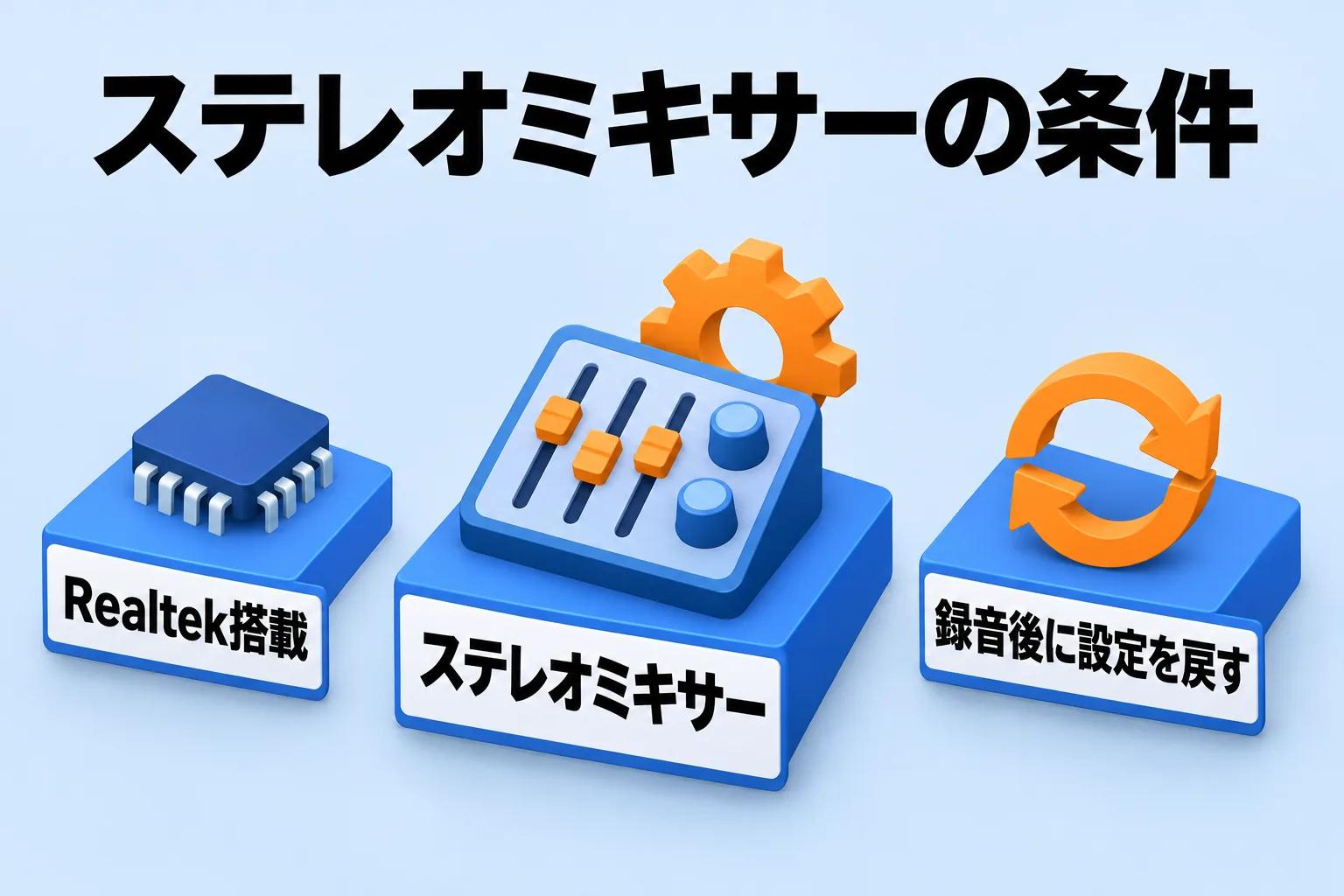
図: ステレオミキサーは機種に左右され、録音のあとに設定を元に戻す
Xbox Game Barは、音つきの画面として残す
画面ごと残してよいなら、Windows 11とWindows 10に標準のXbox Game Barも使えます。Microsoftのサポートページによると、記録したいアプリの画面でWindowsロゴキー+Alt+Rを押すと録画が始まり、もう一度押すと止まります。
録画は「ビデオ」フォルダーの下の「キャプチャ」フォルダーにMP4で保存されます(スクリーン リーダーを使用して、Xbox Game Bar で画面を記録する、2026年11月9日確認)。
録画にPCの音を含めるには、Windowsロゴキー+Gで開いたGame Barの設定から「キャプチャ中」のオーディオを「すべて」にします。相手の声は録れますが、保存されるのは動画です。音だけを文字起こしにかけたいときは、音声を取り出すひと手間が増えます。
標準機能の録音は、録ったファイルを文字起こしツールに持ち込むところで手が止まりがちです。会議システム側の録画・録音に任せる方法もありますが、プランやホストの権限の条件がつきます(会議サービスごとの録り方はZoom・Teams・Meetの文字起こしで扱います)。ここから先は、録る前の設定から議事録までを1本で進められる方法に進みます。
録音の前に、マイクのアクセスを許可する
どのアプリで録る場合も、最初にマイクのアクセスを許可しておきます。Windows 11では、スタート → 設定 → プライバシーとセキュリティ → マイクの順に開き、「マイクへのアクセス」と「アプリがマイクにアクセスできるようにする」をオンにします。
Windows 10では、設定 → システム → サウンドの入力からマイクを選んで確認します(マイクの問題を解決する、2026年11月9日確認)。
Reki noteのようなデスクトップアプリは、マイクの一覧のアプリ欄に出てこないことがあります。同じページの「デスクトップ アプリからマイクにアクセスできるようにする」をオンにしておくと、アプリごとの許可を個別に設定しなくて済みます。
なお、Reki noteのドキュメントにある権限の画面(マイク・画面収録・カレンダー・アクセシビリティ)はmacOS向けです。Windowsでは、アプリ側の権限画面ではなく、Windowsの設定からマイクなどのアクセスを許可します(権限の設定(マイク・画面収録など))。Macの手順をWindowsにそのまま当てはめないことが、つまずきを減らすコツです。
録音を始める前に、参加者に録ることを伝えます。会議の冒頭で一言添えるか、事前の議題とあわせて共有しておきます。録音は参加者に伝えることが前提で、以降の設定はそのうえで使うものとして進めます。
Reki noteで録るときは、取り込み先をそろえる
Reki noteの録音は、マイク(自分の声)とスピーカー出力(相手の声・PCの音)の両方を取り込みます。別々のファイルに分けたり、録るものを切り替えたりする必要はなく、会議中は録音を始めるだけです。録った音は1本の録音として文字起こしへ進みます。
相手の声が録れない・小さいときは、スピーカー出力の取り込み先を確認します。「設定」→「録音と議事録」を開くと「相手の声・PCの音」という項目があり、この設定はWindowsでのみ表示されます。
既定は「Windowsの設定を使用(推奨)」で、ZoomやTeamsで使用しているスピーカーと同じものを選べます(録音音声と文字起こし言語の設定)。イヤホンとスピーカーを使い分ける場合は、会議で使うほうに合わせておきます。
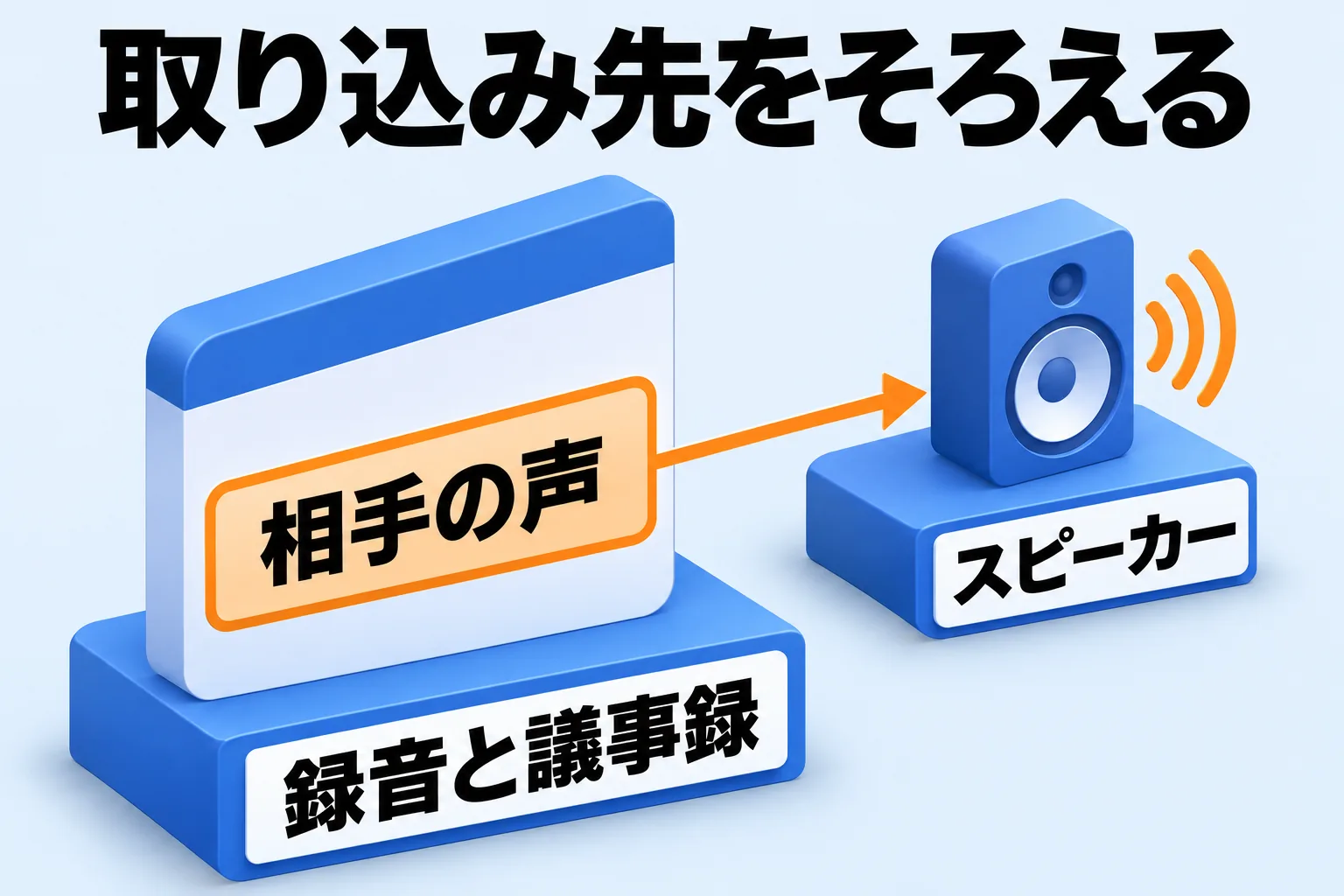
図: 「相手の声・PCの音」の取り込み先は、会議で使っているスピーカーと同じものを選ぶ
相手の声が二重に聞こえるときは、エコー除去
スピーカーで会議に参加していると、相手の声がスピーカー出力とマイクの両方に入ることがあります。Reki noteの「エコー除去」は、スピーカー音がマイクに回り込むのを抑える設定です。音声に違和感がある場合はオフにできます。録った音を聞き直して、二重に聞こえるようならオンに戻す、という具合に調整します。
録音音声を残すか、文字起こしだけにするか
「録音音声を保存する」をオンにすると音声ファイルが保存され、あとから聞き直せます。オフにすると、文字起こしのあとに音声ファイルを削除します。保存の有無は、文字起こしや議事録の内容には影響しません。音声を残す必要のない会議ではオフにしておけば、録るたびに保存先を気にする必要がなくなります。
保存済みの音声は「すべて削除」でまとめて削除でき、そのとき文字起こしと議事録は残ります。聞き直す予定のない録音だけをあとから片づけるときに使えます。
録り忘れを防ぐ(通話検知と常駐)
設定が済んだら、次につまずくのは会議が始まってから録音ボタンを押し忘れることです。Reki noteは、登録したアプリがマイクを使い始めると「会議を検知しました」と通知し、録音を提案します。Windowsではプロセス名で検知します。カスタムアプリの追加は今後のアップデートで対応予定です(通話検知対象のアプリ)。
PCを起動するたびにアプリを開く手間も、「設定」→「起動時」の「ログイン時に起動」で減らせます。ウィンドウを閉じても設定によってはタスクトレイに常駐するので、会議のたびに立ち上げ直す必要がありません。検知の通知の調整や、録音を予定に紐づけるところまでの手順は、会議の録り忘れをなくす方法|通話を検知して録音を提案するで詳しく扱います。
録ったあとは、文字起こしと議事録まで進める
録音が終わったら文字起こしへ進みます。文字起こし言語を指定すると、言語の自動判別を待たずに済み、精度と速度が安定します。日本語の会議なら「日本語」を選びます。多言語が混ざる会議では、対応言語(日本語・英語・中国語・韓国語・スペイン語・フランス語・ドイツ語・ポルトガル語)の中から自動判別もできます。
Windowsでは、クラウドを使わない「Reki オンデバイス文字起こし」が選べます。CPUだけで動作するローカル文字起こしで、別のアプリのインストールやサーバーの起動は不要です。音声と文字起こしは端末の外へ送信されません。
モデルパックは「日本語・英語(約1.1GB)」と「多言語・話者分離(約3.1GB)」の2種類で、日本語と英語だけなら前者で十分です(Reki オンデバイス文字起こしを使う)。
誤認識や表記のゆれは「AI補正」でまとめて整えられ、補正前の結果は保持されるので「補正をリセット」で戻せます。話者分離は発話を話者ごとに区切ってラベルを付ける処理で、分離した話者にはあとから名前を割り当てられます。
「ローカル話者分離」は端末内のモデルで動き、音声は外部へ送信しません。クラウドの話者分離は通常の文字起こしより多くの利用枠を消費します(文字起こしをAIで補正・やり直す)。
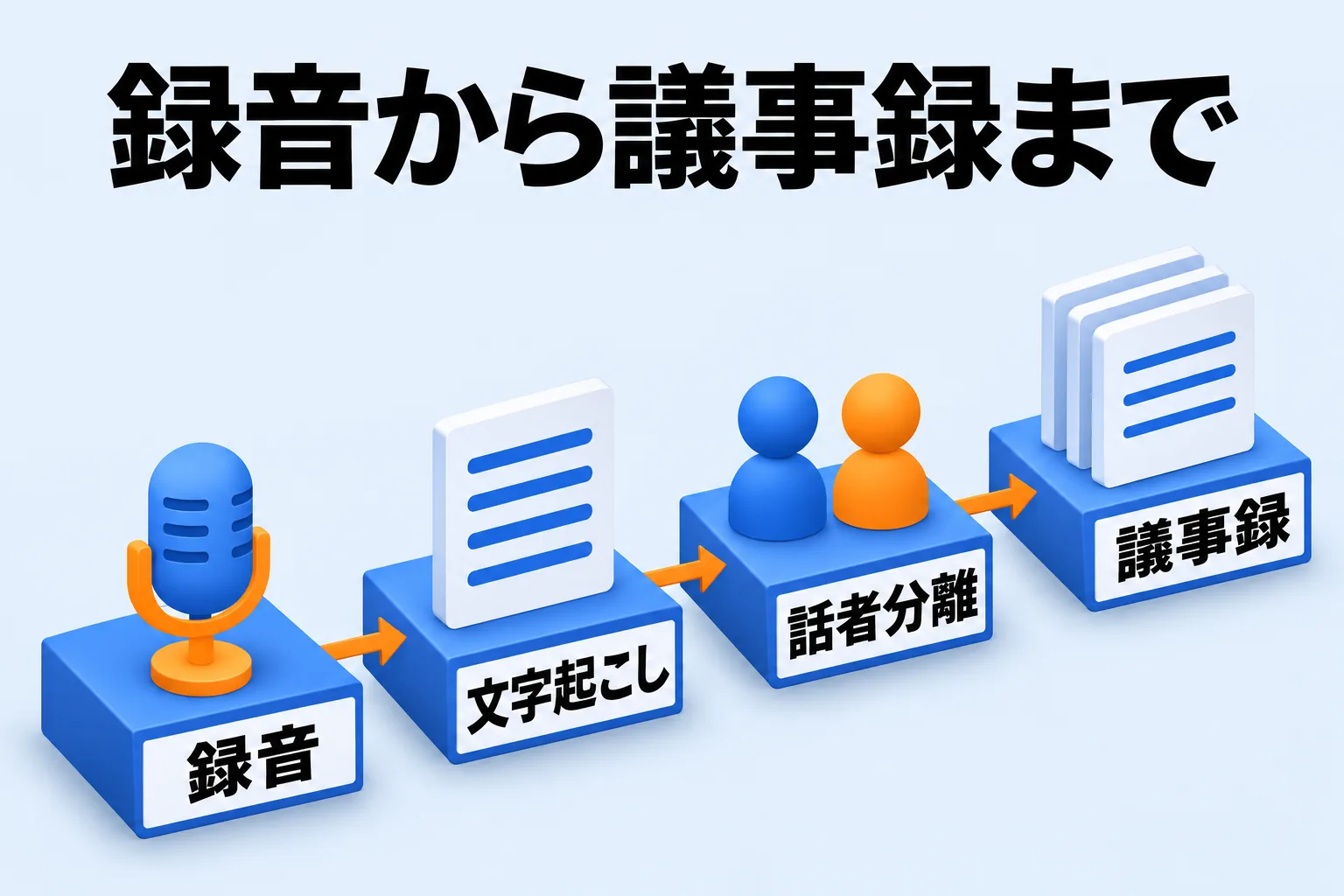
図: 文字起こしのあとに話者分離を実行でき、文字起こしが完成すると議事録が自動で作られる
文字起こしが完成すると、デフォルトの議事録が自動で作成されます。ノートのスタイルは「議事録」「講義メモ」「商談記録」から選べ、決定事項・論点・担当者別のネクストアクションのように、用途に合わせて出力の観点が変わります。
用途にない観点はカスタムプリセットで足せます。Macで録るときは手順が変わるので、Macで会議を録音する方法|相手の声とPCの音を1本に残すがあわせて役立ちます。
長い会議と、無料プランの録音時間
無料プランでの1回の録音は70分までです。終了の5分前に通知があり、70分で録音は停止します。それまでの録音は通常どおり文字起こし・議事録にできます。70分を超える会議は、有料プランであれば時間の制限はありません(料金プラン)。
クラウドの文字起こしは、通常の文字起こしが1分=1クレジット、話者分離ありは1分=6クレジットです。ローカル文字起こしはクレジット残高に関係なく使えます。毎月付与されるAIクレジットは無料プランで300です。録音を毎日のように残すなら、話者分離をローカルにするか、クラウドのクレジットが多いプランを選ぶと使い続けやすくなります(料金プラン)。
対応OSはMac(Apple Silicon・M1以降)とWindows 10以降で、Mac版が安定版、Windows版は一部機能に制限があります。Windows PCで次の会議から録るなら、ダウンロードページからReki noteを入れて、マイクとスピーカー出力の取り込み先だけ確認しておけば、相手の声まで入った1本の録音から議事録まで進められます。

