
会議の録り忘れをなくす方法|通話を検知して録音を提案する
録音の押し忘れは、注意力の問題ではありません。会議が始まった数分は、接続の確認や挨拶で手が離せず、録音ボタンを探す余裕がないからです。
Reki noteは、あらかじめ登録したアプリがマイクを使い始めた時点で「会議を検知しました」と通知し、録音を提案します。通知を見て開始を押す。押し忘れを減らす仕掛けはこれだけで、勝手に録音が始まるわけではありません。会議にボットを入れて録らせる製品とは、録音を始める操作を誰が持つかが違います。
会議の録音を自動で検知して知らせてくれるなら、あとは自分のタイミングで押せばいい。そう考えると気が楽になります。開始を自分で押す形は、録るかどうかを会議ごとに選べるということでもあります。録るつもりのない雑談や1on1で通知が来たら、そのまま閉じれば済みます。ここからは、通知を受け取るための登録、通知の調整、録音の前の設定、予定への紐づけを順に見ていきます。

図: 検知は通知まで。録音を始める操作は利用者が持ちます
通話検出対象のアプリを登録する
録り忘れを減らす最初の設定は、監視するアプリの登録です。ここに入っていないアプリは、いくらマイクを使っても通知が出ません。
「設定」→「その他」→「通話検出対象のアプリ」を開くと、監視するアプリの一覧があります。標準で入っているアプリに加えて、「アプリを追加」から任意のアプリを登録できます。使わなくなったアプリは「監視対象から外す」で一覧から消せます。「デフォルトに戻す」を押すと初期状態に戻り、自分で足したアプリはすべて削除されます。
検知の仕組みはOSで違います。macOSはマイクの使用状況などからアプリを判別し、Windowsはプロセス名で検知します。Windowsではカスタムアプリの追加が今後のアップデートで対応予定とドキュメントに書かれているので、標準のアプリ以外を監視させたい場合は今後の対応を待つことになります。
通知が出るのは、登録したアプリが実際にマイクを使い始めた時点です。アプリを起動しただけ、予定表に会議が入っているだけでは通知は出ません。会議が始まった合図をマイクの使用に求めているので、会議ツールの種類やURLの形式に左右されません。
登録の手順と一覧の扱いは通話検知対象のアプリにまとまっています。
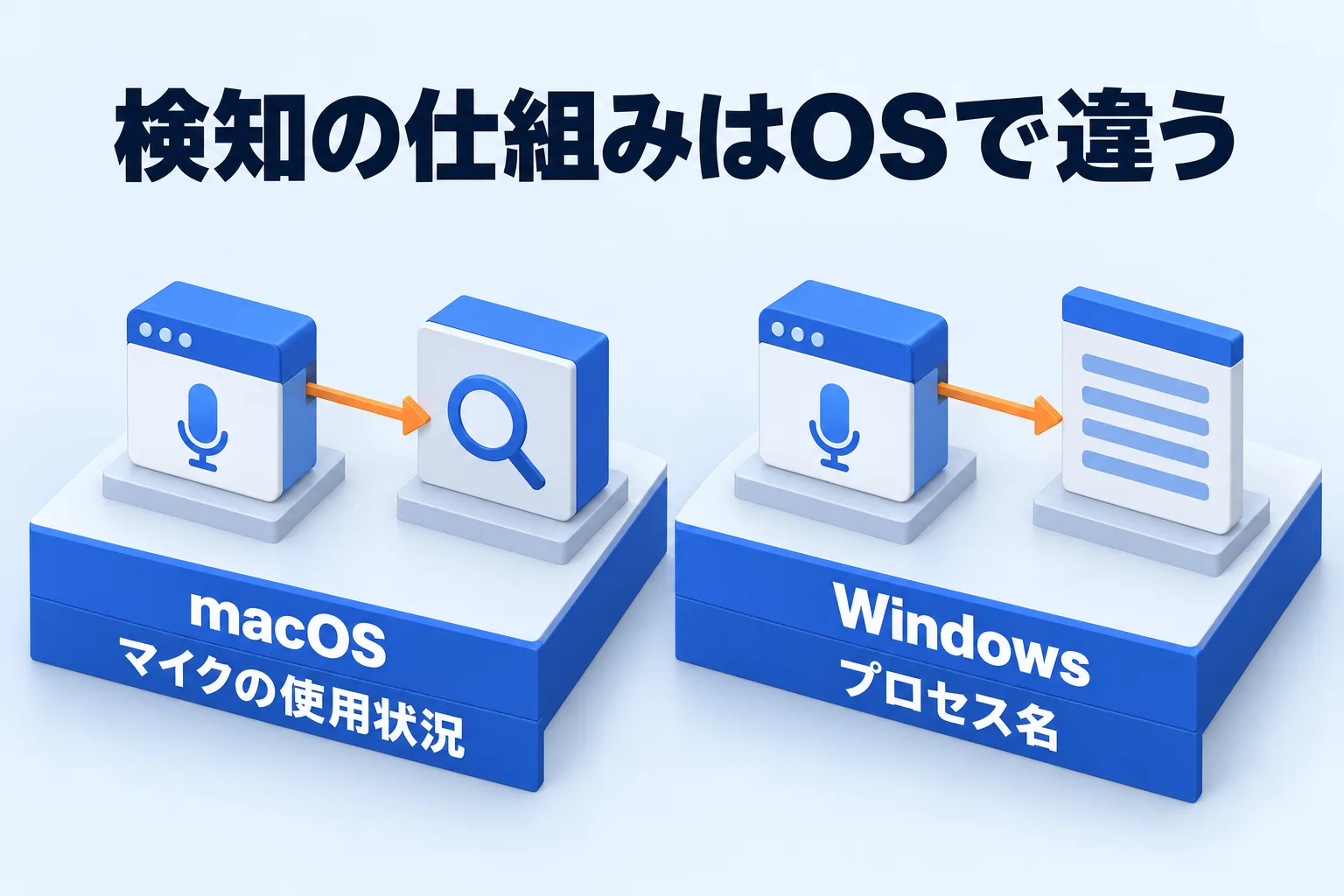
図: Windowsでのカスタムアプリの追加は今後のアップデートで対応予定です
通知がうるさいとき、いらないアプリは外す
検知の通知が煩わしいときは、音と対象の両方で調整できます。
通知音は「設定」→「その他」で設定します。通話の開始・終了候補を検知したときに鳴る音で、オン・オフと音量を選べます。会議中に音を出したくない場合はオフにしてください。
アプリ単位で黙らせたいときは、通知バナーの「このアプリは無視」を押します。押したアプリは監視から外れ、以後は通知が出ません。外したことに後から気づいたときは、「無視中のアプリ」に並んだアプリの「解除」を押せば監視対象に戻ります。
通知は録音の開始前にも出ます。「うるさいから切る」と「いらないから外す」は別の操作なので、会議の種類に合わせて使い分けてください。設定の詳細は通知サウンドとスクリーンショットにあります。
録音の前に確かめる設定
録音の前に、自分の声と相手の声の入り口を確かめておきます。ここを間違えると、片側しか入っていない録音になります。
Reki noteの録音は、マイク(自分の声)とスピーカー出力(相手の声・PCの音)の両方を取り込みます。「設定」→「録音と議事録」で、取り込み先と保存の扱いを変えられます。
Windowsでは「相手の声・PCの音」で、ZoomやTeamsで使っているスピーカーと同じものを選びます。この項目はWindowsだけに表示され、既定は「Windowsの設定を使用(推奨)」です。Macにはこの項目はなく、マイクとスピーカー出力をそのまま取り込みます。
スピーカーの音がマイクに回り込んで聞き取りにくいときは、「エコー除去」をオンにします。音声に違和感がある場合はオフにもできます。

図: 「設定」→「録音と議事録」にある4項目。相手の声・PCの音はWindowsだけの項目です
録音した音声を残すかどうかも選べます。「録音音声を保存する」をオンにすると後から聞き直せ、オフにすると文字起こしの後に音声ファイルを削除します。保存の有無は文字起こしや議事録の中身には影響しません。保存した音声は「すべて削除」でまとめて消せますが、このときも文字起こしと議事録は残ります。
録音の長さにも上限があります。無料プランでは1回の録音が70分までで、終了の5分前に通知が届き、70分で録音を停止します。それまでの録音は通常どおり文字起こしと議事録になります。
録音が終わると、文字起こしと議事録がセッションとして残ります。あとから開いて内容を確認できるので、録り忘れの心配が減るのと同じくらい、あとから探す手間も減ります(セッション詳細と議事録の編集)。
文字起こしの言語も先に決めておくと安定します。日本語の会議なら「日本語」を選ぶと、言語の自動判別を待たずに済み、精度と速度が安定します。項目の一覧は録音音声と文字起こし言語の設定で確認できます。
録音した会議を予定に紐づける
録音を予定に紐づけておくと、あとから「あの会議の記録」を探しやすくなります。
カレンダーを連携すると、直近の予定を読み取り、録音時の予定紐づけに使えます。「設定」→「カレンダー」で、Googleカレンダー・iCal・Macカレンダーを設定できます。
Googleカレンダーは「Google カレンダーを連携」からアカウントで許可します。iCal URLを登録すれば、GoogleやOutlookなどの予定を自動で取得でき、15分ごとに更新されます。Macでは、macOSのカレンダーから直近の予定を読み取り、使うカレンダーを選べます。
予定の中身まで取りたいときは、カレンダーの公開範囲を「すべての詳細を表示」にしておきます。「予定の有無のみ」だと時間枠しか表示されません。連携の手順はカレンダー連携の設定にまとめています。
録音を始める前に、参加者へ伝える
録音を始める前に、参加者へ伝えてください。これは通知の設定より先に来る、操作の前提です。
PC側で録る方法は、会議ツールの録画のような全員への通知が出ません。だからこそ、会議の冒頭で「記録のために録音します」と一言伝えます。通知音をオフにしていても、説明の代わりにはなりません。
あわせて、記録の範囲も決めておくとあとで迷いません。音声を残すのか、文字起こしと議事録だけにするのか。端末の中に留めるのか、クラウドに同期するのか。
検知しないとき・つながらないときに確かめること
通知が出ないときは、アプリの起動と権限の順に確かめます。
まずReki noteが起動しているかです。検知はアプリが動いている間だけ働くので、終了していると通知は届きません。「設定」の「起動時」で「ログイン時に起動」をオンにしておくと、ログイン後は常駐します(起動時に自動で立ち上げる)。
次に権限です。macOSでは、マイクとアクセシビリティの許可が必要です。「設定」→「その他」→「権限」で状態を確認し、未許可ならシステム設定を開いて許可します。許可しても動かない場合は、いったん外してから入れ直すと直ることがあります(権限の設定)。
監視するアプリの一覧に入っていないアプリを使っている会議でも、通知は出ません。一覧を見直してください。Windowsでプロセス名から判別できないアプリは、今後のカスタムアプリ対応で扱えるようになる予定です。
会議の録り忘れを減らすのは、意志の強さより、検知の対象と通知の置き方です。登録が終われば、あとは通知を見て押すだけになります。録り方そのものを比べたいときはZoomの文字起こし、ツール選びから見直したいときは議事録アプリの選び方を参考にしてください。
対応OSはMac(Apple Silicon・M1以降)とWindows 10以降です。Mac版が安定版で、Windows版は一部機能に制限があります。ダウンロードはこちらから試してみてください。

