
Macで会議を録音する方法|相手の声とPCの音を1本に残す
Macでの会議録音でつまずくのは、再生してみたら自分の声しか入っていなかった、というところです。会議の音は、自分の声がマイク、相手の声とPCの音がスピーカー出力と、入ってくる場所が分かれています。内蔵マイクだけでは相手の側はこもった音しか残らず、イヤホンやヘッドセットならほとんど録れません。
Reki noteはこの2つを同時に取り込み、会議の音を1本に残したまま文字起こしと議事録まで進められます。録る前の権限から、録ったあとの整え方まで、順に見ていきます。
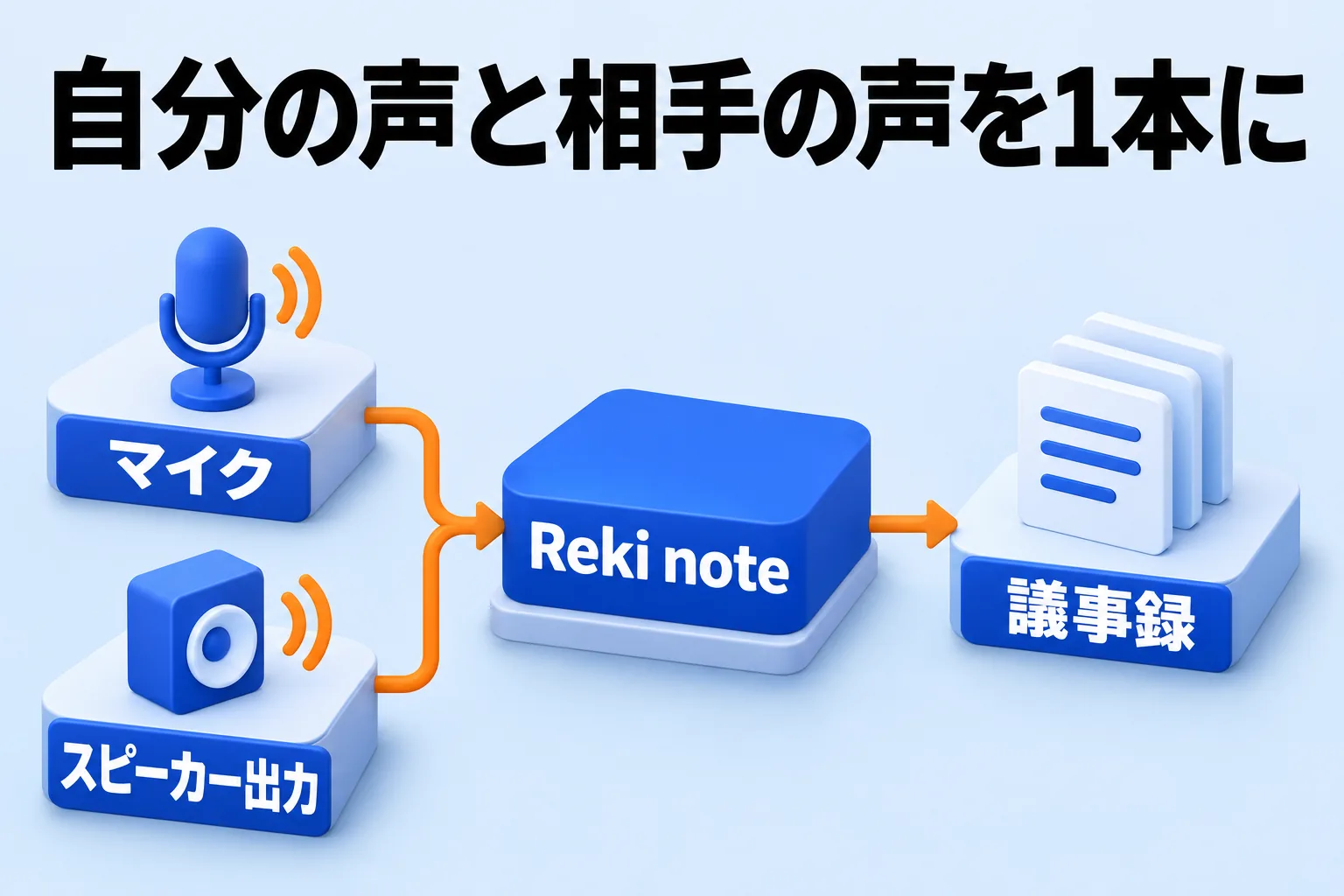
図: マイク(自分の声)とスピーカー出力(相手の声・PCの音)を同時に取り込む
Macで会議を録音するときは、自分の声と相手の声を別々に考える
内蔵マイクだけで相手の声が入らない理由
マイクが拾えるのは、空気中を伝ってきた音だけです。Web会議の相手の声はスピーカーから出て、それをマイクが拾い直すため、音量と距離に左右されて小さくこもりがちです。イヤホンやヘッドセットに替えると外に出る音が減るので、相手の声はほとんど入りません。
Mac標準のQuickTime Playerのオーディオ収録で選べる取り込み機器はマイクです。Appleのユーザガイドによると、収録のオプションはマイクと品質です(MacのQuickTime Playerでオーディオを録音する、2026-11-07確認)。
スピーカーに流れる会議の音を直接取り込む入り口は、この画面にはありません。だから会議の録音では、スピーカー出力まで取り込めるアプリに頼ることになります。
会議の音を1本に残す
Reki noteの録音は、マイク(自分の声)とスピーカー出力(相手の声・PCの音)の両方を取り込みます。会議ツールごとに録り方を変えなくてよいのが助かる点です。取り込んだ音は1本の録音になり、文字起こしへそのまま進みます。
準備として、文字起こし言語を日本語に指定しておきます。「設定」→「録音と議事録」で選べます。言語の自動判別を待たずに済むので、精度と速度が安定します。
対応言語は日本語・英語・中国語・韓国語・スペイン語・フランス語・ドイツ語・ポルトガル語で、多言語が混ざる会議は「自動」のままでも判別します(録音音声と文字起こし言語の設定)。なお、スピーカー出力の取り込み先を選ぶ設定はWindowsでのみ表示されるもので、Macではこの画面は出ません。
スピーカー音の回り込みはエコー除去で抑える
スピーカーから出た音がマイクに回り込むと、自分の声の録音に相手の声が重なります。Reki noteのエコー除去は、この回り込みを抑える設定です。音声に違和感がある場合はオフに切り替えられます。
録音の前に許可する権限と、伝えておくこと
マイクと画面収録では役割が違う
Reki noteが使うmacOSの権限は4つです。マイクは会議中の自分の声を録音するためのもので、画面収録は会議中にスクリーンショットを撮るためのものです。録音のために画面収録を許可する必要はないと分かっていれば、設定画面で迷いません。カレンダーは直近の予定を読み取って録音に紐づけ、アクセシビリティはアプリの操作や検知に使われます。
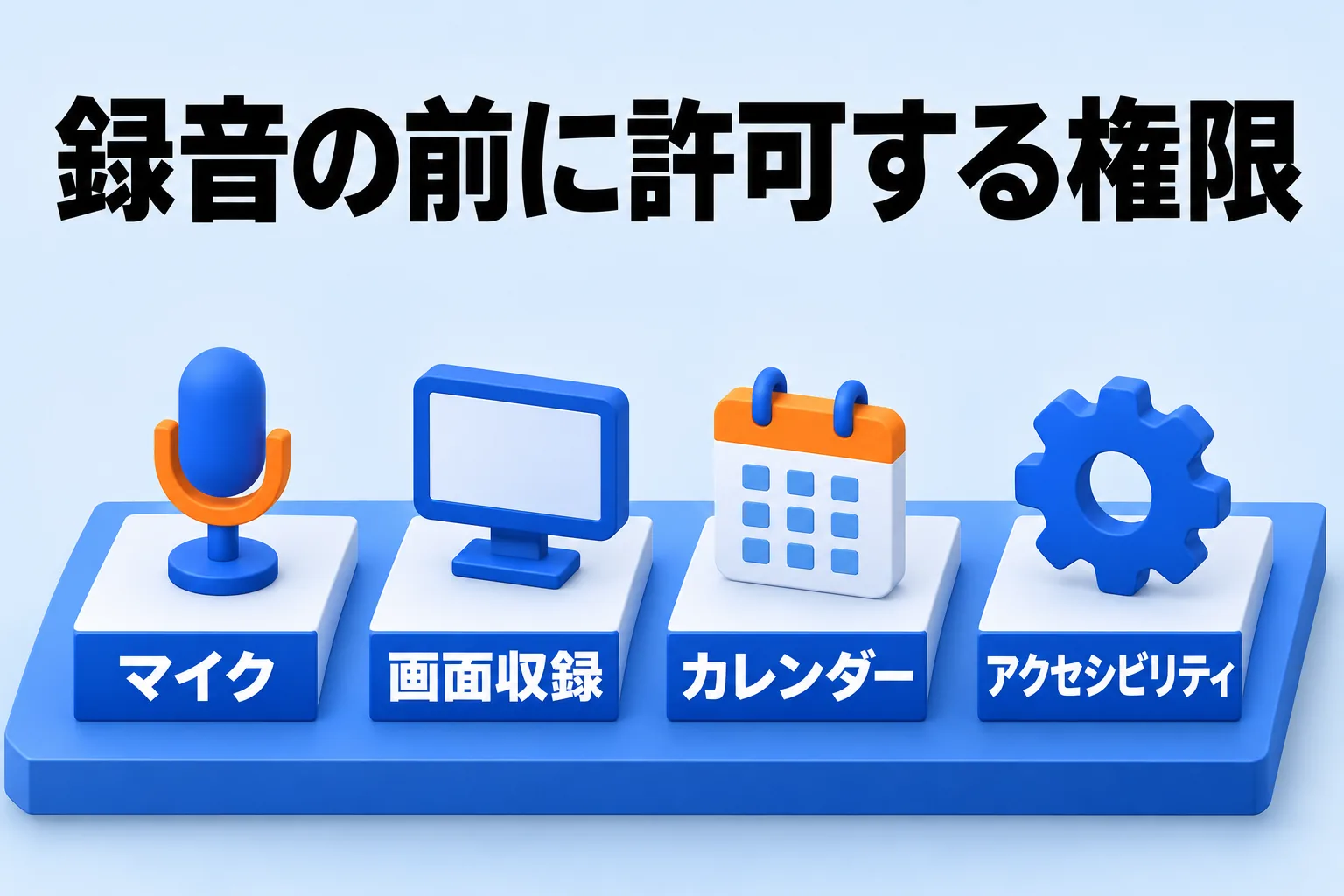
図: 画面収録はスクリーンショットのためで、録音のための権限ではない
許可は「設定」→「その他」→「権限」で行います。
- 各項目の状態(許可済み・未許可など)を確認します。
- 許可したい項目の「設定を開く」を押します。
- システム設定でReki noteを許可します。
- アプリに戻ると、状態が自動で更新されます。
許可しても動かないときは一度外して付け直す
許可しても動作しないときは、一度権限を削除してから再度追加します。macOSのシステム設定で、該当項目のReki noteのチェックを外し、もう一度オンにします。マイクや画面収録の変更は、アプリの再起動で反映されることがあります(権限の設定(マイク・画面収録など))。
録音は参加者へ伝えてから始める
会議を録音するときは、開始前に参加者へ伝えます。記録を残す目的を話しておくと、録った音声や議事録を資料として使うときに余計なやり取りが起きません。録音データの扱いも、このときに決めておくとすっきりします。
録り忘れを防ぐ(通話検知と常駐)
会議を検知したら通知で録音を提案する
Reki noteは、監視対象のアプリがマイクを使い始めると「会議を検知しました」と通知し、録音を提案します。macOSではマイクの使用状況などからアプリを判別します。
標準で登録されたアプリに加えて、社内で使っている会議ツールなども追加できます。設定は「設定」→「その他」→「通話検出対象のアプリ」です。通知バナーで「このアプリは無視」を押したアプリは、「無視中のアプリ」から解除できます(通話検知対象のアプリ)。
ログイン時に起動してメニューバーに常駐させる
「設定」→「起動時」で「ログイン時に起動」をオンにすると、次回のログインからReki noteが自動で立ち上がります。ウィンドウを閉じても設定によってはメニューバーに常駐するので、会議の直前にアプリを探す手間がなくなります。自動起動をオフにしていると、アプリが起動していない間は検知の通知も届きません(起動時に自動で立ち上げる)。
録音の開始を予定の側から押さえたいときは、会議の録り忘れをなくす方法で、カレンダーと組み合わせた工夫を扱っています。
録音音声を保存するか、文字起こしだけ残すか
録音音声を手元に残すかは、「設定」→「録音と議事録」の「録音音声を保存する」で選びます。オンにすると音声ファイルを保存し、あとから聞き直せます。オフにすると、文字起こしのあとに音声ファイルを削除します。保存の有無は、文字起こしや議事録の内容には影響しません。
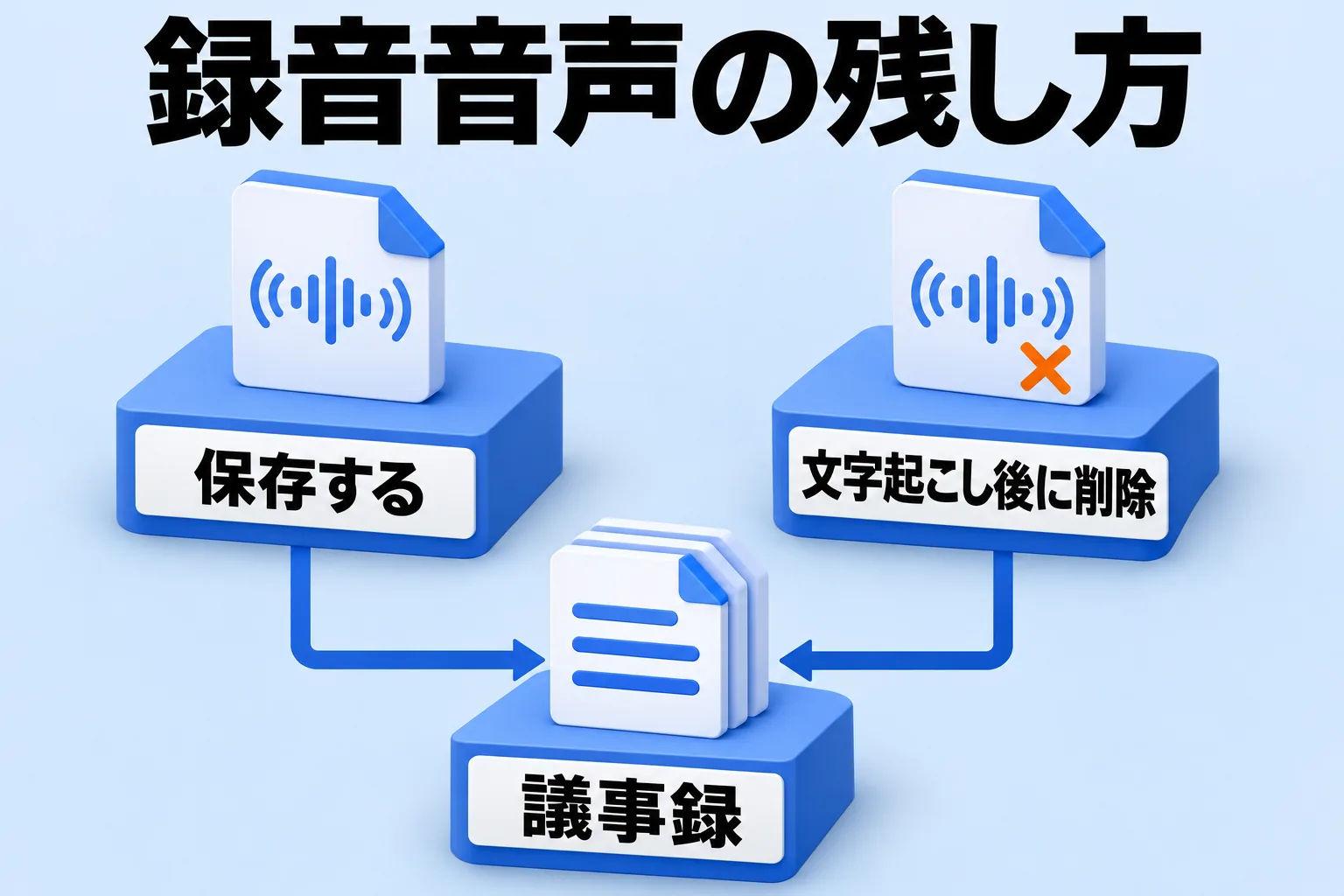
図: 保存のオン・オフは文字起こしと議事録の内容に影響しない
保存済みの音声は「すべて削除」でまとめて消せます。このとき文字起こしと議事録は残るので、音声だけを整理したいときに使えます。
無料プランでは、1回の録音は70分までです。終了の5分前に通知があり、70分で録音が止まります。それまでの録音は通常どおり文字起こしと議事録になります。70分を超える会議を録る場合は、有料プランで録音時間の制限がなくなります。文字起こしの利用枠は、通常の文字起こしが1分=1クレジット、話者分離ありは1分=6クレジットで、ローカル文字起こしはクレジット残高に関係なく使えます(料金プラン)。
録ったあと、文字起こしと議事録まで進める
AI補正と話者分離で読める文字起こしに整える
録音が終わると文字起こしが作られます。誤認識や表記のゆれは「AI補正」でまとめて整えられ、補正前の結果は保持されるので「補正をリセット」で元に戻せます。結果が芳しくないときは「文字起こしをやり直す」で再生成でき、ローカルとクラウドは選び直せます。
話者分離は発話を話者ごとに区切ってラベルを付け、あとから名前を割り当てられます。会議の冒頭の雑談など、録音の前後に不要な部分があれば「録音時間を調整」で切り詰めます(文字起こしをAIで補正・やり直す)。
議事録は文字起こしの完成後に自動で作られる
デフォルトの議事録は、文字起こしが完成すると自動で作成されます。出力の観点は「設定」→「録音と議事録」のノートスタイルで選べます。
決定事項・論点・担当者別のネクストアクションを整理する議事録、概念や質疑を復習しやすくする講義メモ、顧客課題と次のアクションを営業向けに整理する商談記録の3種です。議事録の生成後にタスクを抽出して一覧を更新する、タスク自動生成の設定もあります(議事録のフォーマットとプロンプト)。
Zoom・Teams・Meetなど、会議サービスごとの録音の入り口を確認したいときは、Zoomの文字起こし|Teams・Meetもボットを入れずに録る方法が各ツールの録り方をまとめています。
Macでの録音は、権限と音の取り込みの2か所を先に整えれば、あとは検知の通知から会議ごとに始められます。Reki noteはMac(Apple Silicon・M1以降)とWindows 10以降で使えます(Mac版が安定版で、Windows版は一部機能に制限があります)。ダウンロードはこちらから。

