
Windowsで文字起こしする方法|Macとの違いまで選ぶ
Windowsで文字起こしを始めるとき、最初に決めるのはアプリの名前ではなく、音声をどこで処理するかです。クラウドに送る方法は精度と多言語に強く、端末内で処理する方法は音声がPCの外に出ません。会議の内容を外に出せるかどうかで、選ぶ道が変わります。
Windowsには標準の音声入力とライブキャプションがありますが、どちらも会議の記録を残す用途には届きません。Reki noteはWindows版で「Reki オンデバイス文字起こし」を用意し、端末内の処理から議事録づくりまでを同じアプリで続けられます。Mac版は使う方式が違うので、その違いも並べておきます。
Windowsで文字起こしする方法は、音声の送り先で選ぶ
Windowsで文字起こしする方法は、Windows標準の音声入力、録音したファイルを後から処理する方法、会議中に自動で走らせるアプリの3つに分かれます。どれも操作は数分で覚えられます。差が出るのは、音声がどこへ送られるかと、できた文章がどこに残るかです。
クラウドに送る方法は、PCの性能に左右されず、話者分離や多言語の精度が高くなります。その代わり、会議の音声は外部のサービスを通ります。社外秘の打ち合わせや、人事・法務の話が入る会議では、ここが判断の分かれ目になります。
端末内で処理する方法は、音声がPCの外に出ません。精度と速さはPCのCPUとメモリに左右されるため、古いノートPCでは時間がかかります。それでも「録音を外に出せない」という条件が先にあるなら、端末内の方法しか選べません。どの方法を選ぶ場合も、会議を録音する前に参加者へ録音することを伝えてください。
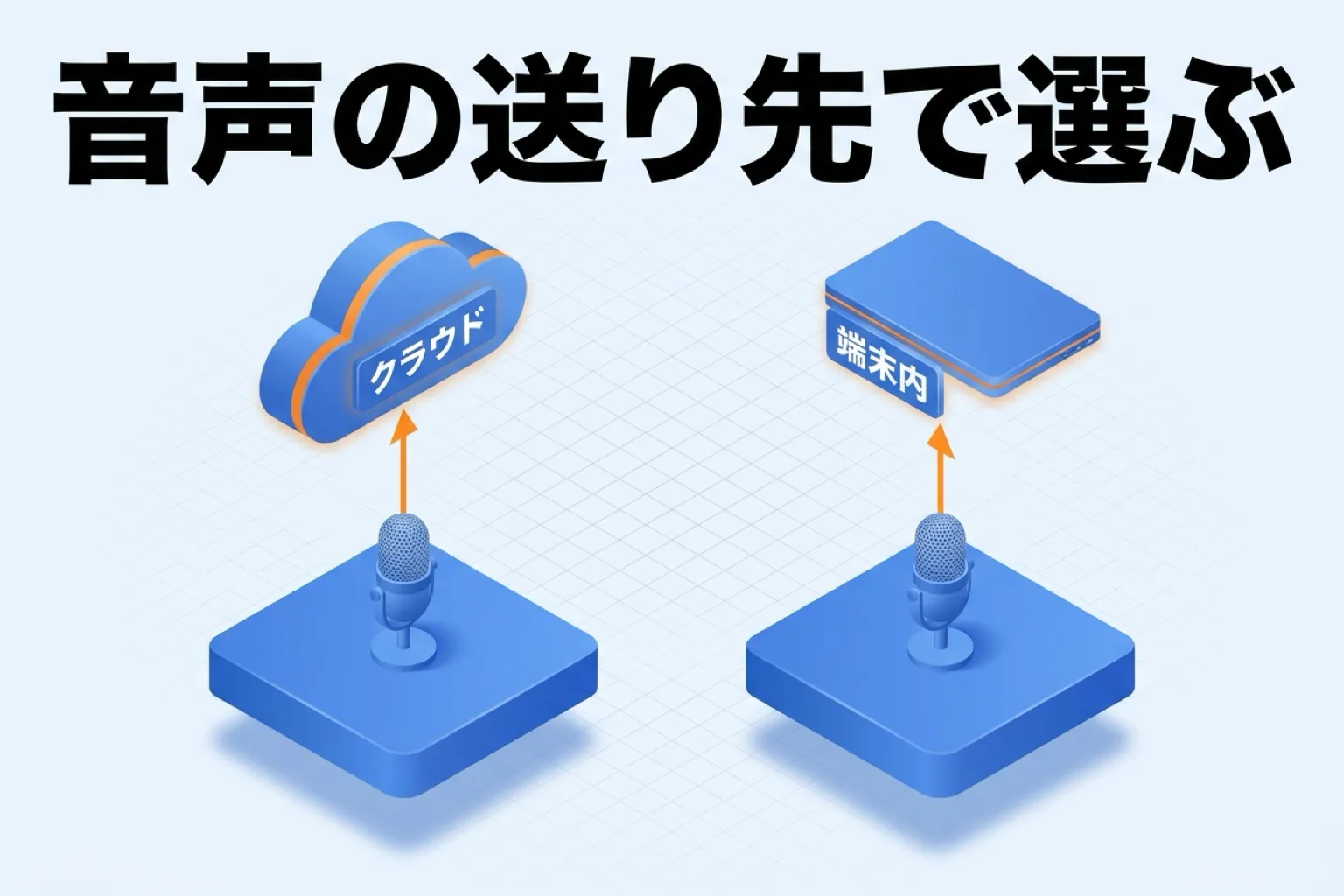
図: 同じ会議の音声でも、クラウドに送る方法と端末内で処理する方法では、音声の行き先が変わる
Windows標準の音声入力とライブキャプションで足りる範囲
Windows 11には、話した内容を入力する音声入力と、流れている音声を字幕にするライブキャプションがあります。どちらも追加のアプリを入れずに使えます。ただし、会議の文字起こしとして残すには足りない点があります。
音声入力は、その場で打ち込むための機能
音声入力はWindowsキー+Hで起動し、カーソルのあるテキストボックスに話した内容を入れていきます。マイクロソフトの説明によると、認識にはAzure Speechを使うオンライン処理で、インターネット接続とマイクが必要です(2026年11月18日確認)。
つまり、会議中に自分が話した内容をメモに打ち込むには向いていますが、相手の声や録音ファイルをまとめて文字起こしする機能ではありません。会議のあとに議事録を組み立てる用途には届きません。
ライブキャプションは、読むための字幕
ライブキャプションはWindowsキー+Ctrl+Lでオンになり、PCを通る音声に字幕を付けます。Windows 11の22H2以降で使えます。マイクロソフトの説明では、音声の処理は端末上で行われ、字幕はデバイスにもクラウドにも保存されないとされています(同じく2026年11月18日確認)。
会議の内容をその場で追うには便利ですが、字幕は残らないため、あとから読み返す記録にはなりません。ここが、文字起こしのアプリを別に用意する理由です。
端末内で文字起こしするなら、モデルパックを選ぶ
Reki noteのWindows版では、アプリが一式を用意する「Reki オンデバイス文字起こし」を使えます。CPUだけで動くローカル文字起こしで、別のアプリのインストールやサーバーの起動は要りません。音声と文字起こしは端末の外へ送信されません。詳しくはオンデバイス文字起こしを使うにまとまっています。
モデルパックは2種類です。日本語・英語のパックは約1.1GBで、基本モデルだけを含み、話者分離と追加言語は使えません。多言語・話者分離のパックは約3.1GBで、言語別の振り分けと話者ラベルを含みます。日本語と英語だけの会議なら前者、言語が混ざる会議や話者ごとに分けたいなら後者を選びます。
設定は「設定」→「文字起こし」から始めます。
- 「設定」→「文字起こし」を開き、文字起こし方法で「オンデバイス文字起こし」を選びます。
- 「日本語・英語」か「多言語・話者分離」のパックを選び、ダウンロードを開始します。
- Python実行環境、音声エンジン、依存関係、音声モデルの順に準備が進みます。回線速度にもよりますが、完了までは数分から十数分です。
- 「準備完了」と表示されたら、以降の会議の文字起こしに使われます。
ダウンロードは途中で失敗しても、次回は続きから再開されます。空き容量が足りないときは、設定から削除するとダウンロード済みのモデルもまとめて消えます。
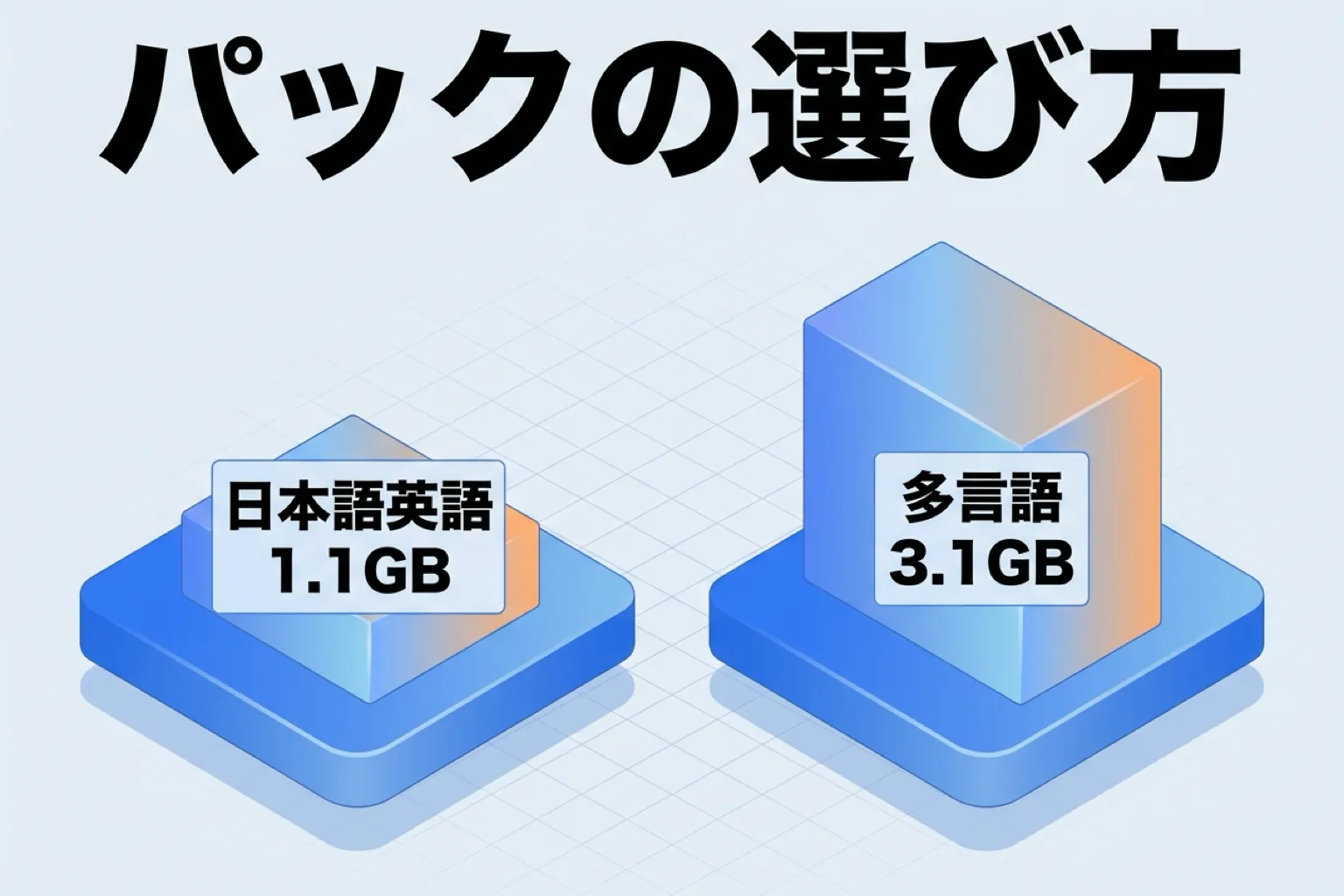
図: 日本語と英語だけなら約1.1GBのパック、言語が混ざる会議や話者分離も使うなら約3.1GBのパック
録音済みの音声・動画ファイルも取り込める
会議を録音し忘れても、手元に音声や動画があれば後から文字起こしできます。取り込んだファイルは新しい文字起こしセッションとして保存され、音声は60秒ごとに区切って順に処理されるため、長いファイルでも最初の部分から表示が始まります。
対応しているのはmp3・wav・m4a・aac・ogg・flacの音声と、webm・mp4・movの動画です。1ファイル25MBまでなので、それより大きいファイルは事前に分割します。手順は既存の音声・動画から文字起こしするにあります。
- 「音声をインポート」を開き、「ファイルを追加」から取り込むファイルを選びます。複数ファイルも選べます。
- 必要ならセッションタイトルを入力し、カレンダーの予定と紐づける場合は候補から選びます。
- 「開始」を押すと文字起こしが始まります。
作成日時がないファイルや、日時が初期値に見えるファイルは時系列が乱れることがあります。その場合は「並び順」を「手動」にして並べ替えてから開始してください。途中で中止しても、それまでの文字起こしは保存されます。
文字起こしのあと、議事録まで進める
文字起こしができると、議事録づくりは別の作業になりません。Reki noteでは、文字起こしが完成した時点で、デフォルトに設定したノートの議事録が自動で作られます。
精度を上げたいときは、文字起こし言語を指定します。日本語の会議なら「日本語」を選ぶと、言語の自動判別を待たずに済み、精度と速度が安定します。指定できるのは日本語・英語・中国語・韓国語・スペイン語・フランス語・ドイツ語・ポルトガル語です。
話者を分けたいときは話者分離を使います。話者分離は音声全体を解析し直すため、あとから実行すると時間がかかります。急ぐ会議では文字起こしだけを先に終わらせ、落ち着いてから話者分離を実行する順が扱いやすいと考えます。
誤認識や表記のゆれは「AI補正」でまとめて整えられ、補正前の結果は「補正をリセット」で戻せます。操作は文字起こしをAIで補正・やり直すと議事録のフォーマットとプロンプトにまとまっています。
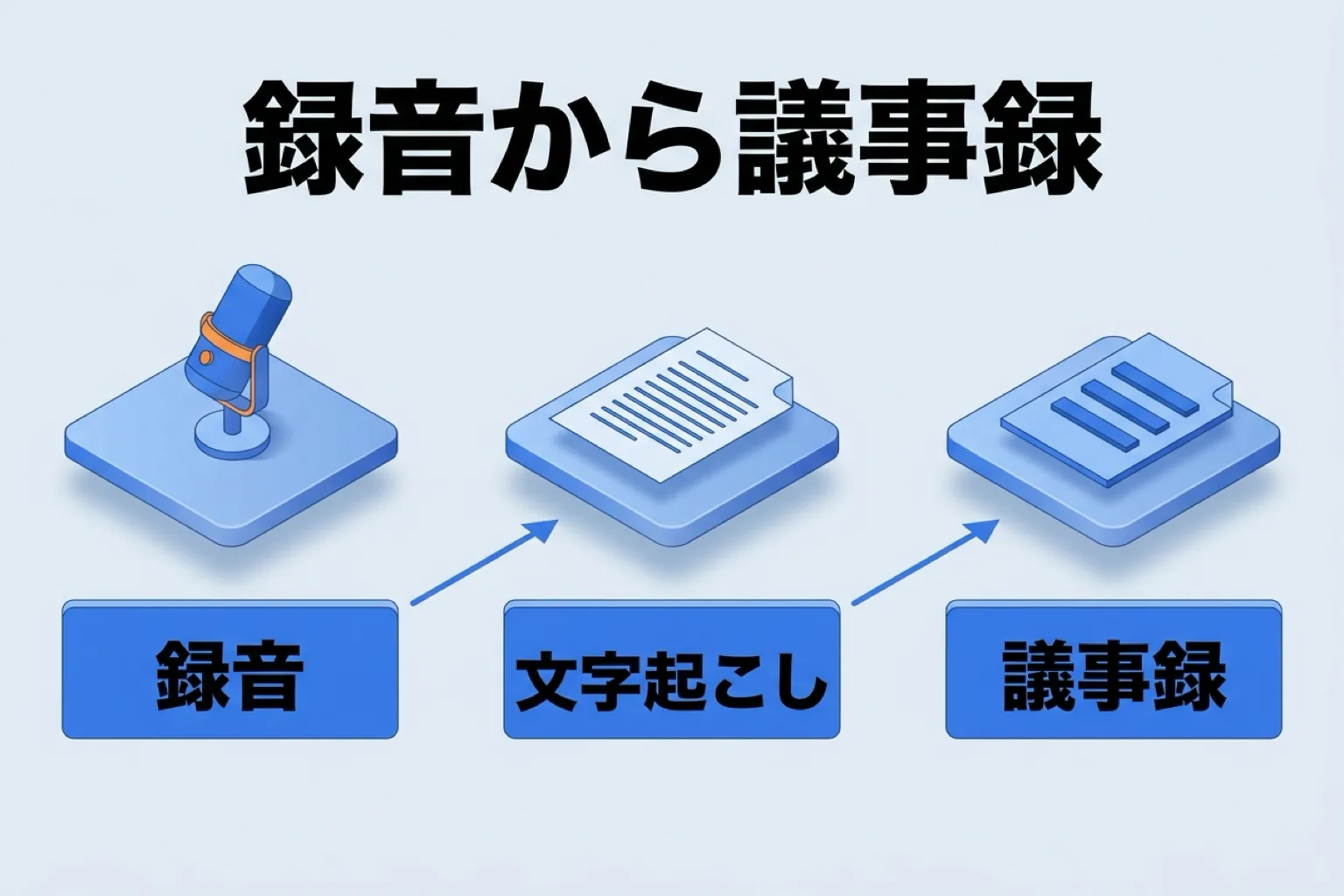
図: 文字起こしが完成した時点で、デフォルトのノートの議事録が自動で作られる
Windows版とMac版で、使う方式が違う
同じアプリでも、端末内の文字起こしはOSごとに方式が違います。Windows版が「Reki オンデバイス文字起こし」なのに対し、Mac版はmacOS内蔵の音声認識を使う「Mac内蔵文字起こし」(設定では「軽量文字起こし」)です。
Mac版では、アプリ内でモデルパックを選ばずに使い始められます。音声認識エンジンは「自動(推奨)」「高精度最新モデル」「クラシックモデル」から選べ、迷ったら自動のままで構いません。Windows版のようにパックをダウンロードする手順はありません。
Windowsでだけ表示される設定もあります。相手の声やPCの音の取り込み先を選ぶ項目で、ZoomやTeamsで使っているスピーカーと同じものを選びます。既定は「Windowsの設定を使用(推奨)」です。マイクの許可も、WindowsではWindowsの設定から行います(権限の設定)。
細かくモデルを選びたい場合は、MacでもWindowsでもローカルWhisperが使えます。モデルは約77MBのtinyから約3.1GBのlarge-v3まで選べ、メモリ8GB程度なら量子化したモデルが扱いやすい目安です。詳しくはローカルWhisperに必要なマシンスペックを見てください。
対応OSは、MacがApple SiliconのM1以降、Windowsが10以降です。Mac版が安定版で、Windows版は一部の機能に制限があります。
うまくいかないときに見るところ
Windowsで止まりやすいのは、インストール、話者分離、動作の重さの3か所です。
インストールに失敗するときは、ネットワーク接続を確認して再試行します。途中で失敗しても続きから再開されるため、最初からやり直す必要はありません。話者分離が重いときは、話者分離を外して文字起こしだけを実行します。会議中やアプリ起動中にPCが重いと感じたら、リアルタイム文字起こしをオフにすると負荷が下がります。
マイクが反応しないときは、Windowsの設定でマイクへのアクセスが許可されているかを見てください。アプリを入れ直す前に、ここで止まっていることがあります。
クラウドの文字起こしはクレジットを消費します。通常の文字起こしは1分=1クレジット、話者分離ありは1分=6クレジットです。ローカル文字起こしはクレジット残高に関係なく使えるため、毎日の定例はオンデバイス、大切な会議だけクラウド、という分け方ができます。無料プランは1回の録音が70分まで、AIクレジットは毎月300です。
会議の録音そのものをWindowsで残したい場合はWindowsで会議を録音する方法に、ネットにつながない場所で文字起こしする条件は文字起こしをオフラインで行う方法にまとめています。
Reki noteを試すときは、ビジネス向けの案内からダウンロードできます。

