文字起こしをオフラインで行う方法|音声を端末の外に出さない
機密の会議や顧客との打ち合わせを、外部のサーバーに送らずに記録に残したい。この条件で文字起こしを探すとき、「オフライン対応」という言葉だけでは判断できません。録音・文字起こし・議事録の生成のどこまでが端末内で済むのか、この3段階に分けて確かめるのが選び方の軸になります。
Reki noteは、処理モードを「ローカル」に切り替え、文字起こしとAIの処理先も端末内の方式に選べる会議アプリです。この3段階をどこまでPCの中に留められるか、順に説明します。
「オフライン」は、録音・文字起こし・議事録のどこまでを指すか
オフラインで使えると書かれたツールでも、端末内で済んでいるのは録音だけということがあります。確かめるべきは3段階です。
1段階目は録音です。マイクとスピーカーの音声をPCに取り込むだけで、多くのツールがここは端末内で行います。2段階目は文字起こし。音声をテキストに変換する部分で、クラウド型のサービスはここで音声をサーバーへ送ります。3段階目は議事録の生成で、テキストをAIで整理するため、ここでも会話の内容をクラウドのAIへ渡すのが一般的です。
音声には氏名や取引内容がそのまま入り、声そのものも本人しか変えられない情報です。送り先を把握してから使う価値があるのは、このためです。端末内で完結する方式なら、音声が事業者のサーバーに置かれる心配がなくなり、共有の判断もシンプルになります。
録音を始める前に参加者へ伝えることも、オフラインかどうかに関係なく欠かせません。送り先を限定した記録ほど、あとで「どこまで共有していいか」の判断が楽になります。
Reki noteでは、この3段階の送り先を設定で決められます。処理モードで全体の方針を決め、文字起こしとAIの処理先をそれぞれ選ぶ形です。まずは全体を決める処理モードから見ていきます。
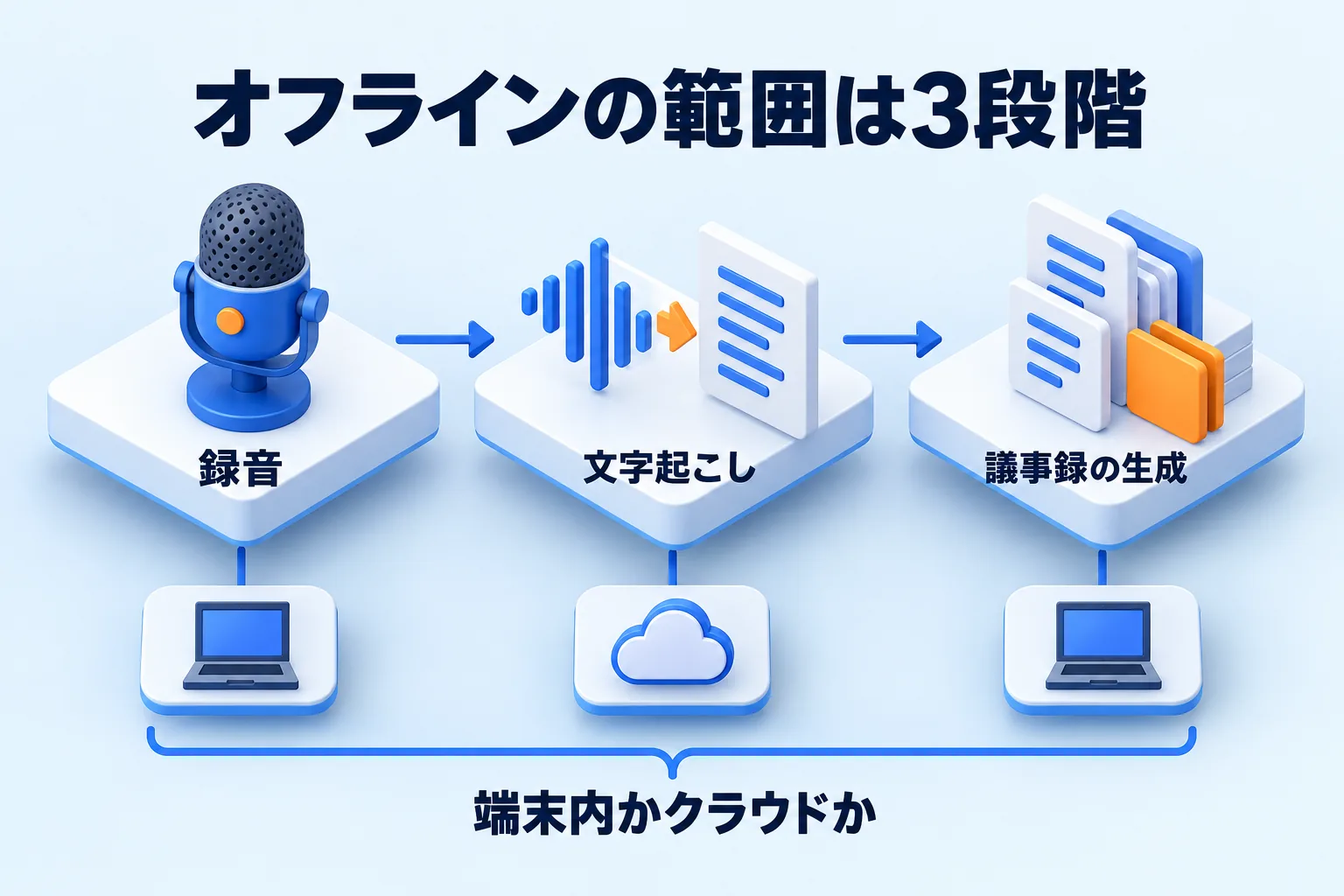
図: 確かめるのは、録音・文字起こし・議事録の生成の3段階それぞれの送り先
Reki noteのローカルモードで止まるもの・残るもの
会話データを端末の外に送らない設定が「ローカルモード」です。「設定」→「AI関連」の上部で切り替えます。標準モードは安全な米国リージョンのクラウドサービスで処理する推奨の設定で、同期や共有などクラウドの機能をすべて使えます。ふつうの会議は標準モードで足り、機密の会議のときだけローカルモードに切り替える使い方ができます。
切り替えは録音中にはできません。録音を終えてから、次の手順で行います。
- 「設定」→「AI関連」を開きます。
- 「処理モード」で「ローカルモード」を選択します。
- 確認のダイアログでOKを押すと、アプリが自動で再起動します。
- 設定済みのAIや同期設定は保持されます。
ローカルモードでは、クラウド文字起こし・外部AI・同期・共有・MCPサーバー・チーム保存・ワークログの取り込みが停止します。会話データが端末の外に出る経路を、まとめて閉じる動きです。
一方、録音と文字起こしは続けられます。文字起こしの方法を端末内のものに選び、議事録の生成も端末内のAIに任せれば、会議の内容をPCの中に留めたまま一連の処理が済みます。
例外はCLIです。ローカルモードでもClaude CLIとCodex CLIだけは、送信先を確認したうえで個別に許可できます。許可すると、議事録・AI補正・チャットの内容だけがそのCLIへ送られ、同期と共有は止まったままです。自分のPCにあるCLIにだけ道を開けるので、端末の外へ送る範囲を自分で決められます。
Claude CLIで議事録を作る手順はClaudeで議事録を作る方法で説明しています。
送信以外も気になる場合は、利用状況アナリティクスと会議検知の改善への協力が、どちらも既定でオフになっていることを確かめておくと安心です。オフのままなら送信されません。スクリーンショット共有時に個人情報をぼかす個人情報保護モードも、「設定」→「その他」で切り替えられます。詳細はプライバシーとデータ送信の設定にまとめています。
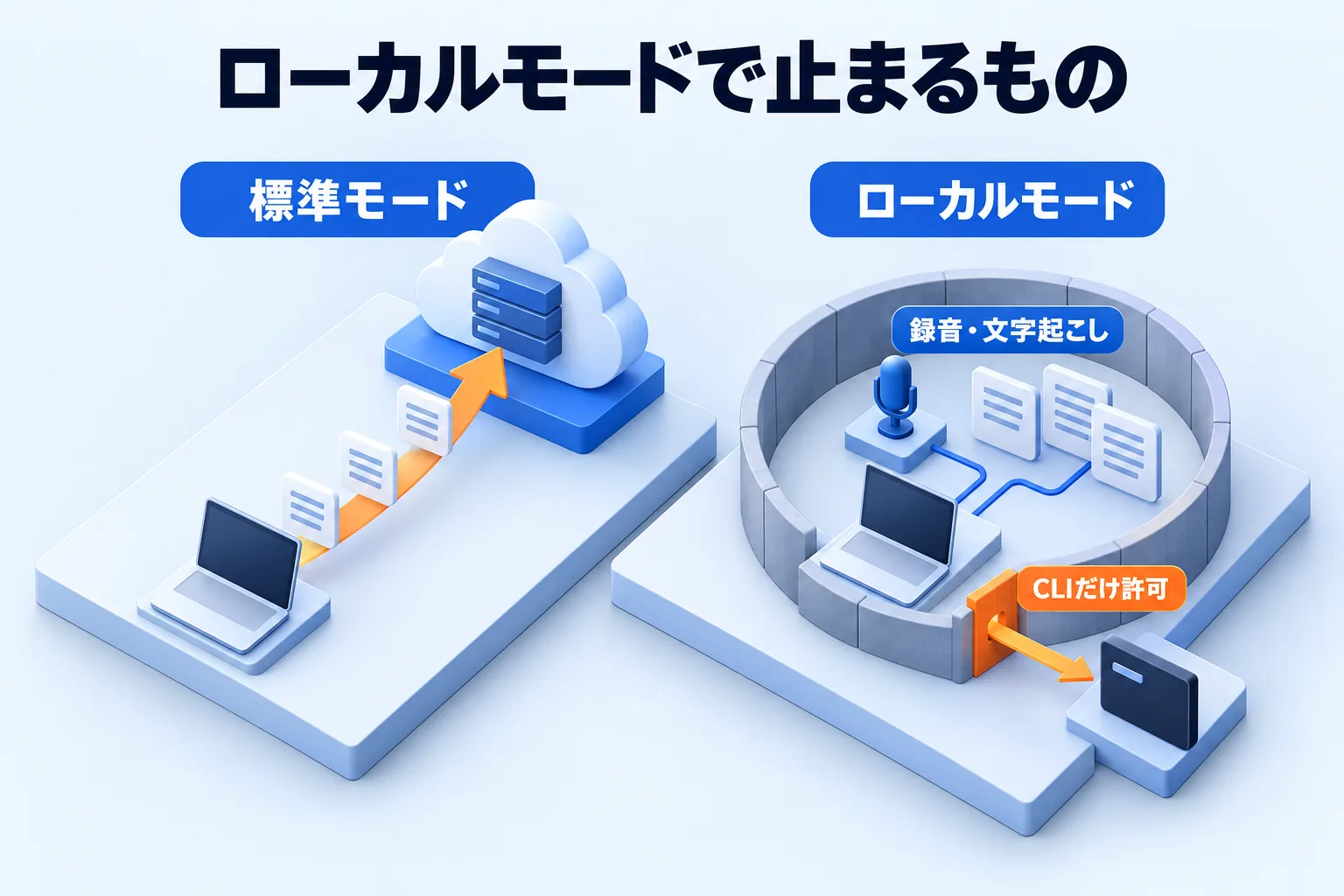
図: ローカルモードは端末の外への経路を閉じ、録音と文字起こしは続く
文字起こしを端末内で行う(Windows・Mac・ローカルWhisper)
文字起こしを端末内で済ませる方法は、Windowsでは「オンデバイス文字起こし」、Macでは「Mac内蔵文字起こし」として用意されています。どちらも音声を外部へ送りません。「設定」→「文字起こし」から選びます。
Windowsのオンデバイス文字起こしは、必要なものをReki noteが一式そろえてくれる方式です。CPUだけで動き、別のアプリやサーバーを用意する必要はありません。モデルパックは日本語・英語(約1.1GB)と多言語・話者分離(約3.1GB)の2種類で、話者ごとに発言を分けたい会議は後者を選びます。ダウンロードが済めば、以降の会議に自動で使われます。
MacのMac内蔵文字起こし(設定では「軽量文字起こし」)は、macOSに内蔵された音声認識を使います。アプリ内でモデルをダウンロードする必要がなく、軽量なのが特徴です。エンジンは「自動(推奨)」のままで問題なく、より高精度な最新モデルはmacOS 26以降でダウンロードして使えます。
さらに細かく調整したい場合はローカルWhisperです。OpenAIのWhisperをPCの中で動かす方式で、Reki noteはwhisper.cpp系のランタイムを内蔵しているため、音声とテキストが外部に出ません。モデルはtiny(約77MB)からlarge-v3(約3.1GB)まで選べ、精度・速度・メモリのバランスを自分で決められます。まずはOS標準の方法を試し、モデルを細かく選びたくなったら切り替えるのがおすすめです。
対応OSはMac(Apple Silicon・M1以降)とWindows 10以降です。Mac版が安定版で、Windows版は一部機能に制限があります。選び方と手順は端末内で完結する文字起こしにまとめています。
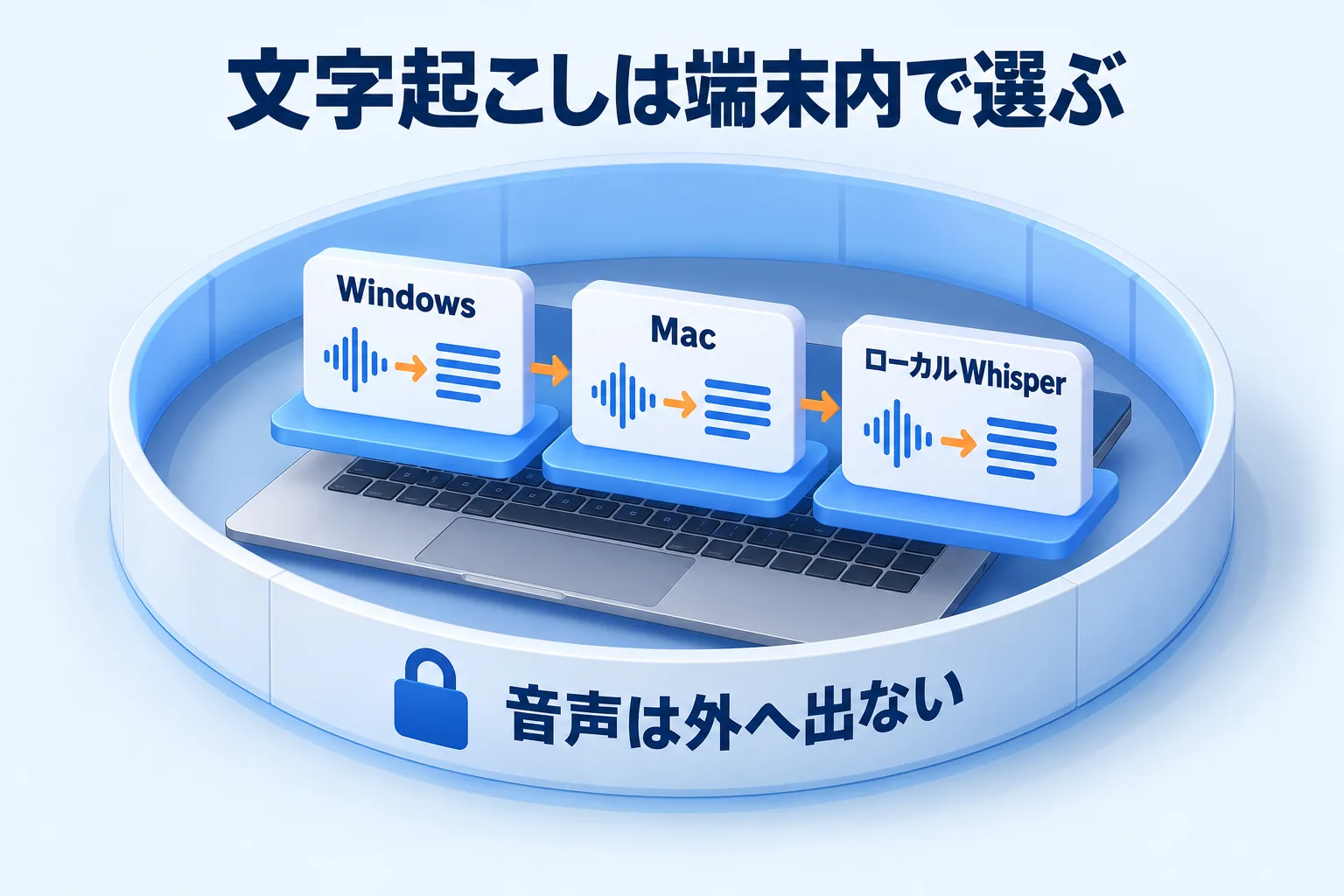
図: 3方式とも音声を外部へ送らず、選び方は設定の「文字起こし」で決める
議事録の生成も端末内で行う(LM Studio・Ollama)
議事録の生成まで端末内に留めるには、AIの処理先を「ローカルLLM」か「ローカルエンドポイント」にします。文字起こしされたテキストを、PCの中のAIで整理する形です。
ローカルLLMは、Reki noteがモデルをダウンロードして端末内で実行する方式です。追加のサーバーアプリは不要で、選ぶだけで使えます。
ローカルエンドポイントは、LM StudioやOllamaなどで起動したOpenAI互換のLLMサーバーに接続する方式です。LM Studioなら「Developer」タブでモデルを読み込んでサーバーを起動し、Reki noteの「設定」→「データ処理」で「ローカルエンドポイント」を選び、「サーバーURL」に http://127.0.0.1:1234 を入力します。
Ollamaなら同じPCでは http://127.0.0.1:11434 です。「ローカルサーバーを探す」で候補を選ぶこともでき、接続テストが済むと、議事録生成・AI補正・チャットがそのサーバーで処理されます。
ここで確かめたいのが「同じPCかどうか」です。同じPCで動かすモデルなら、議事録の生成に使うテキストもPC内で完結します。LAN上の別PCのサーバーを選ぶと、処理はそのPCへ送られるため、テキストは端末の外に出ます。大きなモデルを動かすための便利な仕組みですが、「端末内」と「社内ネットワーク内」は別の話として分けて考えてください。
別PCに接続するときは、HTTPの通信が暗号化されない点にも注意が必要です。自分や組織が管理する接続先を選び、ネットワークの利用方針に合わせて設定してください。なお 127.0.0.1 と localhost はReki noteが動いているPC自身を指すので、別PCのサーバーには使えません。
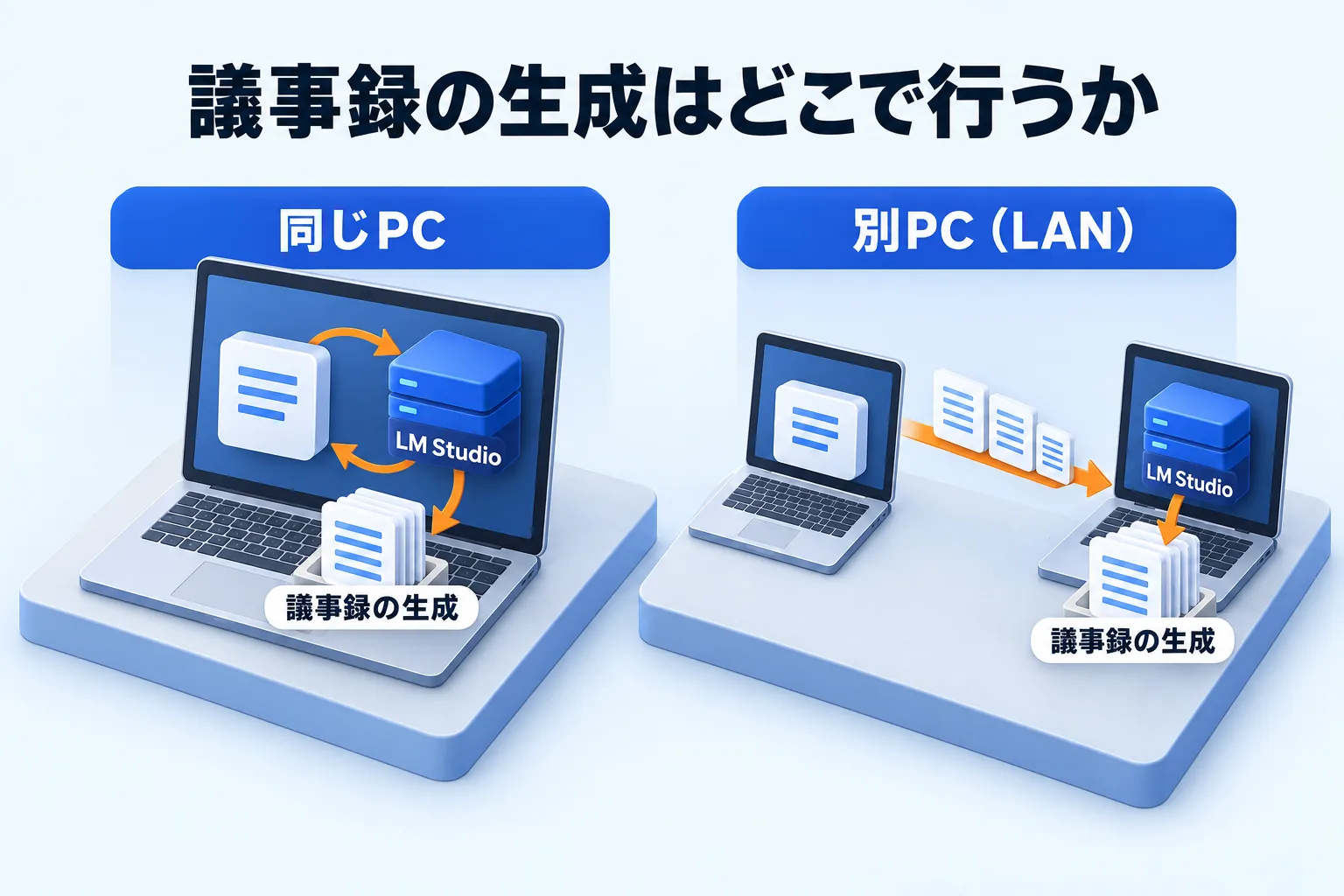
図: 端末内に留めるには、処理先が同じPCか別PCかを確かめる
設定の詳細はローカルLLM・サーバーで議事録を作るにまとめています。LM StudioとOllamaの公式ページはそれぞれLM Studio、OllamaのFAQで確認できます(確認日:2026年10月22日)。
必要なPCの条件と、動きが遅いときの対処
端末内でAIを動かす代わりに、PCの性能が速度を左右します。ローカルWhisperを実用的な速さで動かす目安は、メモリ最低8GB・推奨16GB、4コア以上のCPUです。GPUは必須ではなく、CPUだけでもモデルを選べば十分に使えます。NVIDIAの6〜8GB VRAMやApple Siliconの内蔵GPUがあれば、より大きなモデルを高速に処理できます。
モデルの選び方は、メモリ8GB程度のPCなら量子化したlarge-v3-turbo-q5_0かsmallが扱いやすい目安です。16GB以上あればlarge-v3-turboが快適さを優先した選択になります。必要な空き容量はモデルごとに変わり、約77MB〜3.1GBです。スペックの考え方はローカルWhisperに必要なマシンスペックで詳しく説明しています。
動きが遅いと感じたときは、モデルを一段小さくする、リアルタイム文字起こしをオフにする、話者分離を外す、という対処が設定からできます。精度との相談で決めてください。ローカルエンドポイントでは、サーバー側のモデルを小さくするほか、推論モデルなら「推論(thinking)」をオフにする設定も試せます。自分のPCで実用的な速さで動くか確かめたいときは、OS・CPU・メモリ・GPUの情報をAIチャットに伝えて確認するのが手軽です。
処理モードをローカルに切り替え、文字起こしの方法を選び、必要ならAIの処理先を用意する。始めるときの順序はこれだけです。会議の内容をPCの中に留めたまま、録音から議事録までを1つのアプリで回せます。Reki noteはMac(Apple Silicon・M1以降)とWindows 10以降で使えます。ダウンロードはこちらから試してみてください。