議事録アプリの選び方|精度や料金の前に音声の処理場所を見る
「議事録 アプリ」で検索すると、製品の一覧と料金表が並びます。機能も価格も書かれているのに選べないのは、製品ごとに比べている軸が違うからです。
選ぶ順番を変えると、候補は絞れます。先に決めるのは、文字起こしの精度でも料金でもなく、会議の音声をどこで処理するかです。録り方、AIの処理先、保存先の3つをこの順に決めていくと、あとから「この会議には使えない」と気づくことが減ります。
Reki noteは、マイクとスピーカー出力をPC側で直接録音し、文字起こしと議事録を作るAIも自分で選べるアプリです。ここからは、その3つの順に、選ぶときに見る点を整理します。
議事録アプリは、録り方・処理先・保存先の順で選ぶ
最初に決めるのは録り方、次にAIの処理先、最後に保存先です。この順番にすると、機能の一覧を眺める前に、自分の会議で使えるかどうかが決まります。
理由は、上位の比較記事が機能と料金の一覧を中心にしているからです。しかも、無料枠の数え方はサービスごとに違います。
Otterの公式ページでは無料プランに月300分の文字起こし、Rimoの公式ページでは文字起こしの時間を区切らず、AIの利用をクレジットで数える形が示されています(Otter.ai、Rimo、いずれも確認日:2026年10月23日)。同じ「無料」でも中身が違うため、料金表を横に並べても決め手にはなりにくいのです。
先に決めておくのは、次の3つです。
- 会議の音声を、誰がどの場所から録るか
- 文字起こしと議事録のAIを、どこで動かすか
- できた議事録を、どこに置いて、どう書き出すか
この3つが決まれば、残るのは精度と料金の比較です。順番を逆にして安さで選ぶと、あとから「ボットを会議に入れられない」「機密の会議を扱えない」と分かって選び直すことになります。
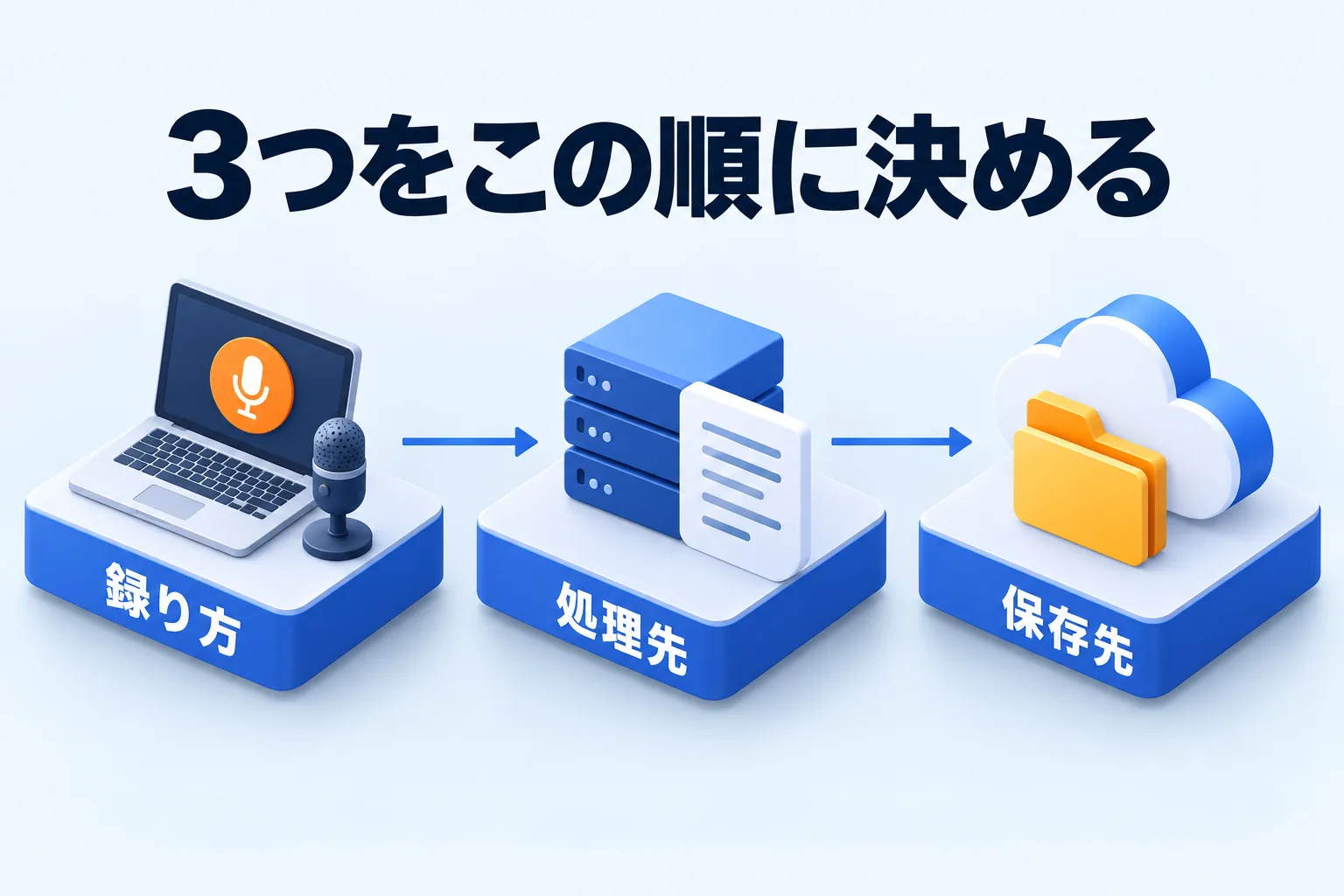
図: 先に決める3つ。この順番なら、あとから選び直しになりにくい
会議の録り方:ボットが参加するか、PC側で録るか
録り方は、会議にボットを入れる方式と、自分のPCで録る方式の2つに分かれます。どちらにするかで、記録できる会議の範囲が変わります。
ボット方式は、会議のURLを渡すと録音用のボットが参加者として会議に入り、録音や録画を担当します。自分が主催していない会議でも記録が残るのが利点です。
Rimoの公式ページには、会議ツールとの連携と、ボットによる録画が機能として挙げられています(Rimo、確認日:2026年10月23日)。Otterの公式ページにもZoom・Microsoft Teams・Google Meetへの対応が示されています(Otter.ai、確認日:2026年10月23日)。
ボットは参加者一覧に見えるので、記録していることが参加者に伝わった状態になりやすい面もあります。
PC側で録る方式は、自分のPCのマイク(自分の声)とスピーカー出力(相手の声)を直接録音します。会議ツールがZoomでもTeamsでもGoogle Meetでも、音の入り口はこの2つで同じです。会議ツールの設定やホストの権限に左右されず、ボットを会議に入れる必要もありません。
手順を会議ツールごとに覚え直す必要もありません。Zoomの設定画面やTeamsのポリシーを調べる代わりに、自分のPC側で録る準備を1度整えておけば済みます。この方式の詳しい手順はZoomの文字起こしで説明しています。
Windowsでは、相手の声がどこから入るかをアプリに教えておく必要があります。「設定」→「録音と議事録」の「相手の声・PCの音」で、会議で使っているスピーカーと同じものを選びます。ここを間違えると、自分の声だけが録音されます。
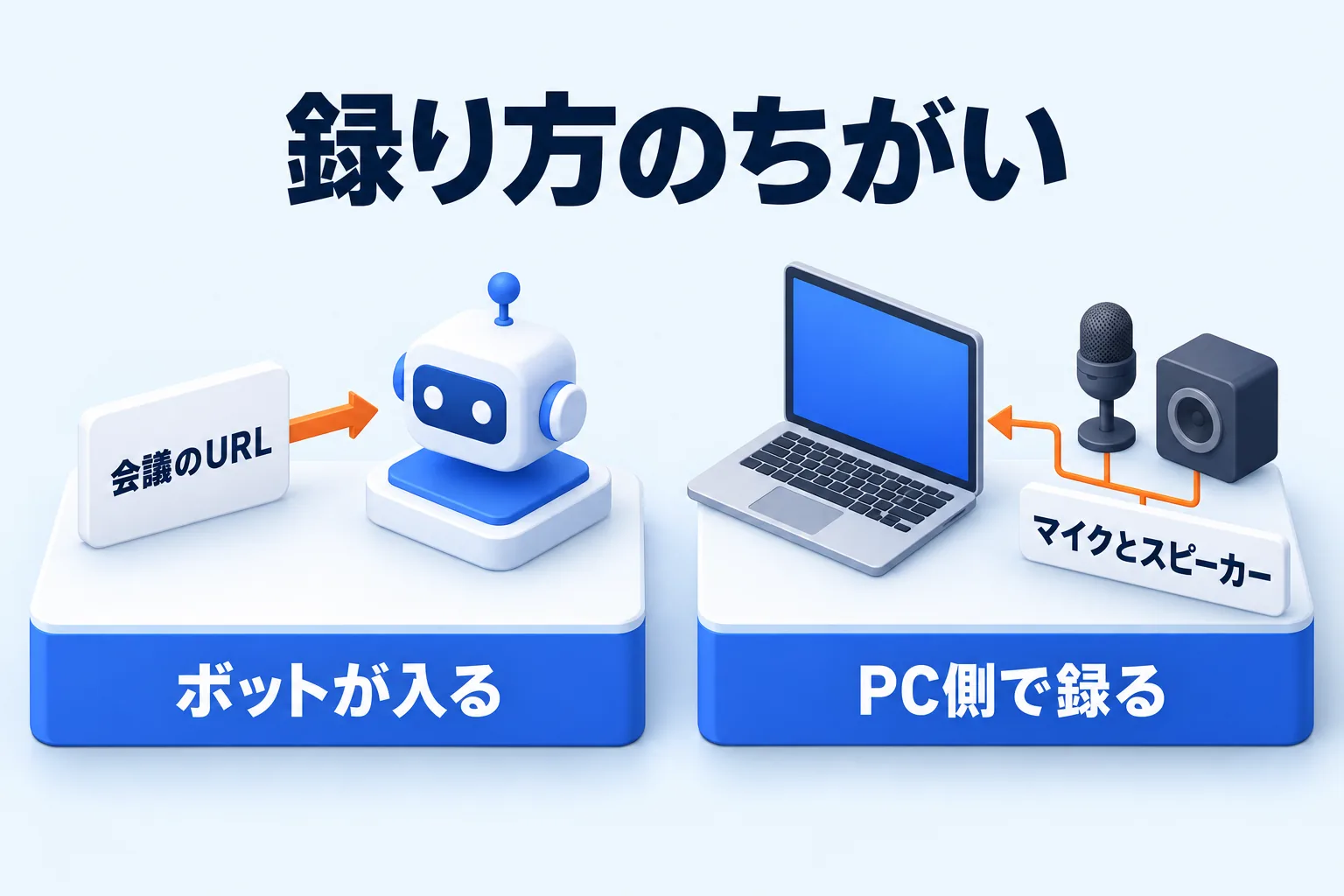
図: 録り方は2つ。どちらを選ぶかで、記録できる会議の範囲が変わる
議事録を作るAIをどこで動かすか
次に見るのは、文字起こしと議事録を作るAIをどこで動かせるかです。ここで、料金の掛かり方と機密情報の扱いが変わります。
処理先は、大きく4つに分かれます。
- サービスのクラウドAI:登録するだけで使え、PCの性能を選ばない
- 自分のAPIキー:契約しているAIサービスを処理先にする
- CLI:PCにインストール済みのClaude CLIやCodex CLIを処理先にする
- 端末内:ローカルLLMなどで、データを端末の外に出さない
製品によっては処理先が選べず、提供元のクラウドに決まっているものもあります。選べる場合でも、どこまで自分で決められるかは製品ごとに違うので、比較表の「AI搭載」という一言だけで判断しないほうが安全です。
Reki noteは処理先を選べます。「設定」→「AI関連」→「データ処理」で、Reki AI(クラウド)、自分のAPIキー(Gemini・OpenAI・OpenRouter・Groq・NVIDIA)、ローカルLLM・ローカルエンドポイント、CLIから選びます。登録したAPIキーはOSのキーチェーンに保存され、アプリ内のファイルには書き込まれません(議事録に使うAIを選ぶ)。
会話データを端末の外に出したくない会議では、「設定」→「AI関連」の処理モードをローカルモードにします。ローカルモードでは、クラウド文字起こし、外部AI、同期、共有、MCPサーバー、チーム保存、ワークログの取り込みが停止し、文字起こしとAIは端末の中で動きます。
その分、デバイスの性能が必要になります。ふつうの会議は標準モードのまま、機密や顧客情報を扱う会議だけローカルモードにする、という切り替えが現実的です(処理モードを選ぶ)。
ローカルモードでも、Claude CLIとCodex CLIだけは送信先を確認したうえで個別に許可できます。許可すると、議事録・AI補正・チャットの内容だけがそのCLIへ送られ、同期と共有は停止したままです。
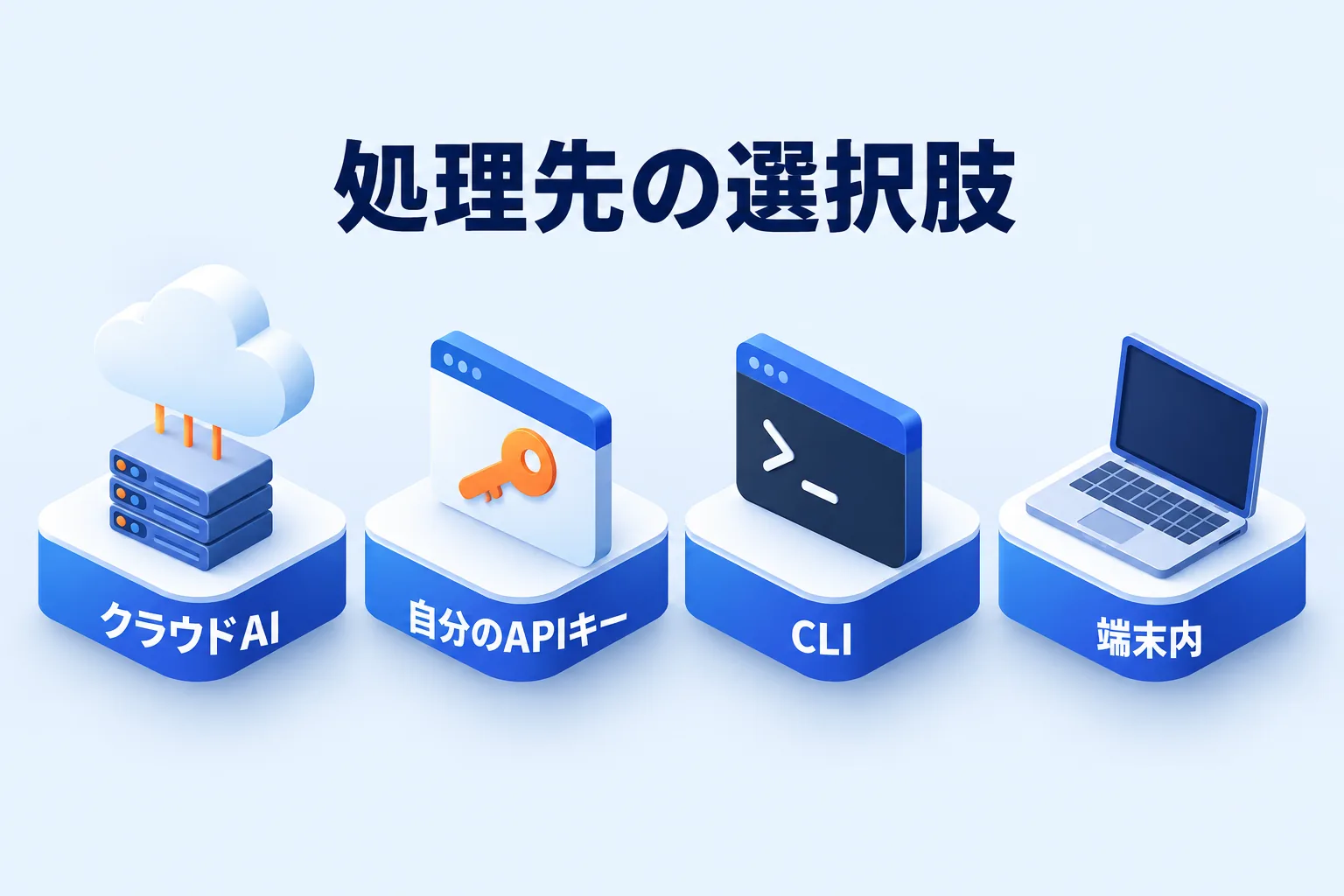
図: 処理先はこの4つ。どれを選ぶかで、料金と機密情報の扱いが変わる
できあがった議事録をどこに置くか
最後に決めるのは、できた議事録の置き場所です。端末の中に置くか、クラウドに複製するか、自分のノートに書き出すかで、あとから探す手間が変わります。
Reki noteの録音と文字起こしは端末の中に保存されます。スマホや別のPCからも見たいときはクラウド同期をオンにすると、同じアカウントでReki note Webから確認できます。逆に、外部に出したくない会議は同期をオフにしたまま端末の中に留められます(クラウドに保存して他の端末で見る)。
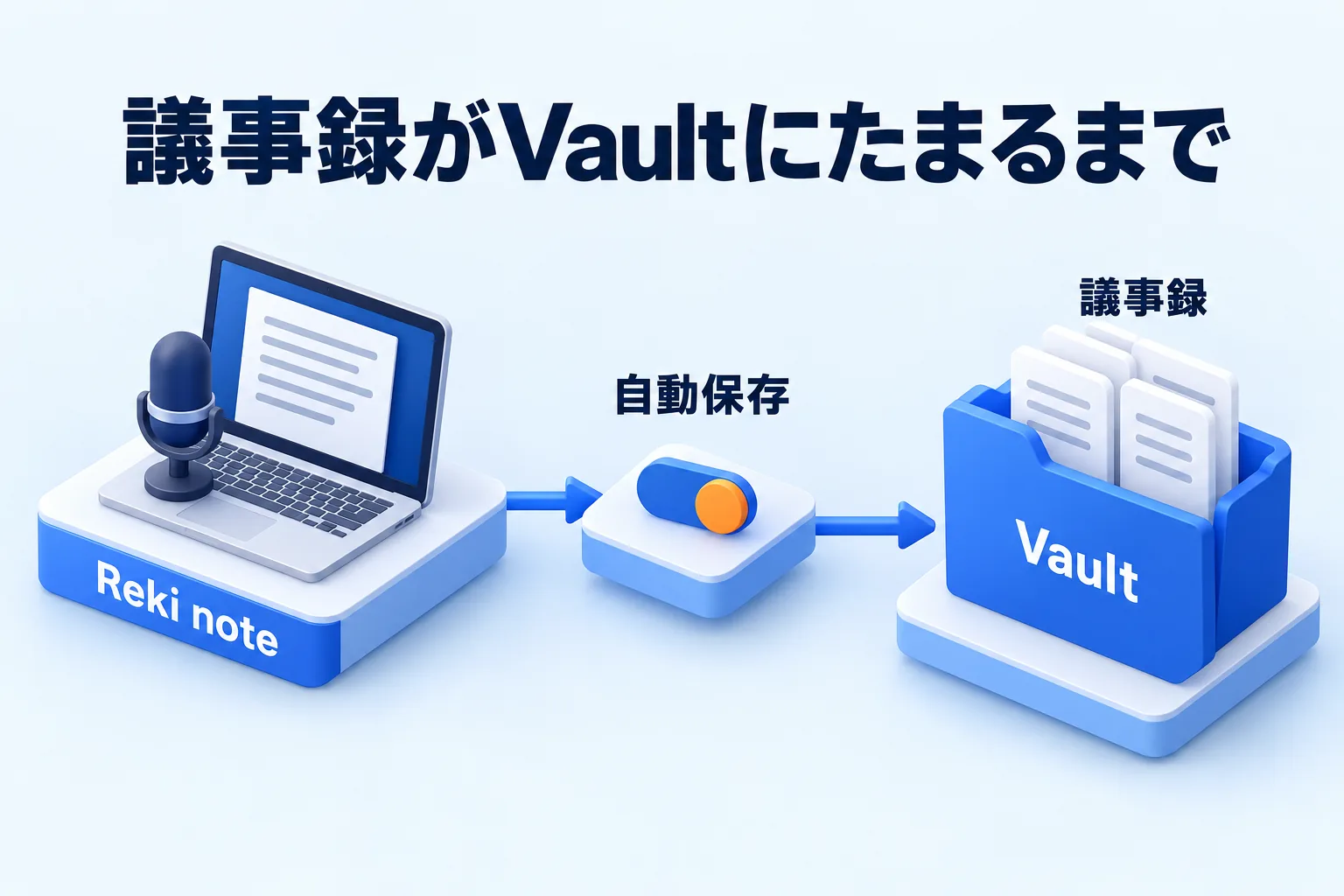
自分のノートにためたい場合は、議事録をMarkdownファイルとして指定フォルダへ自動保存できます。「設定」→「録音と議事録」→「議事録をmdファイルで保存する」で自動保存を有効にし、保存先フォルダを選びます。
ObsidianのVaultフォルダを指定すれば、議事録がそのままノートとして蓄積されます。保存済みの議事録は一括エクスポートでまとめて書き出せます。この書き出しは有料プランの機能で、無料プランでも設定は残りますが、保存は行いません(議事録をMarkdownで保存する)。
議事録の置き場所を決めると、次に効くのがタスクです。議事録からタスクを自動生成する設定をオンにしておくと、決定事項がタスク一覧に並び、担当や期限、ステータスをまとめて管理できます(議事録からタスクを管理する)。
Reki noteで選べる組み合わせ
Reki noteでは、録り方・処理先・保存先を設定で組み替えられます。録り方はPC側で、会議ツールに依存しない形に固定されていると考えてください。
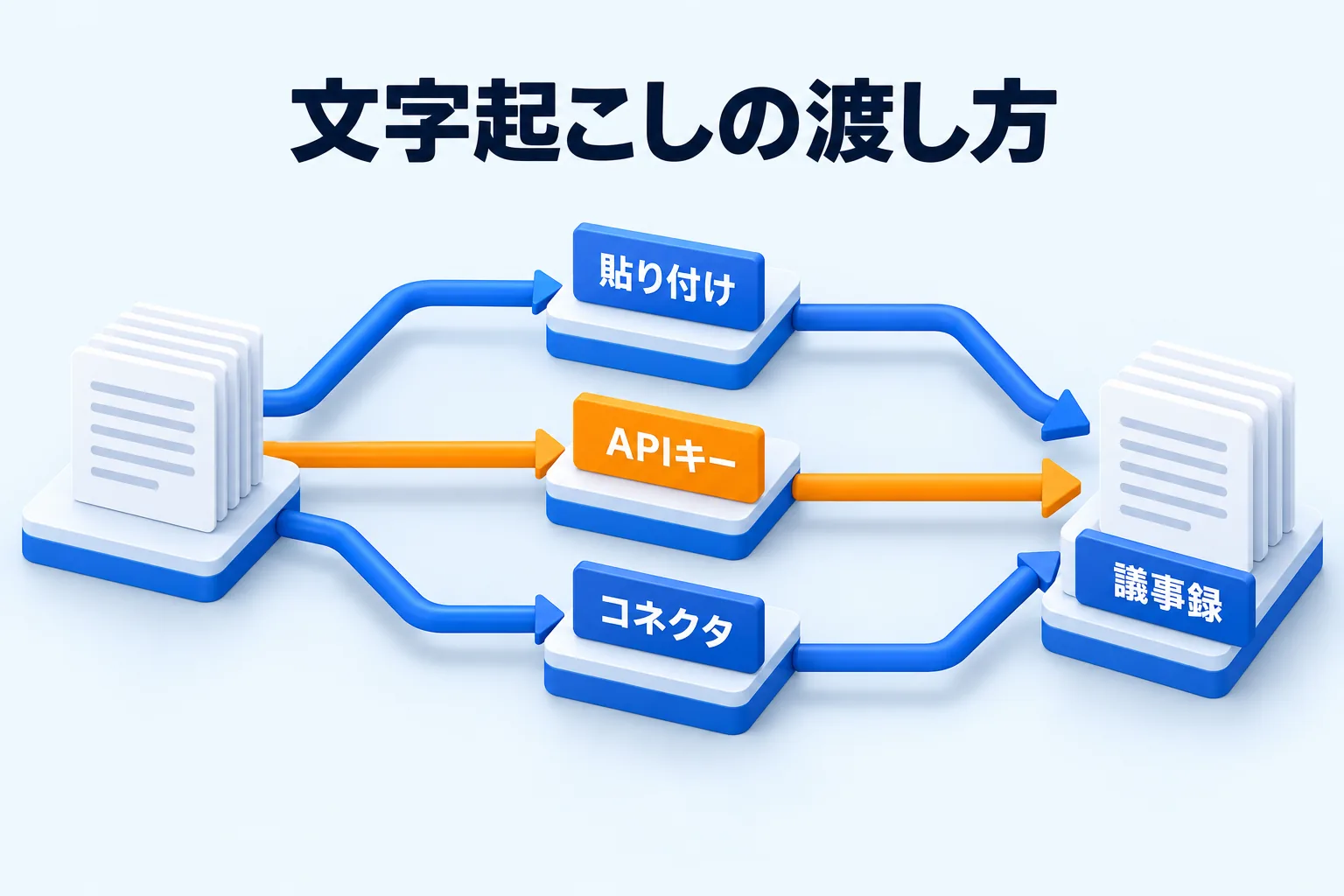
会議の流れは次のようになります。冒頭で録音することを参加者に伝え、Reki noteで録音し、終わると文字起こしと議事録がセッションとして残ります。そこから必要に応じて、Markdownで書き出す、タスクにする、クラウドに同期して見られるようにする、という後工程を選びます。
処理先の選び方は、会議の性質で決まります。ふつうの会議は標準モードとReki AIで手軽に。機密や顧客情報を扱う会議はローカルモードで端末の中に。すでにAIサービスを契約しているなら、自分のAPIキーを登録するとクレジットの消費を抑えられます。ローカル文字起こしやCLI連携を使うのも同じ狙いです。
はじめから全部を決める必要はありません。まず標準モードで1回録ってみて、書き出しや保存先をあとから足す順番でも間に合います。会議ツールの設定に振り回されず、自分の側で録って、処理先と置き場所を選べる状態にしておくことが、選び直しを減らします。
対応OSはMac(Apple Silicon・M1以降)とWindows 10以降です。Mac版が安定版で、Windows版は一部機能に制限があります。ダウンロードはこちらから試してみてください。