
文字起こしと議事録の違い|同じ録音から両方を残す手順
文字起こしと議事録は、同じ会議から生まれても、残るものが違います。文字起こしは、話されたことをそのまま文字にした原文です。議事録は、会議で何が決まったのか、次に誰が何をするのかが分かるように整理した記録です。片方は「そのまま」、もう片方は「まとめ」と覚えると分けられます。
会議のあとに議事録を書こうとして、録音を最初から聞き返しているなら、困りの元は文章の書き方ではなく、材料になる原文を手元に持っていないことにあります。順番を逆にして、録音から文字起こしを先に残し、その原文を材料に議事録をまとめる。この形にすると、議事録はあとから何度でも作り直せます。
Reki noteでは、1回の録音が1つのセッションとして残り、セッション詳細が「文字起こし」と「議事録」のタブに分かれます。1回録るだけで両方が手に入り、議事録だけを別の形に作り直せます。ここからは、2つの違いと、両方を残す具体的な進め方を見ていきます。
文字起こしは「話したとおり」、議事録は「次にすることが分かる形」
文字起こしは、会議での発言を時系列のまま文字にしたものです。誰が何を言ったかが順番どおりに残るので、あとから「あの話はどこで出たか」をたどれます。言いよどみや言い直しまでそのまま残すか、読みやすく整えるかは、用途によって選びます。
議事録は、発言そのものではなく、会議で決まったことと次の行動をまとめたものです。決定事項、検討中の論点、担当者ごとの宿題という並びで整理されることが多く、会議に出ていない人でも短時間で全体をつかめます。
同じ議事録でも、書き方は2つに分かれます。発言の流れを追って時系列で書く形と、要点だけに絞って要約する形です。前者は議論の経緯をたどりやすく、後者は結論を早くつかめます。どちらが正しいというより、その議事録を誰が読むかで決まります。
つまり、文字起こしは記録そのもの、議事録は記録から作った読み物です。この関係を押さえると、片方だけを残したときに何が困るかが見えてきます。
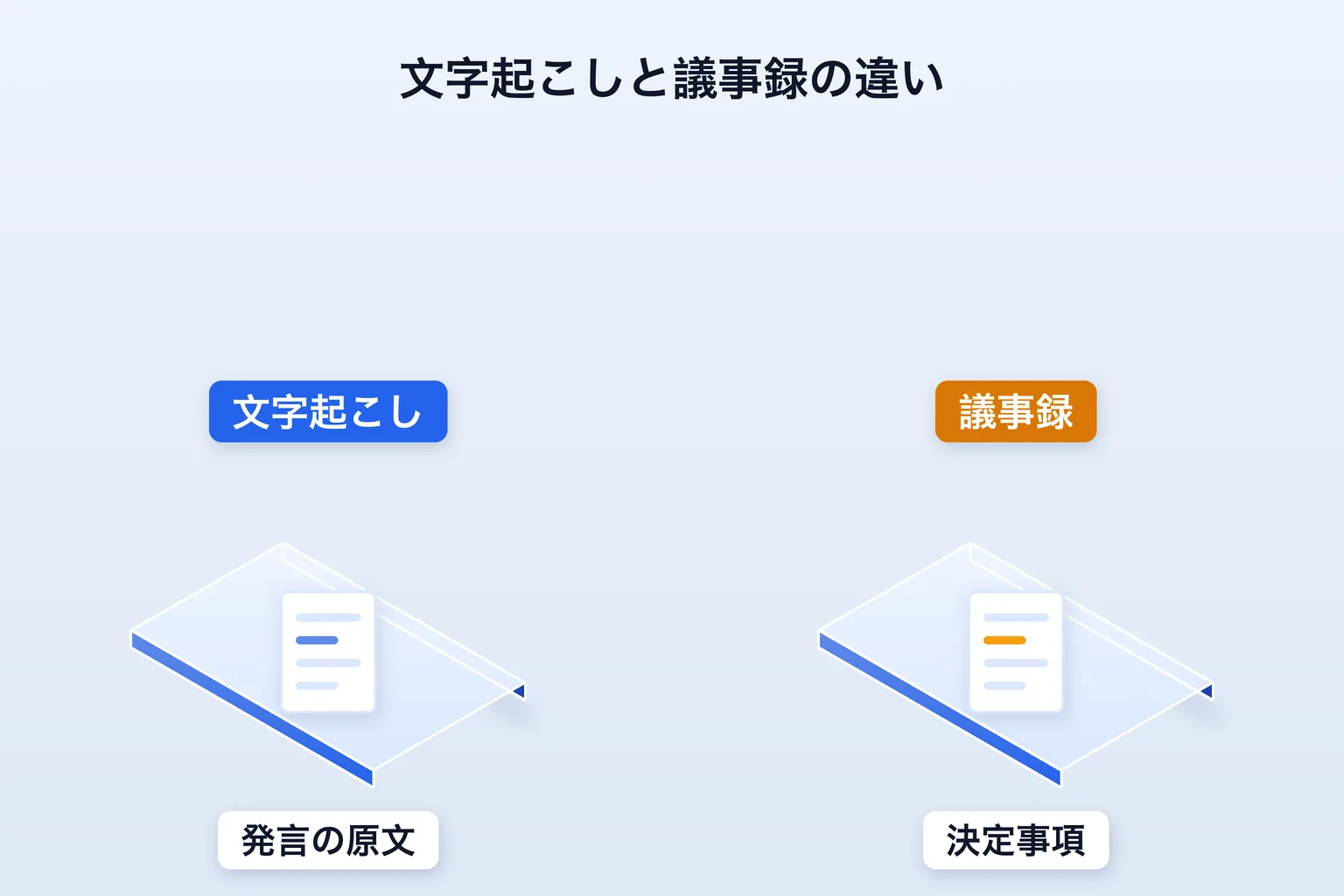
図: 文字起こしは原文、議事録は決定事項と次の行動を整理した記録
議事録だけを残すと、あとから原文を確かめられない
議事録だけを残すと、書かれた内容の裏づけを取れなくなります。AIが作った議事録は、決定事項の取り違えや固有名詞の誤りが混ざることがあり、発言者と決定事項は原文で確かめるのが安全です。
「誰がその案に反対していたか」「金額をいくらと言ったか」のように、議事録では省かれた細部をあとで確認したくなる場面は、会議が終わってから出てきます。そのとき録音も原文も残っていなければ、記憶をたどるしかありません。
録音を残しておけば安心、という話でもありません。会議の録音には参加者の発言がそのまま入るので、保管の仕方には気を配る必要があります。Reki noteでは、文字起こしと議事録を残したまま音声ファイルだけを削除できるので、原文は手元に置きつつ音声は残さない、という持ち方も選べます。
文字起こしだけを残すと、読むのに時間がかかる
文字起こしだけを残すと、読み手の負担が大きくなります。1時間の会議の文字起こしは、話した分量がそのまま文章になるので、要点をつかむまでに読み込みが要ります。
会議の参加者なら流れを覚えていますが、欠席した人や数か月後の自分には、長い原文は負担になります。決まったことだけを知りたい読み手には、要約された議事録のほうが向いています。
だからといって、議事録だけあればよいわけではありません。議事録が要るかどうかは会議の性格で変わります。雑談まじりの打ち合わせや、結論を急がない回では、原文だけを残して終わりにする選択も成り立ちます。議事録は毎回必須と決めるより、用途で選ぶほうが無理がありません。
同じ録音から両方を残す
Reki noteは、録音を1回するだけで、文字起こしと議事録の両方を残せます。1回の録音が1つのセッションになり、セッション詳細で「文字起こし」と「議事録」のタブを切り替えて中身を見ます。先に議事録を整えてから原文を取るのではなく、原文を先に残して、そこから議事録を組み立てる順番です。
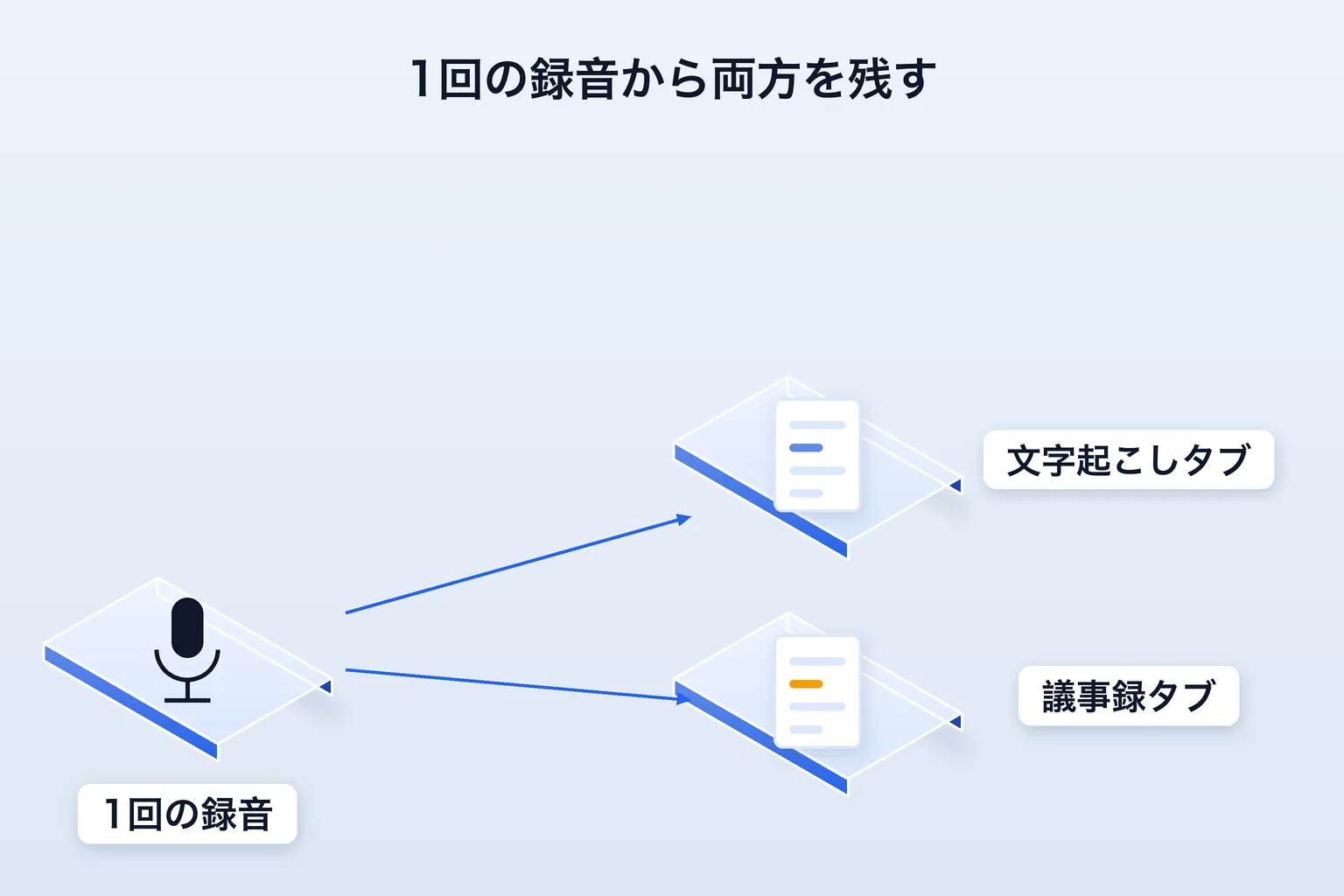
図: 1回の録音から文字起こしタブと議事録タブが同時に作られる
文字起こしは原文として残り、あとから直せる
文字起こしは、いったん作られたあとも手を入れられます。誤認識や表記のゆれは「AI補正」でまとめて整えられ、補正前の結果は「補正をリセット」で元に戻せます。「文字起こしをやり直す」を使えば、モデルを変えて作り直すことも、処理先をローカルとクラウドで選び直すこともできます。
話者を分けてラベルを付ける話者分離も、あとから実行したり設定を変えて再実行したりできます。分けた話者には名前を割り当てられるので、仮のラベルを実名に直せます。
原文を直す工程をあとから足せる点が、議事録だけを残すやり方とのいちばんの違いです。詳しい操作はセッション詳細と議事録の編集と文字起こしをAIで補正・やり直すにまとまっています。
議事録はノートのスタイルを選んで作る
議事録は、ノートのスタイルを選ぶと、文字起こしの完成後に自動で作られます。スタイルは「設定」→「録音と議事録」で選び、会議向けの「議事録」、復習向けの「講義メモ」、営業向けの「商談記録」が用意されています。選んだスタイルによって、出力で拾う観点が変わります。
自動で作られるのは、ノートのスタイルをデフォルトに設定している場合で、文字起こしが完成してからです。あとから別のスタイルに変えたくなったら、セッション詳細の「議事録を再生成」で作り直せます。ここでも、元になる文字起こしはそのまま残ります。設定の詳細は議事録のフォーマットとプロンプトにあります。
議事録だけを作り直す
議事録だけを作り直したいときも、録音からやり直す必要はありません。残しておいた文字起こしを材料に、議事録を別の形へ作り替えられます。
作り直す方法は2つあります。1つは「議事録を再生成」で、スタイルごとに議事録を作り直す方法です。もう1つは「AI修正依頼」で、直したい内容を文章で伝える方法です。「参加者名の表記を統一して、決定事項をもう少し簡潔にして」のように指示すると、文字起こしと議事録の両方を参照して、議事録だけが更新されます。
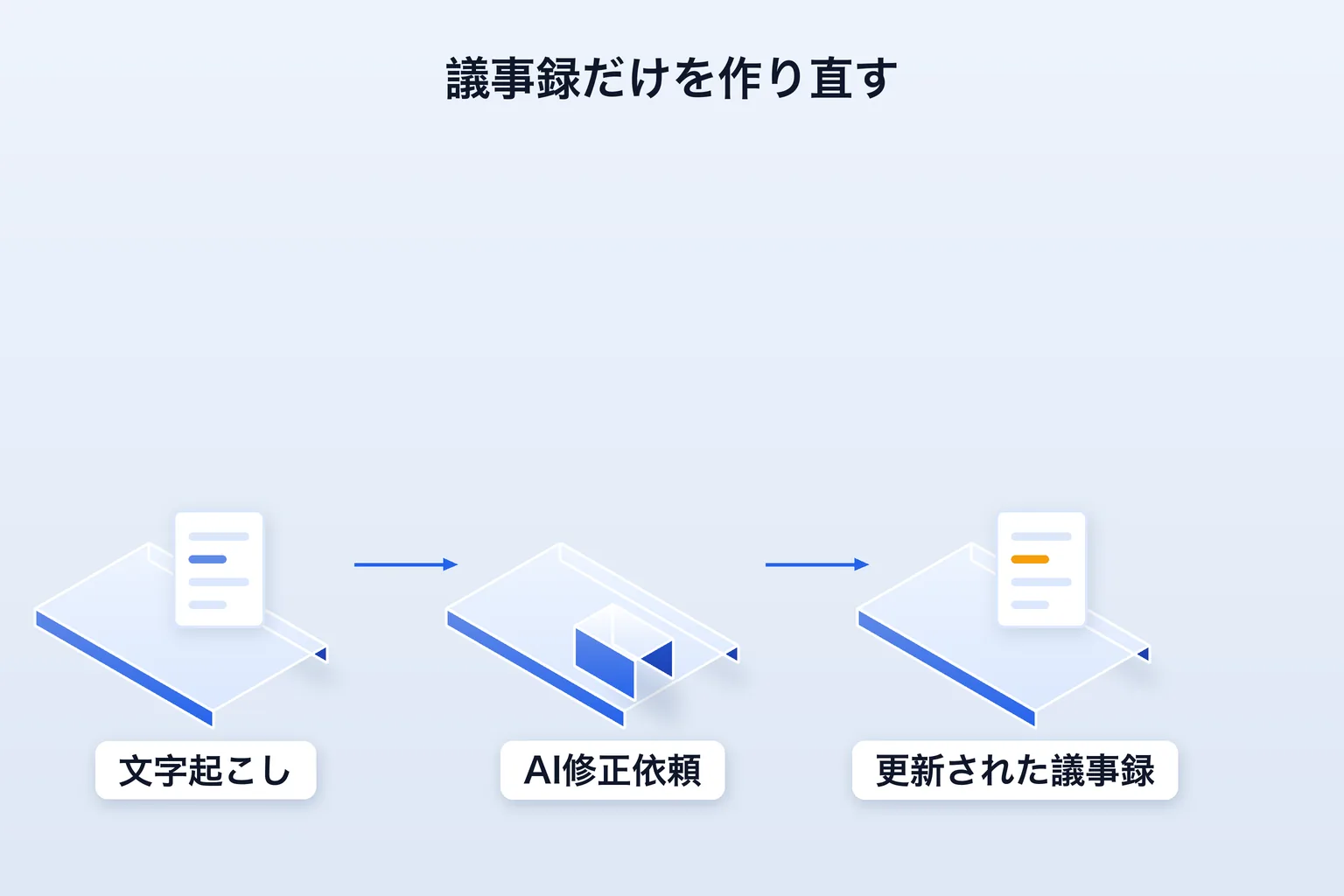
図: 文字起こしの原文を参照し、議事録だけを更新する
AI修正依頼は、AIクレジットを1回消費します。クレジットの残りは画面に表示されるので、使う前に確認できます。AIの出力は誤ることがあるので、決定事項と発言者は最後に原文で確かめてください。会議の要点だけを先にまとめたいときは、会議の要約をAIで作る手順も参考になります。
決定事項をタスクにして、書き出して渡す
議事録で拾った決定事項は、そのまま次の作業に渡せます。Reki noteでは、議事録からタスクを自動で抽出でき、議事録は外部のツールへ書き出せます。
タスクの自動生成を使うには、設定で「タスクを自動生成する」をオンにします。オンにすると、議事録の生成後に別のAI処理でタスクが抽出され、タスク一覧に並びます。抽出されたタスクは、担当・期限・ステータスを後から整えられます。タスクの扱いは議事録からタスクを管理すると議事録からタスクを作る方法で説明しています。
書き出しでは、議事録をテキストとしてコピーするか、.txtや.mdでダウンロードできます。議事録をMarkdownファイルとして指定フォルダへ自動保存する設定もあり、これは有料プランの機能です。文字起こしと議事録の両方を保存する設定にすると、1つのファイルに両方が入るので、原文とまとめを並べて持ち歩けます。
録音する前に参加者へ伝える
録音を始める前に、その場の参加者へ伝えておきます。会議の冒頭で「議事録用に録音します」と一言添え、文字起こしと議事録に使うこと、音声を残すかどうかまで話しておくと、あとで気まずくなりません。
Reki noteの録音は、会議に外部のボットを入れず、自分の端末のマイクとスピーカー出力から取り込みます。参加者から見える形で録るので、録音そのものを隠す必要はありません。伝える内容と言い方は会議の録音は参加者に伝えるでまとめています。
文字起こしと議事録は、どちらかを選ぶものではなく、順番でつながっています。原文を先に残し、そこから議事録をまとめる。この順番さえ決めておけば、会議のあとに録音を聞き返す手間から離れられます。
Reki noteなら、1回の録音から文字起こしと議事録の両方が残り、議事録はあとから何度でも作り直せます。会議の記録を1つのアプリで扱いたいときは、ダウンロードはこちらから。

