
NotebookLMで議事録を作る方法|文字越しを渡して精度を上げる
「NotebookLMで議事録を作る」と調べると、会議の音声ファイルをソースにアップロードして、プロンプトでまとめさせる手順に行き着きます。プロンプトの雛形は数多く出ていて、まとめ方の考え方はすぐにつかめます。
手が止まりやすいのは、その手前と後ろです。会議の録音と文字越しをどう用意するか。そして、会議の音声をGoogleへ渡してよいか。
この2つは、録音と文字越しから先に済ませて、できた文字越しをテキストで渡すことで解決します。Reki noteで録音と文字越しを行い、議事録と文字越しをMarkdownファイルで書き出して、NotebookLMのソースに追加します。NotebookLMに渡るのはテキストだけで、会議の音声ファイルは端末の外に出ません。
ここでは、NotebookLMが音声をどう扱うか、録音からMarkdownの書き出し、ソースへの追加、複数の会議をためて横断で聞く方法、会議の内容の行き先の順に説明します。
NotebookLMの議事録は、ソースに置いたものから作られる
NotebookLMは、取り込んだ資料(ソース)を基に質問に答え、要約を作るGoogleのAIツールです。現在は「Gemini Notebook」という名前で案内されています。
公式ヘルプにあるとおり、モデルはアップロードされたソースを使って質問に答えます(Googleのヘルプ、確認日:2026年11月3日)。
無料のGoogleアカウントから使えます。ノートブックに入れられるソースは無料で最大50個、ソース1個あたり50万語、ファイルは200MBまでです。上限の値はGoogleのヘルプにあります(確認日:2026年11月3日)。
チャットには使用量上限があり、割り当ては5時間ごとにリセットされます。上限は有料のGoogle AIプランで増やせます(使用量上限のヘルプ、確認日:2026年11月3日)。
音声もソースにできます。MP3やWAVなどの音声ファイルは、インポート時に文字越しされて、そのテキストがソースになります。対応言語には日本語が含まれます。
発話が含まれない音声は使えず、品質が低いとインポートに失敗することがあります(Googleのヘルプ、確認日:2026年11月3日)。
つまり音声から議事録を作る場合、会議が終わった音声をあとからインポートする流れです。会議中に録音し、その場で文字越しが育っていく形は、公式ヘルプの説明にはありません。録音と文字越ちは、先に別のツールで済ませるのが手軽だと考えます。
複数のソースを1つのノートブックにためて、横断で質問できるのもNotebookLMの強いところです。過去の会議をためて横断で聞く方法は、後半で説明します。
録音と文字越ちはReki noteで済ませて、Markdownで書き出す
Reki noteはMac(Apple Silicon・M1以降)とWindows 10以降の会議録音アプリです。マイク(自分の声)とスピーカー出力(相手の声・PCの音)をいっしょに録音します。会議ツール側の設定を変えずにPCで録れるので、Zoom・Teams・Meetのどれを使う会議でも同じ手順で済みます。
録音の前に決めておくのは、文字越し言語です。「設定」→「録音と議事録」で「日本語」を選んでおくと、言語の自動判別を待たずに済み、精度と速度が安定します(録音音声と文字越し言語の設定)。
文字越しの処理先は、処理モードで選びます。標準モードは安全な米国リージョンのクラウドサービスで処理する既定の設定です。
ローカルモードにすると会話データを端末の外に送らず、デバイス内部でAIを動かします。Windowsなら「オンデバイス文字越し」、Macなら「Mac内蔵文字越し」で、音声は端末の外へ送信されません。
手順は処理モードを選ぶ(標準・ローカル)とオンデバイス文字越しにあります。
録音を終えると文字越しがつき、議事録が生成されます。セッション詳細は「文字越し」と「議事録」のタブに分かれていて、テキストとしてのコピーに加えて、.txtや.mdでのダウンロードができます。この1件ずつの取り出しは、無料プランでも使えます(セッション詳細と議事録の編集)。
会議のたびに手で書き出すのが面倒になったら、自動保存に切り替えます。「設定」→「録音と議事録」→「議事録をmdファイルで保存する」で保存先フォルダを指定すると、議事録ができた時点で.mdがフォルダに入ります。自動保存と、過去の議事録の一括エクスポートは、有料プラン(Pro・Proクラウド・Proフルタイム)の機能です(議事録をMarkdownで保存する)。
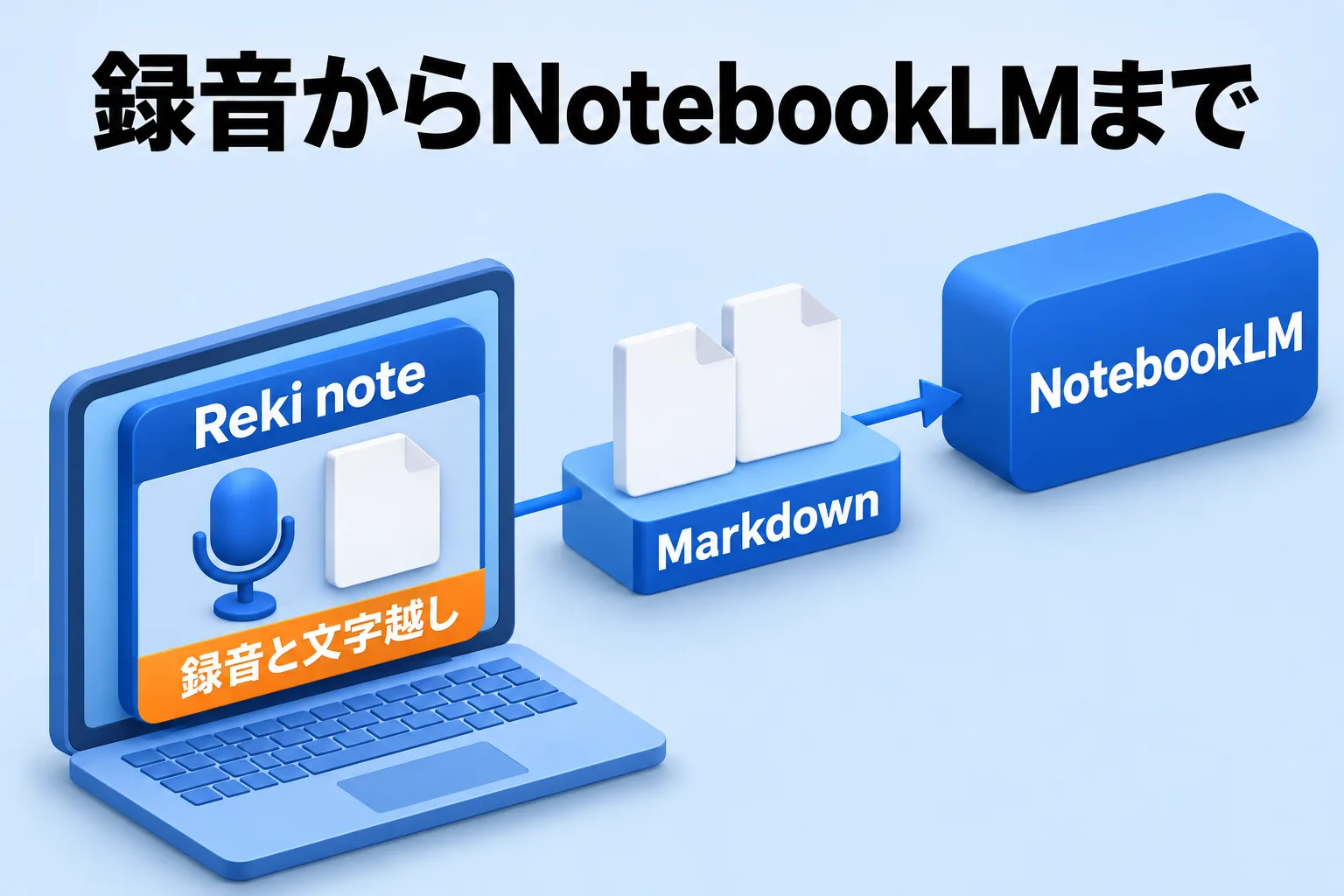
図: 音声ファイルは端末に残り、NotebookLMへ渡るのはMarkdownのテキストだけ
すでに録音ファイルだけが手元にある会議は、「音声をインポート」からReki noteに取り込めます。mp3・wav・m4aなどに対応し、1回で送れるのは1ファイル25MBまでです。文字越しから先は、録音した場合と同じ流れです。
すでにGeminiのAPIキーを持っていて、議事録の生成だけをGeminiに任せたい場合は、Reki noteの処理先としてキーを登録する方法もあります。こちらはGeminiで議事録を作る方法で、キーの登録手順と文字越しとの役割分担を説明しています。
NotebookLMにソースとして追加して、議事録を仕上げる
NotebookLM側の手順です。パソコンでnotebook.google.comを開き、Googleアカウントでログインします。
- 「ノートブックを新規作成」でノートブックを作ります。名前は「日付+会議名」にしておくと、あとから探しやすくなります。
- 左側の「ソースを追加」から、Reki noteで書き出した.mdファイルを選びます。マークダウン(md)は対応形式で、.txtや、テキストをコピーして貼り付ける形でも追加できます(Googleのヘルプ、確認日:2026年11月3日)。
- チャット欄に議事録の形を指示します。記入例:「この会議の決定事項を、担当者と期限つきで箇条書きにしてください。決まらなかった論点は別にまとめてください」
- 出力を確認して、問題がなければメモとして保存します。
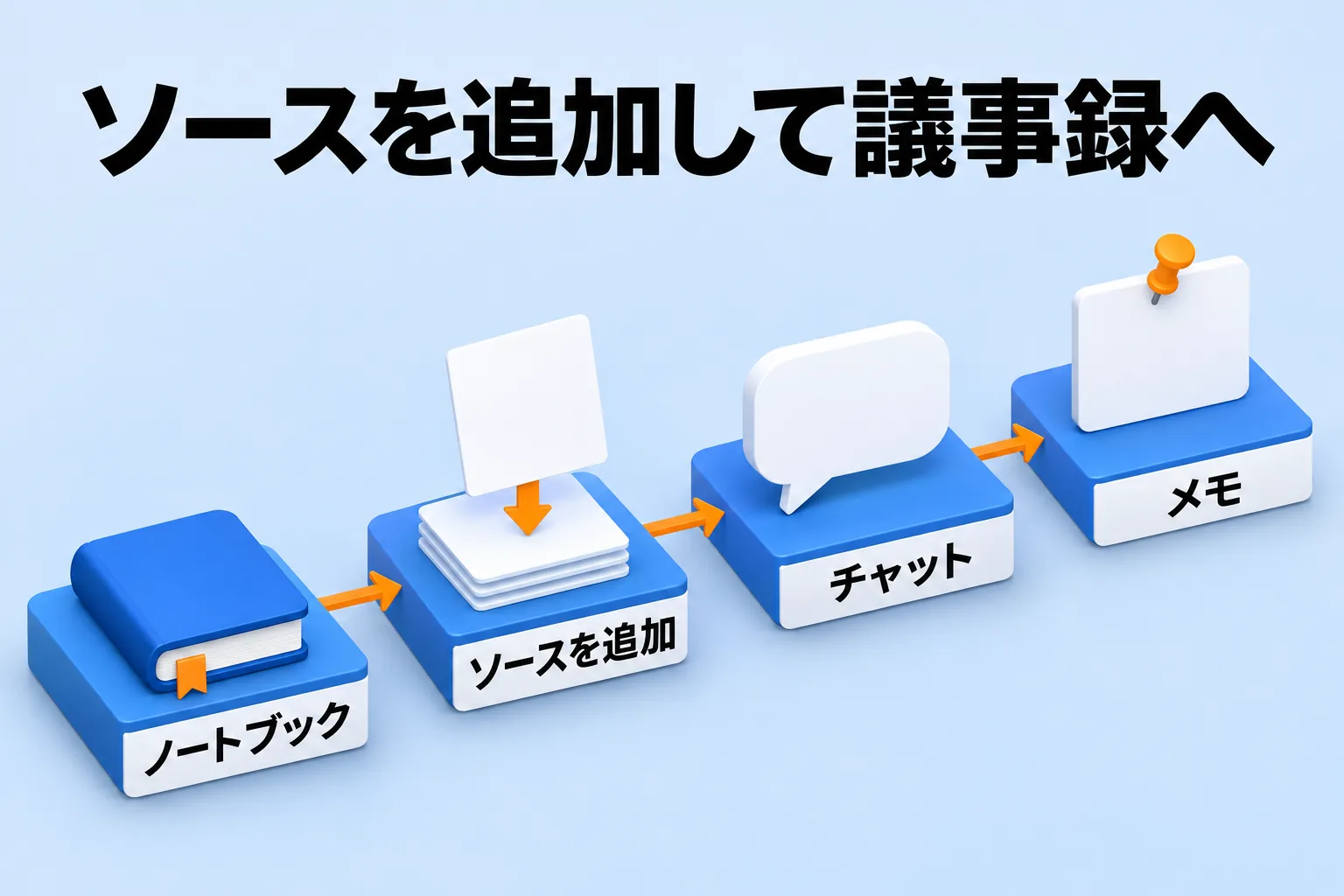
図: 追加するファイルはReki noteで書き出した.md。マークダウン(md)はNotebookLMの対応形式
プロンプトを考える前でも、ソースガイドにはソース全体の要約が自動で生成されます。
ソフトバンクのクラウドテクノロジーブログ(2024年12月掲載)は、ノートブックガイドの「ブリーフィング・ドキュメント」からメモを作る手順を、議事録作成の最短ルートとして紹介しています(ソフトバンクの記事、確認日:2026年11月3日)。
議事録として見やすくしたい部分は、Reki note側で整えてから渡すのが早道です。誤変換された名前や表記は「置換」でまとめて直せます。「AI修正依頼」で「参加者名の表記を統一して、決定事項をもう少し簡潔にして」のように指示すると、文字越しを参照して議事録だけを更新します。
数字や固有名詞の最終確認は、どのツールを使っても人の仕事です。NotebookLMの出力は、もとになる文字越しが音声から作られた会話です。読み返して、金額や日付、人名を確かめる場所を決めておくと安全です。
過去の会議を同じノートブックにためて、横断で聞く
NotebookLMの強さは、複数のソースをいっしょに読ませられるところにあります。上位の記事でも、過去の議事録を蓄積すれば前回の決定事項を洗い出せる点が挙げられています。ただ、議事録をどうためるかの手順までは書かれていないことが多いです。ここは、Reki noteの自動保存で自動になります。
自動保存のフォルダを指定しておけば、会議が終わるたびに議事録の.mdがたまっていきます。ノートブックのソースに、フォルダのファイルを足していけば、複数の会議が1つのノートブックに集まります。ソースは無料で最大50個です。足りなくなったら、チームやプロジェクトごとにノートブックを分けると考えます。
5つ以上のソースを入れると、NotebookLMが自動でラベルを付けて分類します。ラベルの追加や移動は手でもできます。チャットで参照する範囲を絞りたいときは、[ソース]パネルで使うソースだけを選択します(Googleのヘルプ、確認日:2026年11月3日)。
ためた会議への聞き方は、期間や範囲を添えると返ってくる答えが安定します。記入例:「10月までの定例で決まった事項のうち、まだ完了していないものを一覧にしてください」
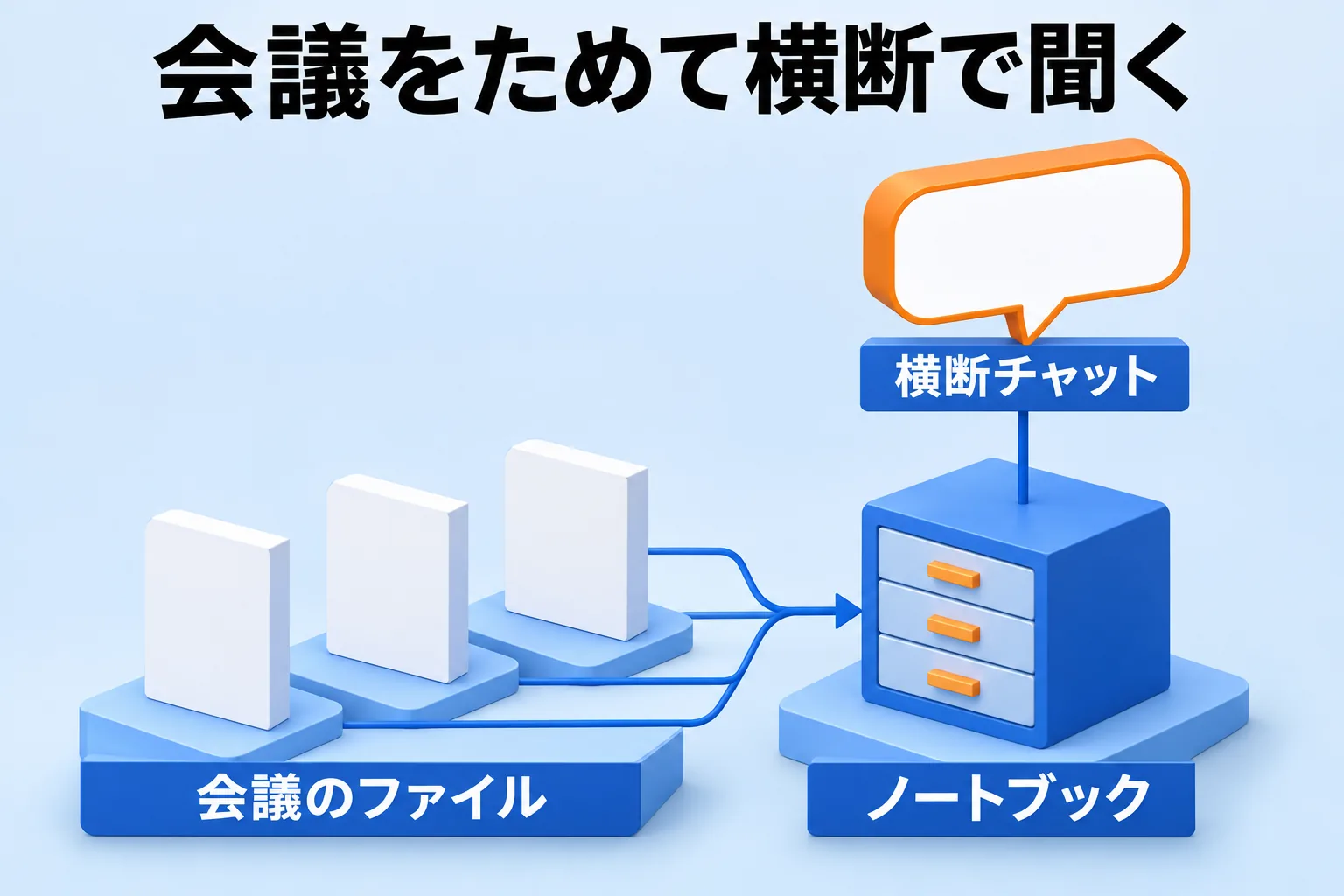
図: ソースは無料で最大50個。5つ以上でNotebookLMが自動でラベルを付ける
ためた議事録は、NotebookLMがなくても読める形で残ります。Markdownで保管してObsidianなどで整理する話は、議事録をMarkdownで保存してObsidianにためる方法に書きました。ノートブックを開けない環境でも、フォルダの議事録と文字越しはそのまま読めます。
会議の内容はどこへ送られるか
この流れで、会議の内容が動くのは2か所です。Reki note側と、NotebookLM側です。
Reki noteからNotebookLMへ渡るのは、書き出したテキスト(.md)だけです。会議の音声ファイルは渡しません。端末のフォルダに残ります。処理モードをローカルにしていれば、録音から文字越し、議事録までが端末内で完結します。
NotebookLMに渡したテキストの扱いは、Googleの公式ヘルプに説明があります。
個人アカウントでは、ノートブックのコンテンツは、フィードバックを送信しない限り、Googleの基盤モデルのトレーニングに直接使用されることはありません(プライバシーと利用規約、確認日:2026年11月3日)。
ただし、高評価・低評価を送ると、プロンプト、ソース、アップロード、生成された出力が収集され、特別なトレーニングを受けたチームがレビューします。レビュー済みのフィードバックと関連データは、アカウントとの関連付けが解除された状態で最長3年間保存されます。
仕事用や学校用のGoogleアカウント(Workspace・Education)では、フィードバックを送っても、アップロード・クエリ・モデルの回答は人間のレビューもAIのトレーニングにも使われません。
この違いを踏まえると、機密を含む会議のノートブックでは、フィードバックを送らないことをルールにするのが安全だと考えます。参加者で同じものを見せる使い方は、ノートブックの共有でできます。ソフトバンクの記事も、ノートブックを参加者で共有すれば、参照先の違いが出ないと紹介しています(確認日:2026年11月3日)。
録音を始めるときは、参加者への一声を先にします。会議の録音にも、書き出した議事録を外部のAIサービスに渡すことにも、相手の合意が要ります。社内にルールがあれば、それに従います。
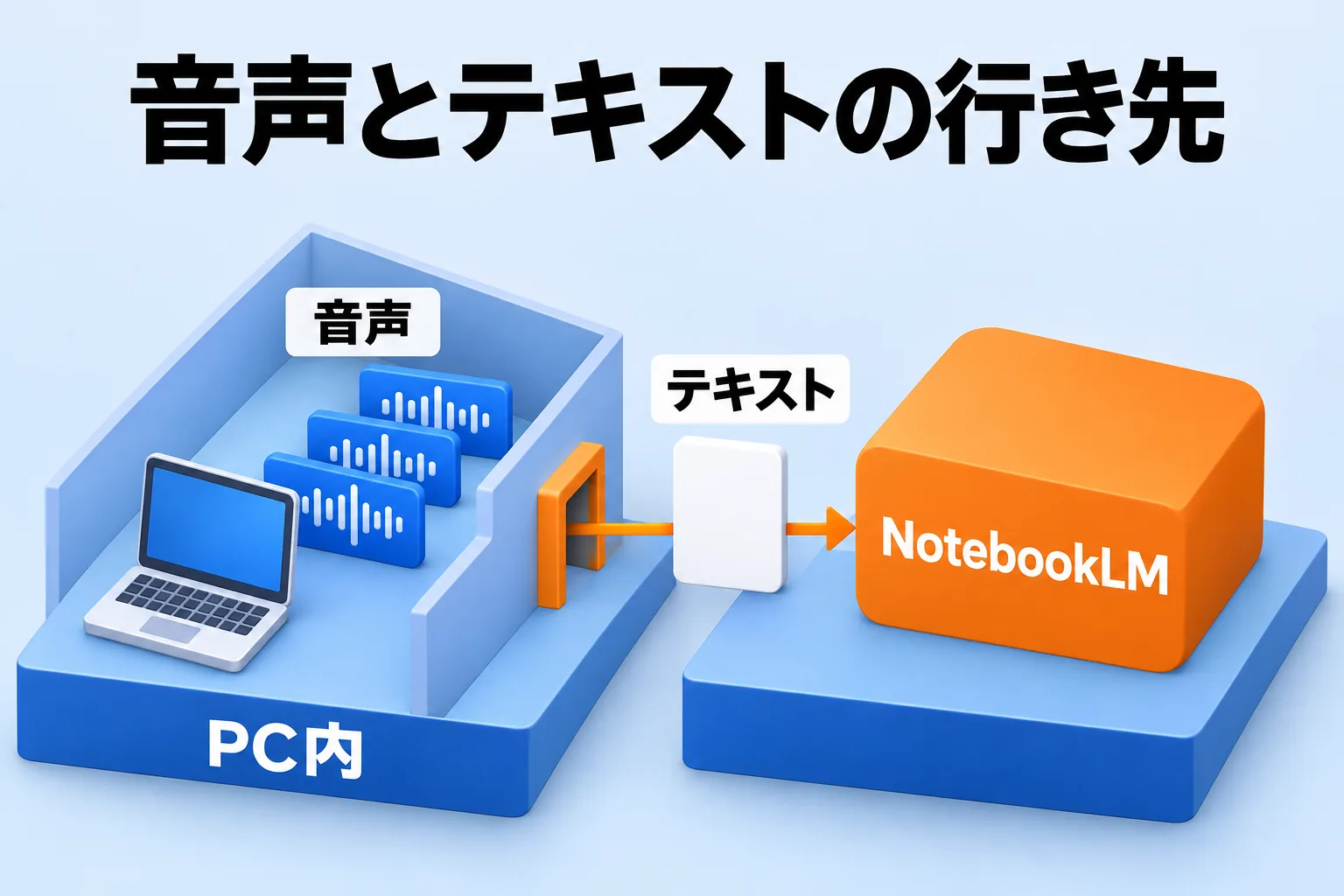
図: 音声ファイルは端末の外に出ない。NotebookLMに渡るのは.mdのテキストだけ
つまずいたところ
音声ファイルを直接ソースに入れて、精度が物足りない。公式ヘルプにあるとおり、音声からの文字越しは音声の品質に左右され、品質が低いとインポート自体に失敗することがあります。先にReki noteで文字越してからテキストで渡すと、読み直して直せる形で渡ります。
議事録の形が会議ごとに揺れる。チャットの冒頭で出力の形を固定します。決定事項、ToDo、決まらなかった論点、という順に並べる、のように。Reki note側で整えるなら、「AI修正依頼」で統一してから書き出します。
70分を超える会議を録りたい。Reki noteの無料プランは1回の録音が70分までです。終了の5分前に通知があり、70分で録音が止まります。そこまでの分は、通常どおり文字越しと議事録になります。70分を超える録音は有料プランで使えます。
NotebookLMの使用量上限に達したら。割り当ては5時間ごとにリセットされます。急ぐときは時間を置くか、Google AIのプランで上限を引き上げます(使用量上限のヘルプ、確認日:2026年11月3日)。
ソースが50個に近づいたら、ノートブックを分けます。会議体やプロジェクトを単位に分けておくと、横断で聞きたい範囲も決めやすくなります。
録音から議事録までをReki noteで済ませておくと、NotebookLMには、読める形になったテキストを渡すだけになります。過去の会議がたまる場所も決まるので、横断で聞く使い方まで続きます。Reki noteはMac(Apple Silicon・M1以降)とWindows 10以降で試せます。ダウンロードはこちらから。

