
Geminiで議事録を作る方法|APIキーを登録して音声を渡す
「Geminiで議事録を作る」と調べると、上位はGoogle AI Studioに音声ファイルをアップロードして、文字起こしと議事録を頼む手順に行き着きます。Google Meetの会議なら、Geminiが会議中にメモを取る機能もあります。プロンプトの雛形も数多く出ていて、作り方の考え方はすぐにつかめます。
どちらの経路も、会議の音声をGoogleへ渡す前提です。音声を渡したくない会議や、対象のプランを持っていない場合は、そこで手が止まります。
Reki noteは、この音声を渡す側をアプリの中で選べます。会議の録音と文字起こしをReki noteで行い、議事録の生成から先だけをGeminiに任せる形です。契約しているGeminiのAPIキーを登録すると、議事録・整文・チャットがそのキーで処理されます。
ここでは、音声をGoogleへ渡す経路と、キーを登録してReki noteから渡す経路を分けて見ていきます。登録の手順、文字起こしと議事録の役割の分け方、クレジットの減り方、会議の内容の行き先の順です。先に言葉を決めておきます。APIキーは、契約したAIサービスを呼び出すための合鍵です。BYOKは、そのキーを自分で用意して使う方式の呼び名です。
Geminiに議事録を作らせる道は、音声をGoogleへ渡すか、キーを登録してRekiから渡すかの2つ
結論から言うと、道は2つです。音声をGoogleへ渡すか、GeminiのAPIキーをReki noteに登録して、Reki noteから渡すかです。違いは、会議の音声と文字起こしをどちら側で扱うかに出ます。
Googleへ渡す道では、GeminiアプリやGoogle AI Studioの画面に音声ファイルをアップロードし、文字起こしと議事録の作成を頼みます。Google Meetの会議なら、Geminiの自動メモ機能が会議中の発言を記録します。
Reki noteから渡す道では、録音と文字起こしをReki note側で済ませ、整った文章を議事録にまとめる工程だけをGeminiに渡します。会議のたびに音声ファイルをアップロードし直す作業は要りません。
まず、Googleへ渡す側の手順と限界から見ていきます。
Google AI Studioに音声ファイルをアップロードする
上位の記事が扱うのは、こちらの経路です。特別な設定は要らず、Googleアカウントがあれば試せます。
- Google AI Studio(aistudio.google.com)を開きます。
- 会議の音声ファイルをアップロードします。
- 「この音声を文字に起こしてください」と頼みます。
- 「この会議の議事録を作成してください」と、まとめの指示を出します。
文字起こしの質は、渡す音声の質に左右されます。マイクの位置や部屋の反響で結果が変わるためです。参加者が多い会議では、話者を分けて文字起こしを頼むと読みやすくなります。
料金とデータの扱いは、無料枠と有料枠で分かれます。無料枠でも試せますが、Gemini APIの料金ページにあるとおり、使えるモデルと量には限りがあります(確認日:2026年10月29日)。
データの扱いは、Gemini APIの追加利用規約に書かれています。無料枠では入力した内容と生成された回答がGoogle製品の改善に使われる場合があり、機密情報や個人情報、顧客情報を送らないよう求められています(確認日:2026年10月29日)。
顧客情報を含む会議をこの経路に載せるかどうかは、この一点で決まります。有料枠では、入力内容は製品の改善には使われません。
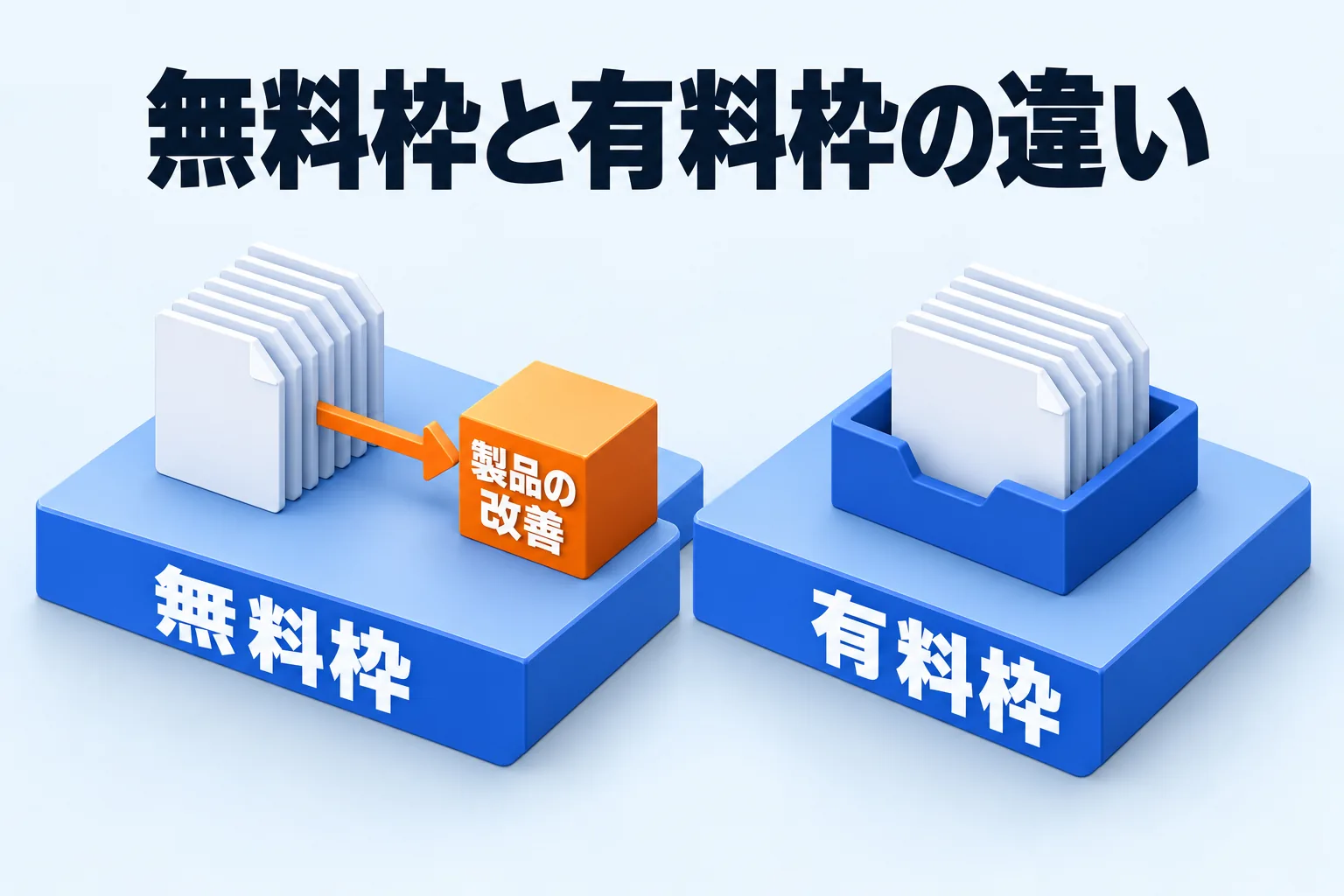
図: 無料枠は入力内容が製品の改善に使われる場合がある。有料枠は使われない(Gemini APIの追加利用規約、2026年10月29日に確認)
Google Meetの自動メモは対象プランが要る
Google Meetには、Geminiが会議の要点と次のアクションを記録し、Googleドキュメントに整理する機能があります。
使えるのは対象のGoogle WorkspaceエディションかGoogle AIプランを持つアカウントで、仕事や学校など組織で作られたアカウントに限られます(Googleのヘルプ、確認日:2026年10月29日)。
個人のGoogleアカウントでは選べません。会議は15分以上が推奨で、対応する言語は1つの会議につき1つだけです。参加者への同意の求め方も、管理者の設定で変わります。
この2つの経路は、Googleの契約とアカウントの種類に左右されます。そこで次の選択肢が、キーの登録です。
GeminiのAPIキーをReki noteに登録する
Reki noteからGeminiへ渡す道は、APIキーの登録から始まります。「設定」→「AI関連」→「データ処理」で、次の順に進みます。
- 「設定」→「AI関連」→「データ処理」を開きます。
- 「自分のAPIキー」の行で、Geminiを選びます。
- APIキーを入力し、「保存して使用」を押します。
- 「設定済み」と表示されれば完了です。
登録できるサービスはGeminiだけではありません。議事録に使うAIを選ぶにあるとおり、OpenAI・OpenRouter・Groq・NVIDIAのキーも同じ画面で扱えます。すでに契約しているサービスがあるなら、それを選ぶのが早道です。
登録したキーはOSのキーチェーンに保存され、アプリ内のファイルには書き込まれません。削除すればReki AIに戻ります。この方式は無料プランから使え、APIの利用料金は各サービスから請求されます。
文字起こしはReki note、議事録はGemini
キーを登録するときにいちばん迷うのが、どの処理にどのキーが使われるかです。Reki noteでは、キーの役割が処理ごとに分かれています。
議事録・整文・チャットは、登録したキーで処理されます。Geminiのキーは、この3つを担当します。文字起こしに使えるのはGroqのキーだけで、Geminiのキーを登録しても、文字起こしの処理先には出てきません。
そのため会議の文字起こしは、Reki note側の処理で作ります。標準モードならクラウドの文字起こし、ローカルモードなら端末内の文字起こしです。
役割を分けておくと、できることも分かれます。文字起こしを端末内で行い、議事録の生成だけをGeminiに渡す、という組み合わせが取れます。文字起こしの文章を毎回どこかへ貼り付ける作業は要りません。貼り付けで渡す場合との違いは、ChatGPTで議事録を作る方法に整理しています。
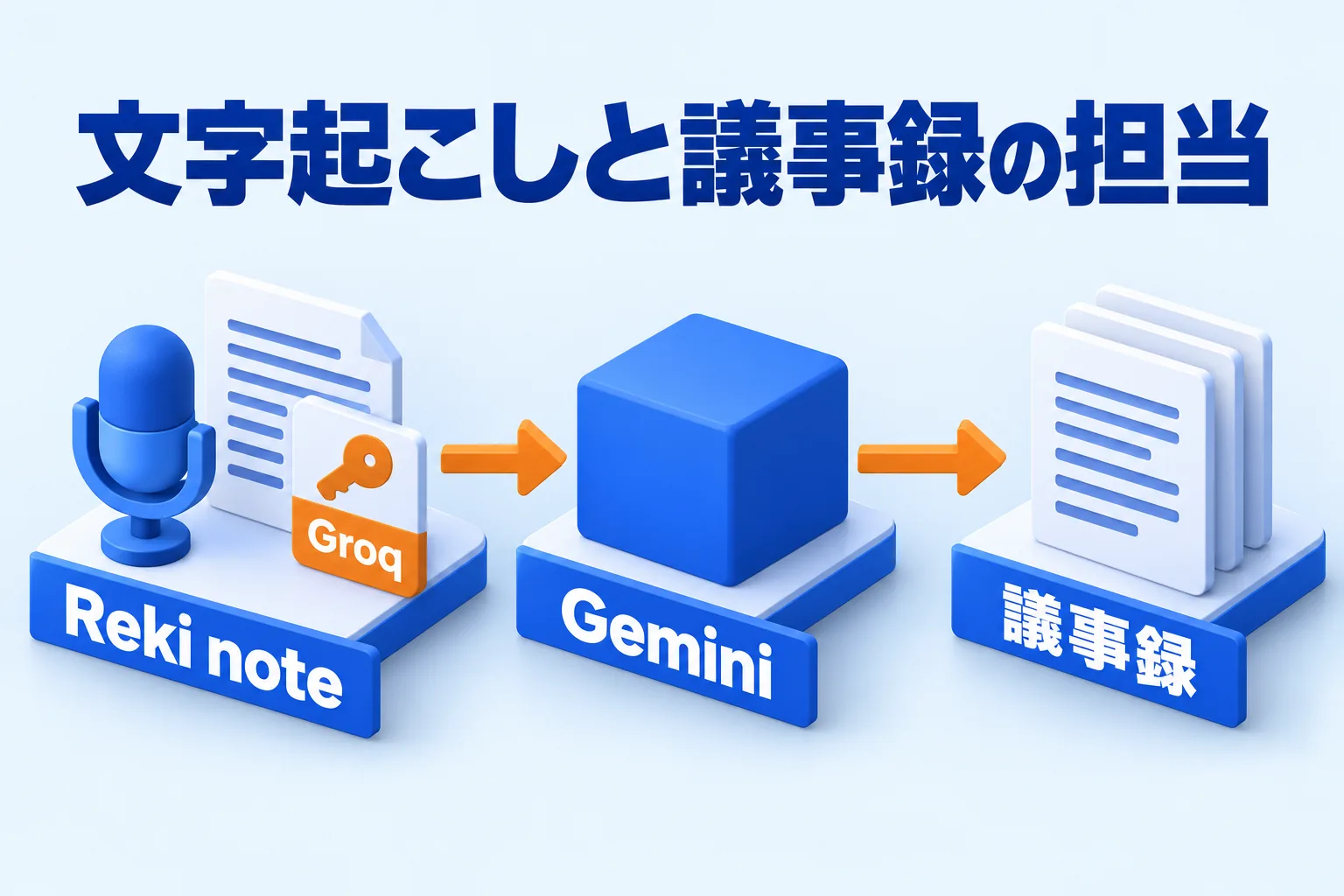
図: 文字起こしはReki note側、議事録の生成はGemini。文字起こしのキーはGroqだけ
議事録の質は、Reki側の設定で上げられる
上位の記事が挙げる精度のコツは、渡す音声とプロンプトの2つです。Reki noteでは、この2つを設定として持てます。
音声の側では、文字起こしの言語を指定します。日本語の会議なら「日本語」を選ぶと、自動判別を待たずに済み、精度と速度が安定します。手順は録音音声と文字起こし言語の設定にあります。
整える側では、議事録のスタイルを選べます。議事録・講義メモ・商談記録の3つが用意され、出力の観点が変わります。社内の様式があるなら、カスタムプリセットに項目を書いておくと、会議のたびに指示文を打ち直さずに済みます。土台の指示はシステムプロンプトで調整できます(議事録のフォーマットとプロンプト)。
誰の発言かを残したい会議では、話者分離の設定が効きます。話者分離ありの文字起こしは1分=6クレジットで、通常の文字起こしの1分=1クレジットより多く消費します(料金ページ)。精度に効く場面では、ここにクレジットを割く価値があります。
クレジットはどこで減るか
自分のAPIキーで処理した分は、Reki noteのAIクレジットを消費しません。減るのは、契約しているGemini側の利用料で、請求はGoogleから来ます。
Reki noteのクレジットが減るのは、Reki AIに頼んだ分です。クラウドの文字起こしは消費し、ローカル文字起こしは残高にかかわらず使えます。無料プランは毎月300 AIクレジットで、通常の文字起こしは1分=1クレジットになります。足りなくなったときの考え方はReki noteの料金ページにまとまっています。
会議の文字起こしをReki noteで行い、まとめをGeminiに任せる形にすると、クレジットの消費をまとめの分だけに抑えられます。処理先を分ける考え方は、ClaudeやCodexで組み立てるときにも共通です(Claudeで議事録を作る方法)。
会議の内容はどこへ送られるか
会議の内容の行き先は、処理モードとキーの登録で決まります。標準モードは安全な米国リージョンのクラウドサービスで処理し、同期・共有・外部AI連携といったクラウドの機能を使えます。ローカルモードは会話データを端末の外に送らず、端末内でAIを動かします(処理モードを選ぶ(標準・ローカル))。
自分のAPIキーを使う方式は、標準モードの機能です。ローカルモードでは外部AIが停止するため、キーを登録していても使えません。機密の会議を端末内で完結させたいときは、文字起こしと議事録の生成までを端末内で行う形になります。段階ごとの分け方は文字起こしをオフラインで行う方法で説明しています。
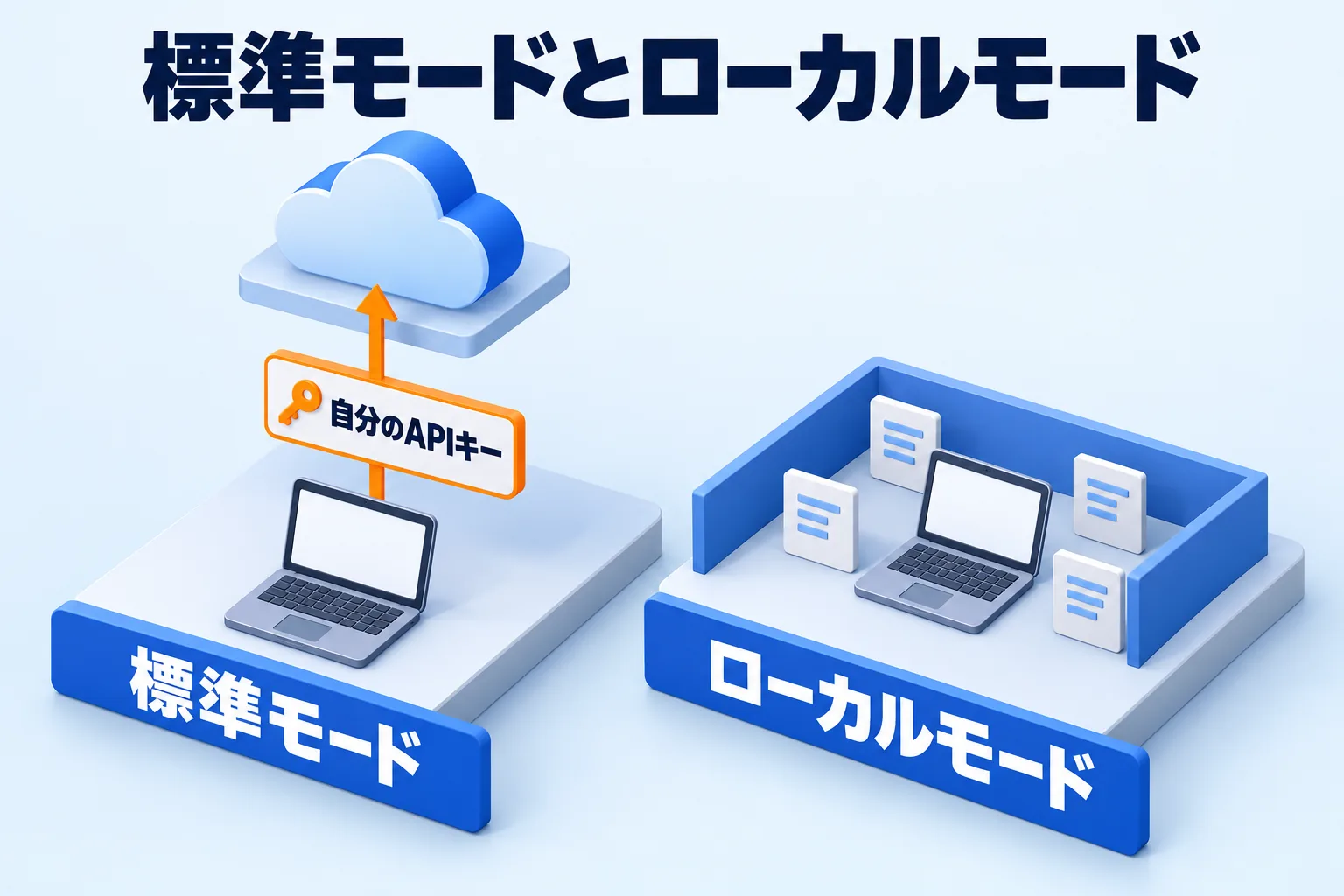
図: 自分のAPIキーは標準モードの機能。ローカルモードは会話データを端末の外へ出さない
キーそのものの置き場所は、OSのキーチェーンです。アプリ内のファイルには書き込まれず、削除すればReki AIに戻ります。
録音するときは、始める前に参加者へ伝えておきましょう。会議の録音にも、内容を外部のAIへ渡すことにも、相手の合意が要ります。社内にルールがあれば、それに従います。
つまずきやすいところ
キーを登録したのに、文字起こしの処理先にGeminiが出てこない。これは仕様です。文字起こしに使えるのはGroqのキーだけなので、文字起こしはReki note側の処理に任せます。
無料枠のキーを登録している場合は、渡す内容に注意が要ります。無料枠では入力内容が製品の改善に使われる場合があるため、顧客情報を含む会議は、有料枠にするか、Reki note側で処理を完結させます。
Google Meetの自動メモが選べない場合は、アカウントの種類を確かめます。個人のGoogleアカウントでは使えず、対象プランを持つ組織のアカウントが必要です。
ローカルモードに切り替えたらキーが使えなくなった、というのもよくある流れです。ローカルモードは会話データを端末の外に出さない設定なので、外部AIは停止します。切り替えは録音を終えてから行います。
会議の録音から議事録、タスクまでを1つの場所で扱いたい場合は、Reki noteから始めるのが簡単です。Reki noteはMac(Apple Silicon・M1以降)とWindows 10以降で試せます。ダウンロードはこちらから。

