
議事録を同期して別の端末で見る方法|スマホからも確認する
PCで録った会議の議事録を、スマホや別のPCからも見たい。そんなときは、設定のクラウド同期で自動同期をオンにし、必要なら「今すぐ同期」で既存の分をまとめて送ります。同じアカウントでログインすれば、ブラウザのReki note Webからでも、別の端末のアプリからでも同じ議事録を開けます。端末の外に出したくない会議は、処理モードをローカルモードにすると同期が止まります。
会議はPCの前に座って録るとは限りません。移動中にスマホで前の打ち合わせを確認したい、自宅のPCから今日の議事録を読み返したい。こうした場面で、議事録が録った端末の中だけにあると読めません。同期のしかたと、すでに手元にある分をどう送るか、どこまで送られるのかを押さえておくと迷いません。
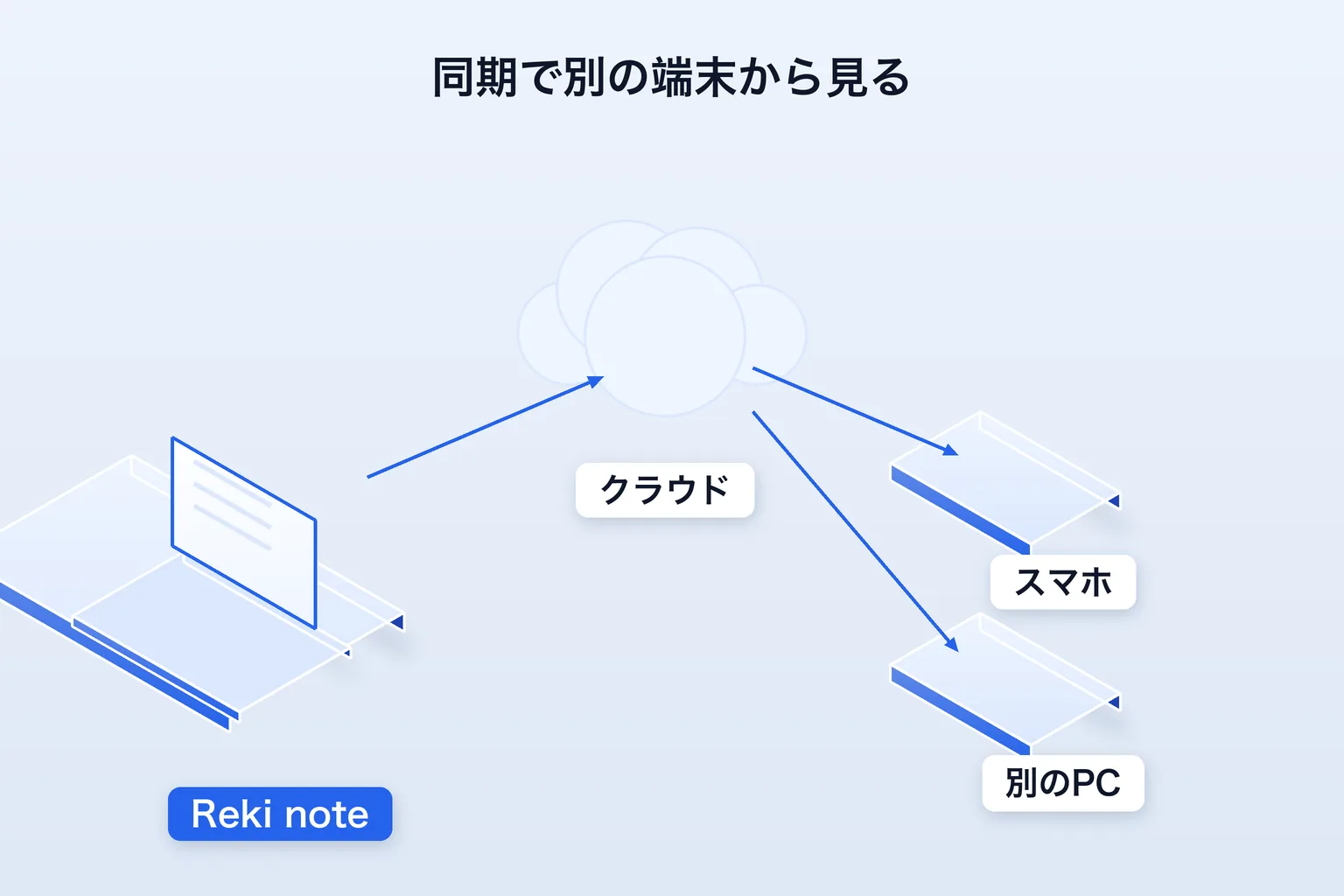
図: 録った端末からクラウドへ送られ、同じアカウントのスマホと別のPCから開ける
議事録の同期とは
Reki noteのクラウド同期は、端末内に保存された文字起こしと議事録を、自動でクラウドへバックアップする機能です(クラウドに保存して他の端末で見る)。同期をオンにすると、以降に作ったものは自動でクラウド側にも保存され、同じアカウントでログインした別の端末から同じ内容を開けます。ファイルを手作業で運ぶ必要はありません。
クラウド同期を使うにはログインが必要です。同期はアカウントを手がかりに「この人の議事録だ」と結びつける仕組みなので、ログインしていない状態では動きません。まずアカウントでログインしておくのが前提になります。
同期すると別の端末から読める
同期の役割は、録った端末と見たい端末をつなぐことです。PCで録った会議の議事録を、あとからスマホや別のPCで開けるようになります。会議のたびにファイルを送ったり、同じ内容を書き写したりする手間がなくなります。
読みたい端末にもReki noteがあれば、アプリの一覧からそのまま開けます。アプリを入れていない端末でも、ブラウザのReki note Webで確認できます。移動中にスマホのブラウザから見る、外出先のPCのブラウザから見る、といった使い方ができます。
同期と共有は別の機能
同期は「自分の別の端末から見る」ための仕組みで、共有は「ほかの人に渡す」ための仕組みです。この2つは別の機能で、片方をオンにしてももう片方の設定は変わりません。自分のスマホから読みたいだけなら同期、参加者に渡したいなら共有、と目的で分けて考えると分かりやすいです。
共有にはメールで送る方法と、リンクを発行する方法があります。共有範囲の選び方や、共有できないケースは議事録を共有するにまとまっています。
同期するとデータは端末の外に出る
クラウド同期を使うと、文字起こしと議事録が端末の外へ送信されます。便利になる代わりに、会話の内容が端末の外に出る点は押さえておきます。外部送信を避けたい会議では、あとで説明するローカルモードを検討してください。
どの設定で何が送られ、何が送られないかはプライバシーとデータ送信の設定で確かめられます。
同期をオンにする
切り替えは設定の中のクラウド同期で行います。オンにすれば、それ以降に作った文字起こしと議事録が自動でクラウドへ保存されます。難しい設定はなく、次の順で切り替えれば終わります。
設定から自動同期をオンにする
- 「設定」を開きます。
- クラウド同期の「自動同期」をオンにします。
- 必要に応じて「今すぐ同期」で既存のデータを送ります。
- 「Reki note Webを開く」から、ブラウザで内容を確認できます。
ここで迷いやすいのが、どこまでが自動で送られるかです。自動同期が効くのは、オンにしたあとに作ったものだけです。それ以前に端末へ貯まっていた議事録は、この時点ではまだクラウドにありません。まとめて送るには次の「今すぐ同期」を使います。
オンにする前に決めておくこと
先に決めておきたいのは、ログインしているかどうかです。同期はログインが前提なので、アカウントがない状態では設定しても動きません。設定を開いてログイン状態を確かめてから、自動同期をオンにします。
もう1つは、どの会議を送るかです。すべての議事録をクラウドに置いてよいのか、端末にだけ残したい会議があるのかを先に決めておくと、あとで消す手間が減ります。端末の外に出したくない会議があるなら、その会議だけローカルモードで扱う、という切り分けが使えます。
すでにある議事録をまとめて送る(今すぐ同期)
すでに端末へ貯まっている議事録は、「今すぐ同期」でまとめてクラウドへ送れます。自動同期をオンにしただけでは、過去の分は送られません。ここが「オンにしたのにスマホに出てこない」と感じる、いちばん多いつまずきです。
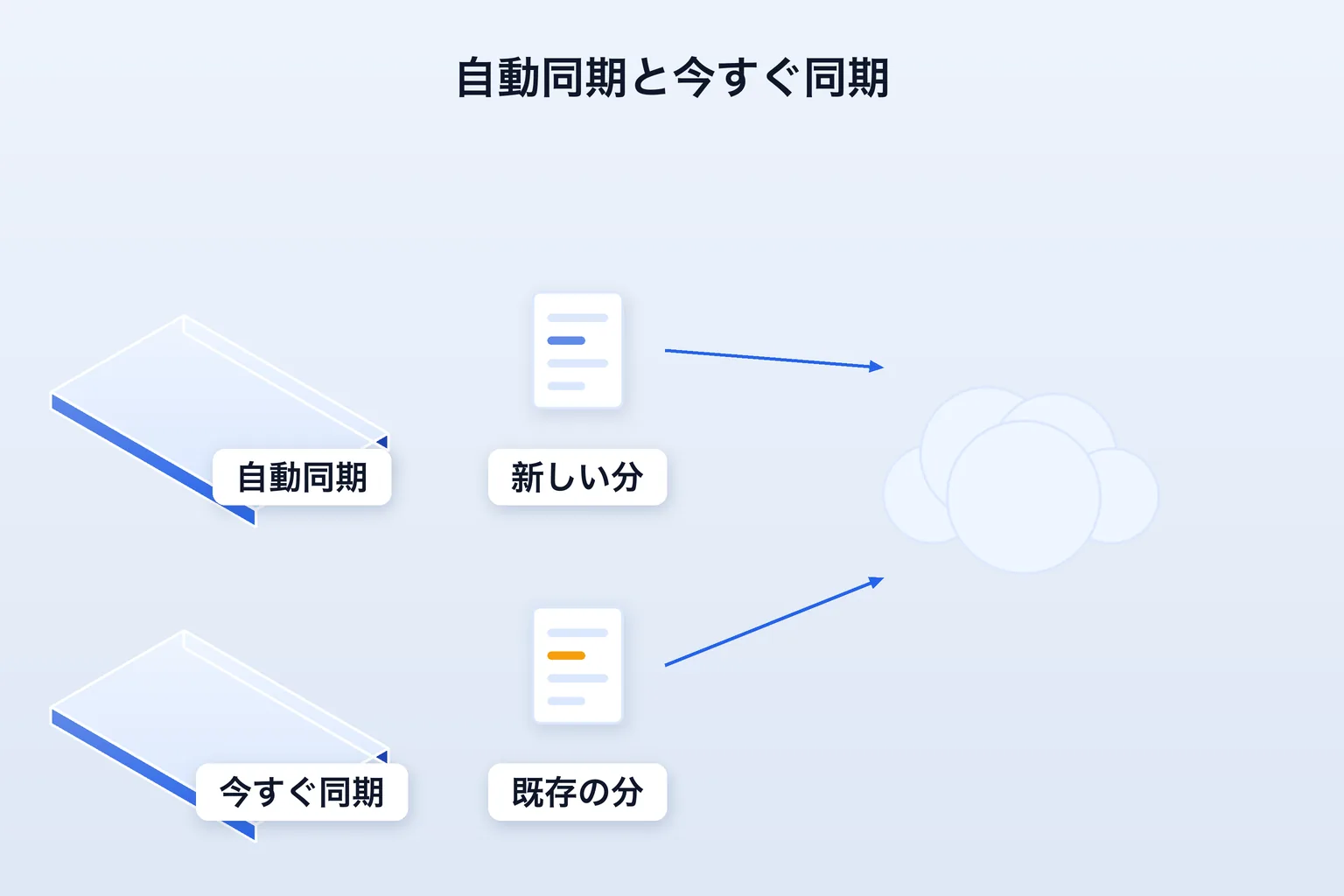
図: 新しい分は自動同期、オンにする前に作った分は今すぐ同期で送る
今すぐ同期が効く場面
同期をあとから使い始めたとき、機種を変えたとき、以前から端末にだけ残していた議事録をまとめて持ち出したいときが「今すぐ同期」の出番です。1件ずつ選ぶのではなく、いま端末にある分をまとめて送ります。
送る範囲は自分で決められます。すべてを送ってから、要らないものをクラウド側で消す、という進め方もできます。順番を決めておけば、二重に送ったり送り忘れたりしません。
送れたかどうかは状態で確かめる
送ったかどうかは、各議事録の状態表示で確かめます。同期の状態は議事録ごとに表示され、クラウド側にあるのか、端末にしかないのかが分かります。「今すぐ同期」のあとに状態を見れば、送り終えたかどうかを自分で確認できます。
スマホや別のPCから見る
同期が済んだ議事録は、同じアカウントでログインすれば別の端末から開けます。Reki noteが入っていない端末でも、ブラウザから確認できます。移動中や外出先で内容を確かめたいときに使えます。
ブラウザのReki note Webで開く
アプリを入れていない端末では、ブラウザでReki note Webを開きます。設定の「Reki note Webを開く」からたどるか、同じアカウントでログインすれば一覧が出ます。同期済みの文字起こしと議事録が並ぶので、見たいものを選んで開きます。
スマホのブラウザで開けば、会議中に手元のPCで録った内容を、移動中にそのまま確認できます。読み返すだけならアプリを入れなくても足ります。
アプリのある端末なら同じ一覧から
別のPCにReki noteが入っているなら、アプリの一覧からそのまま開けます。端末ごとに別々の記録になるのではなく、同じアカウントの議事録がそろって見えます。家と職場でPCを分けている場合も、それぞれの端末から同じ議事録を確認できます。
同期の状態で分かること
各議事録には同期の状態が表示されます。この表示を見れば、その議事録がクラウドにもあるのか、端末だけにあるのかを判断できます。分からなくなったときは、まずこの状態を見るのが近道です。
状態の読み分け
「同期済み」は端末とクラウドの両方にある状態で、ほかの端末からも開けます。「同期待ち」は送信の途中で、しばらく待つと「同期済み」に変わります。「未同期」はまだクラウドへ送られていない状態で、このままでは別の端末から見えません。
「クラウドから削除済み」は、クラウド側だけを消して、端末には残っている状態です。消したつもりで端末に残っている、という取り違えを防げます。
同期が進まないとき
「同期待ち」や「未同期」のまま動かないときは、ログイン状態とネットワークを確かめます。同期はログインが前提なので、ログインが切れていると進みません。ローカルモードになっていないかも見てください。ローカルモード中は同期が止まるので、通常モードに戻すと再開します。
クラウド側だけを消して端末には残す
クラウドに送ってしまった議事録も、クラウド側だけを消せます。消しても、端末に残っているコピーには影響しません。端末では読み返せるけれど、ほかの端末からは見えなくなる、という状態にできます。
クラウドデータをすべて削除する
クラウド上の議事録は削除でき、「クラウドデータをすべて削除」を使うとクラウド側をまとめて消せます。1件ずつ選ぶ必要はありません。同期をいったんやめて、端末にだけ記録を残したいときに使います。
消す対象はクラウド側のコピーです。端末の文字起こしと議事録はそのまま残るので、議事録を読み返す使い方は変わりません。
端末に残ったコピーは影響を受けない
クラウド上の議事録を削除しても、ローカルに残っているコピーには影響しません。これは正本の説明どおりで、消える場所と残る場所が分かれていると考えると分かりやすいです。状態が「クラウドから削除済み」になっていれば、端末には残っていると判断できます。
音声ファイルの消し方と合わせて整理したい場合は会議の録音音声を削除する方法で、消す場所ごとの扱いを確かめられます。
端末の外に出したくない会議との使い分け
同期を使うと会話データは端末の外へ出ます。それが避けたい会議では、処理モードをローカルモードにすると、同期を含むクラウド送信の機能がまとめて止まります。会議ごとに使い分けられます。
ローカルモード中は同期が止まる
ローカルモードは、会話データを端末の外に送信せず、デバイス内部でAIを動かす設定です。この間は同期が止まり、クラウド文字起こしや共有も停止します。ローカルモードで記録した議事録は端末外へ送信されないため、共有もできません。
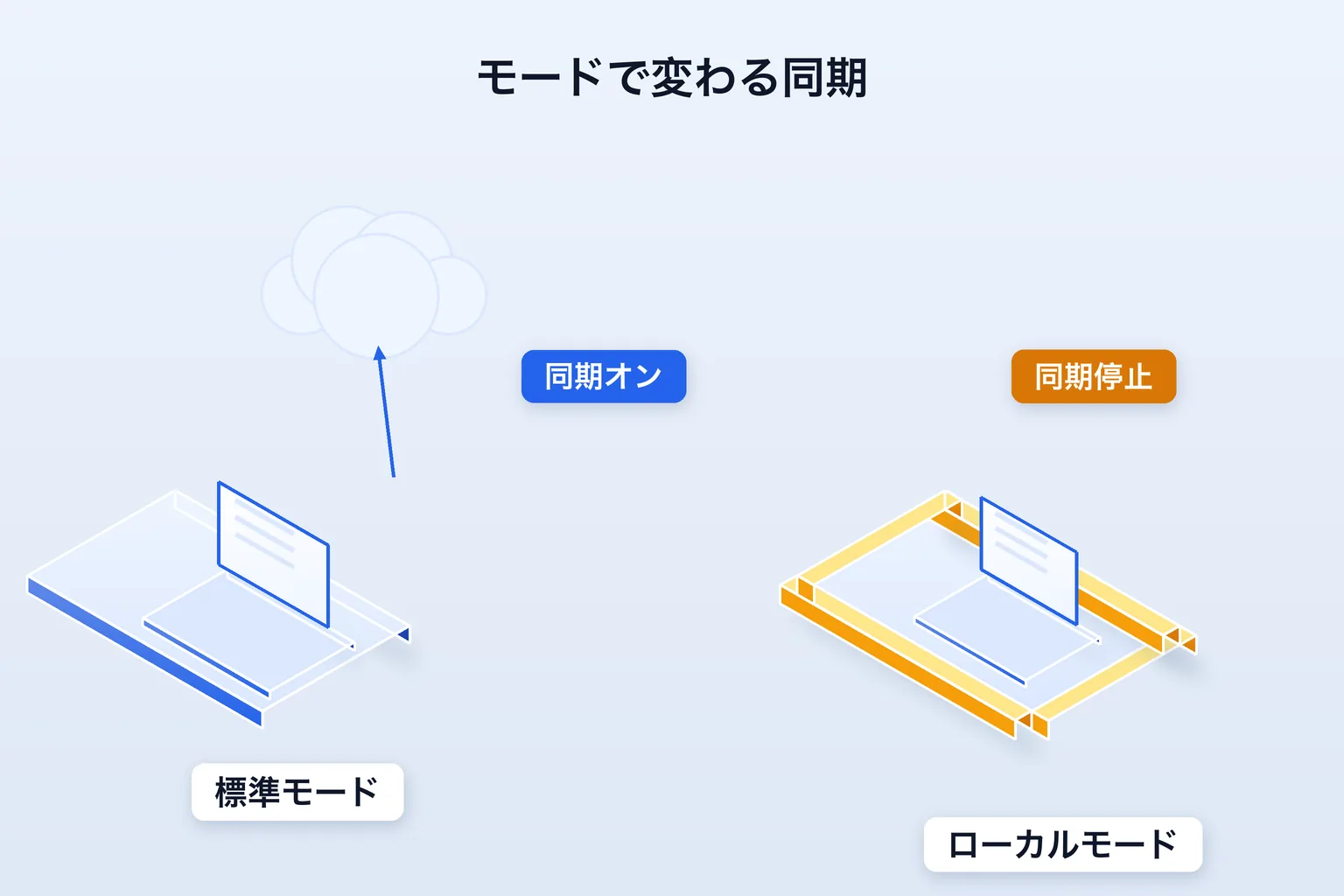
図: ローカルモード中は同期が止まり、議事録は端末内に留まる
切り替えは「設定」から「AI関連」を開いて行います。録音中は処理モードを切り替えられないので、録音を終えてから切り替えます。違いと手順は処理モードを選ぶ(標準・ローカル)にあります。端末内で文字起こしをする方法はオフライン文字起こしの方法で説明しています。
通常モードに戻せば同期は再開する
ローカルモード中の同期設定は消えません。通常モードに戻すと、止まっていた同期が再開します。機密を含む会議だけローカルモードにし、ほかの会議は標準モードのままにして同期を使う、という分け方が現実的です。
切り替えの前後で新しい議事録がどう扱われるかを状態で確かめておくと、送り忘れを防げます。
つまずきやすいところ
同期そのものは設定が少ない機能です。ただ、どこまで送られるかと、同期以外の保存方法を混ぜてしまうと迷います。よくあるつまずきを先に押さえておきます。
新しい議事録が別の端末に出てこないとき
まず状態を見て、その議事録が「同期済み」かどうかを確かめます。「未同期」ならまだクラウドにありません。ログインが切れていないか、ローカルモードになっていないかを順に確かめ、どちらも問題なければ「今すぐ同期」で送り直します。
自動同期はオンにしたあとの分だけに効く点も思い出してください。オンにする前に作った議事録は、自分で「今すぐ同期」を実行しないと送られません。
同期とmd書き出しは別物
議事録をObsidianなどへMarkdownでためる書き出しは、同期とは別の機能です。書き出しは端末内の指定フォルダへファイルを保存するもので、クラウド同期のオン・オフとは関係しません。書き出しは有料プランの機能で、過去の議事録の一括エクスポートも含みます。無料プランでも設定は残りますが、保存は行いません(料金ページ、確認日:2026年11月12日)。
自分の知識ベースにためたい場合は議事録をMarkdownで保存してObsidianにためる方法に手順があります。同期は別の端末から見るため、書き出しは手元のノートにためるため、と目的で使い分けます。
Reki noteは、録音から文字起こし、議事録までを1つのアプリで扱います。同期をオンにしておけば、録った端末に縛られずに議事録を読めます。ダウンロードはこちらから。

