
会議の録音音声を削除する方法|文字起こしと議事録は残す
会議の録音は残したくないけれど、文字起こしと議事録はあとで読み返したい。そんなときは、音声ファイルだけを消して、文字起こしと議事録を残せます。やり方は2つです。録る前に「録音音声を保存する」をオフにしておくか、すでに保存してしまった音声を「すべて削除」でまとめて消します。どちらの場合も、文字起こしと議事録は残ります。
音声を消したい理由は会議ごとに違います。顧客の名前や金額が入った会議の音声を端末に置いておきたくない、録音データの保管場所を増やしたくない、相手に「音声はあとで消します」と伝えた。いずれも、消したいのは音声ファイルであって、議事録として残したい内容ではありません。
Reki noteは、この2つを別々に扱います。「音声を消すと文字起こしも消えてしまうのでは」と迷うかもしれませんが、そうはなりません。保存の有無は、文字起こしや議事録の内容には影響しません。
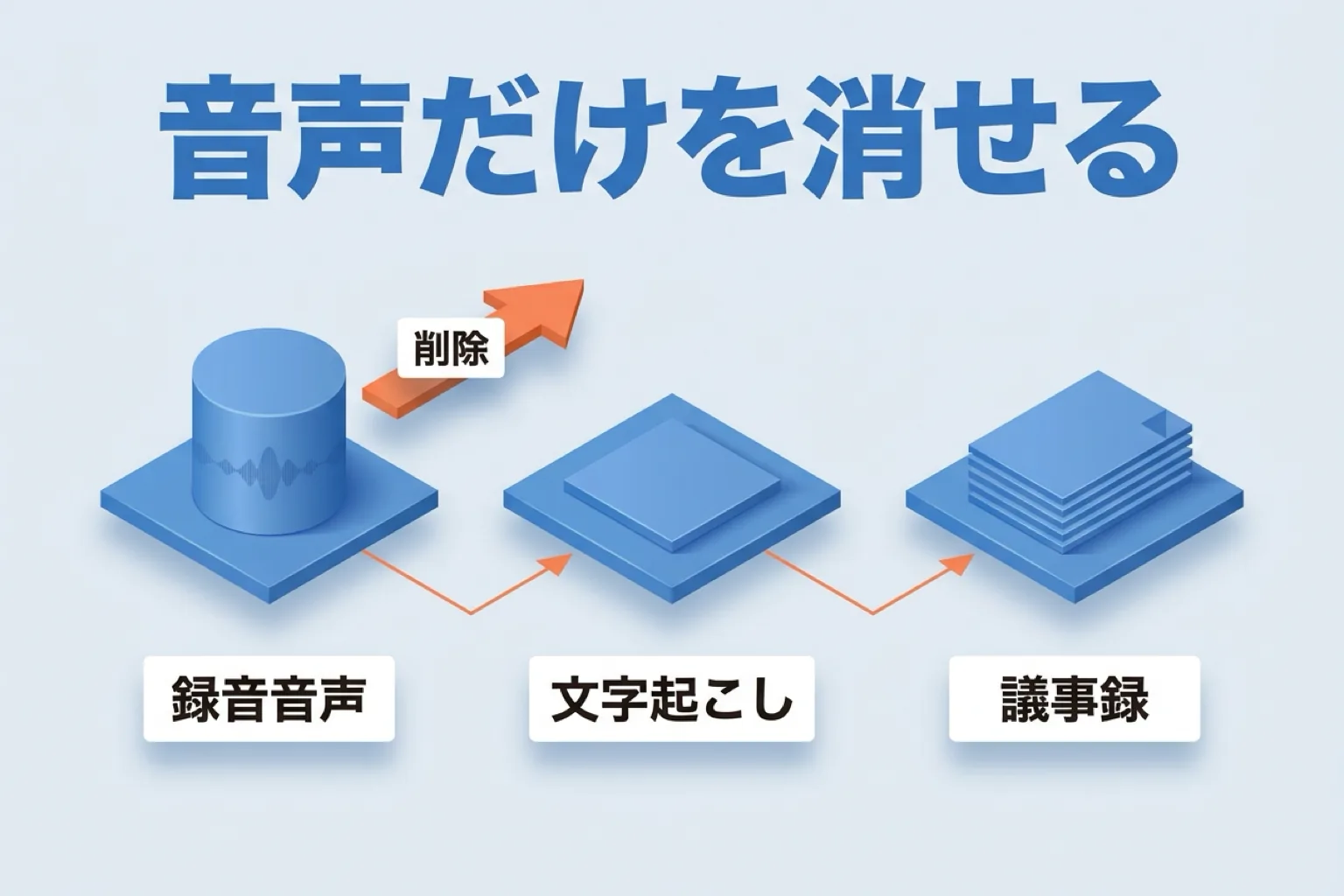
図: 消せるのは録音音声だけ。文字起こしと議事録は別に残る
音声を残さず文字起こしと議事録だけを残すには
答えは、「録音音声を保存する」をオフにするか、「すべて削除」で音声を消すかのどちらかです。前者はこれから録る会議に効き、後者はすでに録ってしまった会議に効きます。どちらも消えるのは音声ファイルだけで、文字起こしと議事録はそのまま残ります。
消したいのは音声で、内容は残せる
Reki noteでは、録音の音声ファイルと、そこから作った文字起こし・議事録を別々に保存しています。だから、音声だけを消しても、文字起こしと議事録は手元に残ります。あとから議事録を読み返したり、タスクを確認したりする使い方はそのまま続けられます。
どの場面でどちらを使うか
これから録る会議で音声を残すつもりがないなら、録る前に設定をオフにしておきます。逆に、録ったあとに「やはり音声は残したくない」と気づいたときや、以前から溜まっている音声を片づけたいときは、「すべて削除」を使います。会議が終わってからでも間に合う、と覚えておけば迷いません。
録る前に設定する(録音音声を保存するをオフ)
録る前にやっておくのは、「録音音声を保存する」をオフにすることです。オフにすると、文字起こしが終わったあとに音声ファイルが削除されます。会議が終わった時点で音声が残っていないので、あとから消す手間がかかりません。
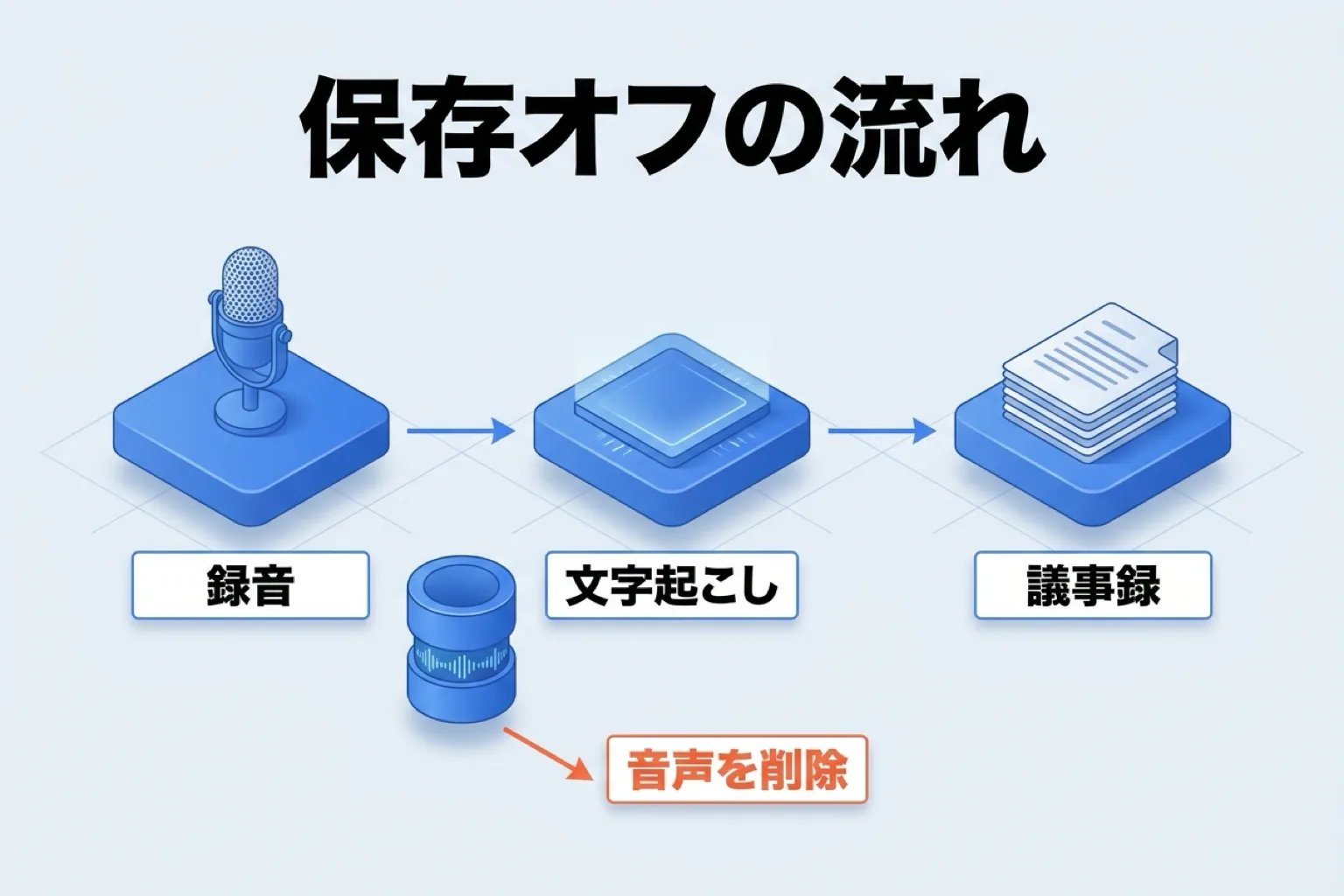
図: 保存オフでは、文字起こしのあとに音声だけが消える
設定を開いてオフにする
設定は「録音と議事録」にまとまっています。次の順で切り替えます。
- 「設定」を開きます。
- 「録音と議事録」を開きます。
- 「録音音声を保存する」をオフにします。
切り替えたあとは、そのまま会議を録って構いません。特別な操作は増えません。マイクやスピーカー出力の取り込み先、文字起こし言語の指定も同じ画面にあります。詳しくは録音音声と文字起こし言語の設定にまとまっています。
オフにすると文字起こしのあとに音声が消える
「録音音声を保存する」をオンにすると音声ファイルが保存され、あとから聞き直せます。オフにすると、文字起こしのあとに音声ファイルを削除します。聞き直す予定がない会議は、最初からオフにしておくのが確実です。
相手に「音声はあとで削除します」と伝えて録る場合も、この設定にしておけば伝えたとおりに運用できます。
内容はオフでもオンでも変わらない
保存の有無は、文字起こしや議事録の内容には影響しません。音声を残すかどうかは、あとから聞き直せるかどうかの違いであって、文字起こしの精度や議事録の中身を変えるものではありません。
音声を残す会議と残さない会議が混ざる場合は、会議ごとに設定を切り替えます。
保存してしまった音声をまとめて消す(すべて削除)
すでに保存した音声は、「すべて削除」でまとめて消せます。1件ずつ選ぶ必要はありません。ここでも文字起こしと議事録は残ります。
「すべて削除」でまとめて消す
操作は「録音音声を保存する」と同じ画面です。「設定」から「録音と議事録」を開き、「すべて削除」を押すと、保存されている音声ファイルがまとめて削除されます。
消す範囲は音声ファイルだけです。文字起こしと議事録は残るので、議事録をあとから読み返す使い方は変わりません。
消したあとも文字起こしと議事録は開ける
音声を消したあとに議事録を開くと、文字起こしと議事録はそのまま読めます。音声の再生だけができなくなります。会議の内容を確認したいときは、聞き直す代わりに文字起こしをたどることになります。
そのため、聞き直す可能性がある会議は、すべて削除を押す前に一度確認しておくと安心です。
クラウド側のコピーを消す(ローカルは残る)
クラウド同期を使っている場合は、消す場所が端末とクラウドの2か所に分かれます。クラウド上の議事録を削除しても、ローカルに残っているコピーには影響しません。逆に、端末の音声を消してもクラウド側の文字起こしや議事録は残ります。
クラウド同期を使っているとき
クラウド同期を有効にすると、新しい文字起こしと議事録が自動でクラウドに保存され、Reki note Webや別の端末から読めます。この場合、音声を消しても、クラウド側には文字起こしと議事録が残ります。
クラウド上の議事録は削除できます。「クラウドデータをすべて削除」を使うと、クラウド側をまとめて消せます。設定と注意点はクラウドに保存して他の端末で見るにまとまっています。音声や文字起こしがどこへ送られるかは、AI文字起こしの音声はどこに送られる?で送信先ごとに確かめられます。
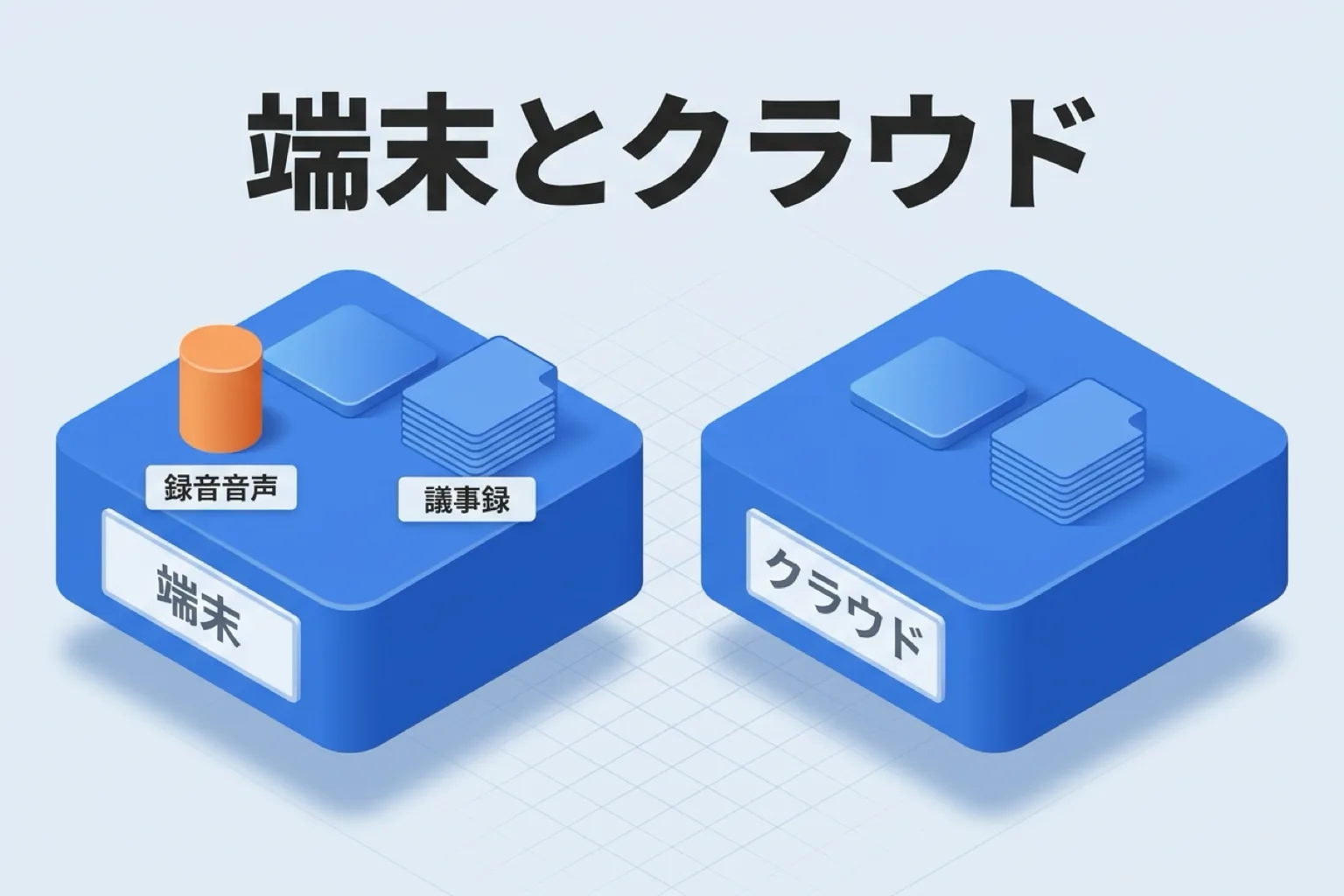
図: クラウド上の議事録を消しても、端末に残っているコピーは消えない
同期の状態で残り場所が分かる
各議事録には「同期済み」「同期待ち」「未同期」「クラウドから削除済み」の状態が表示されます。この表示を見れば、その議事録がクラウドにもあるのか、端末だけにあるのかが分かります。
「クラウドから削除済み」は、クラウド側だけを消して端末には残っている状態です。消したつもりで端末に残っている、という取り違えを防げます。
端末の外に出したくないとき(ローカルモード)
音声だけでなく、会話データそのものを端末の外に出したくない会議は、処理モードをローカルモードにします。ローカルモードは、会話データを端末の外に送信せず、デバイス内部でAIを動かします。同期・共有・クラウド文字起こしなど、クラウド送信を伴う機能がまとめて停止します。
音声を残さない設定と組み合わせれば、会議の内容を端末内に留めたまま、文字起こしと議事録だけを手元に残せます。端末内で文字起こしをする方法はオフライン文字起こしの方法にあります。
切り替えは「設定」から「AI関連」を開いて行います。録音中は処理モードを切り替えられないので、録音を終えてから切り替えます。違いと手順は処理モードを選ぶ(標準・ローカル)にあります。
標準モードとローカルモードのどちらを選ぶかは、会議の機密性で決めます。ふつうの会議は標準モードのままで構いません。顧客情報や機密を扱う会議だけローカルモードにすると、切り替えの手間を最小限にできます。
削除の前に確認しておくこと
音声を消す操作そのものは簡単です。ただ、消したあとに困らないよう、先に決めておきたいことがあります。ここでつまずくと、あとから同じ会議をもう一度録り直すことはできません。
保存期間のルールを先に決める
どの記録をいつまで残すかは、会議の種類ごとに決めておくと迷いません。社内の会議なら情報管理の規程を、社外の会議なら契約の条件を確認します。顧客情報を含む会議は、音声を残さず、文字起こしと議事録だけを必要な期間保管する、という分け方が現実的です(プライバシーとデータ送信の設定)。
判断に迷う会議は、音声を残さない側に寄せておくほうが安全です。あとから音声が欲しくなっても、文字起こしと議事録があれば内容はたどれます。
会議ツールやレコーダー側に残った音声
ZoomやTeamsなどの会議ツールで録音した音声は、そのツール側に残ります。Zoomの場合、クラウドレコーディングはZoomウェブポータルの「レコーディングと文字起こし」から削除します。管理者は「アカウント管理」から「レコーディングと文字起こしの管理」を開きます。
操作の詳細は、Zoomの公式ヘルプ(クラウドレコーディングの管理と共有、確認日:2026年11月11日)に載っています。
端末のレコーダーアプリで録った音声ファイルも、そのアプリやOSのファイル操作で削除します。
Reki noteの設定は、Reki noteが録った音声に効くものなので、別のツールに残った音声は別に消す必要があります。どのツールに録音が残っているかを先に洗い出すと、消し忘れを防げます。
Reki noteは、録音から文字起こし、議事録までを1つのアプリで扱い、音声の保存と削除を自分で選べます。録る前に設定しておけば、会議の音声を残さずに記録だけを手元に置けます。ダウンロードはこちらから。

