
MacWhisperの代わりに会議を録音して議事録まで残す方法
MacWhisperで会議の音声ファイルを文字にする作業に慣れてくると、次の行き止まりが見えてきます。文字になったのはいいものの、そこから先の話し合いの記録——決まったことや、誰が何をするか——は、べつのアプリで作り直すことになりがちです。MacWhisperの代わりを探すときの分かれ目は、文字起こしの先までを同じ場所で扱えるかにあります。
先に結論を言うと、手元の音声や動画をすばやく文字にしたいだけならMacWhisperで足ります。会議そのものを録って、文字起こし・話者分離・議事録・タスクまでを一続きに残したいなら、Reki noteが代わりになります。確かめる軸は「録る・文字にする・残す」のどこまでを1本にするかです。まずMacWhisperが何をするアプリなのかを見てから、この軸で比べていきます。
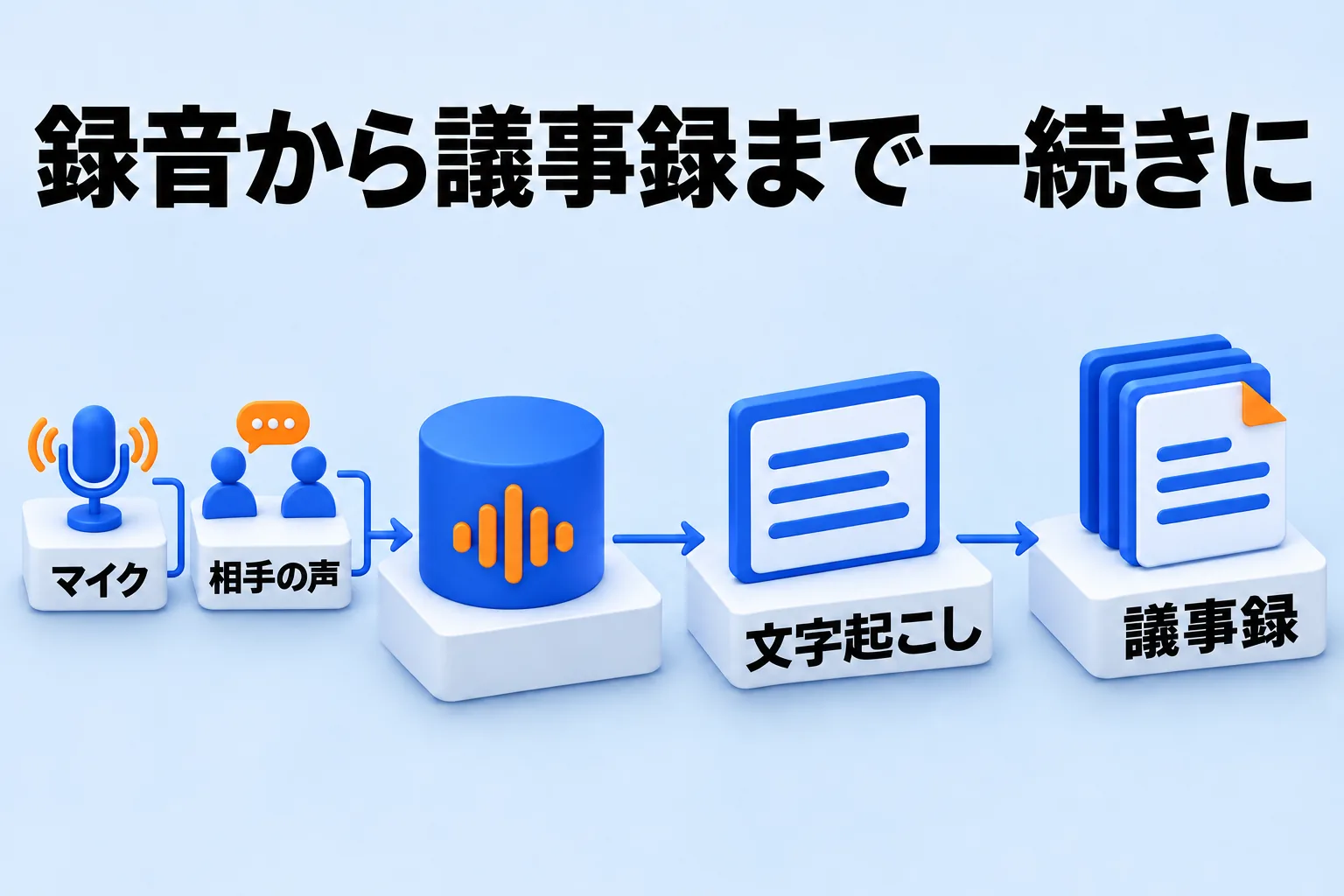
図: マイクと相手の声の両方を、1本の録音として文字起こしと議事録へつなげる
MacWhisperは「ファイルを文字にする」文字起こしアプリ
MacWhisperは、Macの上でOpenAIのWhisperなどの音声認識モデルを動かし、手元の音声や動画をテキストに変えるアプリです。開発元の説明では、文字起こしはすべて端末内で行われ、データはMacの外に出ないとされています(MacWhisper 開発元のページ、確認日:2026年11月10日)。
会議や講義、ポッドキャスト、動画のファイルを渡すと、Macの中で文字にしてくれます。会議の文字起こしに使うときの前提として、扱う単位は最後まで「ファイル」と「文字起こし」です。ここを押さえておくと、代わりを探すときに見るべき点がはっきりします。
無料と買い切りProの範囲
MacWhisperは無料で始められます。買い切りのProは€64で、以後の更新込みのライセンス1本です(同日確認)。Proにすると、大きなモデルや複数ファイルの一括処理、自動の話者認識、MarkdownやPDFへの書き出しが使えるようになります。月額ではなく、一度払えば使い続けられる形です。
会議の記録で足りなくなりやすいところ
MacWhisperには会議を録る機能もあり、ZoomやTeamsの通話を自動で録ることもできます。それでも、録った音声を誰の発言かに分け、決まったことと次のアクションを議事録として残すところは、利用者が組み立てる範囲です。文字起こしの精度や対応形式を比べる記事は多くありますが、会議の録音から議事録までを一続きにした手順は、上位の比較記事にはほとんど出てきません。
代わりを選ぶ軸は「録る・文字にする・残す」のどこまでか
文字起こしアプリを比べる記事は、精度・料金・対応形式の表で終わりがちです。会議の記録に使うなら、その前に確かめたいことがあります。会議の音をどう録るか、文字起こしをどこでするか、文字にしたあと何が残るか。この順に見ていくと、MacWhisperのままでいい場面と、乗り換えたほうがいい場面が分かれます。
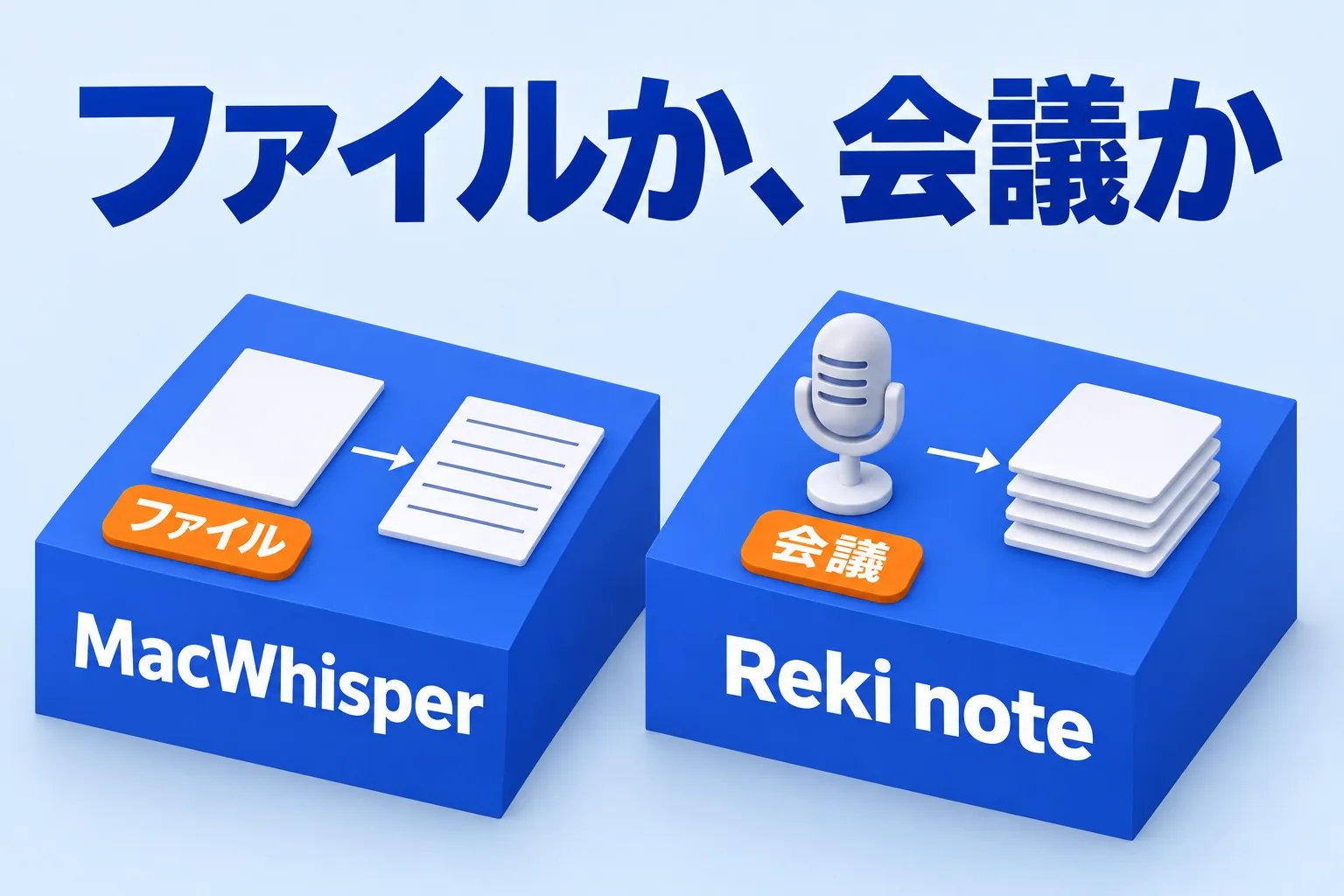
図: 出発点が「ファイル」か「会議」かで、任せられる範囲が変わる
会議の録音から始められるか
MacWhisperは、すでにあるファイルを渡して文字にする使い方が中心です。会議そのものを録る機能もあるので、録って文字にするところまでは1つのアプリでできます。分かれるのは録った後です。文字起こしができた時点で、議事録やタスクは別の場所で作ることになります。
Reki noteは、会議の録音を出発点にします。マイク(自分の声)とスピーカー出力(相手の声・PCの音)の両方を1本の録音として取り込むので、会議そのものが記録の単位になります。録って、そのまま文字起こしと議事録へ進めます。
文字起こしを端末の中で終わらせられるか
MacWhisperは端末内のモデルで文字起こしするのが基本で、音声はMacの外へ出ません(同日確認)。Reki noteも、文字起こしを端末内で終わらせる方法を用意しています。Macでは「Mac内蔵文字起こし」、Windowsでは「Reki オンデバイス文字起こし」、どちらのOSでも「ローカルWhisper」が使えます。処理先は「設定」→「文字起こし」で選びます。
ローカル文字起こしはクレジットの残高に関係なく使えるため、音声を外に出したくない会議はここを端末内に固定できます。方式ごとの違いは端末内で完結する文字起こしにまとまっています。
文字起こしの先に議事録とタスクがあるか
MacWhisperは文字起こしと書き出しが中心で、要約のためのAI連携も持っています。ただ、会議の決定事項やタスクを議事録として組み立てるところは、利用者が整える範囲です。
Reki noteは、文字起こしから議事録、タスクまでが同じアプリの中につながっています。文字起こしができると、選んだスタイルの議事録が自動で作られ、設定をオンにしておけば議事録から次のアクションも抽出されます。
Reki noteで会議の録音から議事録まで進める
ここからは、会議を録るところから議事録とタスクまでを、Reki noteでどう進めるかを順に見ていきます。
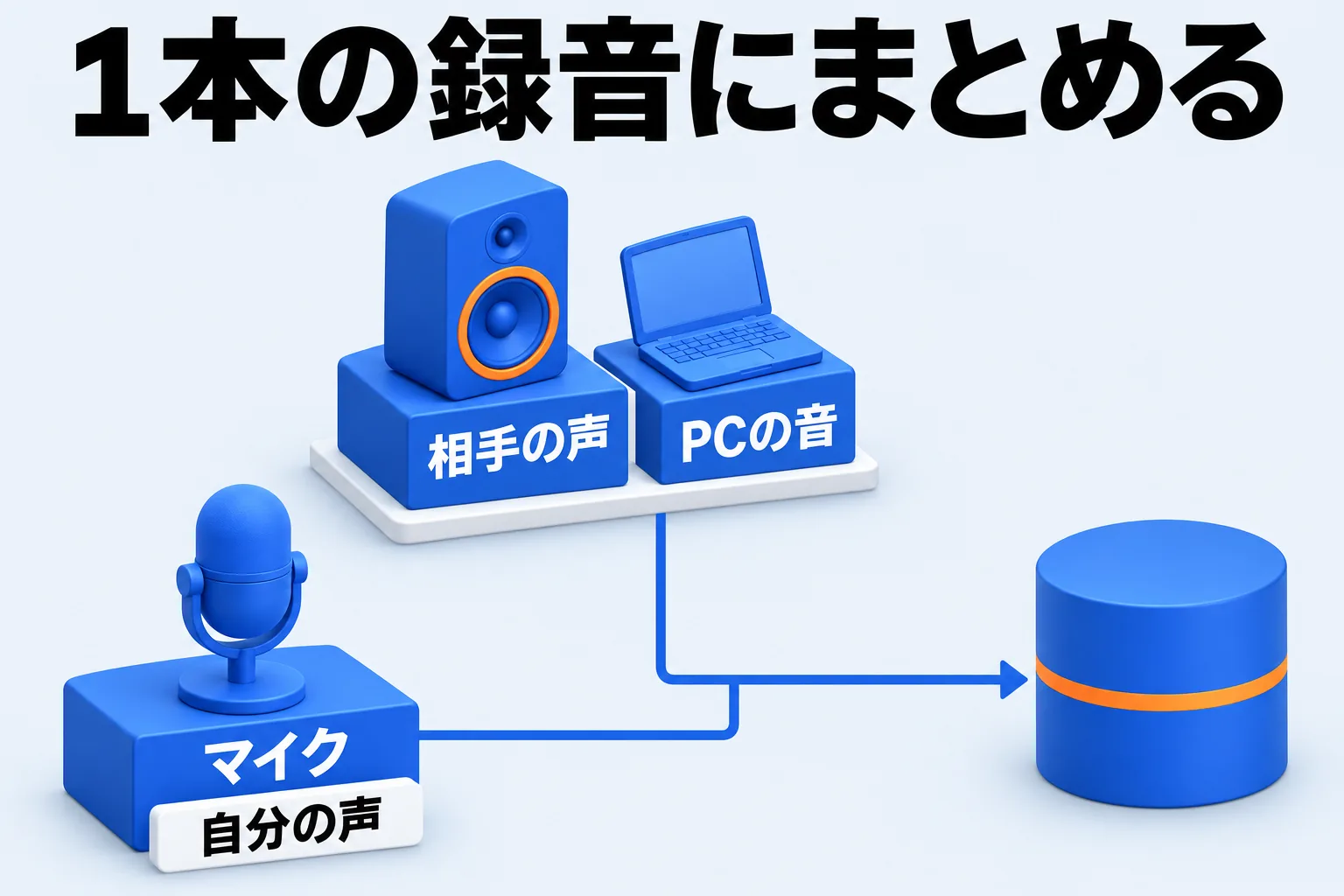
図: 自分の声と相手の声・PCの音を、別々の入り口から1本の録音に取り込む
会議をその場で録る(マイクと相手の声を1本に)
録音を始める前に、参加者へひとこと伝えておいてください。そのうえで録音を始めると、自分の声と相手の声、PCで鳴っている音が1本の音声になります。
録音音声を保存するかどうかは「設定」→「録音と議事録」で選べ、オフにすると文字起こしの後に音声ファイルを削除できます。相手の声やPCの音の取り込み先は、Windowsでは同じ設定画面で選びます。詳しくは録音音声と文字起こし言語の設定にあります。無料プランでは1回の録音は70分までです。
すでにある音声・動画ファイルから文字起こしする
MacWhisperで作った文字起こしを残しつつ、Reki noteにもファイルを取り込めます。対応するのはmp3・wav・m4a・aac・ogg・flac・webm・mp4・movで、1ファイル25MBまでです。長いファイルは60秒ごとに分割して送られるので、最初の60秒分から順に文字起こしが表示されます。取り込みの手順は既存の音声・動画から文字起こしするにまとまっています。
文字起こしを端末内で終わらせる
Macでは「Mac内蔵文字起こし」(設定では「軽量文字起こし」)が使えます。macOSの音声認識で処理するため、アプリ内でのモデルのダウンロードは不要です。Windowsでは「Reki オンデバイス文字起こし」、MacでもWindowsでも「ローカルWhisper」が使えます。話者分離まで必要な会議は、Windowsの多言語・話者分離のモデルパック(約3.1GB)を選びます。
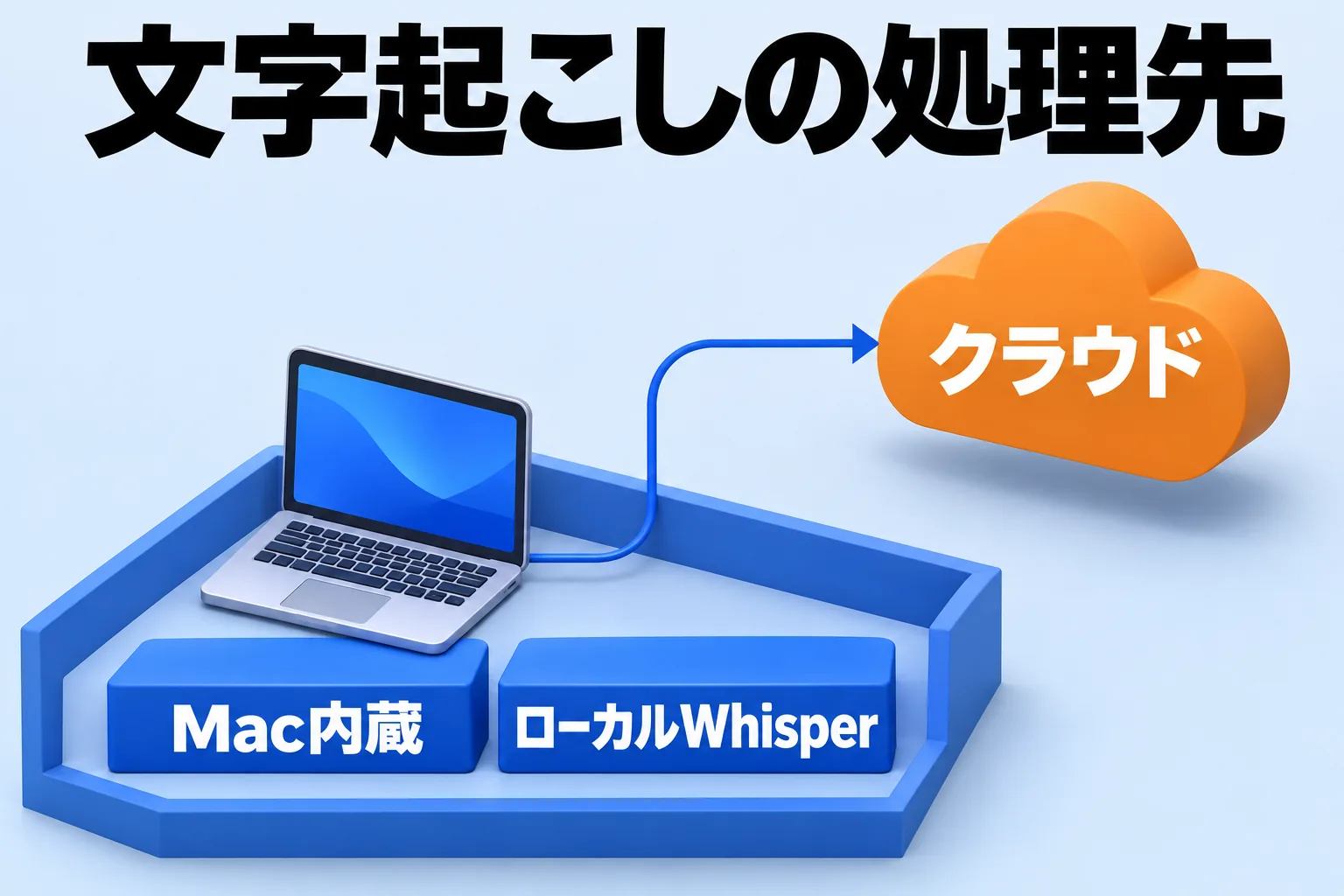
図: 端末内の方法とクラウドの方法を、設定の「文字起こし」で選ぶ
モデルを細かく選びたい場合の考え方はWhisperで文字起こしする方法に、端末内で処理を完結させる設定は文字起こしをオフラインで行う方法にまとめています。
話者分離と人物の登録で、誰の発言か分かるようにする
文字起こしは、そのままだと誰の発言か分かりません。話者分離を実行すると発話が話者ごとに分かれ、あとから名前を割り当てられます。会議の参加者を「人物」として登録しておくと、「連絡先から選択」で話者に名前を付けられ、議事録やタスクでもその人を指定できます。呼称や辞書登録を使うと、固有名詞の誤認識も減らせます。詳しくは人物を登録するにあります。
議事録のスタイルとタスクの自動生成
文字起こしができると、選んだスタイルの議事録が自動で作られます。会議向けの「議事録」、授業向けの「講義メモ」、顧客との商談向けの「商談記録」から選べます。「タスクを自動生成する」をオンにしておくと、議事録から次のアクションが抽出され、担当や期限を付けてタスク一覧で管理できます。スタイルと設定は議事録のフォーマットとプロンプトにまとまっています。
MacWhisperとReki noteの使い分け
手元にある音声や動画を、Macの中で手早く文字にしたいだけならMacWhisperが向いています。書き出したテキストを自分で整えて使う前提なら、買い切りのProは無駄になりません。
逆に、録った会議をそのまま記録として残したいなら、出発点が「ファイル」ではなく「会議」であるReki noteのほうが手数は少なくなります。両方を使い分けてもかまいません。手元のファイルはMacWhisperで文字にし、会議はReki noteで録って議事録にする、という分け方です。
無料プランとクレジットの範囲
Reki noteは無料プランから使えます。毎月300クレジットが付き、通常の文字起こしは1分=1クレジット、話者分離ありは1分=6クレジットです。クラウドの文字起こしを使い切っても、ローカル文字起こしはクレジットの残高に関係なく使えます。1回の録音は70分までで、それを超える会議を録りたいときや、文字起こし原文をMCP・CLIから読ませたいときは有料プランにします。
Reki noteはMac(Apple Silicon・M1以降)とWindows 10以降で使えます。Mac版が安定版で、Windows版は一部機能に制限があります。会議をそのまま記録に変えたいときは、ダウンロードはこちらから試せます。

