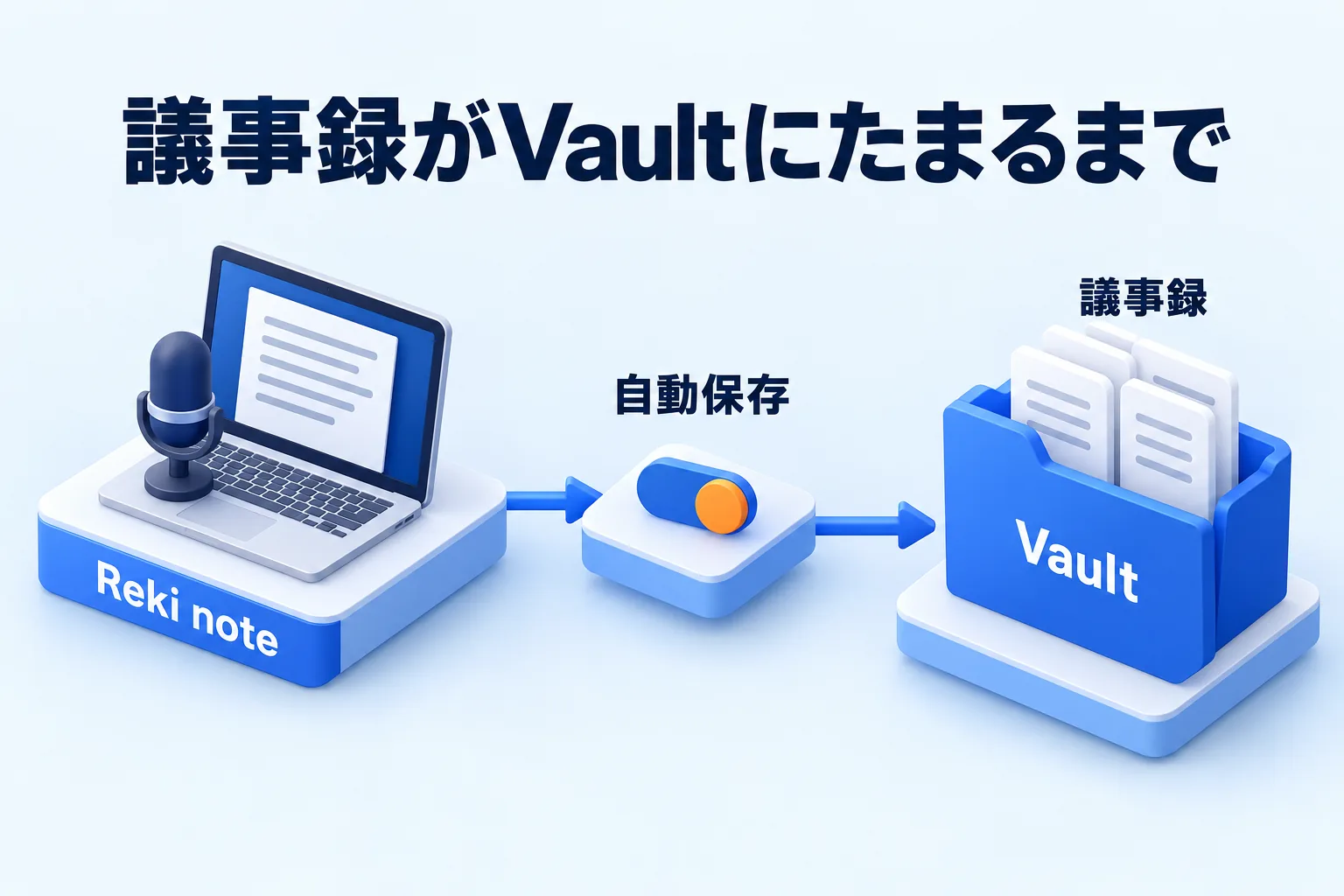
Claudeで議事録を作る方法|録音から議事録までを一続きにする
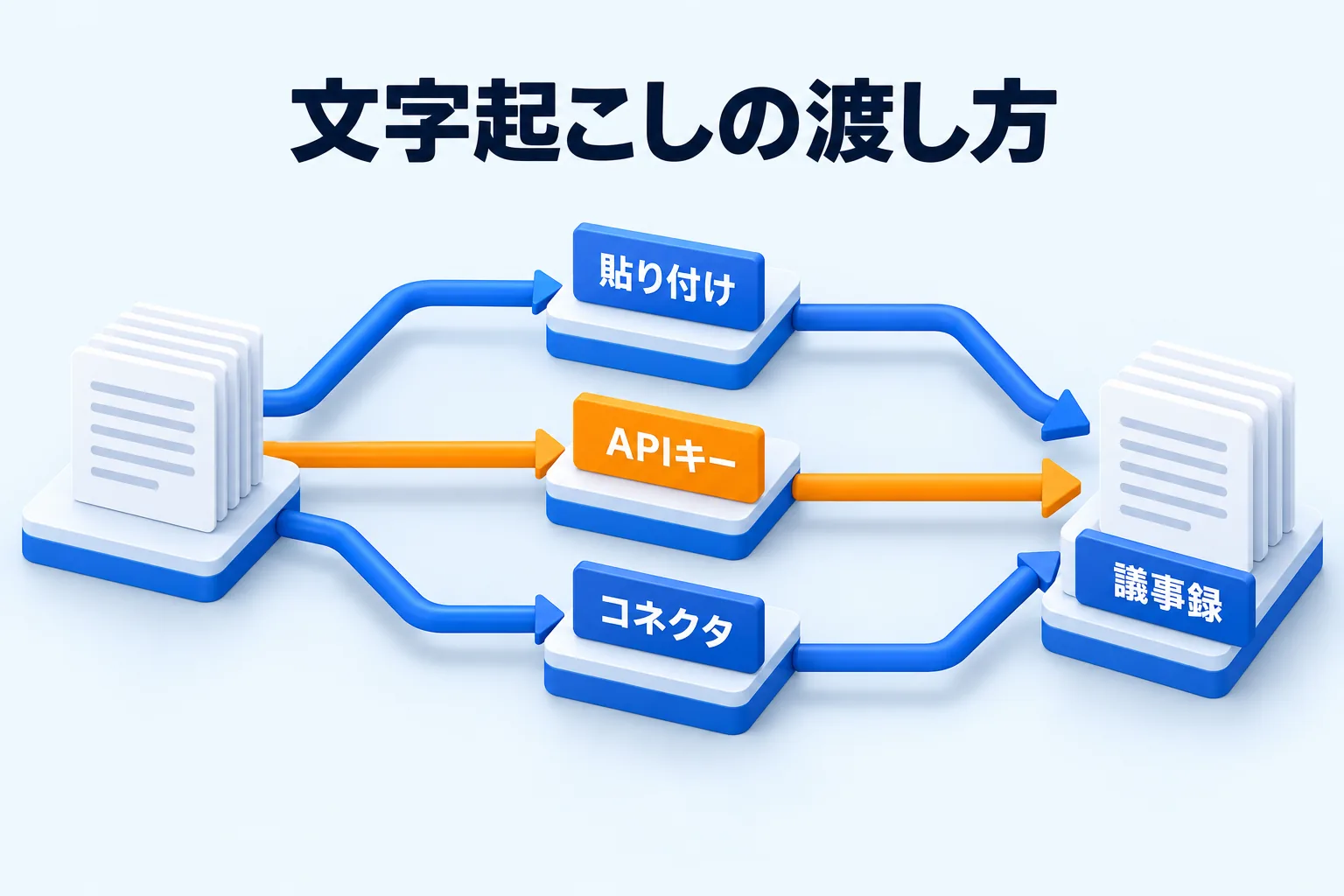
「Claudeで議事録を作る」と調べると、たいていは文字起こしを貼り付ける手順に行き着きます。会議の録音と文字起こしを自分で用意し、そのテキストをClaudeに渡して要約させる流れです。
この方法は手軽ですが、会議のたびに録音と文字起こしの手間が付いて回ります。そこをReki noteに任せ、議事録の生成だけをClaudeに渡す形にすると、貼り付けの作業がなくなります。
Reki noteは、会議の録音・文字起こし・議事録・タスクを1つのアプリで扱います。処理に使うAIは選べるので、普段から使っているClaudeをそのまま処理先に指定できます。ここでは、録音から議事録までの流れと、Claude CodeやClaude.aiから記録を引く方法、会議の内容がどこへ送られるかを順に見ていきます。
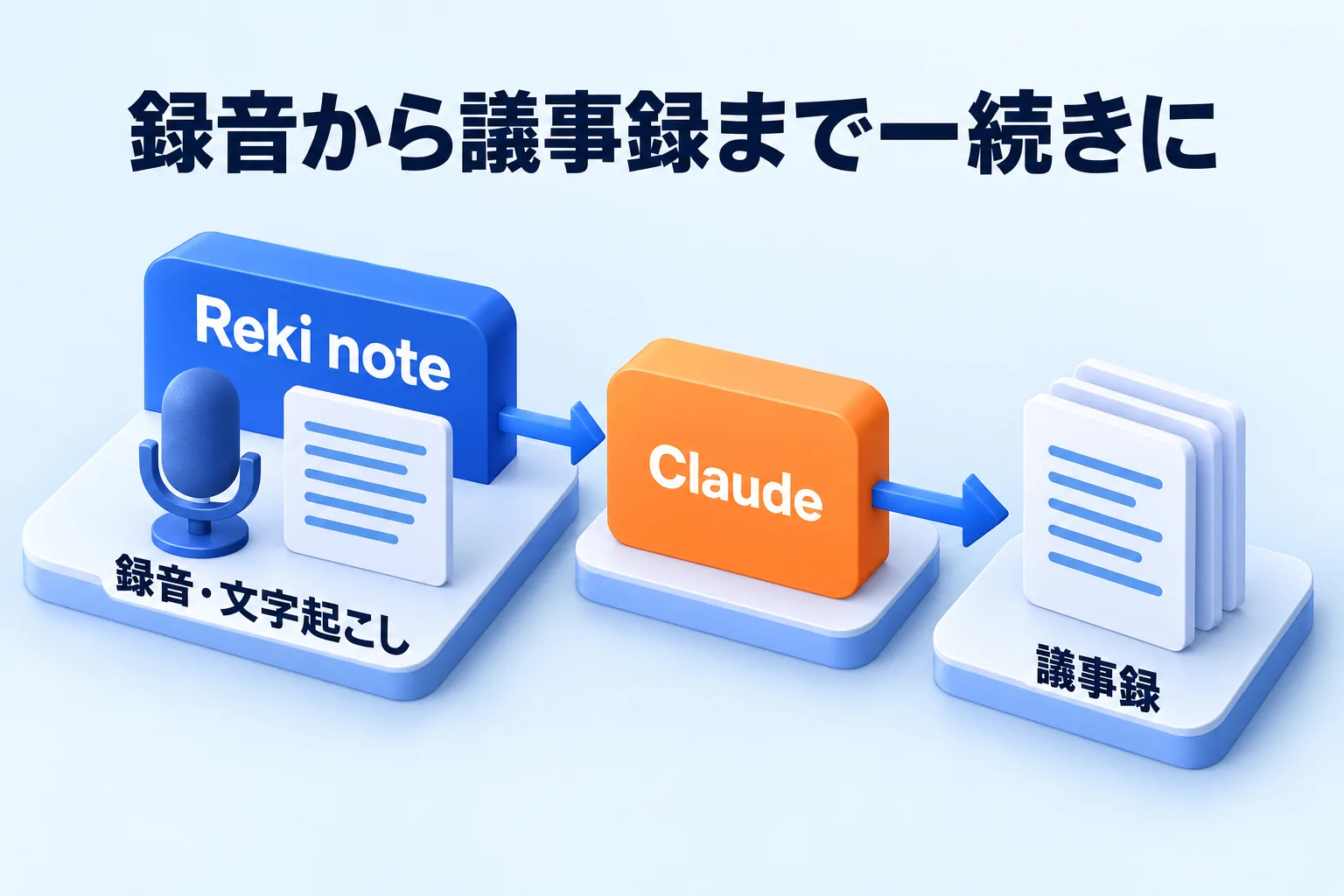
図: 録音と文字起こしはReki note、議事録の生成はClaudeが担当する
会議の録音と文字起こしまでを、Reki noteで一続きにする
議事録づくりで最初に手が止まるのは、録音と文字起こしの準備です。Reki noteはこの部分をアプリの中で済ませます。
会議中に「録音」を開始すると、マイク(自分の声)とスピーカー出力(相手の声やPCの音)の両方を取り込みます。録音を止めれば文字起こしができ、そのまま議事録の生成へ進めます。会議の音声をあとから読み込んで文字起こしすることもできます。
録音を始める前に、参加者に録音することを伝えておきましょう。会議の録音は相手がいる場での行為なので、始める前の一言を習慣にしておくと、あとで共有するときも話が早くなります。
文字起こしの言語は指定できます。日本語の会議なら「日本語」を選ぶと、言語の自動判別を待たずに済み、精度と速度が安定します。設定は「設定」→「録音と議事録」にまとまっていて、録音音声を保存するかどうか、スピーカー音の回り込みを抑えるエコー除去もここで切り替えます。
生成される議事録の形も選べます。「議事録」は決定事項・論点・担当者別のネクストアクションを整理する一般的な会議向け、「講義メモ」は復習しやすい形、「商談記録」は顧客課題や受注障壁を営業判断向けに整理する形です。観点を足したいときは、カスタムプリセットに自分の指示を登録できます。
議事録の生成をClaude CLIに任せる
文字起こしができたら、そのあとの議事録生成をClaudeに任せられます。Reki noteのデータ処理にClaude CLIを選ぶと、Claudeの個人契約をそのまま処理に使えます。
Reki noteの「設定」→「AI関連」→「データ処理」では、議事録・AI補正・チャットに使うAIを選びます。選べるのはReki AI(クラウド)、自分のAPIキー、ローカルLLM、ローカルエンドポイント、そしてCLIです。CLIを選ぶと、PCにインストール済みのClaude CLI(Anthropic公式のClaude Code)を処理先にできます。
つなぎ方は簡単です。ターミナルでClaude CLIにログインしておき、Reki noteの一覧から「Claude CLI」の行を選んで「接続確認」を押します。インストール済みのCLIは自動検出され、「接続確認済み」と表示されれば準備完了です。以降の議事録・AI補正・チャットは、そのCLIで処理されます。契約もログインも個人のものがそのまま使われるため、Reki note側に別の契約を用意する必要はありません。
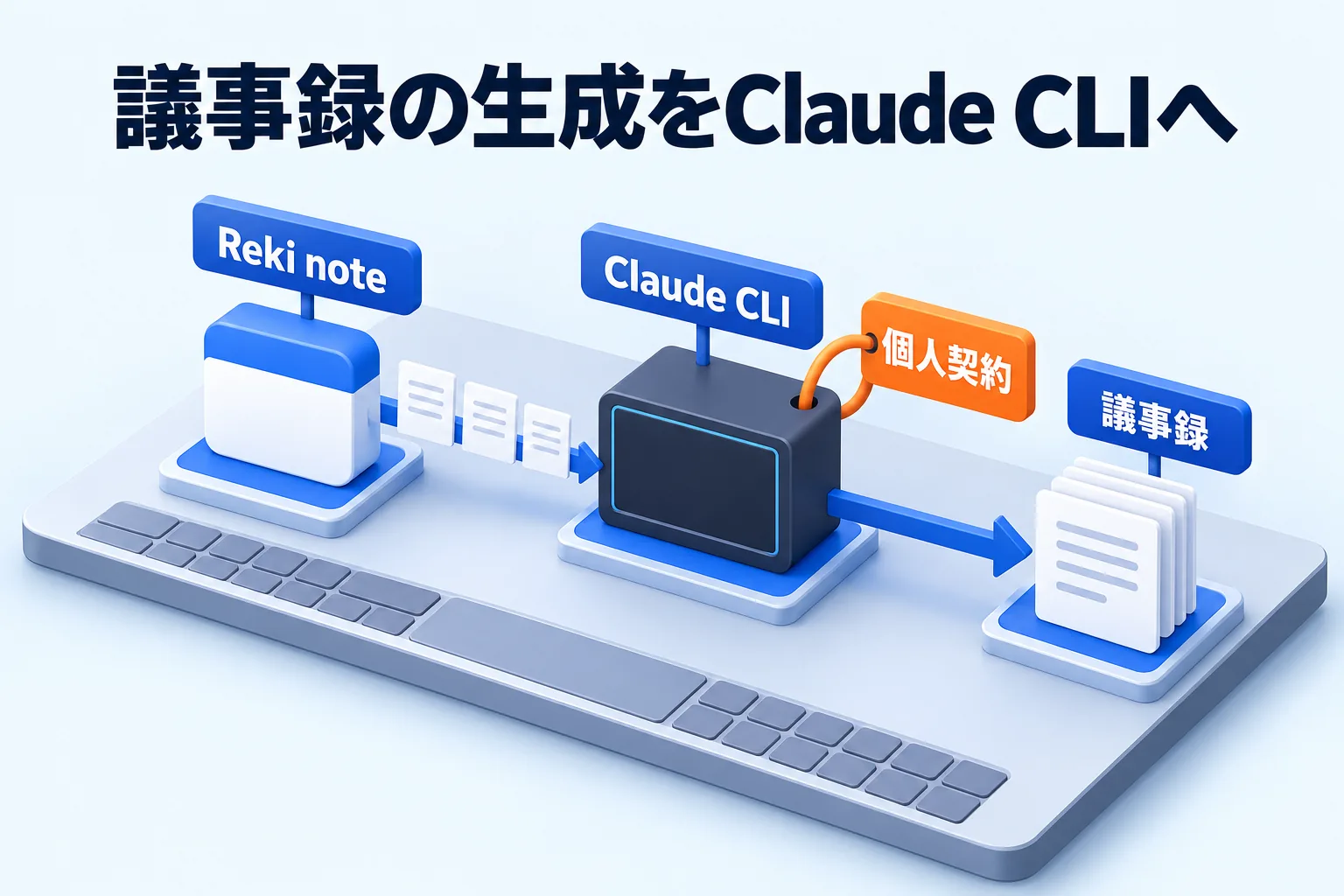
図: 「設定」→「AI関連」→「データ処理」でClaude CLIを選ぶと、個人のClaude契約で処理される
入力は標準入力でCLIに渡され、処理セッションは保存されません。接続できないときは、CLIが古いか、ログインしていないことが原因のことが多く、更新とログインの確認でほとんど解消します。手順はCodex CLI・Claude CLI と接続するにまとめています。どのAIを選ぶべきか迷う場合は議事録に使うAIを選ぶが判断の材料になります。
Claude Codeから過去の会議を探す(/reki-note)
作った議事録は、Claude Codeからそのまま引けます。Reki noteを設定すると、Claude Code・Codex・Cursorで /reki-note コマンドが使えるようになります。
「設定」→「AI関連」→「CLIでAIエージェントと接続」で「CLIを設定」を押すと、3つのエージェントにまとめて設定され、個別の設定は要りません。設定後は、たとえば「/reki-note 昨日の会議で決まったことを教えて」のように、会議の記録を会話の中で参照できます。議事録を探して開く、という手順が1つ減ります。
議事録からタスクを追加することもできます。「/reki-note この議事録からタスクを追加して」と頼めば、Reki noteのタスク一覧に反映されます。あわせて設定で「タスクを自動生成する」をオンにしておくと、議事録の生成時に決定事項からタスクが抽出され、一覧に並びます。抜けを防ぎたい会議ほど、この状態にしておく価値があります。
設定の全体像はAIエージェントと連携する(CLI・クラウドMCP)で確認できます。
Claude.aiにRekiのコネクタを追加する
ターミナルを開かずに、Claude.aiから議事録を参照することもできます。クラウドMCPのコネクタを追加する方式です。
Claudeのカスタムコネクタ追加画面で、名前に「Reki」、リモートMCPサーバーURLに接続URLを入力し、アクセスを許可します。接続URLはアプリの「設定」→「AI関連」→「クラウドMCP接続」に表示され、「MCPサーバーURLをコピー」で取り出せます。接続すると、Claudeから議事録や人物を参照し、タスクの参照・更新ができるようになります。
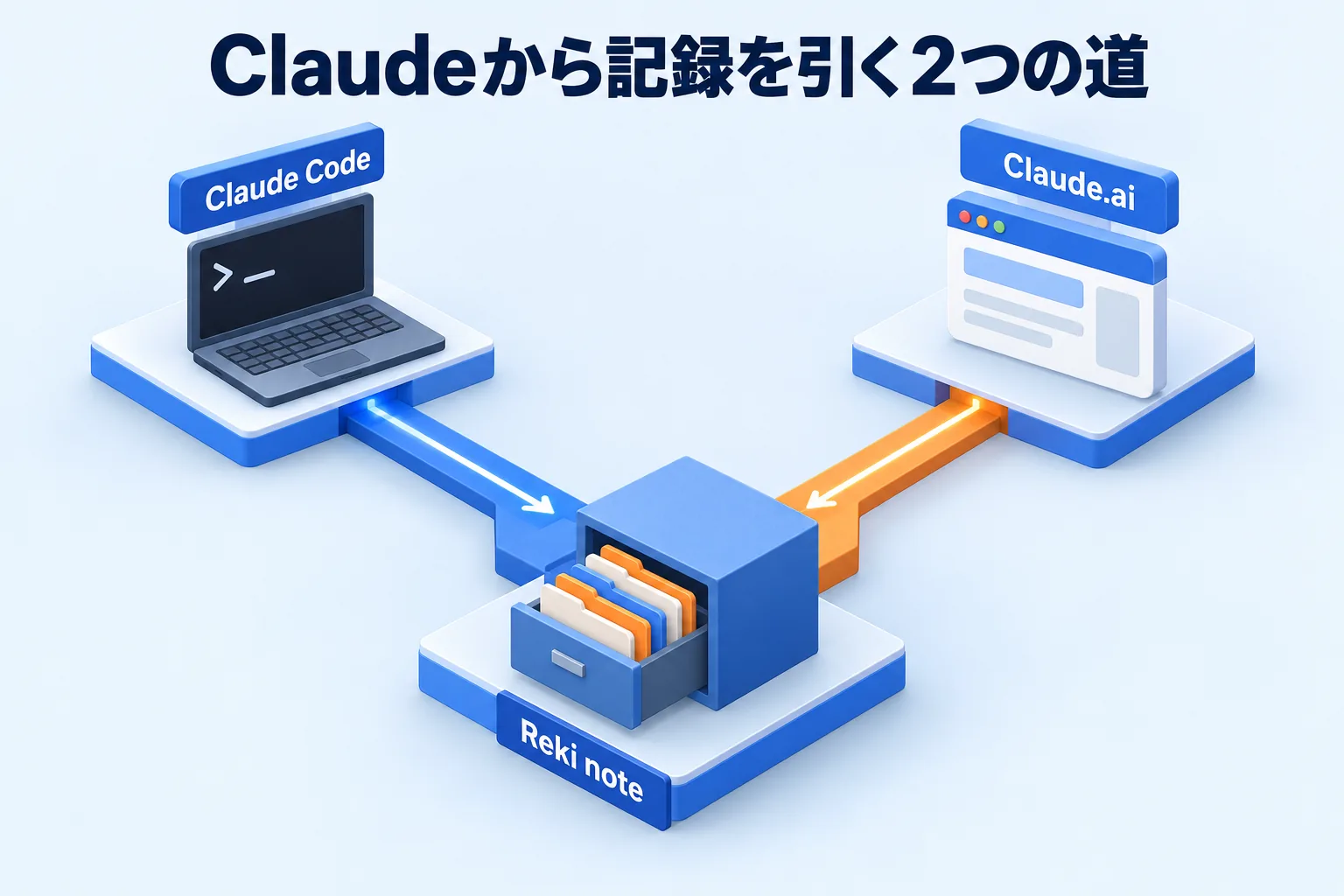
図: Claude Codeは/reki-noteコマンド、Claude.aiはクラウドMCPコネクタで記録を参照する
参照できる範囲はプランで変わります。無料プランでも、直近30日分の議事録・タスク・ノートと、ワークログのアプリ使用割合・操作時間の割合を取得できます。人物情報には期間の制限がありません。文字起こし原文やワークログ詳細の読み取りと、履歴の期間制限の解除は有料プランで利用できます。
会議の内容はどこへ送られるのか
会議の音声と内容がどこへ行くかは、処理モードとAIの選択で決まります。ここは使い始める前に確かめておきたいところです。
Reki noteには「標準モード」と「ローカルモード」があります。標準モードは安全な米国リージョンのクラウドサービスで処理し、同期・共有・外部AI連携といったクラウドの機能をすべて使えます。
ローカルモードは会話データを端末の外に送らず、端末内でAIを動かします。その代わり、クラウド文字起こし・外部AI・同期・共有・MCPサーバーなどが停止します。詳しくは処理モードを選ぶ(標準・ローカル)にまとめています。
ローカルモードでも、Claude CLIとCodex CLIだけは送信先を確認したうえで個別に許可できます。許可すると、議事録・AI補正・チャットの内容だけがそのCLIへ送られ、同期と共有は止まったままです。機密性の高い会議を、端末内の文字起こしとCLIの処理だけで回したいときに向いています。
録音・文字起こし・議事録の生成をどこまで端末内に留められるかは、文字起こしをオフラインで行う方法で段階ごとに説明しています。
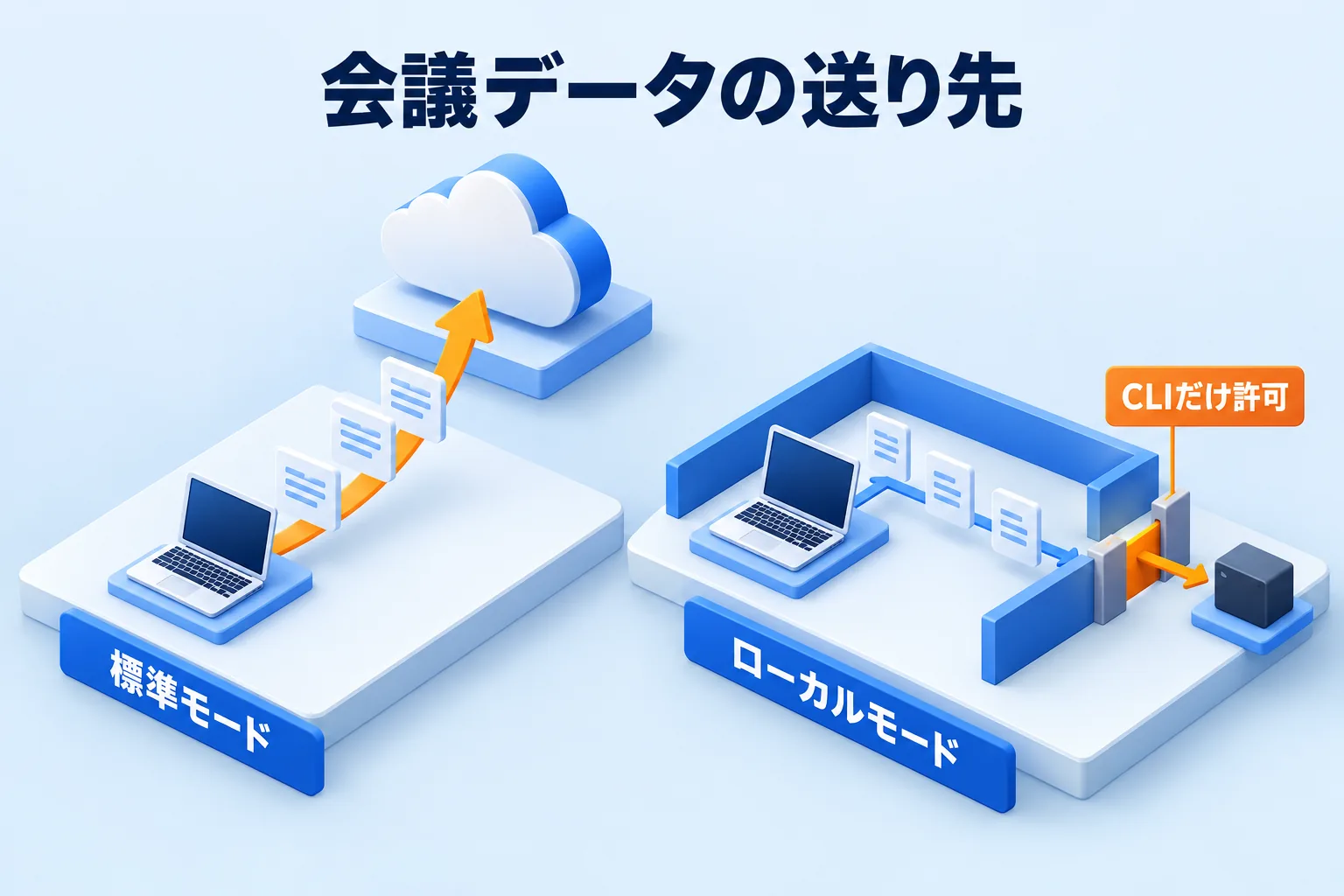
図: ローカルモードでも、Claude CLIとCodex CLIへの送信だけは個別に許可できる
Claudeに渡した内容がどう扱われるかは、Anthropicの条件に従います。個人向けプラン(Free・Pro・Max)では、モデル改善のためのデータ利用を自分で切り替えられます。APIやビジネス向けの契約では、入力した内容をモデルの学習に使わないと明記されています。Claude Codeは個人向けプランでも使える機能で、その扱いは個人向けの条件に沿います。
料金と対応プランはAnthropicの料金ページで確認できます。
学習や保持の扱いは商用利用の規約とデータ保持の説明で確認できます(確認日:2026年10月21日)。
業務で機密情報を扱う場合は、社内のルールと契約を確認してから使い始めてください。Reki note側の処理先は設定で切り替えられるので、会議ごとに送り先を変えることもできます。
録音・文字起こし・議事録・タスクが1つの流れになると、会議のあとにやることが減ります。まずは録音から試して、自分の会議に合う形を見つけてみてください。Reki noteはMac(Apple Silicon・M1以降)とWindows 10以降で無料で試せます。ダウンロードはこちらから。