ChatGPTで議事録を作る方法|文字起こしの渡し方で選ぶ
「ChatGPTで議事録を作る」と調べると、たいていは文字起こしを貼り付ける手順に行き着きます。会議の録音を文字起こしして、そのテキストをプロンプトと一緒にChatGPTへ渡す流れです。プロンプトの雛形もたくさん出ていて、考え方はすぐに真似できます。
手が止まりやすいのは、その手前と後ろのほうです。文字起こしを用意する作業と、会議のたびにテキストを貼り付けてプロンプトを打つ作業。ChatGPTはこの2つを代わりにはやってくれません。
文字起こしをChatGPTへ渡す道は、貼り付けだけではありません。OpenAIのAPIキーをReki noteに登録して、Reki noteの中からChatGPTのモデルを呼ぶ方法があります。ChatGPTにRekiのコネクタを追加して、記録を直接引かせる方法もあります。ここでは、この3つを手間と送り先の順に並べ、どれを選ぶかを決められるようにします。
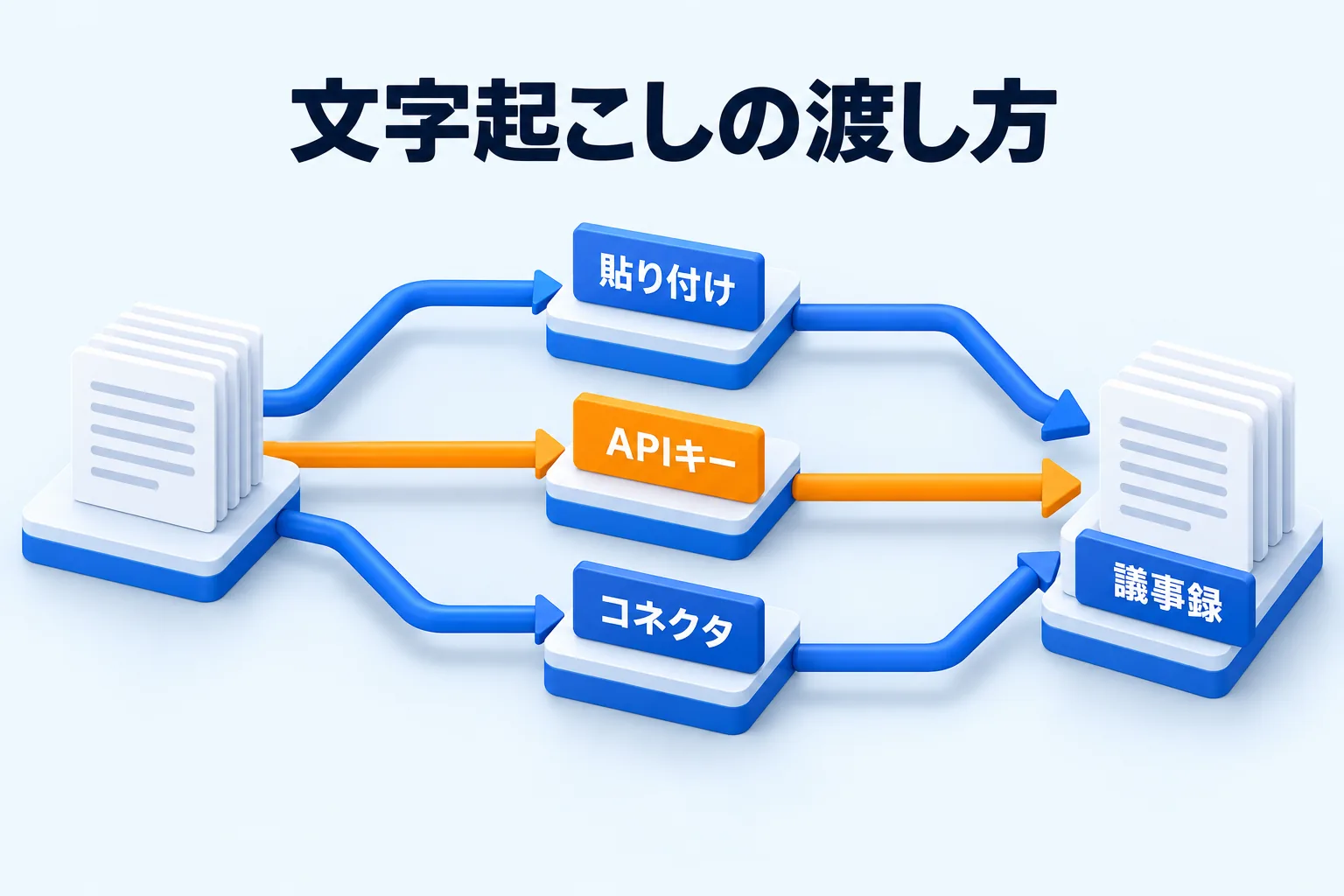
図: 3つの渡し方は並列で、どれか1つでも、組み合わせてもかまわない
ChatGPTで議事録を作る方法は、貼り付け・APIキー・コネクタの3通り
3つの違いは、文字起こしを誰が運ぶかです。貼り付けではあなたが運びます。APIキーとコネクタでは、Reki noteが運びます。
貼り付けは、ChatGPT以外に何も用意せずに始められます。すでに文字起こしのテキストがあるなら、いちばん早い方法です。APIキーは、会議の録音から文字起こしまでをReki noteで済ませている人向けで、議事録づくりをChatGPTのモデルで行います。コネクタは、作った議事録をChatGPTから探したり、タスクに落としたりするための方法です。
手間と送り先を並べると、次のようになります。
| 渡し方 | 会議ごとにやること | 文字起こしの送り先 |
|---|---|---|
| 貼り付け | 文字起こしを貼り、プロンプトを打つ | ChatGPT |
| APIキー | なし(Reki noteの中で終わる) | OpenAIのAPI |
| コネクタ | なし(聞きたいときにChatGPTが引く) | Reki noteのクラウド |
自分の契約したAPIキーを使う方式はBYOKとも呼ばれます。ここからは、3つを順に見ていきます。
文字起こしをChatGPTに貼り付ける
いちばん手軽なのは、文字起こしのテキストをChatGPTに渡す方法です。追加の契約も設定もいりません。
会議の文字起こしを用意し、指示と一緒にChatGPTへ貼り付けます。「決定事項を箇条書きにする」「担当者と期限を分ける」のように、出力の形を先に決めておくと、出てくる議事録が安定します。上位の記事の多くは、このプロンプトの雛形を配っています。
文字起こしは、会議ツールの機能で作ったものをそのまま貼れます。Zoom・Teams・Google Meetのどれでも、ツール側の設定に頼らずPCで録っておくと、同じ手順で済みます。詳しくはZoomの文字起こし|Teams・Meetもボットを入れずに録る方法にまとめています。
気をつけたいのは、貼り付けた内容の行き先です。個人向けのChatGPTでは、入力した内容をモデルの改善に使うことがあります。ChatGPTの設定には「データコントロール」があり、「Improve the model for everyone」をオフにすると、そのあとの会話は学習に使われません。履歴に残らない一時チャット(Temporary Chat)を使う方法もあり、こちらは30日後に削除されて学習にも使われません。
扱いはデータ利用についてのOpenAIの説明とデータコントロールのFAQで確かめられます(確認日:2026年10月24日)。
無料プランでもチャットは使えますが、ChatGPTの料金ページにあるとおり、アップロードを伴うメッセージや使えるモデルには上限があります(確認日:2026年10月24日)。
OpenAIのAPIキーをReki noteに登録する
Reki noteに自分のOpenAIのAPIキーを登録すると、議事録づくりをそのキーで行えます。文字起こしを外へ持ち出して貼り付ける作業がなくなり、この処理ではReki noteのAIクレジットを消費しません。
設定は「設定」→「AI関連」→「データ処理」からです。
- 「設定」→「AI関連」→「データ処理」を開きます。
- 「自分のAPIキー」の行で、OpenAIを選びます。
- APIキーを入力し、「保存して使用」を押します。
- 「設定済み」と表示されれば完了です。
登録したAPIキーはOSのキーチェーンに保存され、アプリ内のファイルには書き込まれません。削除すればReki AIに戻ります。この方式は無料プランから使え、APIの利用料金はOpenAIから請求されます。Reki noteのクレジットを消費しないので、残りを気にせず議事録を作れます。
送り先はOpenAIのAPIです。文字起こしはChatGPTの画面ではなく、APIへ直接渡ります。会議の内容を端末の外に出したくない会議では、この方式ではなくローカルLLMやCLIを処理先に選びます。どのAIを選ぶかの考え方は議事録に使うAIを選ぶに整理されています。
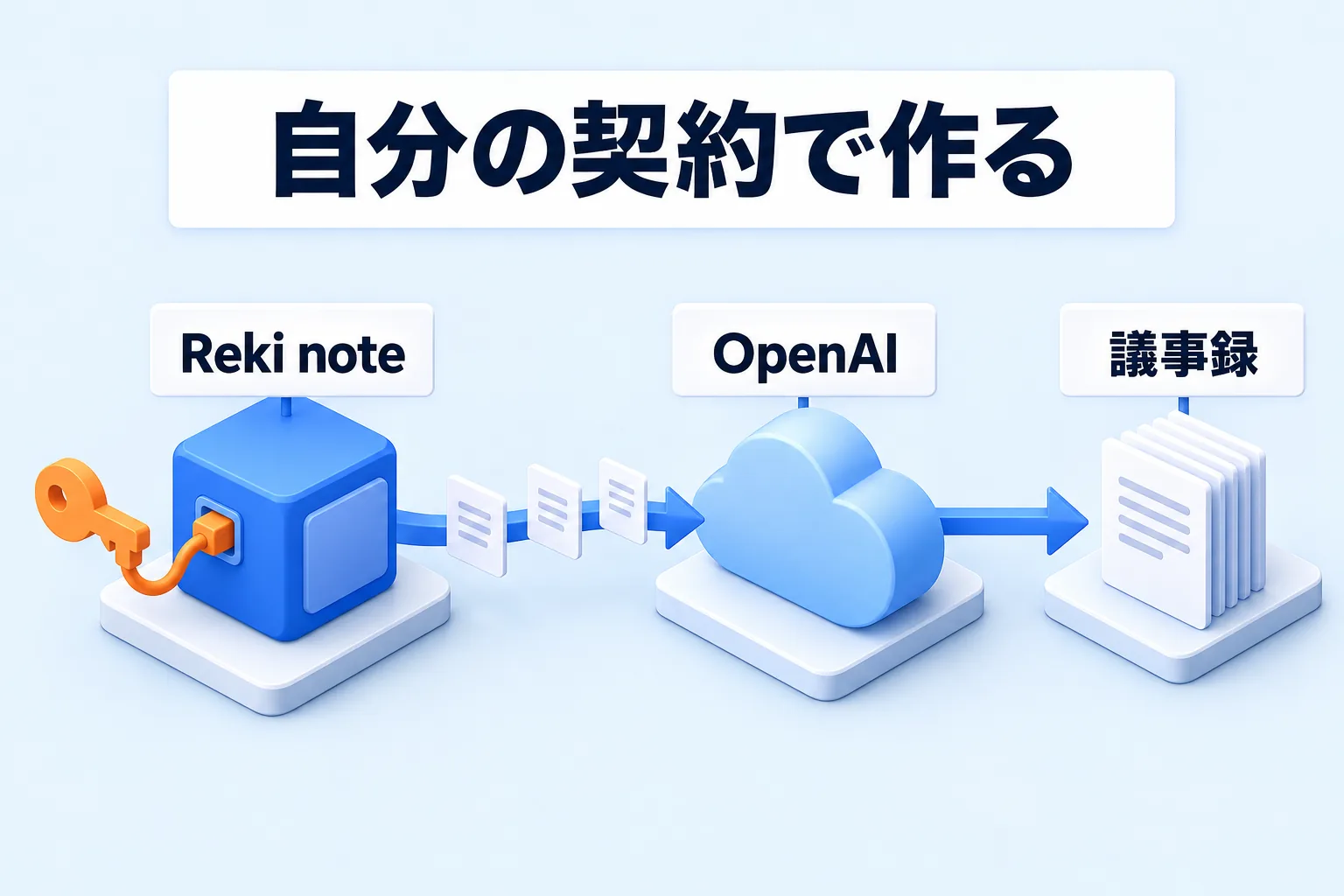
図: APIキーはReki noteに登録し、議事録づくりだけをOpenAIのAPIで行う
ChatGPTにRekiのコネクタを追加する
ChatGPTにRekiのコネクタ(クラウドMCP)を追加すると、ChatGPTから過去の議事録や人物情報、タスクを直接参照できます。文字起こしを毎回渡す必要がなくなり、聞きたいときに会議の記録を引けます。
追加は、アプリに表示される接続URLをChatGPT側に貼るだけです。
- アプリの「設定」→「AI関連」→「クラウドMCP接続」で「MCPサーバーURLをコピー」を押します。
- ChatGPTのコネクタ作成画面を開き、名前に「Reki」、MCPサーバーURLに接続URLを入力します。
- 認証はOAuth、登録方法はCIMDを選びます。
- 作成後、Reki noteへのアクセスを許可して接続します。
参照できる範囲はプランで変わります。無料プランでも、直近30日分の議事録・タスク・ノートと、ワークログのアプリ使用割合・操作時間の割合を取得できます。人物情報には期間の制限がありません。文字起こし原文やワークログ詳細の読み取りと、履歴の期間制限の解除は有料プランで利用できます。
コネクタは参照が中心です。議事録そのものを作るのはReki note側の処理で、文字起こしから議事録までの流れはここまでと変わりません。会議の録音と文字起こしをReki noteで済ませておけば、あとからChatGPTに「先週の定例で決まったことは」と聞けます。接続の全体像はAIエージェントと連携する(CLI・クラウドMCP)で確認できます。
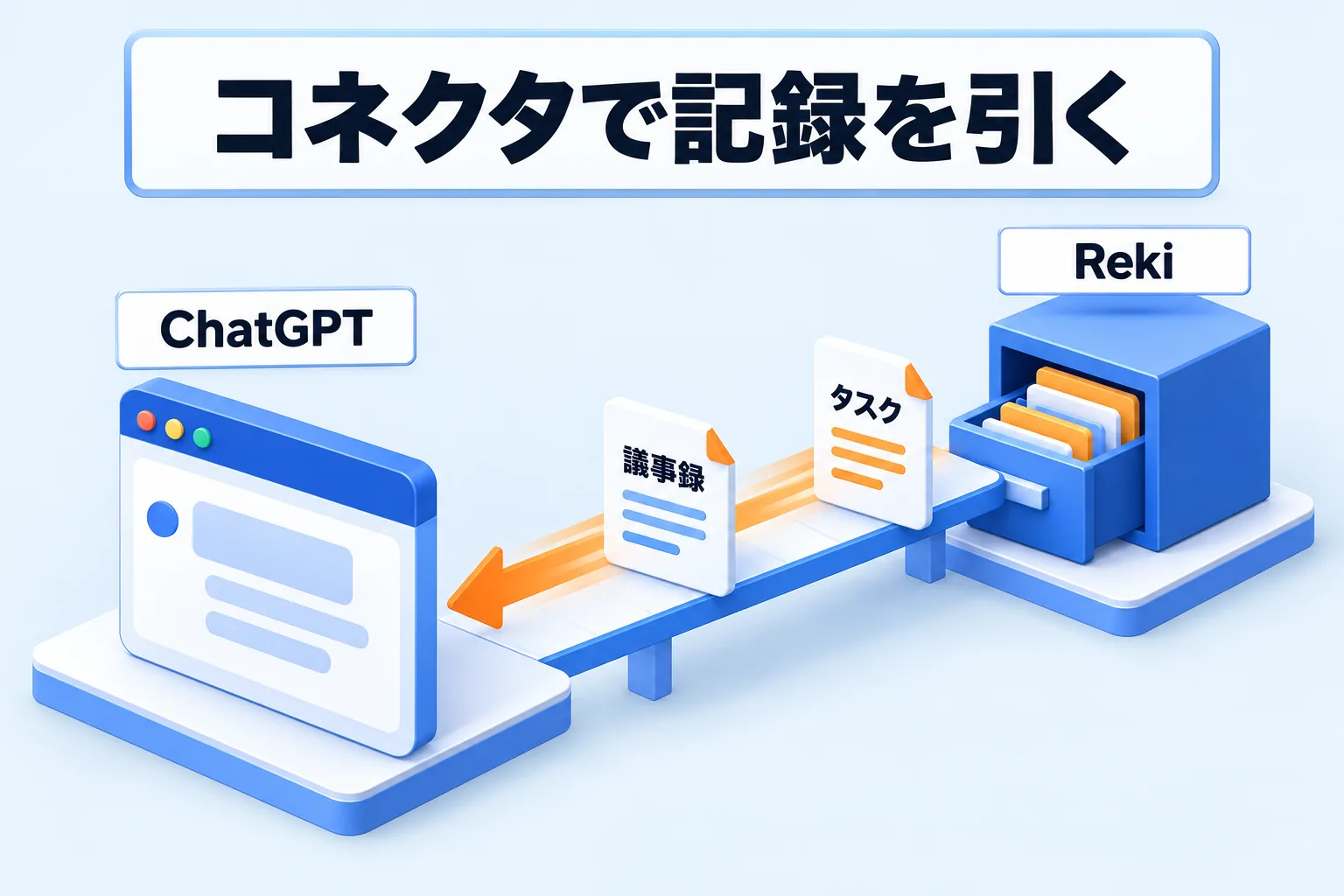
図: コネクタはChatGPTからReki noteの記録へ向かう向きで使う
つないだのに新しい機能が見えないときは、ChatGPT側のツール一覧が古いままです。接続の詳細にある「Refresh(更新)」を試し、反映されない場合は削除して追加し直します。手順はMCPコネクタを再接続するにあります。
どれを選ぶか
迷ったときは、会議の記録をどこに置いているかで決めます。手元に文字起こしのテキストがある単発の議事録なら、貼り付けが最短です。毎週の会議をReki noteで録っているなら、OpenAIのAPIキーを登録しておくのが続けやすい方法です。作った議事録をChatGPTから探したい、タスクに落としたいなら、コネクタを足します。
3つは排他ではありません。APIキーを登録したうえでコネクタも追加してかまいません。役割が違うので、両方を設定しておくと、議事録を作るのはReki note、探すのはChatGPT、という分担になります。
まず1つだけ試すなら、Reki noteの文字起こしから始めるのがおすすめです。録音した会議がそのまま文字起こしになり、議事録まで進めます。貼り付けとコネクタは、必要になったときに足せます。
会議の内容はどこへ送られるのか
会議の内容がどこへ行くかは、3つの渡し方で変わります。貼り付けとAPIキーは、文字起こしや会議の内容をChatGPT・OpenAIのAPIへ送ります。コネクタは逆向きで、ChatGPTがReki noteの記録を取りに行きます。
Reki note側には「標準モード」と「ローカルモード」があります。標準モードは安全な米国リージョンのクラウドサービスで処理し、同期・共有・外部AI連携といったクラウドの機能を使えます。ローカルモードは会話データを端末の外に送らず、端末内でAIを動かします。
その代わり、クラウド文字起こし・外部AI・同期・共有・MCPサーバーは停止します。詳しくは処理モードを選ぶ(標準・ローカル)にまとめています。
つまり、OpenAIのAPIキーで議事録を作る方式は標準モードの機能です。ローカルモードではクラウドのAIが止まるため、この方式は使えません。会議の音声を端末の外に出したくない場合は、処理モードをローカルにして、文字起こしと議事録の生成までを端末内で行います。段階ごとの分け方は文字起こしをオフラインで行う方法で説明しています。
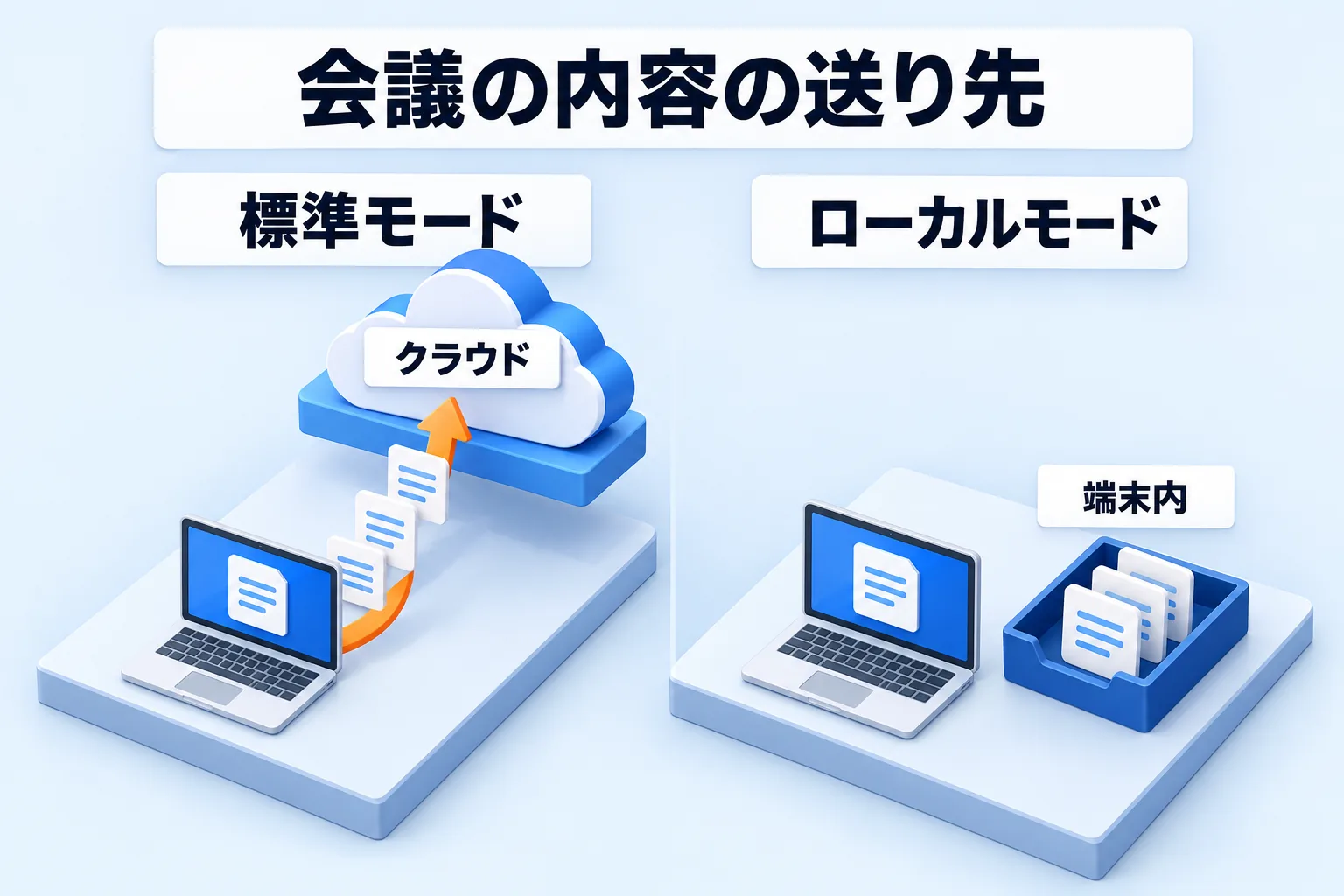
図: 標準モードとローカルモードで、会議の内容の行き先が変わる
録音するときは、始める前に参加者へ伝えておきましょう。会議の録音にも、内容を外部のAIへ渡すことにも、相手の合意が要ります。社内にルールがあれば、それに従います。
ChatGPTへ渡した内容の扱いは、OpenAIの条件に従います。個人向けのプランでは、学習への利用を自分で切り替えられます。
APIやビジネス向けの契約では、既定で入力内容をモデルの学習に使わないと明記されています。扱いはデータの利用についてのOpenAIの説明で確かめられます(確認日:2026年10月24日)。
録音から文字起こし、議事録、タスクまでが1つの場所にあると、会議のあとにやることが減ります。Reki noteはMac(Apple Silicon・M1以降)とWindows 10以降で試せます。ダウンロードはこちらから。