
週報をAIで作る方法|会議の議事録と作業ログから下書きする
週報の下書きをAIに作らせるいちばんの近道は、今週やったことが記録として残っている状態を作ることです。AIは文章を整えるのは得意ですが、この1週間で何をしたかは知りません。メモを探して貼り付ける作業が残るなら、AIに書かせる意味はあまりありません。
AIに週報を書かせる方法としては、箇条書きのメモや日報をそのまま貼り付けて整えるやり方がよく紹介されています。このやり方も時短になりますが、重いのは「今週何をしたかを思い出す」工程です。ここは人のまま残ります。材料がそろっていれば、AIへの指示は「読んで、週報の形にして」で足ります。
答えは、材料を集める工程も自動にすることです。Reki noteは会議の録音から議事録とタスクを残し、会議のない時間のPC作業をワークログとして記録します。端末内に残るこれらの記録をClaudeやChatGPTに読ませれば、思い出す工程なしで週報の下書きが作れます。
先に、手順で使う言葉の読み方を決めておきます。
- 議事録:会議の録音から作るノート
- タスク:議事録から抽出して管理する作業項目
- ワークログ:アプリ名・ウィンドウ名と作業の順序を残すPCの作業記録
- CLI連携:PCにインストールしたAIエージェントからReki noteを読む方式
- クラウドMCP接続:ChatGPTやClaudeにReki noteをつなぐ方式
週報の材料は、会議とPC作業の記録から自動で集める
材料を自動で残すには、Reki noteで会議を録音し、ワークログを有効にします。この2つが動いている週は、週報の材料が書いているあいだに集まります。
会議は録音すると、文字起こしとともに議事録が作られます。録音は開始前に参加者へ伝えておきます。ノートのスタイルは「設定」→「録音と議事録」で選べます。
議事録プリセットは、決定事項・論点・担当者別のネクストアクションに整理するスタイルです。週報で読みたいのはだいたいこの3点なので、あとから週報へ変換しやすくなります。スタイルの選び方は議事録のフォーマットとプロンプトにまとまっています。
録音した会議からタスクも残せます。設定で「タスクを自動生成する」をオンにすると、議事録の生成後にタスクが抽出され、タスク一覧に表示されます。担当者・期限・ステータスはタスクごとに設定できるので、週報の「来週やること」はここから引けます。扱い方は議事録からタスクを管理するにあります。
会議のない時間の仕事は、ワークログが拾います。アプリ名・ウィンドウ名・操作の順序を自動で記録し、30分ごとの作業まとめを確認できます。保存先は端末内で、クラウドへの送信はありません。資料を作る時間、返信の時間、動作確認の時間。会議の議事録には出てこない仕事が、週報から抜けやすい部分です。ワークログの仕組みと設定はワークログで作業を記録するを読んでください。
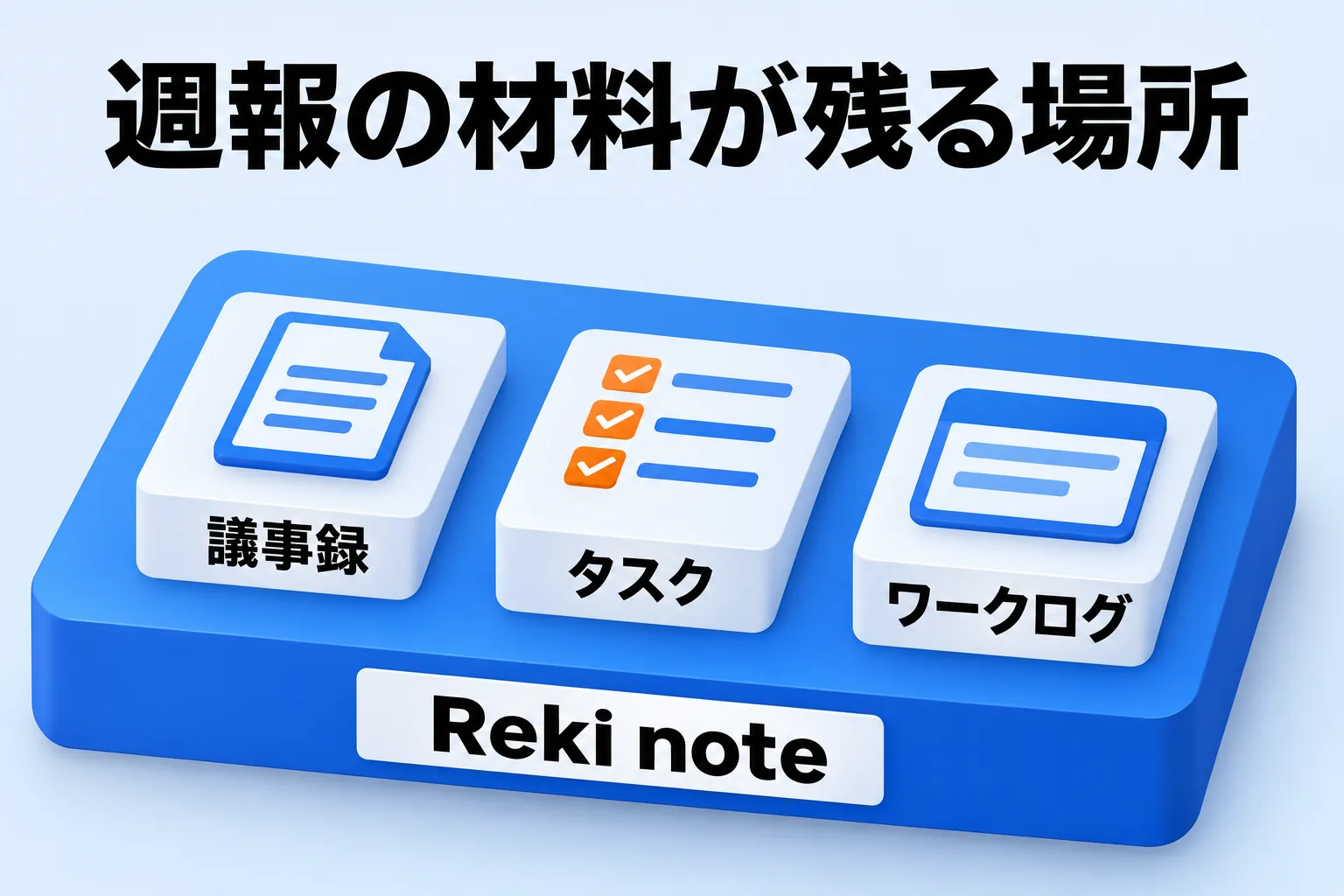
図: 会議からは議事録とタスク、会議のない時間はワークログが材料になる
AIとの接続は、CLI連携かクラウドMCP接続のどちらかで設定する
Reki noteの記録をAIから読めるようにする方法は、CLI連携とクラウドMCP接続の2つです。どちらか一方だけでも、両方を設定してもかまいません。
CLI連携は、PCにインストール済みのAIエージェントから使います。設定の手順は次のとおりです。
- Reki noteの「設定」→「AI関連」→「CLIでAIエージェントと接続」を開きます。
- 「CLIを設定」を押します。
- 「設定済み」と表示されれば完了です。Claude Code・Codex・Cursorで /reki-note コマンドが使えます。
設定後は、エージェントに「/reki-note 今週の議事録から決まったことを教えて」のように頼めます。
クラウドMCP接続は、ChatGPTやClaudeの画面からReki noteを読む方式です。
- Reki noteの「設定」→「AI関連」→「クラウドMCP接続」を開きます。
- 「MCPサーバーURLをコピー」で接続URLをコピーします。
- ChatGPTまたはClaudeに、「Reki」という名前のコネクタを追加し、URLを登録します。
- 作成後、Reki noteへのアクセスを許可して接続します。
接続後は、新しいチャットで「Rekiの直近の議事録を教えて」と頼み、結果が返ることを確認します。2つの接続方式の詳細と、うまくいかないときの対処はAIエージェントと連携する(CLI・クラウドMCP)にまとまっています。
どちらを選ぶかは、週報を書き慣れた環境で決めます。PCで執筆まで終わらせるならCLI連携、ChatGPTやClaudeの画面でやり取りするならクラウドMCP接続です。
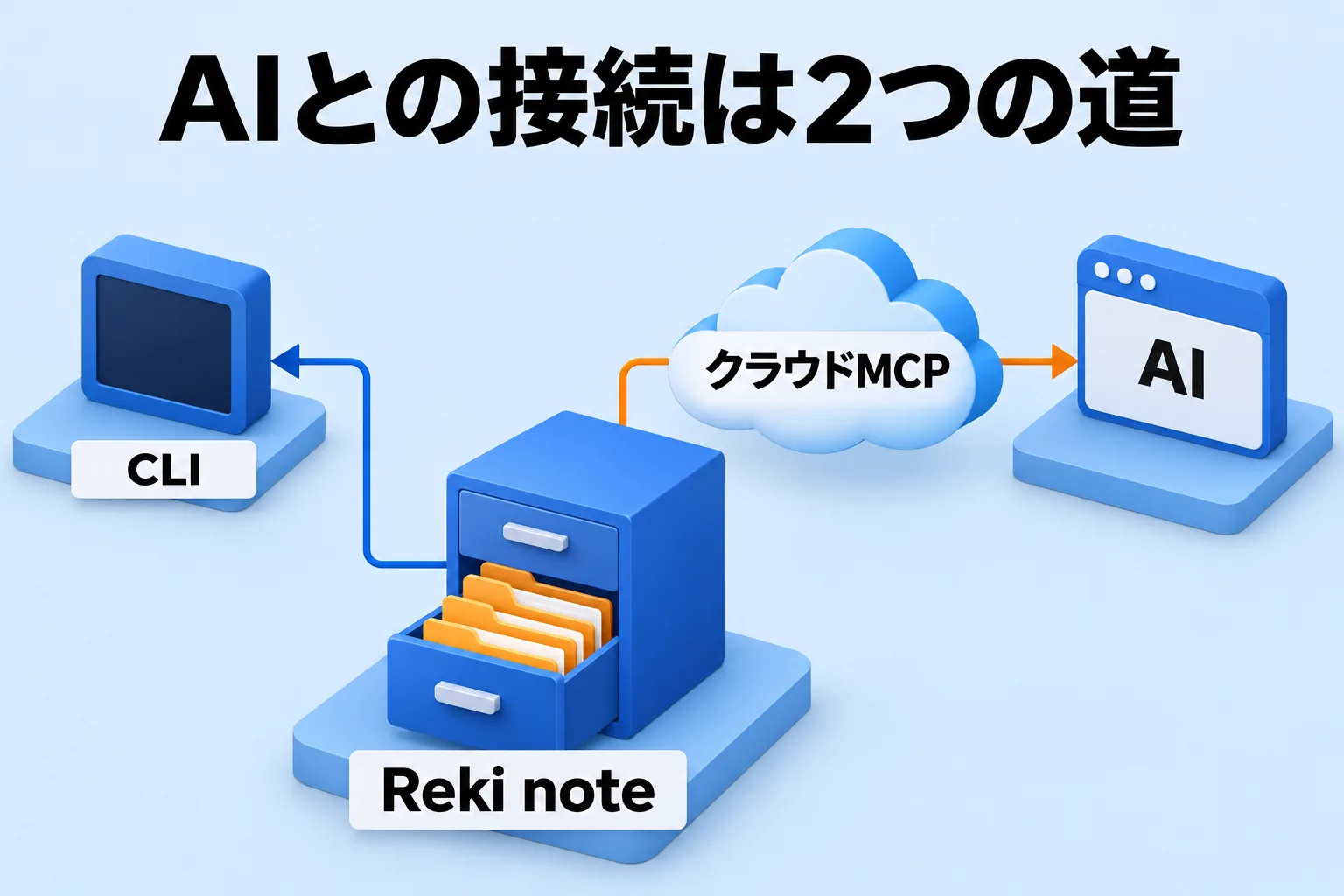
図: CLI連携はPC内の道、クラウドMCP接続はChatGPTやClaudeのコネクタの道
1週間分の記録を読ませて、週報の形に整える
接続できたら、AIに週報の下書きを作らせます。読ませる範囲と出力の形を、1回の指示で伝えるのがポイントです。
読ませられる範囲はプランで変わります。MCP・CLIから議事録・タスク・ノートを参照できるのは無料プランでも、期間は直近30日分です。ワークログの詳細をAIに読ませるのは有料プラン(月額1,500円、買い切り9,800円)限定です。
無料プランでは、ワークログのアプリ使用割合・操作時間の割合までを取得できます。画面でワークログを確認することは、無料プランでもできます。詳細は料金ページとプランとアカウントにあります。
指示の記入例です。
Rekiに接続して、今週1週間の議事録・タスク・ワークログから週報の下書きを作ってください。見出しは「今週やったこと」「決まったこと」「来週やること」にしてください。記録にない数字や案件名は書かないでください。週報に入れるべきか迷う項目は、最後に質問形式で挙げてください。材料がそろっていれば、この指示だけで週報の形に近い出力が返ってきます。議事録が「決まったこと」、タスクが「来週やること」、ワークログが「会議のない時間にやったこと」を担当します。どれかが欠けると、その部分はAIが推測で埋めることになります。記録が薄い週は、欠けている材料を意識して読み直してください。
記録してほしくないものは、先に除外する
ワークログは使っているあいだずっと動く記録です。週報に使わないものは、先に記録から外しておきます。除外の設定は「記録しないアプリと保存設定」から行います。
- ワークログの「記録しないアプリと保存設定」を開きます。
- 「除外するアプリを選ぶ」から、記録したくないアプリを追加します(最大200件)。
- 必要なら「この文字を含むウィンドウは記録しない」に文字列を追加します。
- 「設定を保存」を押して反映します。
もともと記録されないものもあります。パスワード管理アプリは常に記録せず、機密性の高いURL・秘密入力欄・一般的なトークン形式は除外されます。ただし、機密情報の完全な除去は保証できず、保存データベースは暗号化されません。機密情報を開く前には、ワークログの記録を停止してください。
AIに渡す前に、何が記録されたかを確認します。アプリ内の「記録を検索」では、本文・ウィンドウ名・アプリ名で記録を検索できます。期間は「この日」「この日までの7日間」「この日までの30日間」から選べます。見つけた時間帯は「この区間の記録を削除」で消せます。削除は元に戻せないので、確認しながら行います。
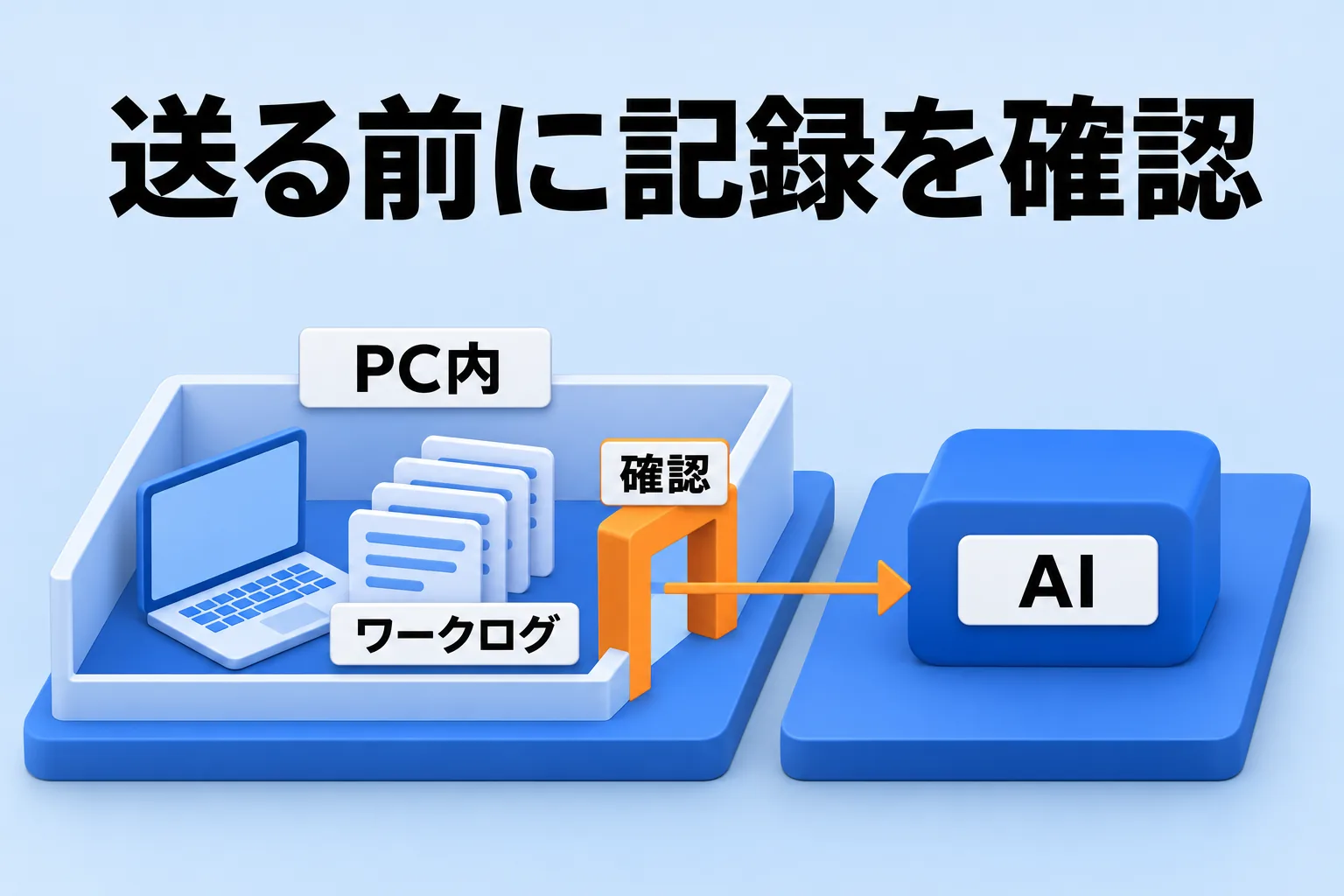
図: 記録はPC内に留まります。渡す前に「記録を検索」で確認してからAIに読ませます
クラウドMCP接続でAIに読ませる場合は、渡した内容がChatGPTやClaudeのサービス側に送られることも押さえておきます。CLI連携ならPC上のエージェントが読みます。どちらの経路で読ませるかも含めて、送る範囲は自分で決めます。利用するサービスの説明も確認してから渡します。
下書きは、数字と名前を記録と照合してから使う
AIの下書きをそのまま提出するのは避けて、数字と固有名詞を記録と照合します。AIは材料のない部分を、ありそうな文で補うことがあります。
照合する場所は決まっています。決定事項は議事録、期限と担当はタスク、作業の動きは30分ごとの作業まとめです。「記録を検索」で数字や案件名を引くと、記録側の値がすぐ出ます。合わない文は削るか、記録の値に直します。
読み手に見せる範囲も、提出の前に決めます。顧客名や案件名をそのまま出していいかは、読み手が同じ認識を持てるかで変わります。共有の範囲が広い週報では、関係者だけが分かる名前を、分かる言い方に置き換えます。
週報を書く時間は、「思い出す時間」から「確認する時間」に変わります。確認は書くより速く、記録が残っている週ほど速くなります。
まずは今週、録音とワークログを回し始める
週報をAIに書かせる準備は、材料を回し始めることから始まります。今週から会議を録音してワークログを有効にし、来週の締めの日にこの手順でAIにつなぐ。最初の1週間で材料の薄い部分が分かるので、翌週から記録の範囲を調整すれば足ります。
ワークログの考え方をもう一歩進めたいときは、ワークログとは?PCの作業を自動で記録して、あとから振り返る方法が読みどころです。過去の会議をAIから引く使い方には、MCPで議事録を読む方法|AIエージェントから過去の会議を引くが向いています。
Reki noteはMac(Apple Silicon・M1以降)とWindows 10以降に対応しています。Mac版が安定版で、Windows版は一部機能に制限があります。ダウンロードは公式サイトから。

