
MCPで議事録を読む方法|AIエージェントから過去の会議を引く
「議事録をAIに読ませる」と調べると、たいていはMCPそのものの解説か、自分でMCPサーバーを立てる記事に行き着きます。読む側の仕組みの説明はあっても、普段使っているChatGPTやClaudeに議事録サービスをつないで、過去の会議を引く手順はあまりまとまっていません。
MCP(Model Context Protocol)は、AIに外部のツールやデータをつなぐための共通の差し込み口です。形が決まっていれば、AI側は相手ごとの作り分けが要らず、サービス側も一度用意すれば済みます。Reki noteは、この差し込み口をアプリ側で用意しています。自分でサーバーを立てなくても、接続URLをコピーして登録するだけでつながります。
ここでは、コネクタの追加手順、読める範囲と書ける範囲、PCのCLIとの使い分け、つまずきやすいところを順に見ていきます。先に言葉を決めておきます。コネクタは、AIに追加する接続のひとまとまりです。ツール一覧は、そのコネクタでAIが呼べる機能の一覧を指します。CLIは、PCのターミナルから使うコマンド版のAIエージェントです。
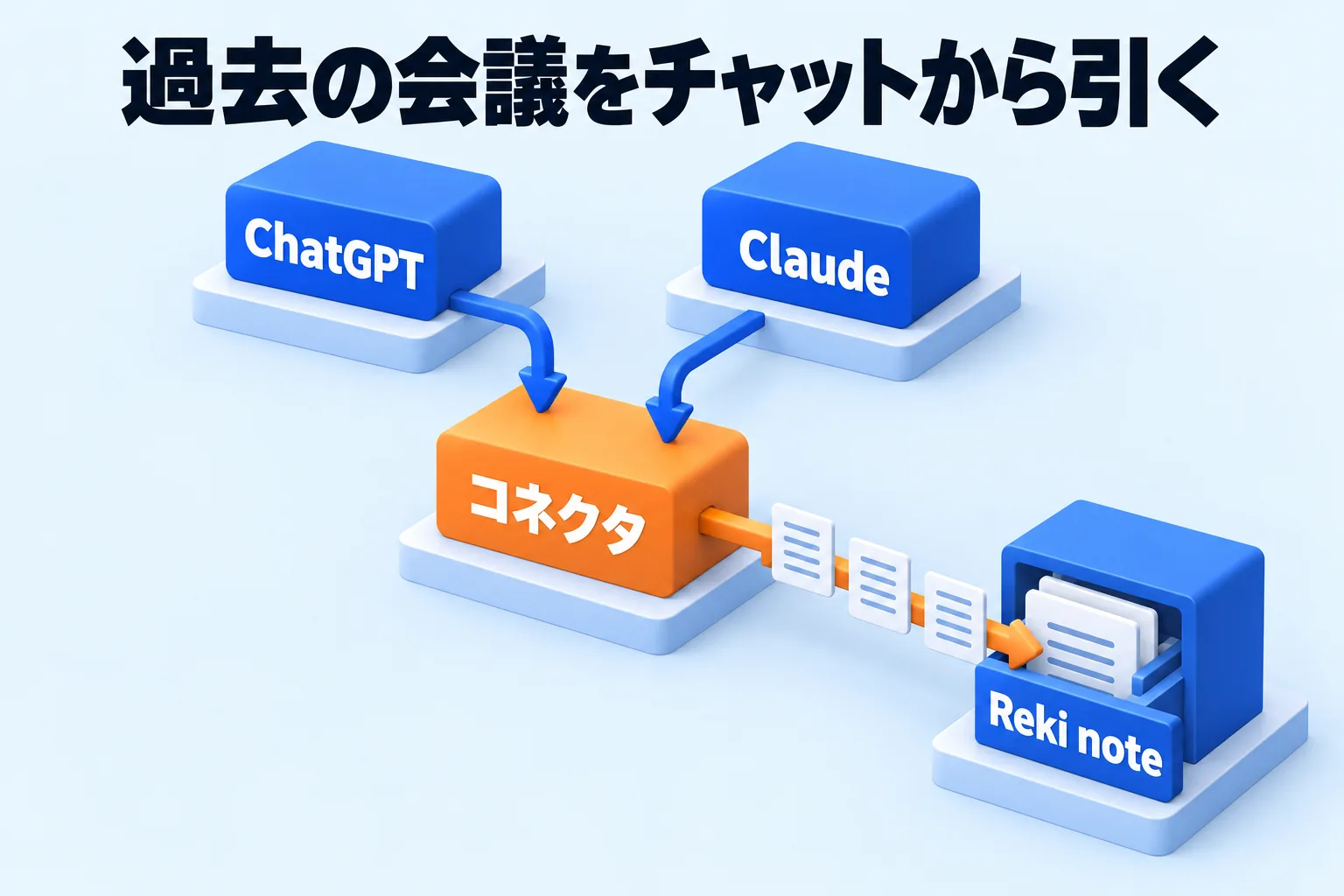
図: コネクタを追加すると、ChatGPTやClaudeのチャットからReki noteの議事録を引ける
MCPで議事録を読むと、何ができるのか
Reki noteのコネクタを追加すると、ChatGPTやClaudeのチャット欄から、Reki noteにたまった議事録と人物を参照し、タスクを参照・更新できるようになります。会議のたびに文字起こしを貼り付けてプロンプトを打つ作業は要りません。
Reki noteがAIエージェントに開いている道は、このクラウドMCPだけではありません。PCにインストール済みのClaude Code・Codex・Cursorから、CLI経由で議事録を確認し、タスクを追加する方式もあります。
クラウドMCPは、ChatGPTやClaudeのクラウド上から、Reki noteのサーバーへつなぐ方式です。設定の詳細はAIエージェントと連携する(CLI・クラウドMCP)にまとまっています。
やることは、AI側にコネクタを1つ追加するだけです。接続URLは変わりません。ChatGPTでもClaudeでも、同じURLを登録します。
ChatGPTにRekiのコネクタを追加する
ChatGPTでは、自分でコネクタを作る画面から、Rekiの接続URLを登録します。ワークスペースで接続が管理されている場合は、管理者が用意したものを選ぶ形になります。
- ChatGPTのコネクタ作成画面を開き、新しいコネクターを作成します。
- 名前に「Reki」、MCPサーバーURLに接続URLを入力します。認証はOAuth、登録方法はCIMDを選びます。
- 作成したら、Reki noteへのアクセスを許可して接続します。
接続URLは、Reki noteの「設定」→「AI関連」→「クラウドMCP接続」に表示されます。「MCPサーバーURLをコピー」でコピーし、そのまま貼り付けます。
https://connect.rekinote.app/mcp-direct接続できたら、新しいチャットで「Rekiの直近の議事録を教えて」と頼んでみてください。議事録が返ってくれば、ツール一覧がAIに届いています。画面の名前や配置はChatGPTの更新で変わることがあります(2026年10月時点)。
ClaudeにRekiのコネクタを追加する
Claudeも同じ接続URLを使います。追加する画面と入力欄の名前だけが違います。
- Claudeのカスタムコネクタ追加画面を開き、カスタムコネクタを追加します。
- 名前に「Reki」、リモートMCPサーバーURLに接続URLを入力します。
- 作成後、Reki noteへのアクセスを許可して接続します。
ChatGPTとClaudeは、どちらか一方だけでも、両方に追加してもかまいません。Reki note側の設定は、接続URLを確認するだけです。Claudeを議事録の生成そのものに使いたい場合は、Claudeで議事録を作る方法で、録音から議事録までの流れをまとめています。
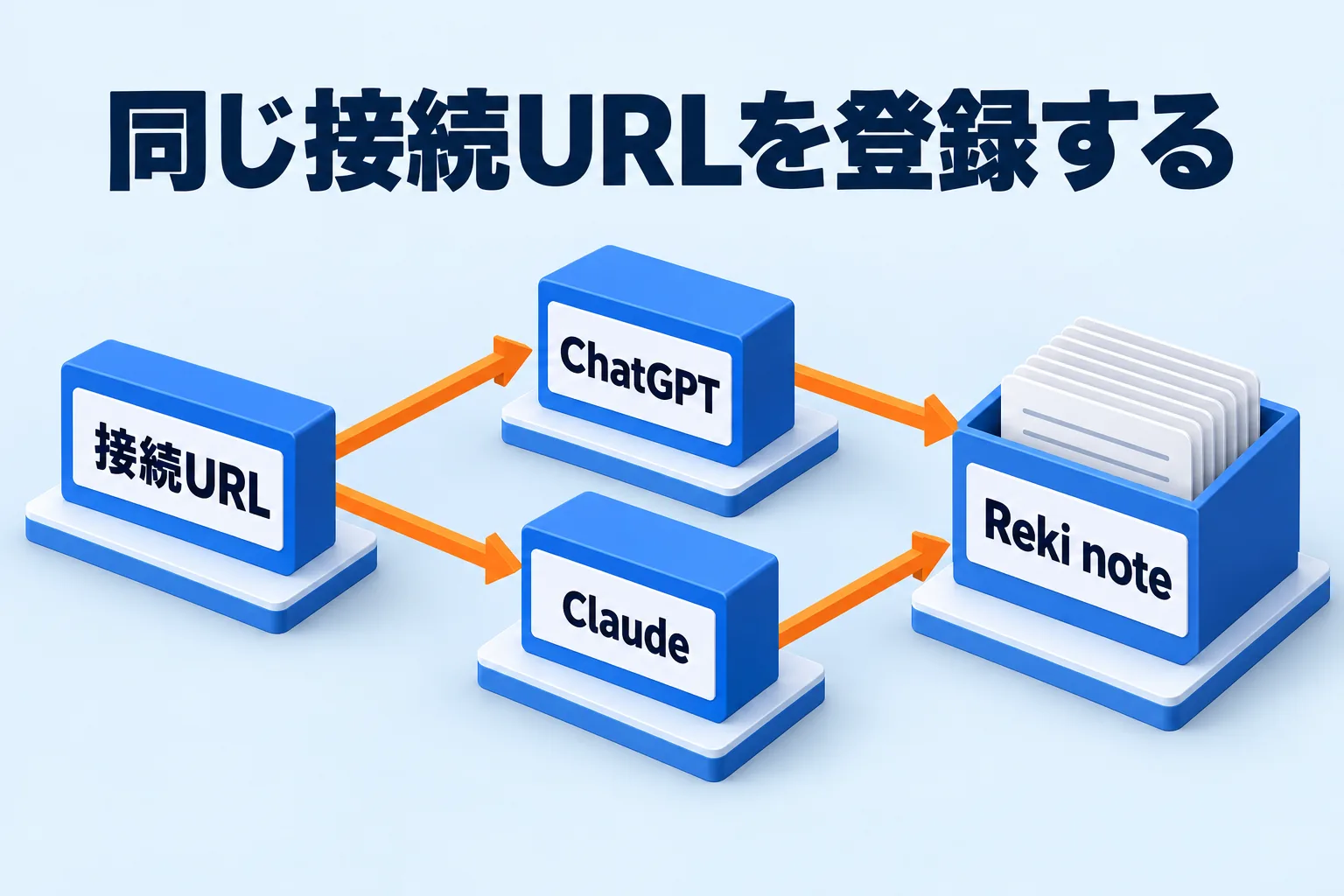
図: 接続URLは1つ。ChatGPTとClaudeのどちらにも同じURLを登録する
AIにセットアップを任せる
Muse Agentのように、接続設定をAIに任せられるクライアントもあります。この場合は、Reki noteのドキュメントにある接続用のプロンプトをそのまま渡します。AIはOAuthの設定を推測せず、最初にdiscoveryを確認し、登録と接続確認まで進みます。
ひとつだけ守ってください。client_idやclient_secret、APIキー、トークンといった認証情報は、AIとのチャット欄に入力しません。認証は動的クライアント登録(DCR)の流れで扱われ、資格情報がチャットに残らない形になります。
読める範囲と書ける範囲
読める範囲はプランで変わります。無料プランでも、直近30日分の議事録・タスク・ノートと、ワークログのアプリ使用割合・操作時間の割合を取得できます。人物情報に期間制限はありません。
有料プランにすると、次が加わります。文字起こし原文とワークログ詳細の読み取りと、履歴の期間制限の解除です。会議の原文までAIに読ませたいときは、ここが分かれ目になります。
Reki noteの画面で手動で確認する機能は、無料プランでも使えます。有料プラン限定なのは、AIエージェントにMCP・CLI経由で原文や詳細ログを読ませる部分です。
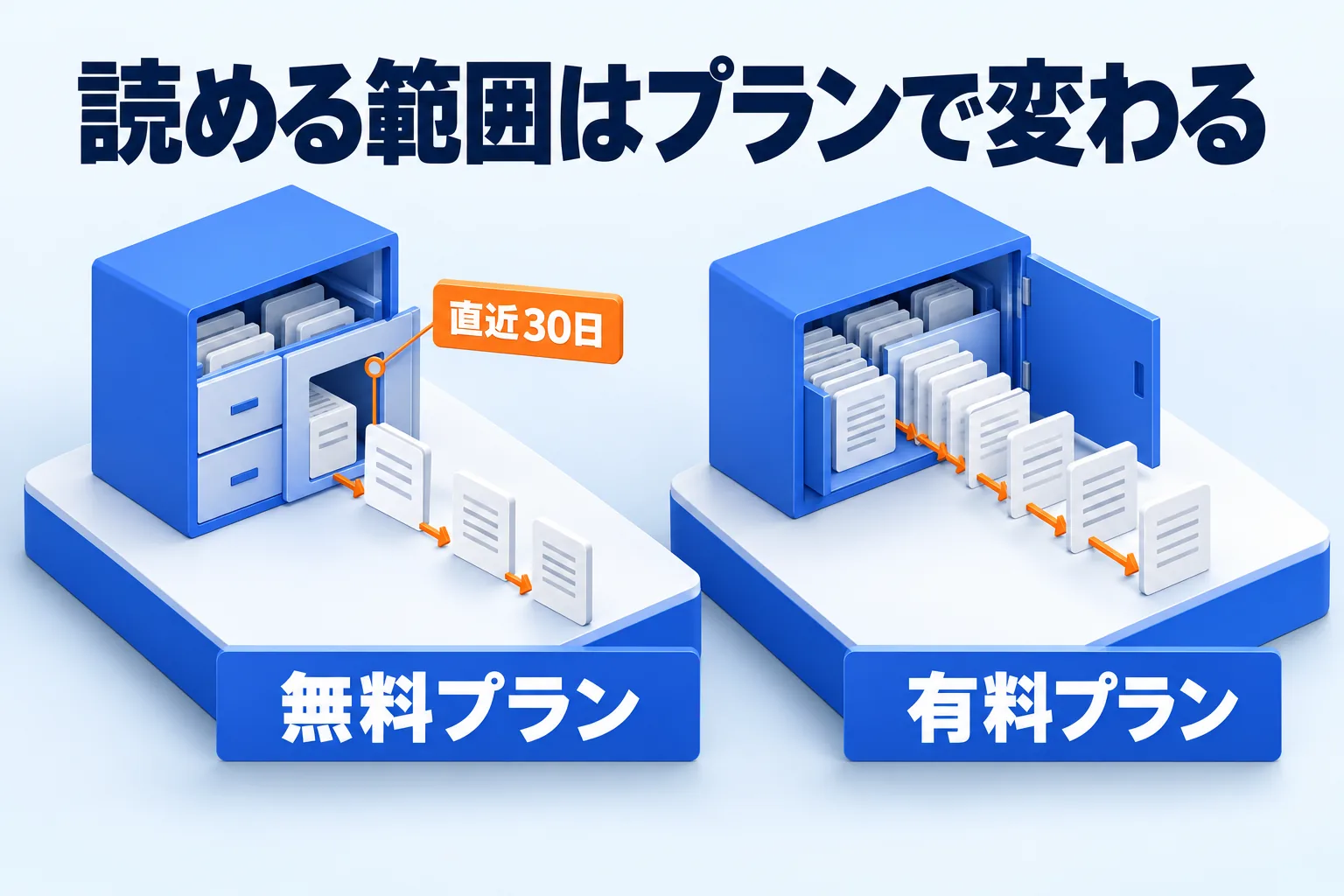
図: 無料プランは直近30日分。有料プランは期間の制限がなく、文字起こし原文も読める
書き込み側では、タスクの追加や更新を頼めます。「この議事録からタスクを追加して」と伝えると、Reki note側にタスクが残ります。残し方は議事録からタスクを作る方法にまとめています。
CLIの/reki-noteとの使い分け
PCのターミナルから引くならCLI連携、チャット欄から引くならクラウドMCPです。どちらも同じReki noteの記録を見ますが、使う場面が分かれます。
CLI連携は、Claude Code・Codex・Cursorから /reki-note コマンドで議事録を確認し、タスクを追加する方式です。「設定」→「AI関連」→「CLIでAIエージェントと接続」で「CLIを設定」を押すと、3つのエージェントにまとめて設定されます。個別の設定は要りません。
作業の途中で、ターミナルを離れずに「昨日の会議で決まったこと」を引きたいときはCLIが向いています。ブラウザのチャットから、思いついたときに過去の会議を探したいときはクラウドMCPが向いています。CLI側の設定はCodex CLI・Claude CLI と接続するにあります。
新しい機能が出てこないとき、ローカルモードのとき
まず疑うのはツール一覧の古さです。クラウドMCPでは、Reki noteのサーバーとChatGPT・Claude側のツール一覧が別々に更新されます。サーバーに新しい機能があっても、AI側の一覧に載っていなければ使えません。
ChatGPTでは接続の詳細の「Refresh(更新)」、Claudeでは「ツールリストを更新」を試します。反映されないときは、コネクタを削除して追加し直します。更新したあとは、新しいチャットで確認します。手順はMCPコネクタを再接続するにまとまっています。
もうひとつ、ローカルモードではMCPサーバーが停止します。ローカルモードは会話データを端末の外に送らない設定で、クラウド文字起こし・外部AI・同期・共有と一緒に、MCPサーバーも止まります。機密の会議を端末内で完結させたいときは、クラウドMCPは使えないと考えてください。
ローカルモードでも、Claude CLIとCodex CLIだけは送信先を確認したうえで個別に許可できます。会議データを外に出さずにAIへ渡したいときは、CLI側で組みます。切り替えは処理モードを選ぶ(標準・ローカル)を参照してください。
Reki noteは、Mac(Apple Silicon・M1以降)とWindows 10以降で使えます。Mac版が安定版で、Windows版は一部機能に制限があります。会議の録音から議事録・タスクまでを1つのアプリで扱いたい場合は、Reki note for Businessから始められます。

