
ワークログとは?PCの作業を自動で記録して、あとから振り返る方法
「ワーク ログ」で調べると、上位には用語の説明か、テンプレートの配布ページが並びます。何を書くかは分かっても、書く手間そのものを減らす方法は、そこには書かれていません。
手で付ける作業記録は、忙しい日ほど抜けます。会議が続いた日は合間に進めた調査や資料づくりを思い出せず、夕方には「今日は何をしていたか」が曖昧になります。休み明けに先週の進み具合を聞かれて、答えに詰まることもあります。
Reki noteのワークログは、PCの操作を自動で記録して、この振り返りを軽くする機能です。何が記録され、どこに保存されるのか。管理者のための監視ツールとは何が違うのかを、順に見ていきます。
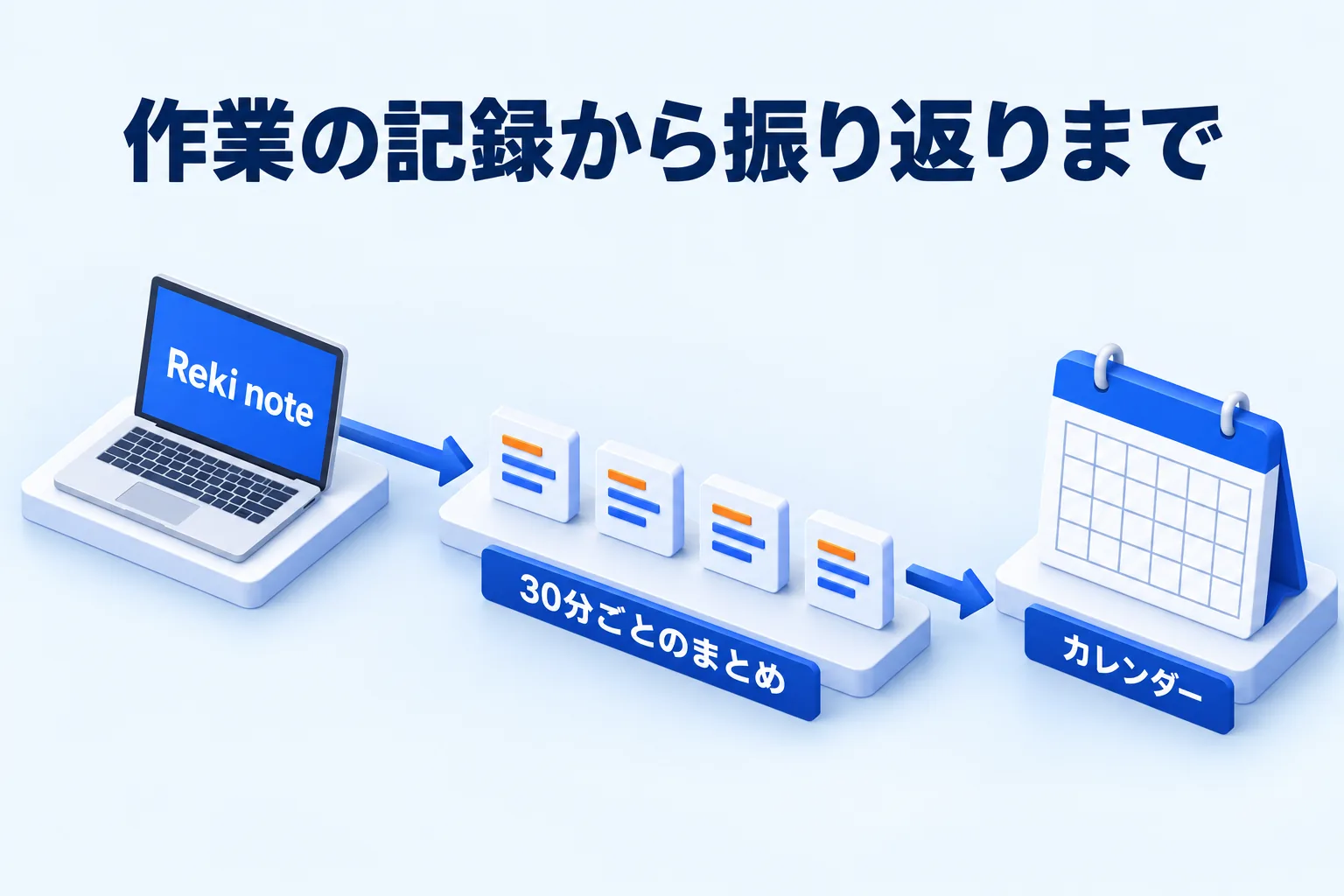
図: 記録は30分ごとのまとめになり、カレンダーから見返せる
ワークログとは、PCの作業を振り返るための記録
ワークログとは、PCで何をしていたかを記録として残し、あとから振り返れるようにしたものです。日報や工数表のように手で書くものも含みますが、ここで扱うのは操作から自動で溜まる記録です。
ビジネスの場面では、勤怠や工数と結びつけて働き方を可視化する意味で使われることもあります。勤怠管理の仕組みと組み合わせて「ワークログ」と呼ぶサービスもあり、働く人の活動情報を集めて分析する用途が紹介されています(株式会社チームスピリットの発表、確認日:2026年10月25日)。
Reki noteのワークログは、アプリ名・ウィンドウ名と、仕事の順序を端末内に残す機能です(ワークログで作業を記録する)。アプリを1つずつ登録する必要はありません。対象を決めておけば、記録は自動で溜まっていきます。
手で付ける記録は、忙しい日ほど抜ける
手書きや表への入力は、記入する瞬間に手が止まるのが弱点です。どんなに整ったテンプレートでも、書くのは自分です。
配布されているテンプレートは、記入する項目を整理してくれます。日次や週次といった単位、振り返るタイミングも決められます。仕事の区切りで1行だけ書く、といった続け方の工夫も紹介されています(仕事ログの残し方・書き方ガイド、確認日:2026年10月25日)。
ただ、どのテンプレートも、最後は自分で書く前提です。作業の切り替わりに気づいて手を止め、その日のうちに書き残す。この手間が残る限り、締切前や会議が詰まった日から崩れます。忙しさで記録が途切れると、いちばん振り返りたい月ほど白紙になります。
自動で残す記録は、「書く」を無くす方向の工夫です。
Reki noteのワークログで記録されるもの
記録されるのは、アプリ名・ウィンドウ名・操作の順序です。打ち込んだ文章を別の場所へ写す必要はありません。
ワークログを有効にすると、作業は30分ごとにまとまります。その時間帯に使ったアプリの割合と、操作していた時間の割合を後から見られるので、「午前の2時間を何に使ったか」を数字で確かめられます。
各時間帯には「取得記録を見る」から入り、取得したテキスト、画面画像、端末内OCRの結果、AIによる作業のまとめを確認できます。まとめを読めば、その30分で何をしていたかを要約で思い出せます。詳細をたどるより速いので、まずまとめを見る使い方が向いています。
記録は自分の意思で開始と一時停止ができます。止めている間は残りません。私用の作業や評価面談の前など、残したくない時間は自分で切れます。
日報の下書きに使うこともできます。有料プランでは、連携したAIから作業のまとめや詳細を参照できるため、記録を材料に下書きを整えられます(Reki v0.3.0 大型アップデート。会議も日々の作業も、振り返れるように)。この参照は有料プランの機能で、無料プランでは画面で見る範囲になります。
記録は端末の中に残り、AIのまとめだけが設定したAIへ送られる
送り先を確かめてから使い始めるのが安全です。ワークログの記録は端末内に保存され、ワークログそのものがクラウドへ送られることはありません。
一方で、記録にはアプリ名・ウィンドウのタイトル・画面の内容が含まれます。機密性の高いURLや秘密の入力欄、一般に知られたトークンの形式は除外されますが、機密情報を完全に取り除けるとは限りません。保存されるデータベースは暗号化されません(ワークログで作業を記録する)。
AIによる作業のまとめは、AI解析の設定に応じて生成され、そのときは記録の内容が、設定したAIへ送られます。まとめを使うかどうかは設定で決められます。
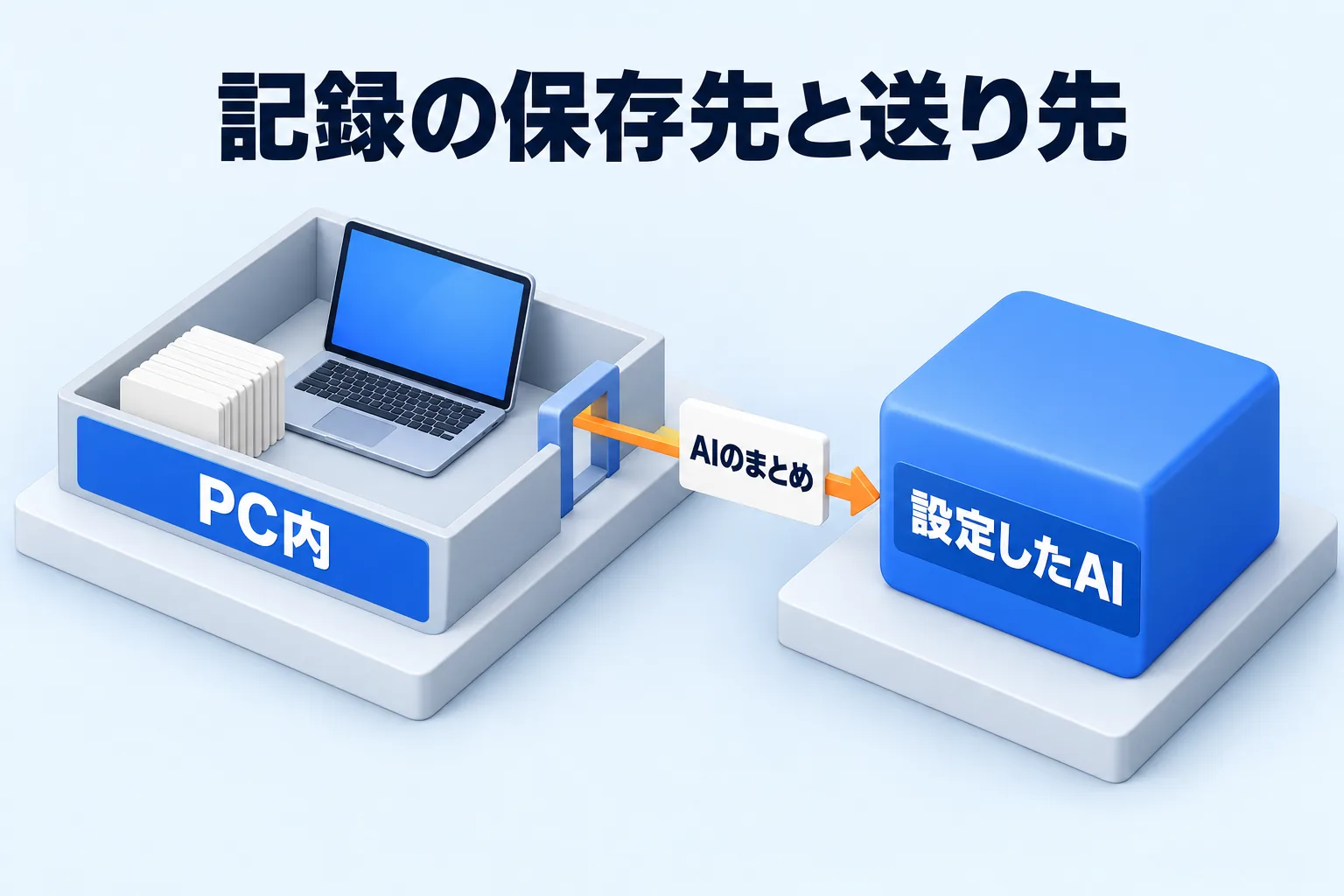
図: 記録は端末の中、外へ出るのはAIのまとめだけ
記録に何を含めるかも選べます。初期状態では、パスワード管理アプリは記録されず、ブラウザとReki note自身は記録されます。任意の設定でアプリの本文まで記録すると、メールやダイレクトメッセージ、ターミナルの内容や、画面に映っていない範囲のテキストも含まれる場合があります。
端末の外へ出すものを減らしたいときは、処理モードをローカルに切り替える方法もあります。ただしローカルモードではワークログの取り込みが停止します(処理モードを選ぶ(標準・ローカル))。記録は端末に残りますが、アプリ側のまとめや振り返りには取り込まれません。
記録しないアプリと、止め方を先に決めておく
記録の範囲は自分で狭められます。ワークログの「記録しないアプリと保存設定」から、除外するアプリと、記録したくないウィンドウを指定できます。
- ワークログの「記録しないアプリと保存設定」を開きます。
- 「除外するアプリを選ぶ」から、記録しないアプリを追加します。
- 必要なら「この文字を含むウィンドウは記録しない」に文字列を追加します。
- 「設定を保存」を押して反映します。
除外するアプリはIDを1行に1つ入力する形で、最大200件まで登録できます。アプリ単位で決めにくいものは、ウィンドウ名に含まれる文字で外せます。
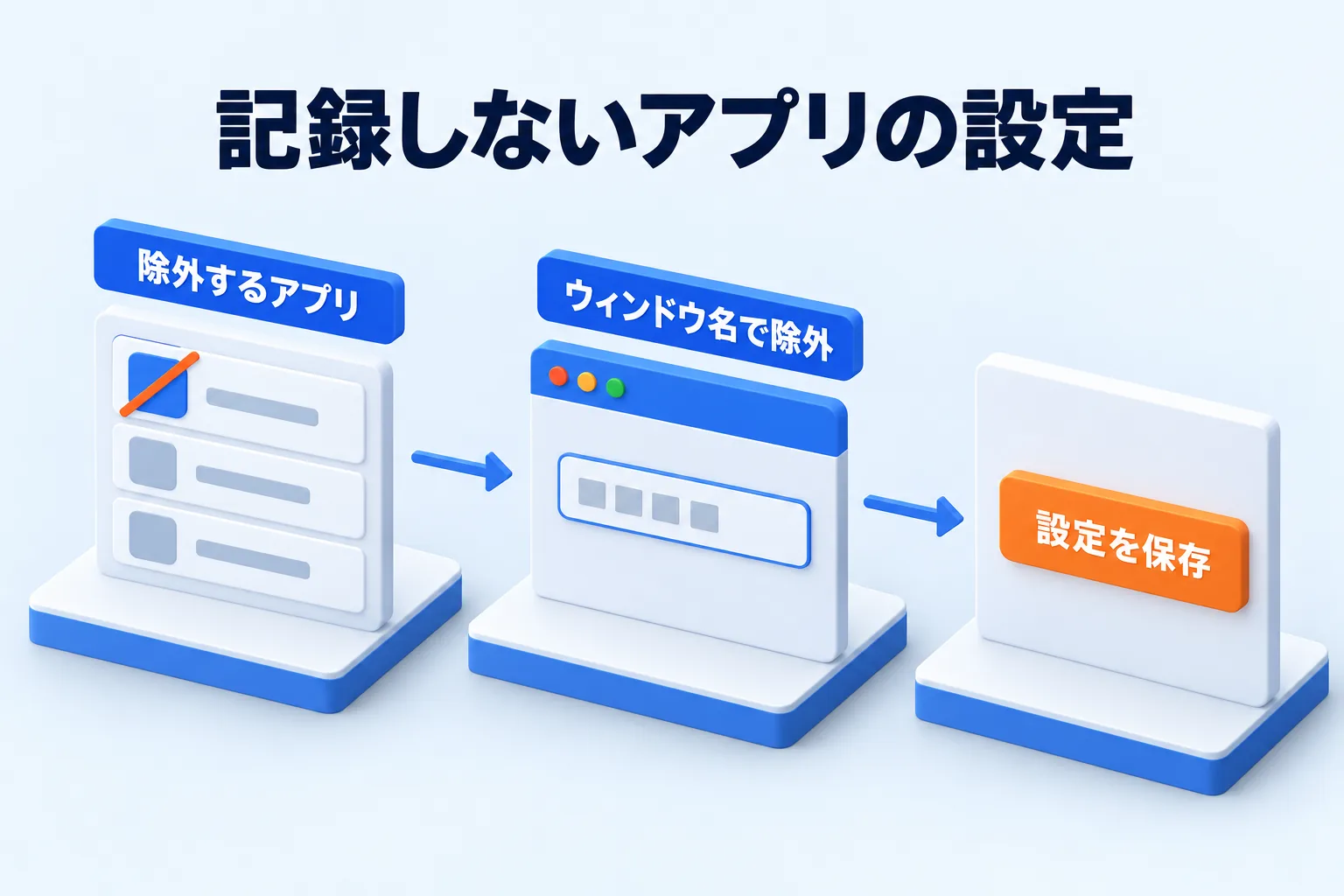
図: 除外するアプリと、記録しないウィンドウの文字を決めて保存する
例外は、パスワード管理アプリです。これは設定にかかわらず記録されません。
監視ツールとの違い
同じ操作の記録でも、誰のために使うかが違います。PC操作ログの管理製品は、おもに管理者が従業員の操作を確認するために使われます。
そうした製品の説明では、記録の用途として、情報の持ち出しや内部不正の調査、インシデントの原因調査、勤怠情報との照合が挙げられています(MylogStar「PC操作ログとは?」、確認日:2026年10月25日)。誰が・いつ・どのPCで・何をしたかを、あとから確認するための記録です。
Reki noteのワークログは、この向きが逆です。自分の作業を自分で振り返るために、記録を自分の端末に置きます。除外するアプリとウィンドウを自分で決められるので、残す範囲も自分で選べます。見られる前提の記録ではなく、読み返す前提の記録だと考えます。
保存期間と、溜まった記録の探し方
保存期間は日数で指定できます。30分ごとの作業のまとめは削除するまで残ります。
元のイベント、取得した本文、OCRの結果、画面画像は、まとめが成功したあと、保存期間を過ぎると削除されます。残しておきたいのは要約で、元データは短めに、という分け方ができます。
保存期間を短くすると、設定を反映したときに期間外の記録が削除されます。この操作は元に戻せません。最初は長めに設定しておくほうが安全です。
溜まった記録は「記録を検索」から、本文・ウィンドウ名・アプリ名で探せます。期間は「この日」「この日までの7日間」「この日までの30日間」から選べます。「保存領域の使用量」では、データベースや画像の増え方を確認できます。特定の時間帯の記録は「この区間の記録を削除」で消せます。
会議の記録と同じ場所で振り返る
会議の議事録と作業の記録が同じ場所にあると、その日を1か所でたどれます。午前の定例で決まったことを確認し、そのあと自分が何を進めたかを、同じ画面で見返せます。
会議の記録を手元のファイルとしてためたい場合は、議事録をMarkdownで保存してObsidianにためる方法に、Vaultへ書き出す設定があります。検索できる形で残しておくと、作業の記録と議事録を行き来しやすくなります。
連携したAIから参照するときは、プランによって範囲が変わります。無料プランでも、ワークログのアプリ使用割合と操作時間の割合は直近30日分を取得できます。文字起こし原文とワークログ詳細の読み取り、履歴の期間制限の解除は有料プランです(料金ページ)。
Macでは、作業中のアプリを判別するためにアクセシビリティ権限が要ります。権限はワークログが有効な間だけ使われます。不足しているときは「設定を開く」から許可すると、記録は自動で再開します。Windowsでも同じようにデスクトップ版で記録できます。
まずは自分の1日を残してみてください。どこまで記録するか、どのアプリを外すかは、実際の記録を見てからのほうが決めやすくなります。Reki noteはMac(Apple Silicon・M1以降)とWindows 10以降で使えます。Mac版が安定版で、Windows版は一部機能に制限があります。ダウンロードはこちらから。

