
文字起こしの誤字を直す方法|AI補正と固有名詞の表記ゆれ
誤字を直す作業は、文字起こしが返ってきたところから始まると思われがちです。じつは、録音の前に入れておくだけで減る誤りがあります。直す順番を「録る前」「まとめて」「確かめる」に分けると、耳で聞き直す範囲は最後の一部だけになります。
これまでは、返ってきた文字起こしを頭から再生して1文字ずつ突き合わせるのが定番でした。直す場所が分からないまま最後まで聞くので、1時間の会議に1時間かかります。Reki noteは、辞書とAI補正と置換を同じ画面に置いていて、減らしてから直す順番で使えます。
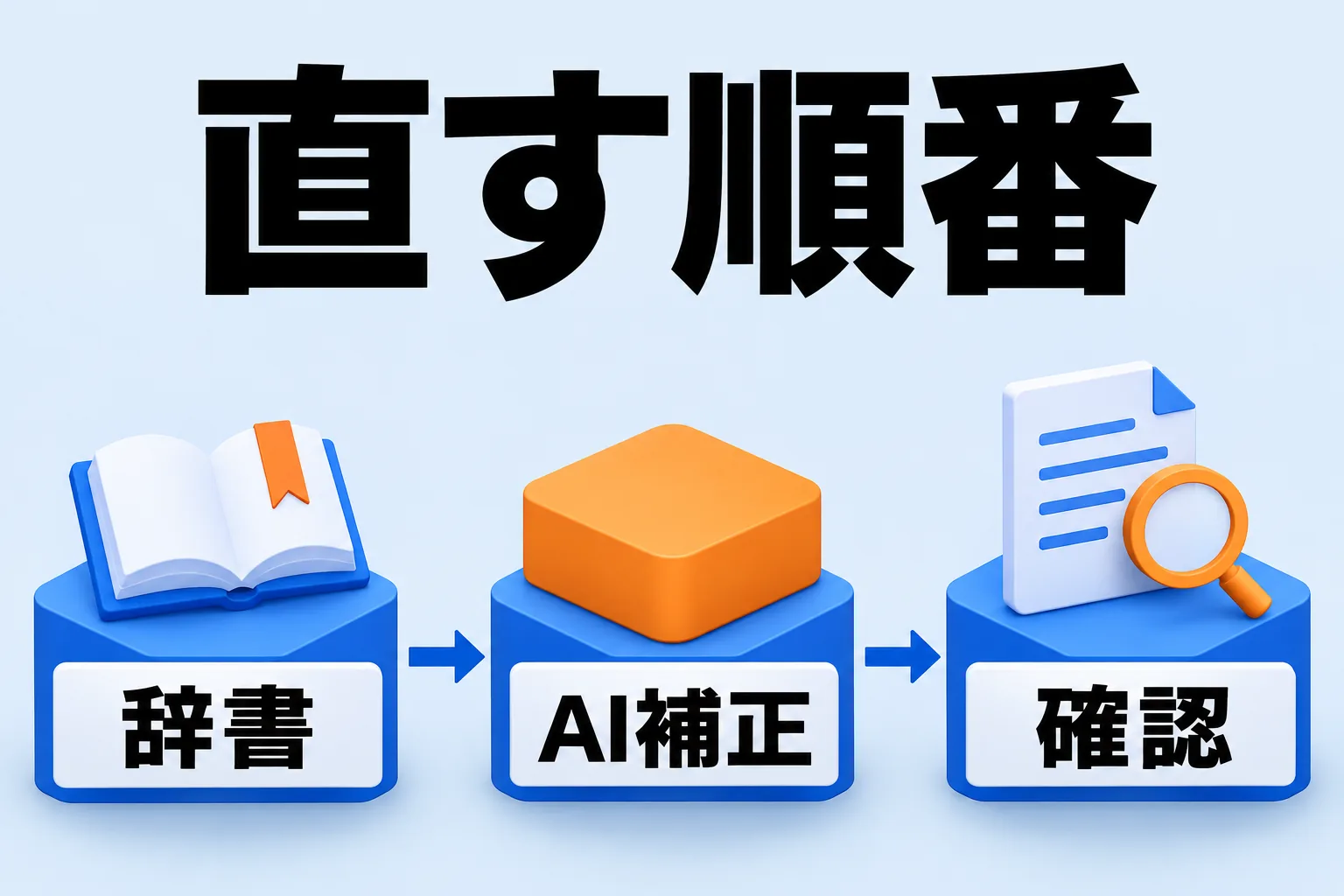
図: 順番は録る前から始まり、人が確かめるのは最後です。
文字起こしの誤字は、直す順番で決まる
先に決めるのは、どこまで自動に任せて、どこから人が聞くかです。順番を逆にして最初から音声を聞き直すと、自動で直せる誤りまで耳で確かめることになります。
最初が録る前の準備です。人名や社名は、音声認識にとっては初めて聞く言葉です。辞書に入れておけば、その語は最初から正しく出てきます。次が録ったあとのまとめ直しで、AI補正と置換がここに入ります。最後が、残った箇所を人が聞く番です。話者分離で誰の発言かが分かっていれば、この確認はさらに短くなります。
固有名詞は録音の前に辞書へ入れる
音声認識が苦手なのは、辞書にない言葉です。人名・社名・製品名は会議のたびに初出の語として扱われるので、先に教えておくほど誤りが減ります。Reki noteでは、人物に「呼称」と「辞書登録」を持たせておく場所があります。
呼称は「田中さん」のように入れる
「呼称」は、会議中にその人をどう呼ぶかを登録する項目です。「田中さん」のように入れておくと、文字起こしや話者表示で扱いやすくなります。読みが特殊な名前の人ほど、先に入れておく意味が出ます。
辞書登録には社名・役職・製品名を入れる
「辞書登録」には、その人に関連するカスタム用語を入れます。会社名、役職、製品名などです。固有名詞の誤認識を減らすのに役立つ、とReki noteのドキュメントに書かれています。営業の会議なら顧客の社名と製品名、開発の会議ならサービス名やリポジトリ名が候補になります。
登録は人物(連絡先)画面から行います。→「連絡先を追加」→ 氏名・メールアドレス・メモを入れて保存 → 呼称と辞書登録を埋める、の順です。
会議が続くほど、辞書に足す語は増えていきます。新しい顧客や製品が出てきたら、その会議のあとに呼称と辞書登録を足しておきます。次の会議では、その語を先に教えた状態で録れます。
文字起こし言語は「日本語」に固定する
「設定」→「録音と議事録」で文字起こし言語を指定すると、言語の自動判別を待たずに済み、精度と速度が安定します。日本語の会議なら「日本語」を選ぶのがおすすめです。「自動」のままでも、多言語が混ざる会議は自動判別します。対応しているのは、日本語・英語・中国語・韓国語・スペイン語・フランス語・ドイツ語・ポルトガル語です。
AI補正で、誤認識と表記のゆれをまとめて整える
録音が終わって文字起こしが出たら、最初にAI補正を1回かけます。誤認識と表記のゆれをまとめて整える処理で、1行ずつ手で直すより先に効きます。
操作は文字起こしタブの「AI補正」
会議を開いて文字起こしタブを表示し、「AI補正」を押すと補正が実行されます。結果を読んで、必要なら「補正をリセット」で元に戻します。細かい設定は要りません。
補正前の結果は残る
補正前の結果は保持され、「補正をリセット」でいつでも元に戻せます。だから、まず1回かけて、読み比べてから採用を決められます。合わなければ戻すだけなので、試す順番で迷う場面が減ります。
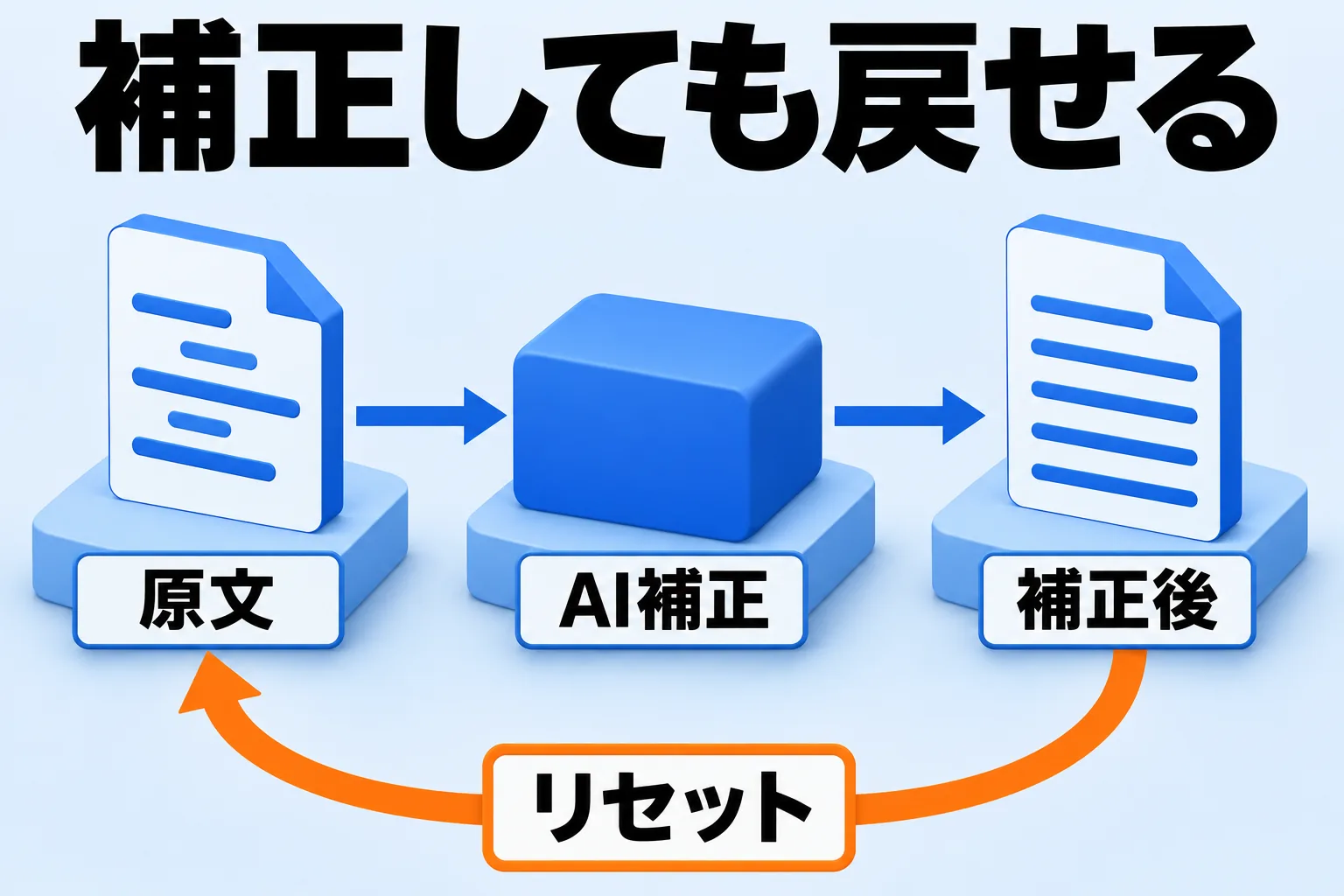
図: 補正前の文字起こしは残るので、読み比べてから決められます。
同じ言葉が二度出るときは音声を見直す
スピーカー音がマイクに回り込むと、同じ言葉が二度出てきます。誤字を直しても同じ語が繰り返される場合は、設定のエコー除去を確かめます。音声に違和感があるときはオフにもできます。録音の前後についた不要な部分は、「録音時間を調整」で切り詰められます。
直りきらないときは文字起こしをやり直す
モデルを変えたい場合や結果が芳しくない場合は、「文字起こしをやり直す」で再生成できます。ローカル文字起こしとクラウド文字起こしは、「ローカルで文字起こし」「クラウドで文字起こし」から選び直せます。あとから聞き直す前提なら、録音音声の保存をオンにしておきます。オフにすると、文字起こしのあとに音声ファイルが削除されます。
議事録に残った誤変換は置換でまとめて直す
文字起こしではなく議事録の側に残った誤変換は、議事録の「置換」で直します。同じ名前が何度も出てくる会議ほど、1か所ずつ直すより速く終わります。
文字起こしの編集と議事録の置換は別
文字起こしの誤認識や表記ゆれは、文字起こしの「編集」から直します。直した内容は修正版として保存され、議事録の作り直し・AIチャット・検索・書き出しでは修正版が使われます。音声から変換したままの原文は、そのまま残ります。
議事録の本文はその場で編集でき、誤変換された名前や表記は「置換」で議事録内の該当箇所をまとめて置換できます。「議事録内を検索」で一致箇所を前後へ移動できるので、直す場所を探してスクロールする時間も減ります。
同じ語を直す場所は、文字起こしと議事録の2つに分かれます。まず文字起こしを直してから議事録を作り直すと、直した語が入った議事録に更新されます。議事録だけを直したいときは、置換とAI修正依頼で足ります。
AI修正依頼は議事録だけを書き換える
「AI修正依頼」では、直したい内容を文章で伝えると、議事録と文字起こしを参照して議事録だけを更新します。たとえば「参加者名の表記を統一して、決定事項をもう少し簡潔にして」のように指示します。この操作はAIクレジットを1回消費します。
話者分離で、誰の発言かを確かめる
誤字より先に直したいものがあります。話者の取り違えです。誰の発言かが違うままだと、人名の表記を直しても、その名前が別人の言葉に付いたままになります。
「声を再生」で確かめてから割り当てる
自動判定された話者には「自分」「相手」「話者1」などのラベルが付きます。「声を再生」でその話者の発話を確認してから割り当てると、取り違えを減らせます。未割り当てが残っている場合は、「残りの話者を推定」で声を照合してまとめて推定できます。
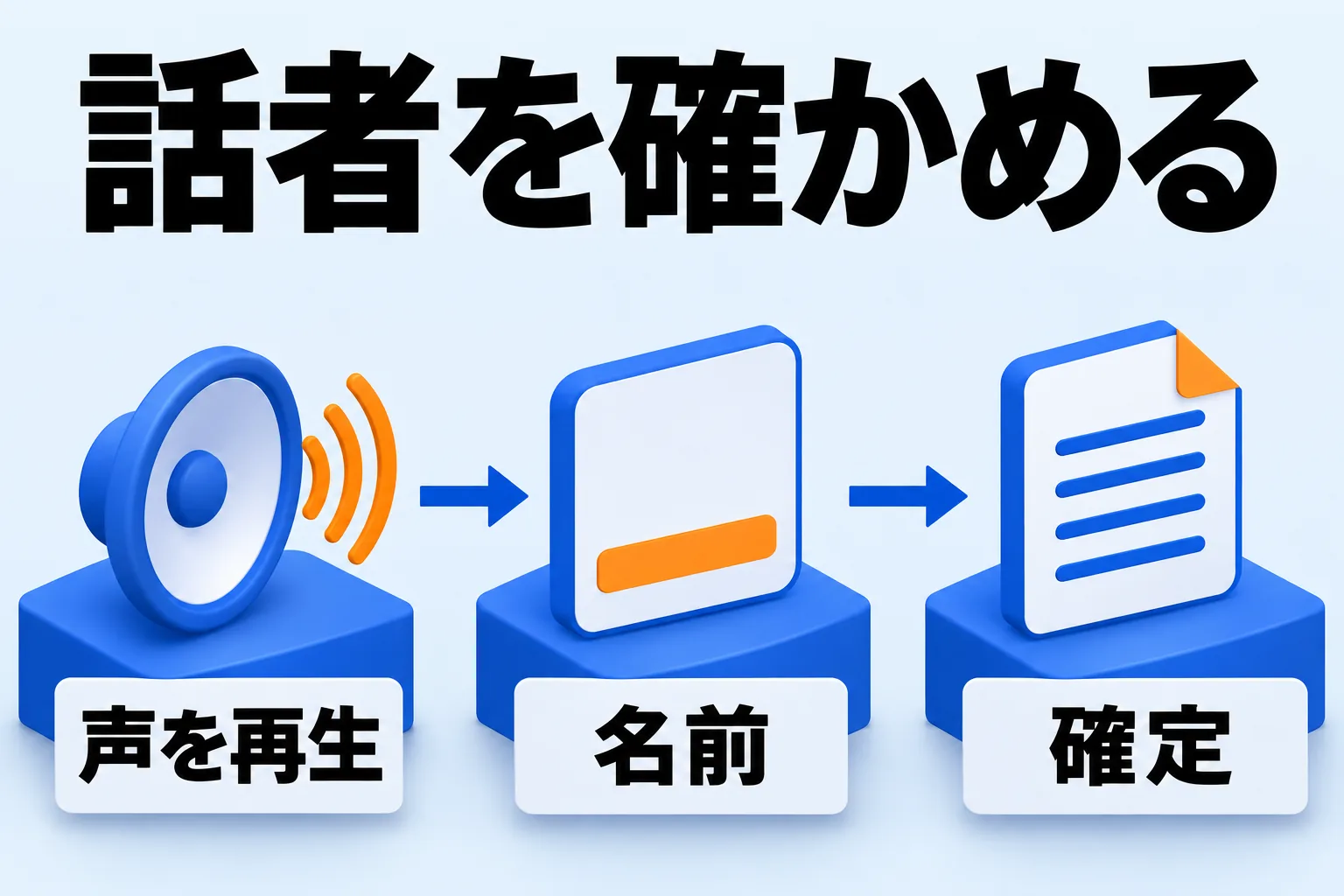
図: 声を聞いてから名前を入れると、取り違えたまま確定するのを防げます。
同じ人が分かれたら「自分にする」でまとめる
話者名の変更は、そのまとまりだけに適用するか、すべてに適用するかを選べます。同じ人の発話が別の話者に分かれている場合は、片方を「自分にする」などでまとめられます。自動判定に戻したいときは「自動判定に戻す」を使います。
未割り当てのまま確定しない
未割り当ての話者が残っている場合は、確定前に件数が表示されます。未割り当てのまま進めると、「話者1」のような表示のまま議事録に反映されます。名前を入れてから「確定して議事録を再生成」を押すと、話者情報が入った議事録に更新されます。
原文と修正版の関係を残す
直した記録は、原文と修正版の2つが残る形になります。直す量が多くても、戻せる状態を保てるということです。
文字起こしを「編集」で直すと、見出しの横に「修正版」と表示されます。元の文字起こしに戻すときは「原文に戻す」を押します。ただし、修正版は削除され、修正した内容は元に戻せません。大きく直す前に、どこまで直したかを控えておくと安全です。
議事録は、テキストとしてコピー、書式付きでコピー、.txtや.mdでのダウンロードができます。直したものを共有するときは、渡す形式を決めておくと、受け取った側で表記が崩れません。
自動で直らないものは人が確かめる
最後に残るのは、辞書にもAIにも判断できない箇所です。辞書に入れていない人名、社内だけで通じる略語、聞き取りが重なった発言などが残ります。ここだけを聞き直せば、会議の長さに関係なく確認は短く終わります。
聞く範囲を絞るなら、直す場所を先に決めてしまいます。人名と数字が入る文、決定事項に近い文だけを聞き直す、といった具合です。全部を聞くのではなく、判断が要る文を選ぶほうが、直したあとの確認も速くなります。
録音する前に、参加者へ録音することを伝えておきます。誰の発言かを名前で残すなら、なおさらです。文字起こしをどこまで共有するかも、このときに決めておくと後で困りません。
文字起こしの編集と話者の割り当てはReki noteのドキュメントに、AI補正とやり直しは文字起こしをAIで補正・やり直すにまとまっています。
話者の扱いは話者分離で文字起こしを整える方法で説明しています。文字起こしと議事録のどちらを残すかは、文字起こしと議事録の違いが参考になります。
Reki noteは、Mac(Apple Silicon・M1以降)とWindows 10以降で使えます。まずは会議を1回録って、文字起こしとAI補正を試すところから始めてみてください。ビジネス向けのページから入手できます。

