
AI文字起こしの音声はどこに送られる?|情報漏洩を防ぐ設定
顧客との通話や経営会議の録音をAI文字起こしに渡す前に、その音声がどこへ送られるのか確かめたい。この問いに答えるのは、Reki noteでは「処理モード」という設定です。標準モードは音声と会話の内容をクラウドで処理し、ローカルモードは端末の外へ出しません。
先に、言葉を決めておきます。標準モードは音声と会話をクラウドで処理する設定、ローカルモードは端末の外へ出さない設定、端末内文字起こしはWindowsのオンデバイス文字起こし・Mac内蔵文字起こし・ローカルWhisperの総称です。順に、録音から文字起こし・話者分離・議事録・共有まで、何がどこへ送られ、どの設定で止められるかを見ていきます。
音声の送り先は、処理モードで決まる
処理モードは、Reki note本体が会話データをどこで処理するかを決める設定です。「設定」→「AI関連」の上部で切り替えます。音声の行き先は、この1つの設定で決まります。
標準モードは、安全な米国リージョンのクラウドサービスで処理します。速度とコストを優先した既定の設定で、クラウドの機能をすべて使えます。ふだんの会議はこのままで困りません。
ローカルモードは、会話データを端末の外に送信せず、デバイス内部でAIを動かします。機密情報や顧客情報を扱う会議に向いています。切り替えると、クラウドへ送る機能がまとめて止まります。
切り替えは録音中にはできません。録音を終えてから、次の順で操作します。
- 「設定」→「AI関連」を開きます。
- 「処理モード」で「標準モード」か「ローカルモード」を選びます。
- 確認のダイアログでOKを押すと、アプリが自動で再起動し、この画面に戻ります。
- すでに設定してあるAIや同期の設定はそのまま残ります。
機密の会議は、始める前に切り替えておくのが確実です。会議の途中では、その録音が終わるまで切り替えられません。
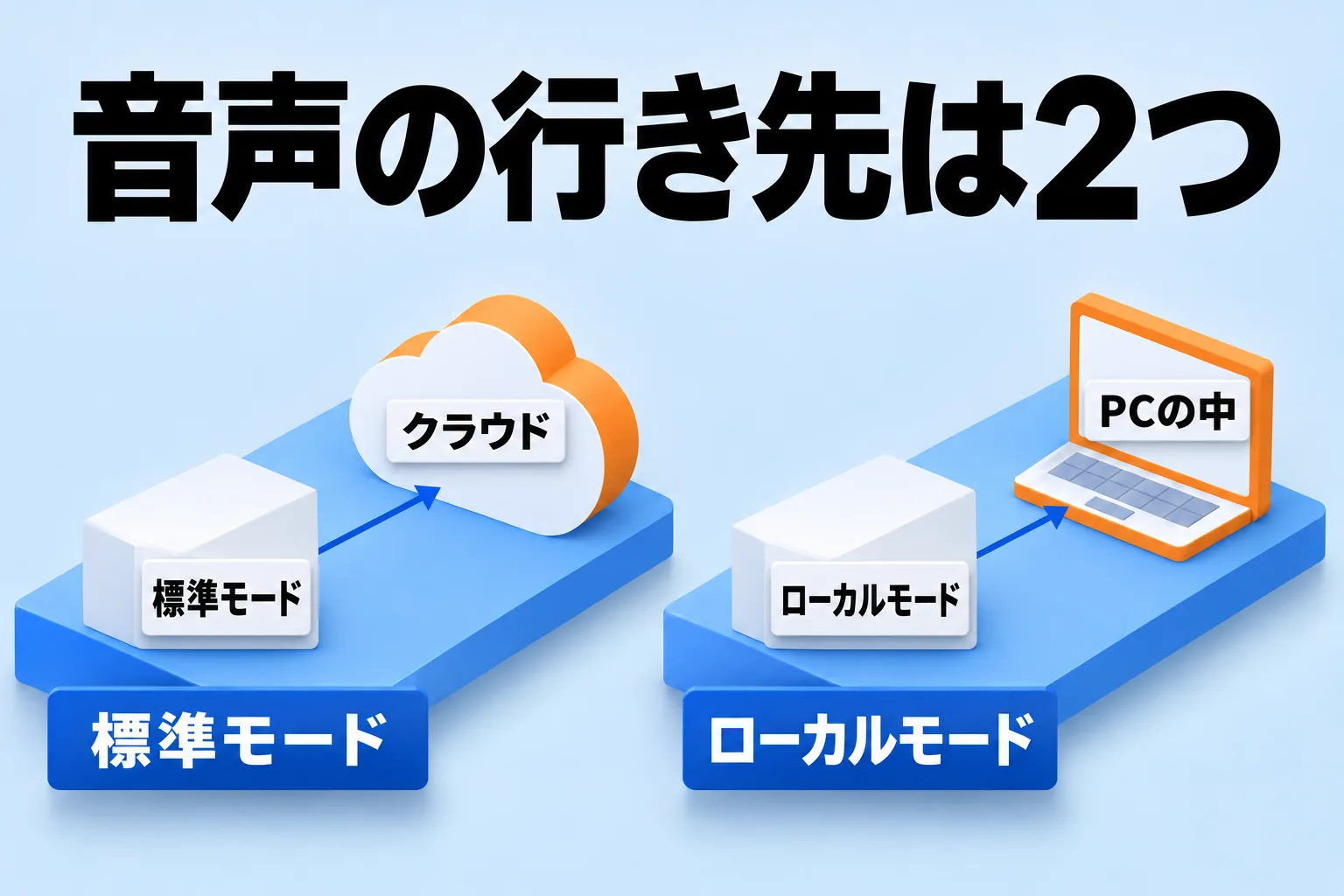
図: 音声の行き先は2つ。どちらになるかは処理モードの切り替えで決まる
標準モードでクラウドへ送るもの、ローカルモードで止まるもの
標準モードでは、クラウド文字起こし・外部AI・同期・共有といったクラウドの機能が働きます。録音した音声はクラウド文字起こしが扱い、議事録づくりでは会話のテキストを外部AIが処理し、できた議事録は同期と共有でクラウドへ預けられます。処理の段階ごとに、外へ出るものが変わる形です。
ローカルモードにすると、この経路がまとめて閉じます。止まるのは、クラウド文字起こし・外部AI・同期・共有・MCPサーバー・チーム保存・ワークログの取り込みです。標準モードで使っていたクラウドの機能が、一度に止まる動きです。
その代わり、録音と文字起こしは続けられます。文字起こしの方法を端末内のものに変え、議事録の生成も端末内のAIに任せれば、会議の内容をPCの中に留めたまま一連の処理が済みます。段階ごとの範囲は文字起こしをオフラインで行う方法で確かめられます。
止まる機能は欠点ではなく、外へ出る経路を閉じるための挙動です。ローカルモードで記録した会議は、あとから共有や同期ができないものとして扱ってください。
文字起こしと話者分離を端末内に留める
文字起こしの送り先は、「設定」→「文字起こし」で選ぶ方式で決まります。クラウド文字起こしのままだと音声はクラウドへ送られるので、端末内に留めたいときはオンデバイス文字起こし(Windows)・Mac内蔵文字起こし(Mac)・ローカルWhisperのいずれかに切り替えます。この3つは音声を外部へ送りません。
Windowsのオンデバイス文字起こしは、必要なものをReki noteが一式そろえる方式です。CPUだけで動き、別のアプリやサーバーは要りません。モデルパックは日本語・英語(約1.1GB)と多言語・話者分離(約3.1GB)の2種類で、話者ごとに発言を分けたい会議は後者を選びます。
- 「設定」→「文字起こし」を開きます。
- 文字起こし方法で「オンデバイス文字起こし」を選びます。
- 使うパックを選んでダウンロードを開始します。準備が終わるまで数分から十数分かかります。
MacのMac内蔵文字起こし(設定では「軽量文字起こし」)は、macOSに内蔵された音声認識を使います。アプリ内でモデルをダウンロードする必要はなく、処理はMacの中で完結します。
- 「設定」→「文字起こし」を開きます。
- 「軽量文字起こしを使う」を有効にします。
- 音声認識エンジンは、通常は「自動(推奨)」のままで構いません。
話者分離も端末内で行えます。「ローカル話者分離」は端末内のモデルで話者を識別し、音声を外部へ送信しません。クラウドの話者分離は通常の文字起こしより多くの利用枠を消費するため、クレジットを抑えたいときもローカルが向いています。手順の詳細は端末内で完結する文字起こしにまとめています。
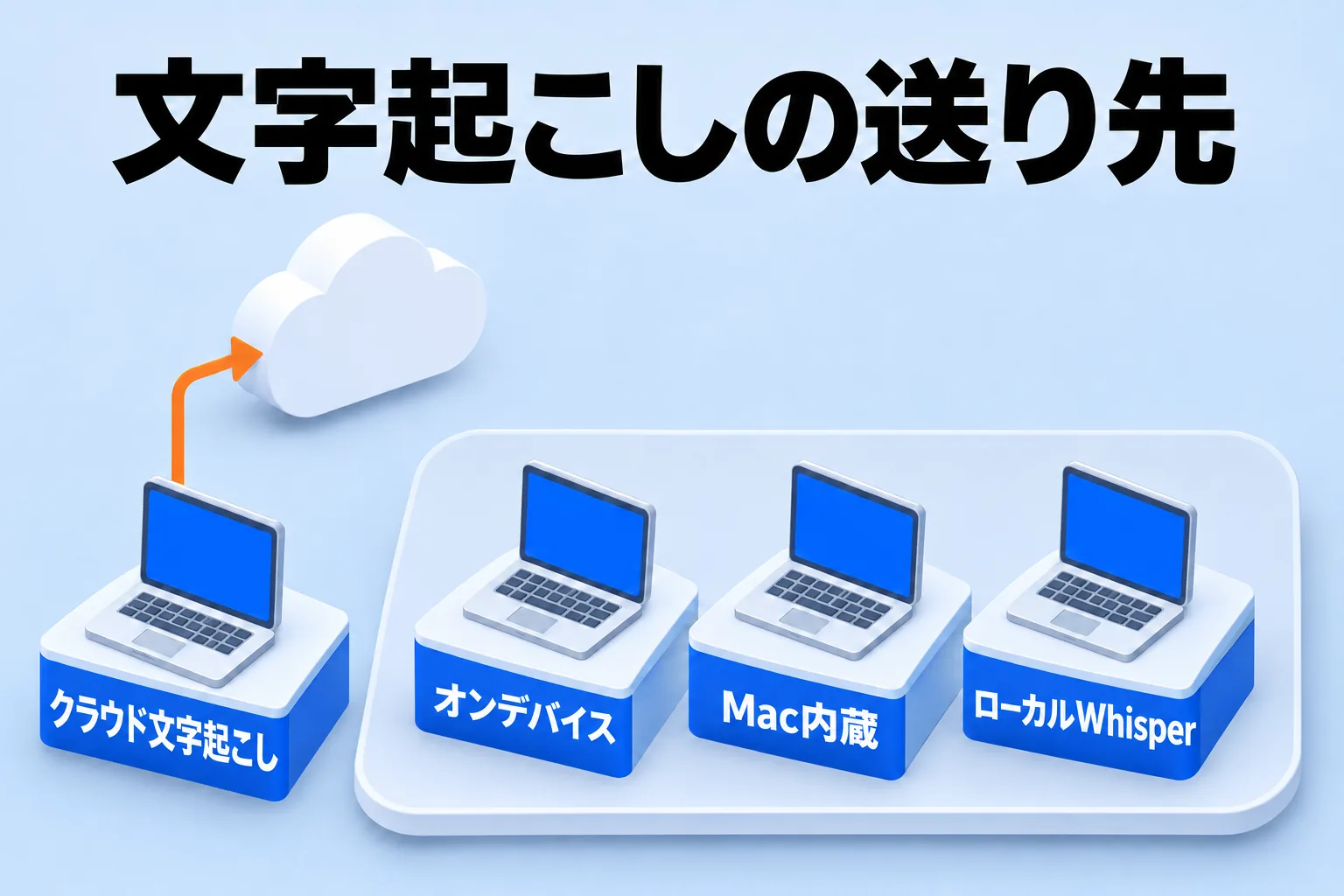
図: クラウド文字起こしは音声を送り、3つの端末内方式は送らない
議事録の共有で外に出るのは、共有先に選んだ相手だけ
完成した議事録は、共有した相手だけが読めます。共有には、参加者へメールで送る方法と、リンクを発行する方法があります。どちらも、指定した宛先とリンクを受け取った人にだけ届きます。
リンク共有では、閲覧できる範囲を選べます。「指定した人のみ」は開くときにメール認証でのログインが必要で、社外に出したくない議事録に向いています。「リンクを知っている全員」は転送されたリンクからも読めるため、社内や取引先との共有に向いています。
ここで押さえておきたいのは、ローカルモードで記録した議事録は共有できない点です。端末の外へ送らない設定のためで、端末内で見る形になります。同期も止まるので、機密の会議をローカルモードで処理するときは「外に出さない代わりに、外とは共有しない」と決めてかかると迷いません。
メール送信を使うにはログインが必要です。共有先のメールアドレスは重複登録できず、形式が正しくない場合はエラーになります。操作の詳細は議事録を共有するにまとめています。
送信しない設定を確かめる
音声の経路とは別に、アプリの利用状況を送るかどうかの設定があります。利用状況アナリティクスと会議検知の改善への協力は、どちらも既定でオフです。オフのままなら送信されません。
利用状況アナリティクスを有効にすると、アプリ起動や画面表示といった最小限のイベントだけを送ります。会議内容・文字起こし本文・タイトル・参加者名・URL・ローカルパス・APIキーは送信しません。会議検知の改善は、会議中のウィンドウ情報を検知精度の向上にだけ使う任意の設定です。
スクリーンショットを共有するときは、個人情報保護モードも使えます。「設定」→「その他」で切り替えると、人物名・連絡先・会議のタイトル・文字起こし・議事録などにぼかしがかかります。画面共有やデモで会議の中身を映すときの備えです。
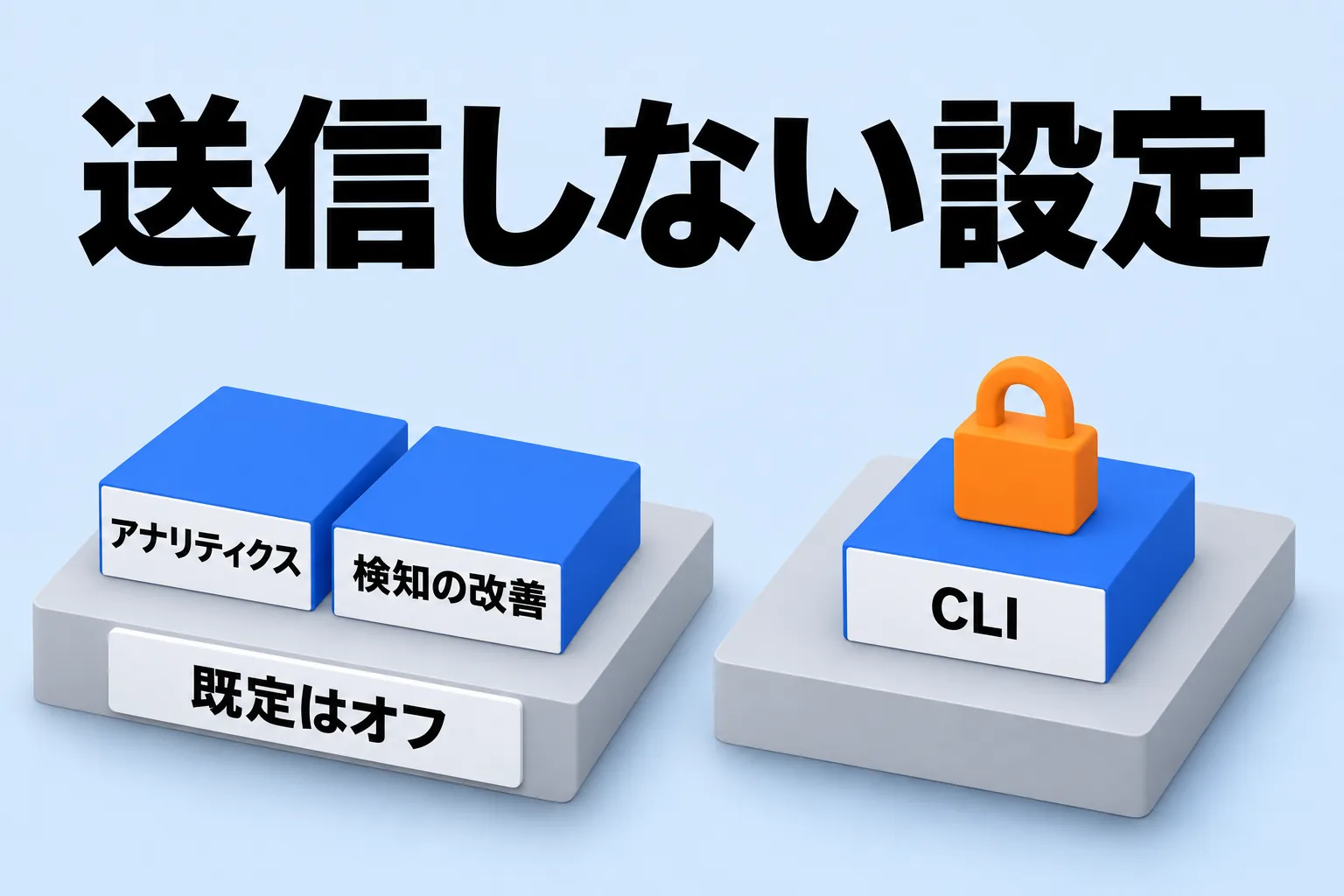
図: 送るかどうかを選ぶ設定は、既定でオフ。CLIだけは個別の許可
ローカルモードでも、CLIだけは例外的に道が開きます。Claude CLIとCodex CLIは、送信先を確認したうえで個別に許可できます。許可すると、議事録・AI補正・チャットの内容だけがそのCLIへ送られ、同期と共有は止まったままです。
- クラウドAIが停止中と表示されていることを確認します。
- 使いたいCLIの「許可して使用」を押します。
- 内容と送信先を確認して許可します。取り消すときは「送信許可を取り消す」を押します。
送信しない設定の一覧はプライバシーとデータ送信の設定に、モードの切り替え自体は処理モードを選ぶ(標準・ローカル)にまとめています。
つまずきやすいところ
まず引っかかるのは、録音中は処理モードを切り替えられない点です。会議の途中で気づいても、その録音が終わるまでは標準モードのままになります。切り替えは、会議の前と後に済ませてください。
端末内の文字起こしは、モデルのダウンロードに数分から十数分かかります。初回だけの待ち時間なので、会議の直前ではなく余裕のあるときに準備しておくと安心です。
クレジットの心配も要りません。標準モードのクラウド文字起こしは1分=1クレジット、話者分離ありは1分=6クレジットで、無料プランは毎月300 AIクレジットです。ローカル文字起こしはクレジットを消費しないため、端末内なら残高を気にせず使えます。録音そのものは、無料プランでは1回70分までです。
端末内の方式は、PCの性能が速度を左右します。まずOS標準の方法を使い、物足りなければローカルWhisperでモデルを選び直すのが現実的です。録音を始める前に、参加者へ録音することを伝えるのも忘れないでください。これはどのモードでも変わりません。
送り先を端末内に限った記録ほど、あとで「どこまで共有していいか」の判断が楽になります。無料枠と音声の送り先でアプリを比べたいときは無料で文字起こしできるアプリの選び方が参考になります。
Reki noteはMac(Apple Silicon・M1以降)とWindows 10以降で使えます。Mac版が安定版で、Windows版は一部機能に制限があります。ダウンロードはこちらから、まずは自分のPCで送り先を確かめてください。

