無料で文字起こしできるアプリの選び方|無料枠と音声の送り先で比べる
「無料」という言葉で文字起こしのアプリを探すと、ツールを並べた一覧の記事がたくさん出てきます。ただ、そこで示される無料の範囲は単位がばらばらで、音声がどこへ送られるかはほとんど書かれていません。無料かどうかより先に決めるべきなのは、自分の会議の音声をそのサービスに預けてよいかどうかです。
Reki noteは、音声を端末の外へ送らずに文字起こしすることも、クラウドで処理することも選べる会議アプリです。無料プランを例に、無料枠をどう読めば判断できるのかを順に説明します。
「無料」の条件は、1回の長さ・月の量・処理の場所で読む
無料枠は、どの単位で制限しているかを見ると比べられます。1回の長さ、月の量、処理の場所の3点です。
まず1回の長さです。録音1回、またはファイル1本あたりの上限として示され、これを超えると録音が止まるか、続きが有料になります。次に月の量です。月あたり何分、または何クレジットと示され、使い切ると次の付与まで止まります。最後に処理の場所です。音声をクラウドのサーバーで文字起こしするのか、端末の中だけで処理するのかで、「無料」の意味合いが変わります。
一覧記事の数字がそろわないのは、制限のかけ方が違うからです。月の合計で示すツールでも、1回の長さの上限が短ければ、1時間の会議は1回では終わりません。逆に1回が長くても、月の合計が短ければ、週に1回の定例会議で使い切ってしまいます。自分の会議の長さと回数を当てはめて読むのが確かです。
上限に達したときの止まり方も、あわせて見ておきます。録音が途中で切れるのか、文字起こしだけが止まって録音は続くのかで、会議中の困り方が変わります。
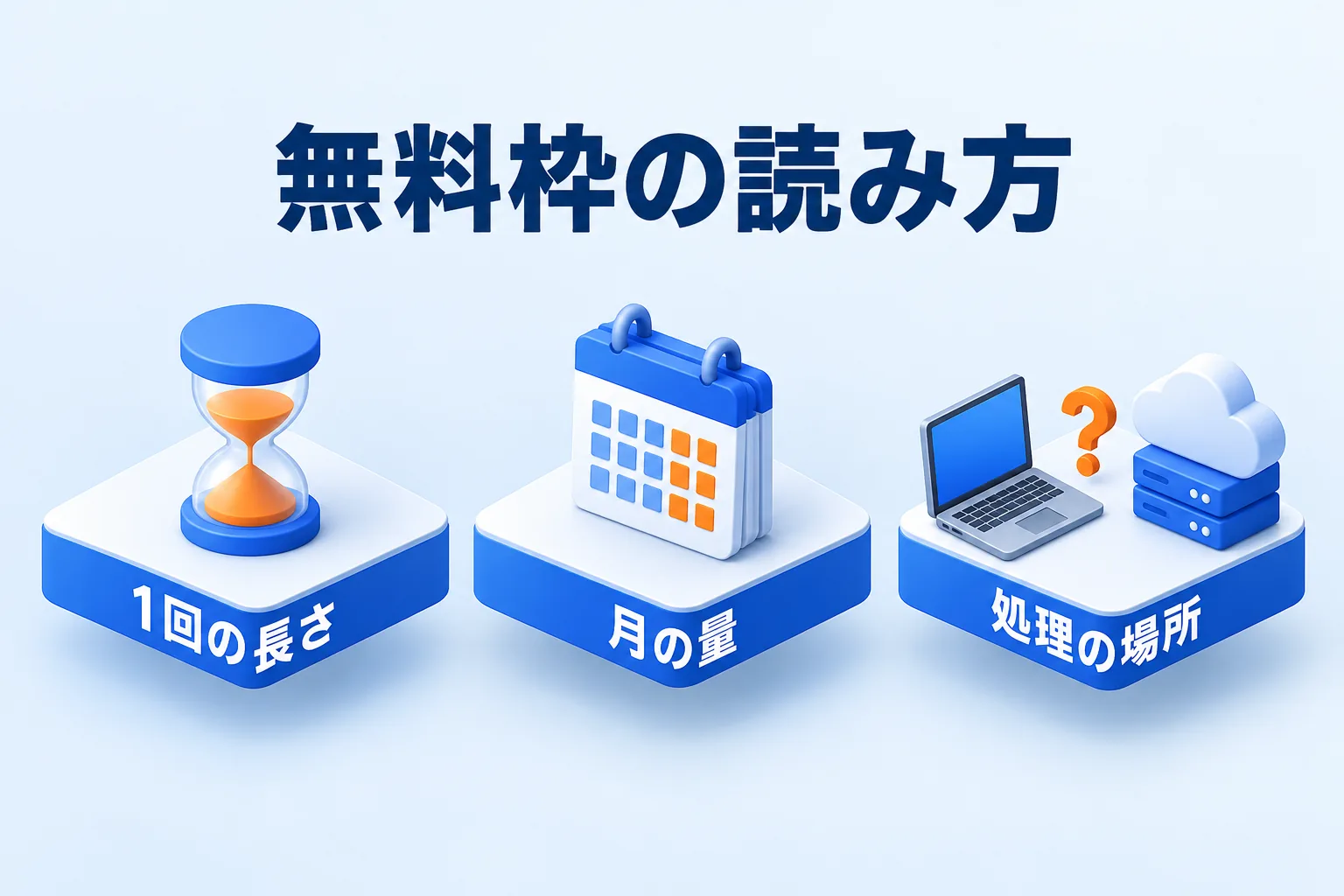
図: 無料枠は、どの単位で制限しているかを見ると比べられる
クラウドに送るか、端末の中だけで処理するか
同じ「無料」でも、音声の行き先は同じではありません。ここが、社外に出せない会議を扱うときの分かれ目になります。
クラウドで文字起こしするタイプは、音声をサービスのサーバーへ送り、AIで文字にして返します。精度を出しやすく長い会議も任せやすい一方で、音声は一度端末の外へ出ます。無料枠の分数は、この処理にかかる分量として決まっていることが多いです。
端末の中で文字起こしするタイプは、音声を送らずに自分のPCやMacで処理を終えます。事業者のサーバーに音声が残らないため、社外秘の会議や、顧客名・金額が飛び交う会議でも使いやすい方式です。クラウドの無料枠を気にせず使える点も違いになります。ただし、一覧記事ではこの違いに触れず、「無料」とだけ書かれていることがあります。
どちらを選ぶ場合も、録音を始める前に参加者へ伝えてください。そのうえで送り先を自分で決められると、あとで「この議事録をどこまで共有してよいか」の判断も楽になります。端末内で完結する方式の一覧は端末内で完結する文字起こしにまとめています。
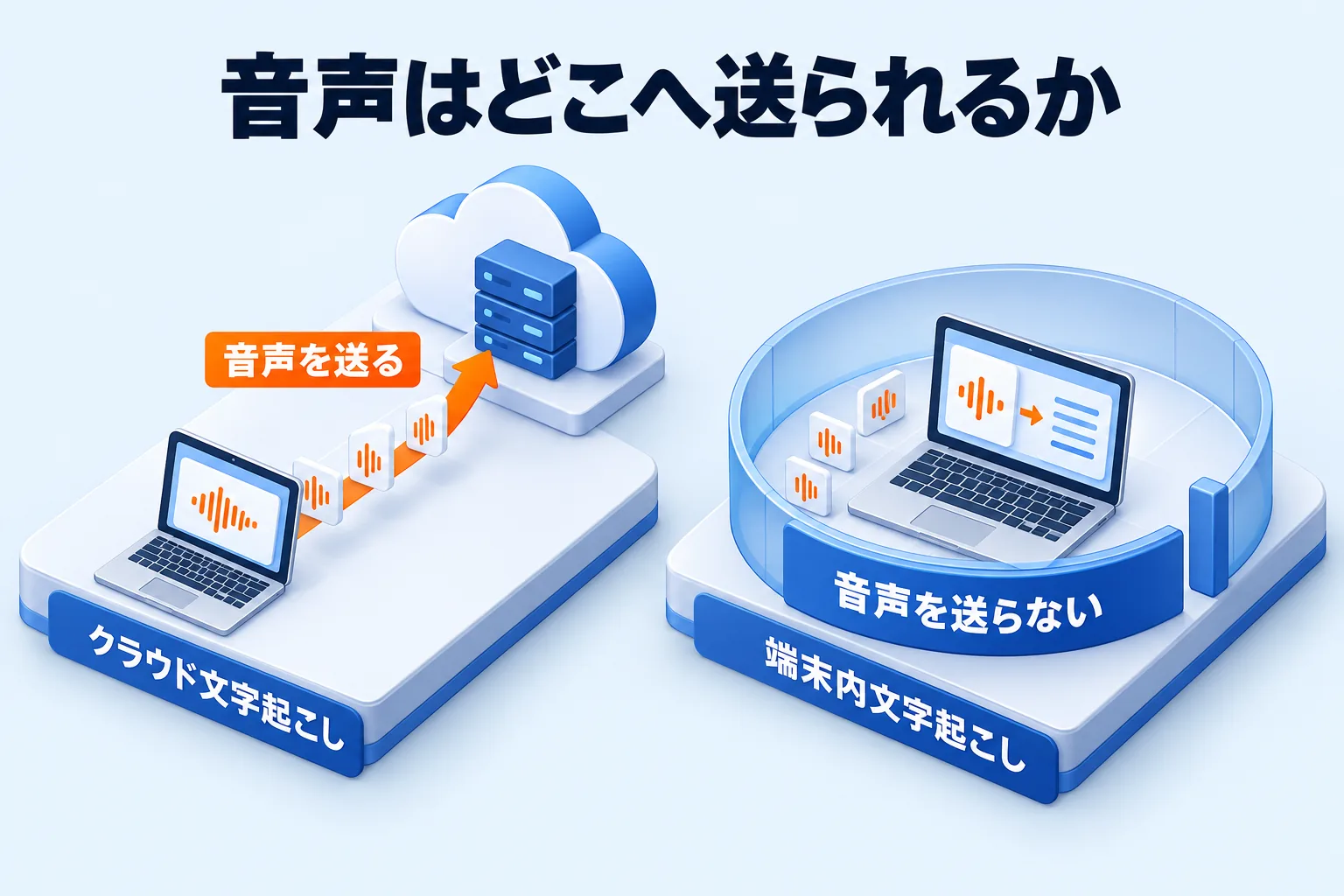
図: 同じ「無料」でも、音声の行き先は方式で変わる
手元の文書作成ツールやAIチャットで済ませる道
無料という条件だけなら、すでに使っているツールで文字にする方法もあります。Google ドキュメントの音声入力はその代表で、マイクに向かって話した内容をその場で文字にします(Google ドキュメント エディタ ヘルプ、確認日:2026年10月22日)。リアルタイムの会議や、自分の声でメモを残す用途に向いています。
ただし、これはマイクから入る音声をその場で文字にする機能です。録音済みの音声ファイルを渡して、長い会議をまとめて文字起こしする使い方ではありません。会議の録音を後から文字にするなら、ファイルを取り込めるツールが必要になります。
AIチャットも同じで、文字にしたあとの議事録づくりや要約では力を発揮しますが、音声ファイルをそのまま渡して会議1本を文字にする用途には向かないと考えます。済ませる道具と、会議の音声を文字にする道具は、別のものとして考えると選びやすくなります。
Reki noteの無料プランでできること
Reki noteの無料プランは、料金ページの表記で毎月300 AIクレジット、登録時に1,200ボーナスクレジットです。1回の録音は70分までで、終了の5分前に通知し、70分で録音を停止します。それまでの録音は、通常どおり文字起こしと議事録になります。
クレジットの減り方は処理によって変わります。クラウドで文字起こしする場合は1分=1クレジット、話者分離をつけると1分=6クレジットです。毎月300クレジットなら、通常の文字起こしで300分ぶん、話者分離つきなら50分ぶんに相当します。AIによる議事録の生成やチャットも、処理量に応じてクレジットを使います。
クレジットを使い切ると、クラウドの文字起こしとReki noteのAIは次回の付与まで止まります。登録時のボーナスが残っていれば、そちらから使われます。利用枠は毎月リセットされるので、翌月になればまた使えます。今月の文字起こしとクレジットの残りは「設定」→「AI関連」の無料枠の欄で確認でき、リセットの予定日も並んで表示されます。詳しくは利用枠と無料枠の確認方法にあります。
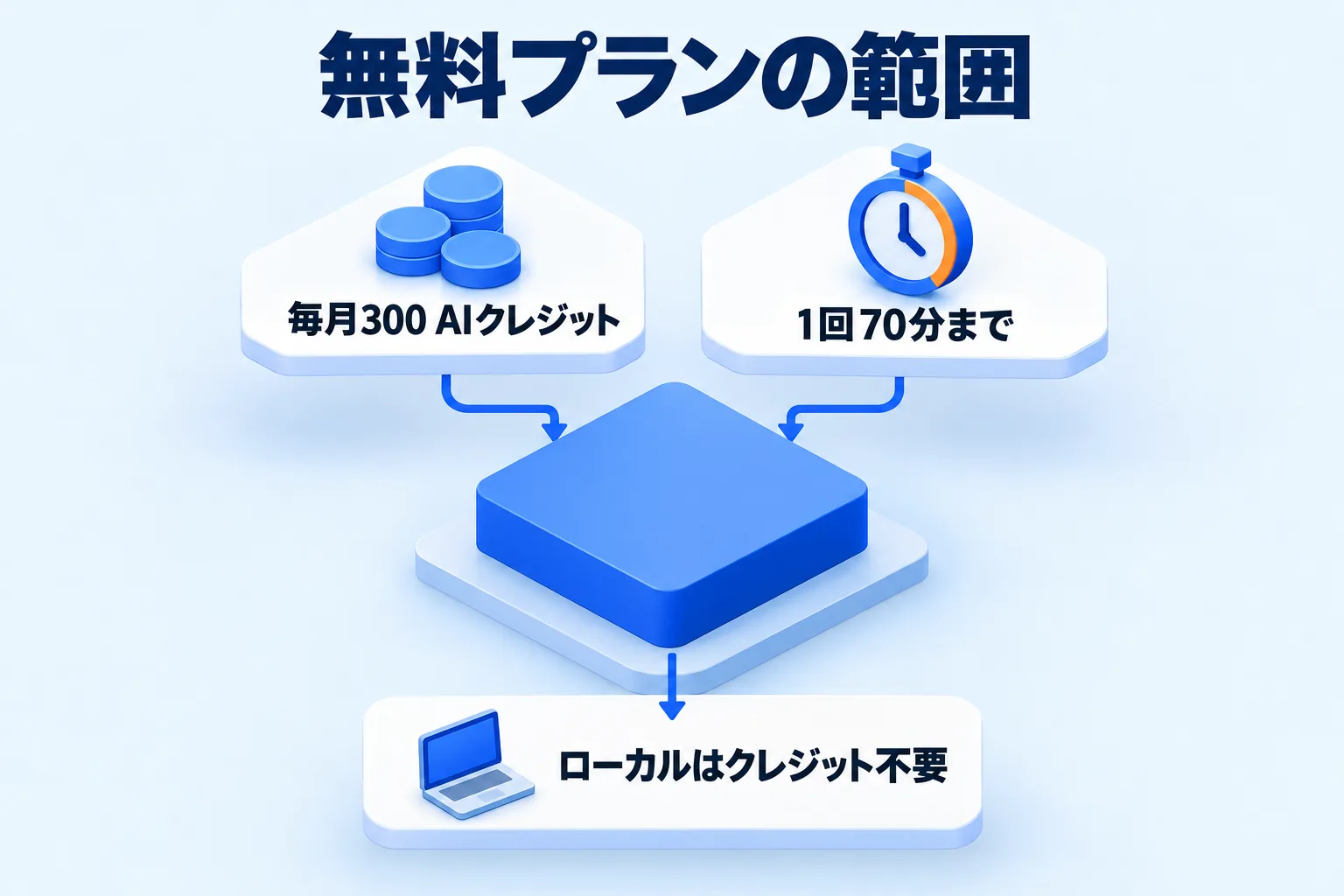
図: 月の量・1回の長さ・クレジットを使わない方式が、1つのプランに並ぶ
自分のAPIキーを使う道もあります。無料プランでもGemini・OpenAI・OpenRouter・Groq・NVIDIAのキーを設定でき、議事録・整文・チャットはそのキーで処理されます。この場合はReki noteのAIクレジットを消費しません(APIの利用料金は各サービスから請求されます)。
Groqのキーは文字起こしにも使えます。月の分量ではなく、自分の利用料で考える形です。プランごとの値は料金ページにまとまっています。
クレジットを使わずに文字起こしする(ローカル文字起こし)
クレジットの残りを気にせず文字起こししたいときは、端末内の方式に切り替えます。ローカル文字起こしは、クレジットの残高にかかわらず利用できます。無料枠の外側で使える方式だと考えてください。
切り替えは「設定」→「文字起こし」から行います。Windowsでは「Reki オンデバイス文字起こし」を選び、モデルパックを選んでダウンロードします。日本語と英語だけの会議なら約1.1GBの基本モデル、複数の言語が混ざる会議や話者ごとに分けたい会議なら約3.1GBの多言語・話者分離が目安です。Macでは「軽量文字起こし」を有効にし、macOSに内蔵された音声認識エンジンを選びます。アプリ内でモデルをダウンロードする必要はありません。
どちらの方式も、音声と文字起こしは端末の外へ送信されません。対応OSはMac(Apple Silicon・M1以降)とWindows 10以降で、Mac版が安定版、Windows版は一部機能に制限があります。準備の手順とパックの選び方は端末内で完結する文字起こしにまとめています。
手元の録音ファイルから文字起こしする
会議の録音を忘れても、手元に音声や動画のファイルがあれば文字起こしできます。mp3・wav・m4a・aac・ogg・flac、webm・mp4・movに対応し、1回に取り込めるのは1ファイル25MBまでです。それより大きいファイルは、事前に分割してから取り込んでください。
「音声をインポート」を開き、「ファイルを追加」から対象のファイルを選び、必要に応じてセッションタイトルを入れて「開始」を押します。音声は60秒ごとに分割して順に送られるため、長いファイルでも最初の60秒分から文字起こしが表示されていきます。取り込んだファイルは新しい文字起こしセッションとして保存され、カレンダーの予定と紐づけることもできます。
この取り込みでも、残りの文字起こし枠が足りないときは開始前に案内が表示されます。その場合はプランを上げるか、短いファイルで試してみてください。インポートの手順は既存の音声・動画から文字起こしするにまとめています。
無料プランで試すときに、最初に決めること
無料の文字起こしアプリを選ぶときは、料金表を眺める前に自分の会議を数えます。1回の長さと、月に何回あるかを書き出すと、どの無料枠が足りるのかが見えてきます。
そのうえで、音声を社外へ送れる会議かどうかを分けます。送れない会議があるなら、端末内で文字起こしできる方式を最初に選んでおくと、あとから設定を切り替える手間がありません。議事録の生成まで含めて端末内に留める手順は文字起こしをオフラインで行う方法にまとめています。
Reki noteで試す場合は、まずアプリを入れて「設定」→「AI関連」で無料枠をオンにし、機密の会議では「設定」→「文字起こし」で端末内の方式を選びます。この2つの設定だけで、クレジットを気にする会議と気にしない会議を分けて運用できます。ダウンロードはこちらから、無料のまま始められます。