
Otterの代替になる文字起こしアプリ|日本語と音声の送り先で選ぶ
Otterの代替を探すとき、先に決めるのはアプリの名前ではなく、会議の音声を誰が録るかです。Otterはボットを会議に参加させて録る方式で、代替として並ぶアプリも同じ形がほとんどです。ボットを入れず、自分の端末で録って、音声をクラウドに送らずに文字起こしする道もあります。
乗り換えを考える理由は、たいてい日本語の対応ではありません。Otterの料金ページ(2026年11月18日確認)では、文字起こしの対応言語に日本語が入っています。引っかかるのは、会議にボットが入ることと、音声がクラウドで処理されることです。
Otterはどんな仕組みの文字起こしアプリか
Otterは、会議の音声をクラウドで文字起こしし、要約・検索・共有までまとめるAIノートテイカーです。無料のBasicは毎月300分、1会話30分まで、音声・動画ファイルの取り込みは生涯3回までです(同じく2026年11月18日確認)。
ボットが会議に参加して録る
OtterはZoom・Microsoft Teams・Google Meetの会議につなぎ、ボットを参加させてノートを作ります。録るために会議の中へ入る仕組みなので、録られる側は録音の有無を自分で決められません。
文字起こしはクラウドで動く
Otterの文字起こしと要約は、Otterのサーバー側で処理されます。料金ページを見るかぎり、音声を端末の中だけで処理して終える設定は見当たりません(2026年11月18日確認)。
無料枠は分数、有料は月1,200分
Basicは毎月300分で、しかも1会話30分の上限があります。1時間の会議でも、文字起こしは30分のところで切れます。有料のProは月額の契約で、録音は1,200分、1会議90分までに伸びます。
代替を選ぶときに見る軸
「Otterの代替」で検索して出てくる比較記事は、ボット型のAIノートテイカーどうしを並べたものがほとんどです。乗り換えて困るのは機能の数より、録り方と音声の行き先なので、そこから決めます。
ボットを会議に入れるか、端末で録るか
ボット型は、会議のURLを渡せばあとは自動で録れます。その代わり、社外の人がいる会議では毎回ボットの説明が要ります。端末で録る方式は会議に何も入れず、自分のマイクとスピーカー出力から録ります。
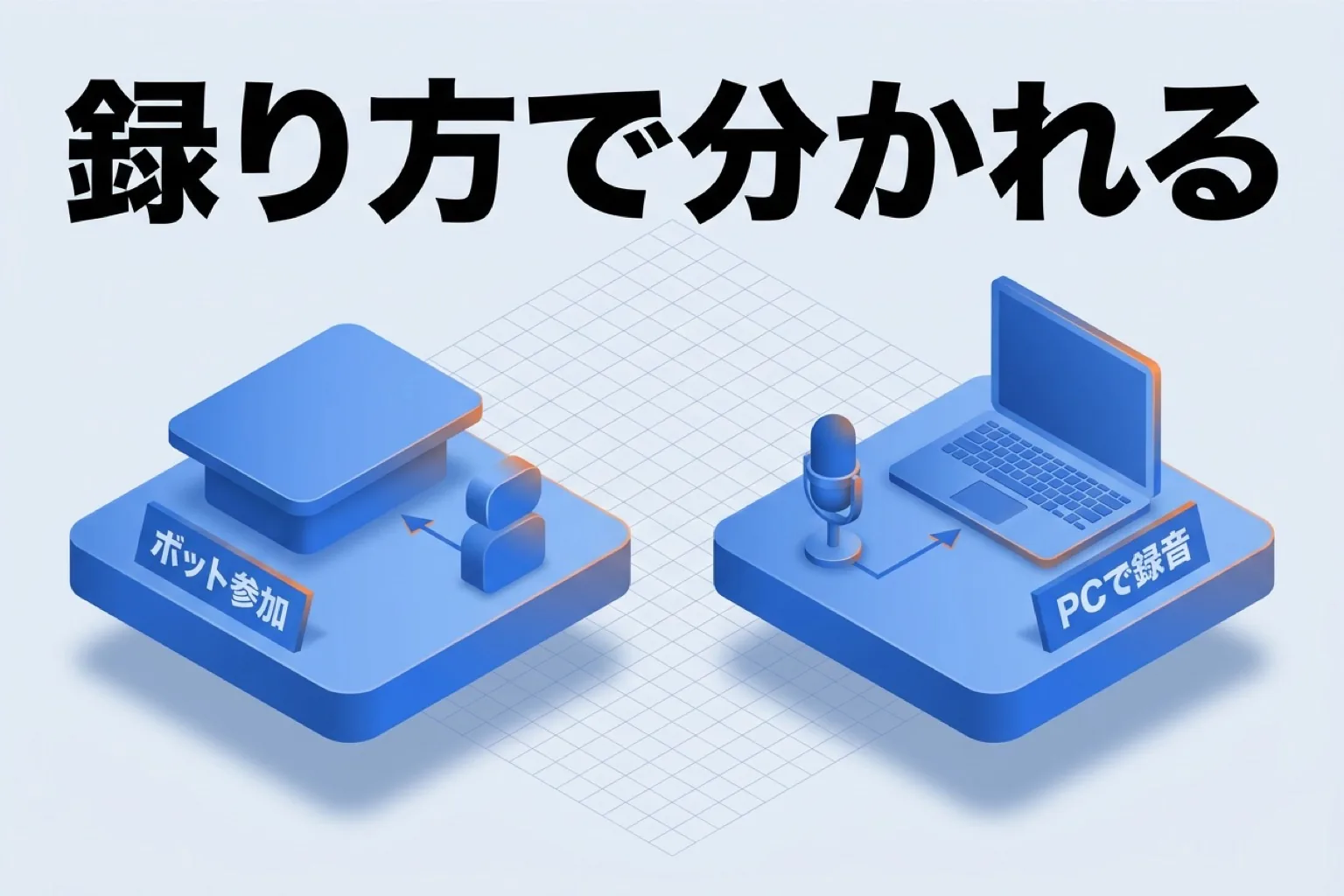
図: ボットが会議に入る方式と、自分のPCで録る方式では、録音の場所が変わる
音声をどこへ送るか
クラウド型は、音声が外部のサービスを通ります。処理が速く、PCの性能に左右されません。端末内で処理する方式は、音声と文字起こしが端末の外へ出ません。その代わり、精度と速さはPCのCPUとメモリに左右されます。
録音の上限と料金の単位
Otterは分数で枠が決まり、1会話の上限もあります。Reki noteはAIクレジットで数え、無料プランは毎月300 AIクレジット、録音そのものは1回70分までです。単位が違うと比べにくいので、月に何分しゃべるかに直してから見てください。
日本語の会議で読みやすいか
OtterもReki noteも、日本語の文字起こしに対応しています。差が出るのは固有名詞の扱いです。社名や製品名が毎回違う表記で残ると、あとで読む人が止まります。Reki noteは人名や用語を辞書登録でき、誤認識や表記のゆれはAI補正でまとめて直せます。
ボットを入れずに録り、音声を端末の外に出さない
Reki noteは、会議にボットを入れず、自分のPCで録ります。マイク(自分の声)とスピーカー出力(相手の声・PCの音)の両方を取り込むので、ZoomやTeamsの音も同じ録音に入ります。録音の前に、参加者へ録音することを伝えてください。
通話を検知して録音を提案する
登録したアプリがマイクを使い始めると、「会議を検知しました」と通知して録音を提案します。設定の「通話検出対象のアプリ」に対象を足せるので、いつもの会議ツールを入れておけば録り忘れが減ります。ボットを会議に送るのではなく、自分の端末の側で気づく仕組みです。
オンデバイス文字起こしで音声を送らない
端末内の文字起こしは、音声をクラウドのAIに送らず、PCの中で処理を終えます。Windowsは「Reki オンデバイス文字起こし」、Macは「Mac内蔵文字起こし」で、どちらも設定の「文字起こし」から選びます。Windowsの「日本語・英語」パックは約1.1GB、多言語・話者分離のパックは約3.1GBです。
端末の外に送らない設定にする
設定の「AI関連」には処理モードがあり、「ローカルモード」を選ぶと会話データを端末の外に送りません。その代わり、クラウド文字起こし・外部AI・同期・共有などが止まります。録音中は切り替えられないので、機密の会議がある日は会議の前に選んでおきます。
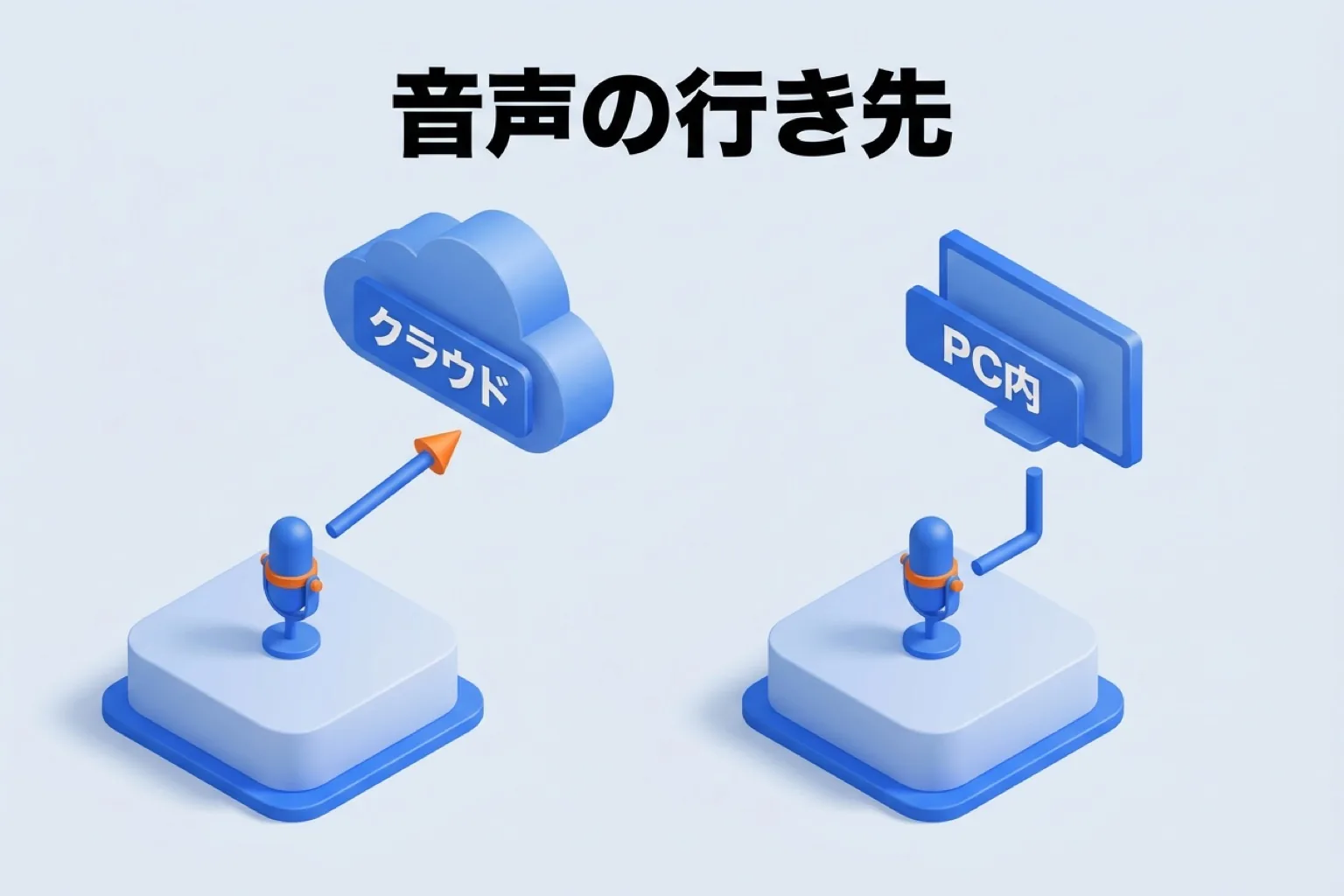
図: 同じ録音でも、クラウドへ送る方式とPCの中で終える方式では、音声の行き先が変わる
クレジットを使わずに文字起こしする
ローカル文字起こしは、クレジット残高に関係なく使えます。クラウドの文字起こしは1分=1クレジット、話者分離ありは1分=6クレジットなので、長い会議を端末内で処理すれば、クレジットの減りを止められます。会議の量が多い月ほど、この差が効きます。
乗り換えるときに移すもの
引っ越しで手間がかかるのは、過去の音声と、これまでの議事録です。どちらも手元のファイルとして扱える形にしておけば、乗り換えは1日で終わります。
過去の音声はファイルから取り込む
手元の音声・動画は「音声をインポート」から取り込めます。mp3・wav・m4a・aac・ogg・flac・webm・mp4・movに対応し、1ファイル25MBまでです。それより大きいものは分けてから入れます。OtterのBasicは取り込みが生涯3回までなので、まとめて移すなら有料プランを検討したほうが早いかもしれません。
議事録はMarkdownで手元に残す
議事録はMarkdownファイルとして、指定したフォルダへ自動で保存できます。ObsidianのVaultを指定すれば、議事録がそのままノートとしてたまります。この書き出しは有料プランの機能で、無料プランでは設定だけが残り、保存は行われません。
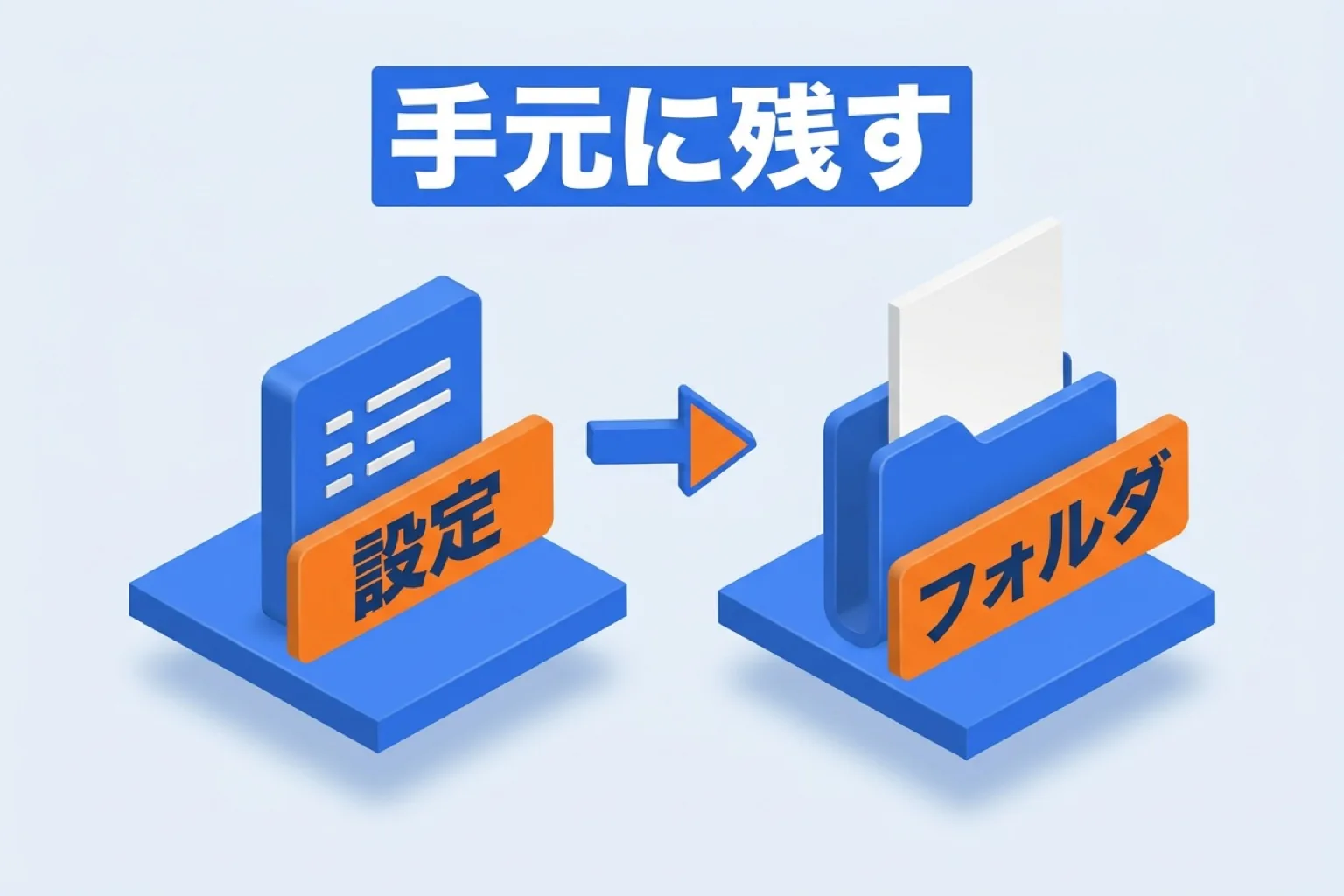
図: 保存先を決めておくと、議事録がそのフォルダに自動でたまる
共有はリンクかメールで
議事録はメールで送るか、リンクを発行して共有します。リンクは「指定した人のみ」と「リンクを知っている全員」から範囲を選べます。ただしローカルモードで記録した議事録は、端末の外へ送られないため共有できません。外に出せない会議と、共有したい会議を分けて扱うことになります。
よくある質問
日本語の会議でも使えますか
使えます。Otterは日本語を含む言語に対応し、Reki noteは日本語・英語・中国語・韓国語・スペイン語・フランス語・ドイツ語・ポルトガル語に対応しています。日本語の会議なら、文字起こし言語を「日本語」に指定すると、自動判別を待たずに精度と速度が安定します。
無料でどこまで試せますか
Reki noteの無料プランは毎月300 AIクレジットで、登録時に1,200ボーナスクレジットが付きます。1回の録音は70分までです。クレジットを使い切ってもローカル文字起こしは動くので、まず手元の会議を1本録るところから判断できます。
ボットを入れない録音は、相手に言わなくてもいいですか
録音する前に参加者へ伝えてください。ボットが見えないぶん、あとから「録っていたのか」と言われやすいのは、端末で録る方式のほうです。開始時にひとこと伝える運用にしておくと、あとで議事録を共有するときも話が早く進みます。
話者分離は使えますか
Windowsの多言語パックには話者ラベルが含まれ、話した人ごとに分けて読めます。話者分離ありのクラウド文字起こしは1分=6クレジットかかるので、長い会議では端末内の処理と組み合わせると消費を抑えられます。
会議にボットを入れたくない、音声を外に出したくないという条件が先にあるなら、選ぶ基準は料金表ではなく録り方になります。Reki noteはMac(Apple Silicon・M1以降)とWindows 10以降で動き、Mac版が安定版、Windows版は一部機能に制限があります。まずは手元の会議を1本録って、文字起こしと議事録の流れを確かめてみてください。
設定の詳細は録音音声と文字起こし言語の設定とオンデバイス文字起こしにあります。クレジットの残りは利用枠と無料枠で確認できます。
音声がどこへ送られるかはAI文字起こしの音声はどこに送られる?、長時間の会議の上限は会議の録音は何分まで?で確かめられます。

