1on1議事録を残す方法|音声を渡さず見せる範囲を選ぶ
上司と部下の1対1で行う1on1ミーティングでは、業務の進捗だけでなく、キャリアの希望や個人的な悩みといったデリケートな話題を扱う場面が多くあります。前回の対話を振り返り、次回のアクションにつなげるためには記録が欠かせません。
しかし、面談の最中にメモを取ることに集中すると、相手の表情や言葉のニュアンスに目を配れなくなります。また、毎回決まったテンプレートの枠を手作業で埋める運用は手間が大きく、長続きしにくいのが実情です。
だからといって、会議の音声を無条件にクラウドへ保存したり、誰でも見られる場所に議事録を置いたりすると、心理的安全性が損なわれてしまいます。1on1の記録で本当に必要なのは、手作業での入力を減らしつつ、音声の送信先や記録を見せる相手を細かく管理することです。
Reki noteを使えば、カレンダーの予定と録音を紐づけ、文字起こしから議事録やタスクの生成までを自動で行えます。さらに、記録の共有範囲を限定したり、文字起こし後に音声を自動削除したりする設定も可能です。
面談の質を落とさずに1on1の記録を残し、安全に活用する手順を説明します。
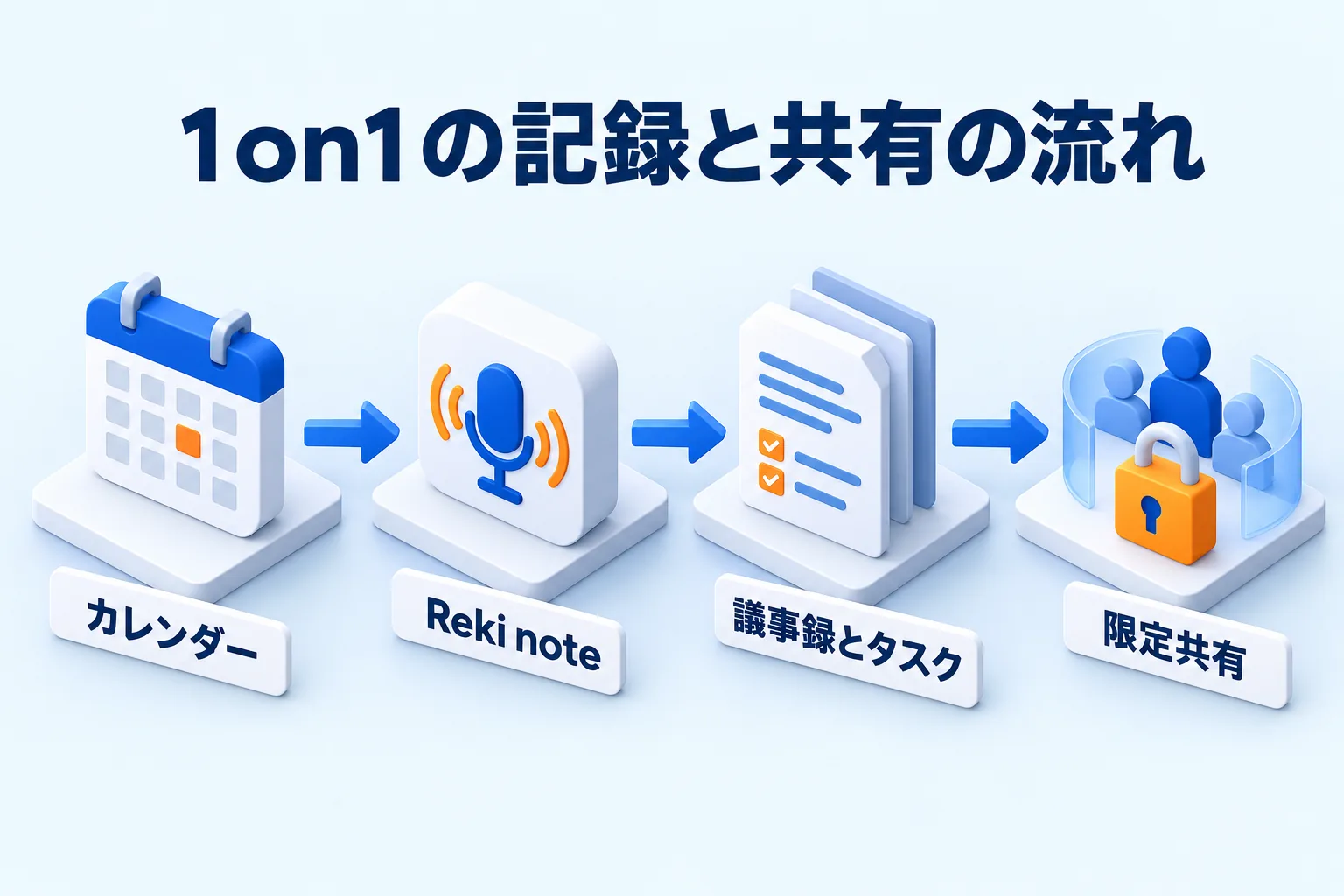
図: カレンダー連携から録音、議事録生成、限定共有までの全体的な流れ
1on1の記録はテンプレートを埋める前に残し方を決める
1on1の議事録を定着させる第一歩は、手動でテンプレートを埋める作業をやめ、記録の自動化と閲覧権限のルールを先に決めることです。
一般的な業務ミーティングと異なり、1on1は対話そのものに意識を向ける必要があります。上司がキーボードを叩き続けていると、部下は「評価のために監視されているのではないか」と警戒し、本音を話しづらくなります。
そこで、会話の記録は専用のツールに任せ、面談中は相手との対話に専念する体制を整えます。録音から文字起こし、決定事項の要約までを自動化できれば、面談後に手作業で議事録を清書する負担もなくなります。
もうひとつ事前に決めておきたいのが、作成した議事録を「誰がどこまで閲覧できるか」という公開範囲です。1on1の内容を社内全体に広く公開してしまうと、プライベートな相談や率直な課題提起が出にくくなります。
Reki noteでは、後述するように議事録の共有先を個別のメールアドレス認証で制限できます。記録の手間をなくすことと、見せる範囲を絞り込むことをセットで導入するのが、無理なく運用を続けるコツです。
カレンダー連携で予定と録音を紐づける
1on1の記録が増えてくると、「前回の面談で何を話したか」を探す手間が発生します。これを防ぐには、カレンダーの予定と録音データを最初から紐づけておくのが効果的です。
Reki noteは、普段使っているカレンダーサービスと連携し、直近の予定一覧を自動で取得できます。面談が始まる時間に合わせて対象の予定を選ぶだけで、会議名や日時、予定の内容が議事録に自動で反映されます。
対応しているカレンダーは次の3種類です。
- Googleカレンダー:Googleアカウントでログインして直接連携します。
- iCal URL:GoogleカレンダーやOutlookなどの公開URLを登録します。15分ごとに更新されます。
- Macカレンダー:macOS標準のカレンダーアプリから直近の予定を読み取ります。
Googleカレンダーを連携する手順は次のとおりです。
- Reki noteの「設定」を開き、「カレンダー」を選択します。
- 「Google カレンダーを連携」を押します。
- ブラウザが起動したら、使用するGoogleアカウントでアクセスを許可します。
- アプリ側で「連携済み」と表示されれば完了です。
iCal URLを利用する場合は、カレンダーの共有設定で「すべての詳細を表示」にしておく必要があります。「予定の有無のみ」に設定されていると、時間枠だけが取得され、予定のタイトルや内容が反映されません。
カレンダー連携の詳しい注意点やつまずいたときの対処については、カレンダー連携の設定で確認できます。
人物を登録して話者を名前で割り当てる
1on1の文字起こしでは、「上司の発言」と「部下の発言」が混ざらずに正しく記録されていることが重要です。
Reki noteには、社内外の関係者を登録できる「人物(連絡先)」機能があります。あらかじめ1on1の相手を人物として登録しておくと、文字起こしの話者分離で相手の名前を割り当てられるようになります。
人物の登録手順はシンプルです。
- アプリ内の人物(連絡先)画面を開きます。
- 「連絡先を追加」を押します。
- 氏名とメールアドレスを入力して保存します。
登録画面では、普段の呼び方を指定する「呼称」も設定できます。「田中さん」のように登録しておくと、文字起こしや話者表示で自然な名前が使われます。また、相手の所属部署や担当業務に関連する固有名詞を「辞書登録」に入れておくことで、文字起こしの誤変換を抑えられます。
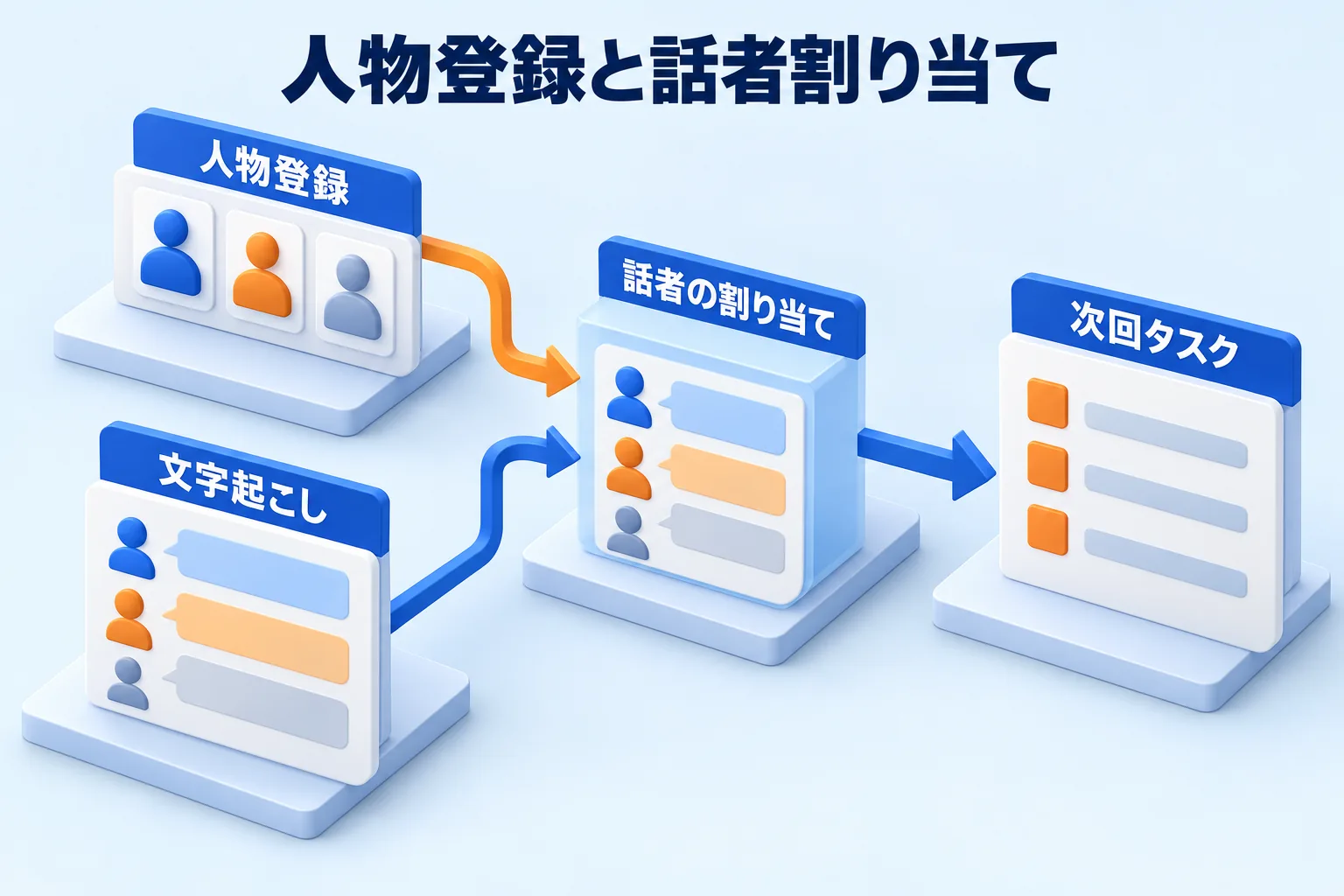
図: 登録した人物情報を話者に割り当てると、議事録やタスクに相手の名前が反映される
録音が終わったあとの画面では、分離された話者の欄から「連絡先から選択」を押すだけで、登録済みの人物名を割り当てられます。どちらの発言かが明確になるため、後から読み返したときに文脈を見失いません。
人物登録の詳しい設定方法は、公式ドキュメントの人物(連絡先)を登録するに記載されています。また、文字起こしの調整手順については、話者分離で文字起こしを整える方法でも詳しく取り上げています。
次回までのアクションをタスクとして残す
1on1を形骸化させないためには、面談の中で決まった「次回までに取り組むこと」を確実に拾い上げ、進捗を追える状態にしておく必要があります。
Reki noteには、議事録の内容からToDoを自動で抽出するタスク機能が備わっています。設定で「タスクを自動生成する」をオンにしておけば、面談が終わって議事録が生成された段階で、決定事項や約束事がタスク一覧へ自動登録されます。
自動生成されたタスクには、登録した人物を「担当者」や「関連人物」として紐づけられます。ステータスは「未着手」「進行中」「レビュー待ち」「完了」「アーカイブ」の5段階で管理でき、期限の設定も可能です。
次回の1on1が始まったら、タスク一覧画面を開き、相手の名前で絞り込みを行います。前回の面談で合意したアクションが一覧で確認できるため、「前回話した件はどうなったか」という確認からスムーズに対話を始められます。
手作業でTodoリストを別アプリに転記する必要がなくなり、面談と日々の業務が自然につながります。タスク管理の詳しい流れについては、議事録からタスクを作る方法を参照してください。
記録を見せる範囲を選ぶ
1on1の議事録は、誰にでも見せてよいものではありません。Reki noteでは、記録の性質に合わせて共有の範囲を選択できます。
議事録の共有方法は大きく分けて2つあります。
- 指定した人のみ:閲覧時にメール認証によるログインを必須とする方式です。面談相手の本人だけに確認してもらいたい場合や、機密性の高い人事面談に向いています。
- リンクを知っている全員:発行されたURLを開けば誰でも閲覧できる方式です。内容に問題がなく、関係者へ手軽に共有したい場合に適しています。
「指定した人のみ」で共有する場合は、共有範囲で「指定した人のみ」を選んでリンクを発行します。相手がリンクを開くとメール認証が求められるため、第三者にURLが転送されても勝手に読まれる心配がありません。
なお、後述する「ローカルモード」で記録した議事録は、端末の外へ送信されない仕組みになっているため、リンク共有やメール送信自体が行えません。完全な社内秘として自分のPC内だけで保管したい場合は、ローカルモードでの運用が適しています。
共有の手順や注意点については、議事録を共有するに詳しくまとまっています。
録音する前に参加者へ伝える
1on1で録音を行う際は、ツールの設定以上に、相手への事前の合意形成が大切です。
断りなく録音を始めたり、相手に内緒で記録を取ったりすることは絶対に避けてください。不信感を生み、心理的安全性を根本から損なう原因になります。
面談の開始時に、必ず相手へ録音を行う目的を説明します。たとえば、「面談中にメモを取る時間を減らし、会話に集中したい」「次回までの約束事を忘れないようにタスク化したい」といった理由を率直に伝えます。
あわせて、議事録の閲覧権限を本人と自分だけに限定していることや、音声の保存期間についても説明すると、相手も安心して対話に応じやすくなります。もし相手が録音に難色を示した場合は無理強いせず、手動でのメモに切り替える柔軟さも必要です。
相手の了承を得たうえで録音ツールを活用することが、信頼関係を深める前提となります。
録音音声を残すか文字起こし後に削除するか選ぶ
面談が終わったあとの音声ファイルの扱いも、プライバシーを保護するうえで重要なポイントです。
Reki noteの「設定」→「録音と議事録」には、「録音音声を保存する」という項目が用意されています。
この設定をオンにしておくと、録音された音声データが端末内に保存され、後から実際の発言トーンや会話のニュアンスを聞き直せます。一方で、オフにしておくと、文字起こしと議事録の作成が完了した時点で、元の音声ファイルが自動的に削除されます。
音声を削除しても、完成した文字起こしテキストや議事録の内容が消えることはありません。「会話の記録や決定事項は残したいが、生音声のデータを長期間保管しておくのは避けたい」という場合は、この自動削除機能を活用するのが適しています。
また、過去に保存した音声データについても、「すべて削除」ボタンを押すことで、文字起こしを残したまま音声だけを一括で消去できます。
会社の情報セキュリティ基準や面談相手の意向に合わせて、音声の保管方法を柔軟に使い分けることが可能です。
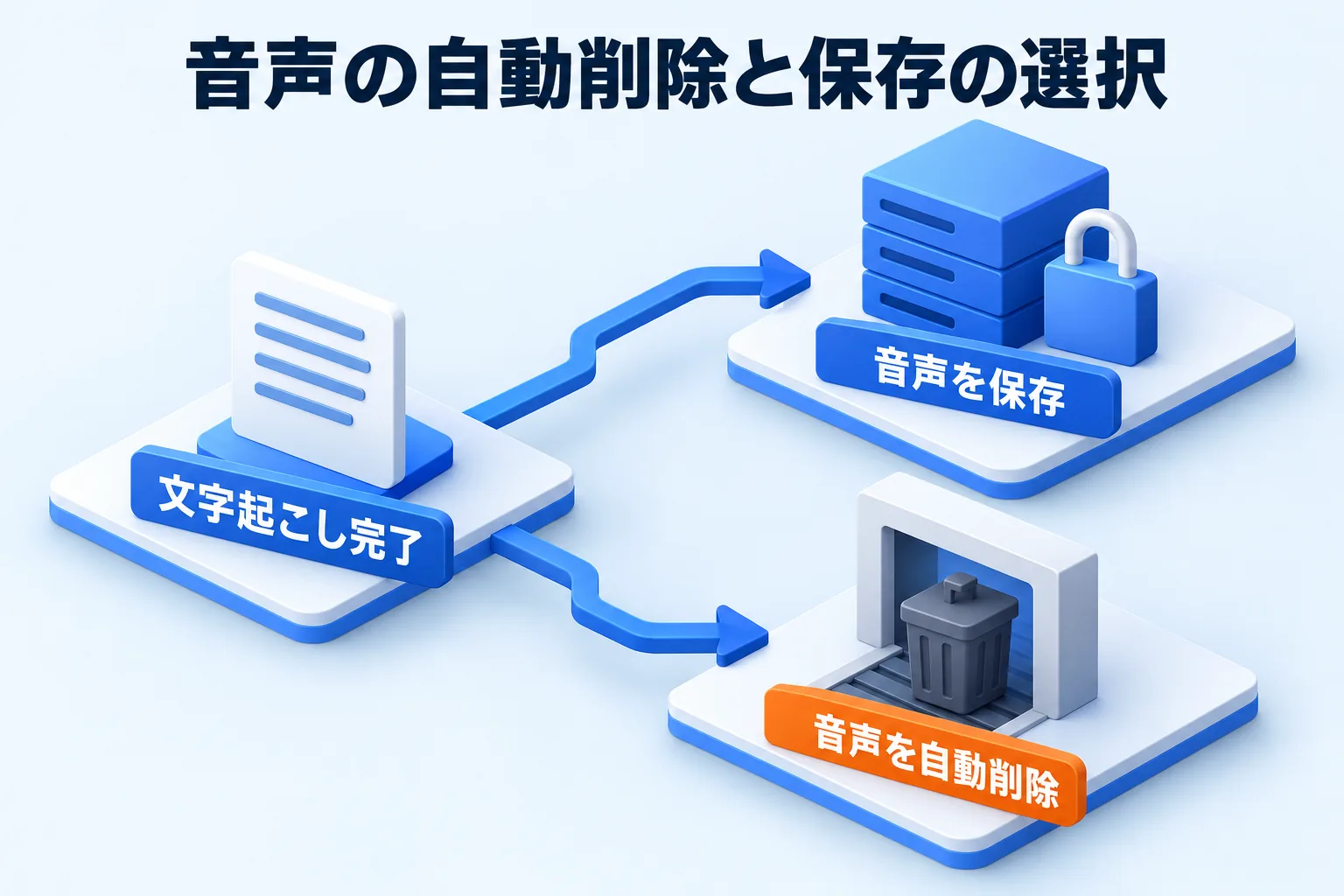
図: 設定により、音声を端末内に保存するか文字起こし完了後に自動削除するかを選べる
1on1の記録を手間なく安全に残し、次回の成長支援に活かしたい方は、ぜひReki noteをダウンロードするから日々の面談に取り入れてみてください。