
AIで会議の準備をする方法|前回の決定と宿題を議事録から引く
会議の準備というと、資料を作る時間を思い浮かべます。ただ、実際に手が止まるのはその前です。前回に何を決めたのか、誰の宿題が残っているのかを思い出せず、議事録を開いて探す。探しているうちに時間が過ぎて、資料は前回の使い回しになる。
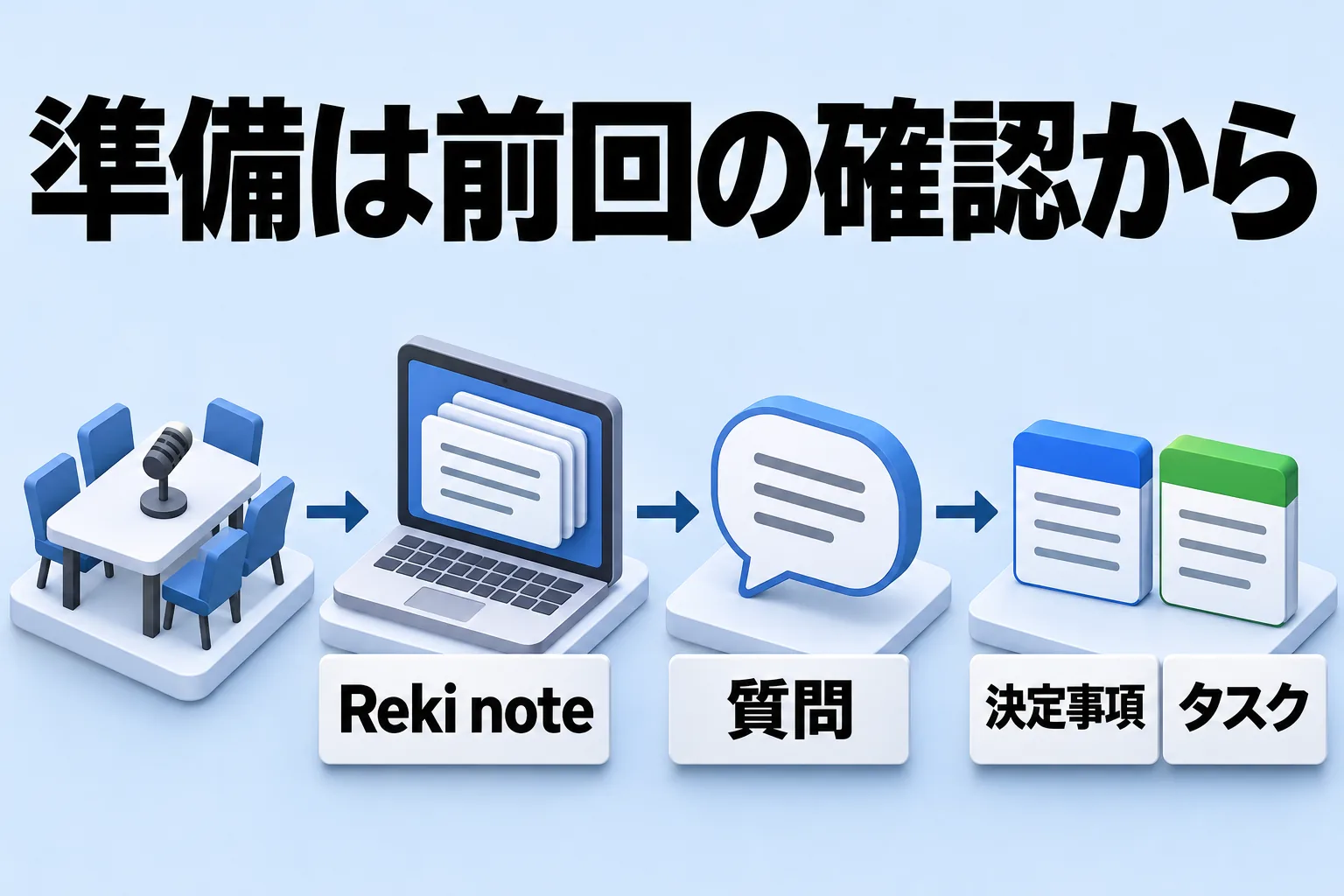
生成AIを使った会議準備の記事は、前回の議事録を貼ってアジェンダ案を作らせる手順を紹介しています。それでも、貼る素材を毎回そろえる手間は残ります。Reki noteは会議を録音して議事録が貯まる側なので、前回の確認そのものをチャットに聞けます。アジェンダを一から作るのではなく、前回の続きから始める準備の話です。
AIに任せられる会議の準備とは
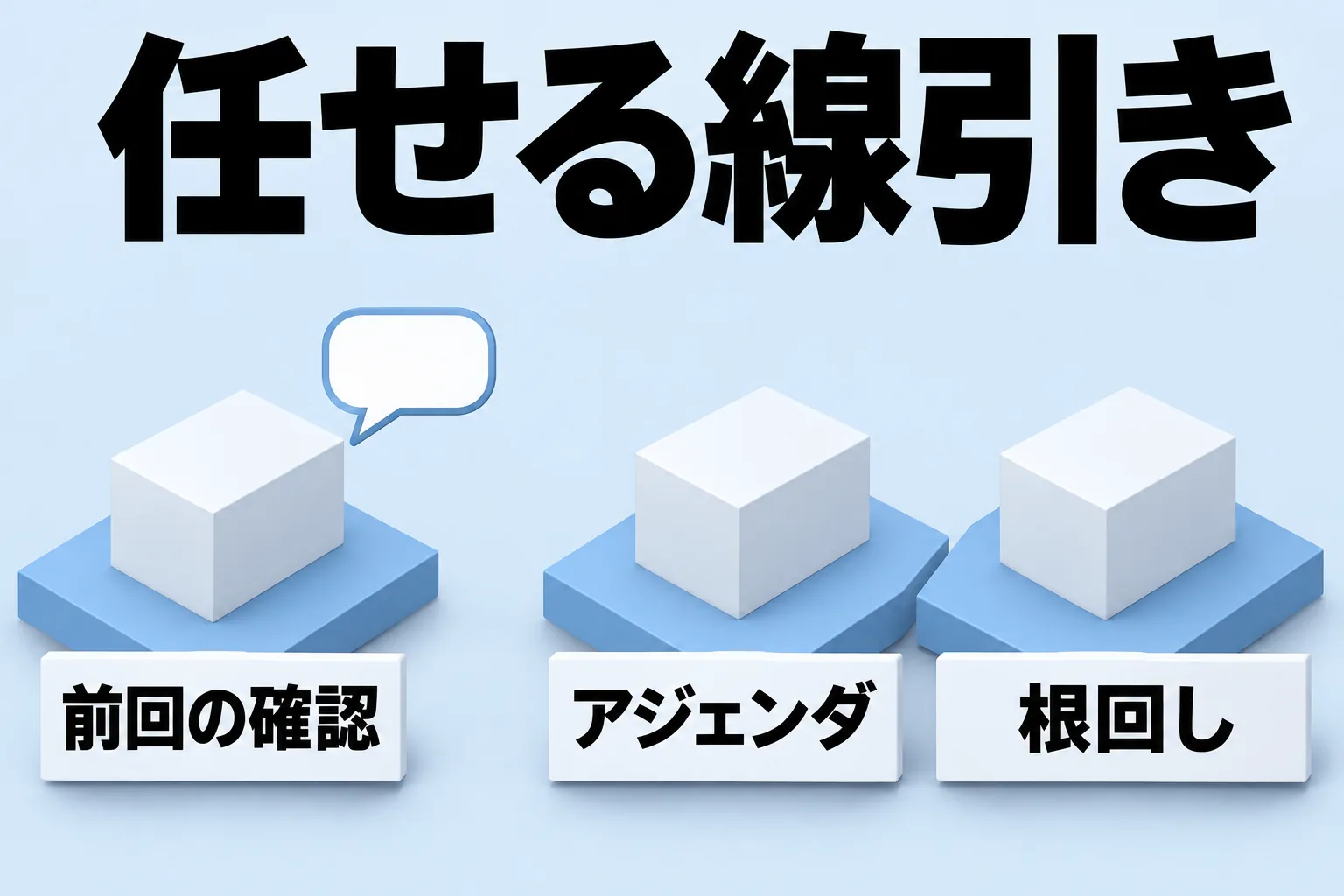
会議の準備のうち、AIが速いのは「前回の確認」です。アジェンダを決めることと、根回しは人に残ります。
準備で詰まる原因は、情報がないことではなく、情報が散らばっていることです。議事録はファイルに、タスクは別のツールに、前回の資料はメールに。集める作業に時間がかかるので、考える時間が残りません。
Reki noteは、録音した会議の文字起こしと議事録をアプリの中に貯めます。チャットで「先週の決定事項は」「あの件の担当は誰」と聞くと、保存済みの議事録を参照して答えます。素材を貼り直さなくても、同じ場所に問い合わせられるのが違いです。
準備の前に済ませておくこと
準備を速くするには、会議の記録が貯まっている状態を作っておきます。設定はどれも一度やれば済みます。
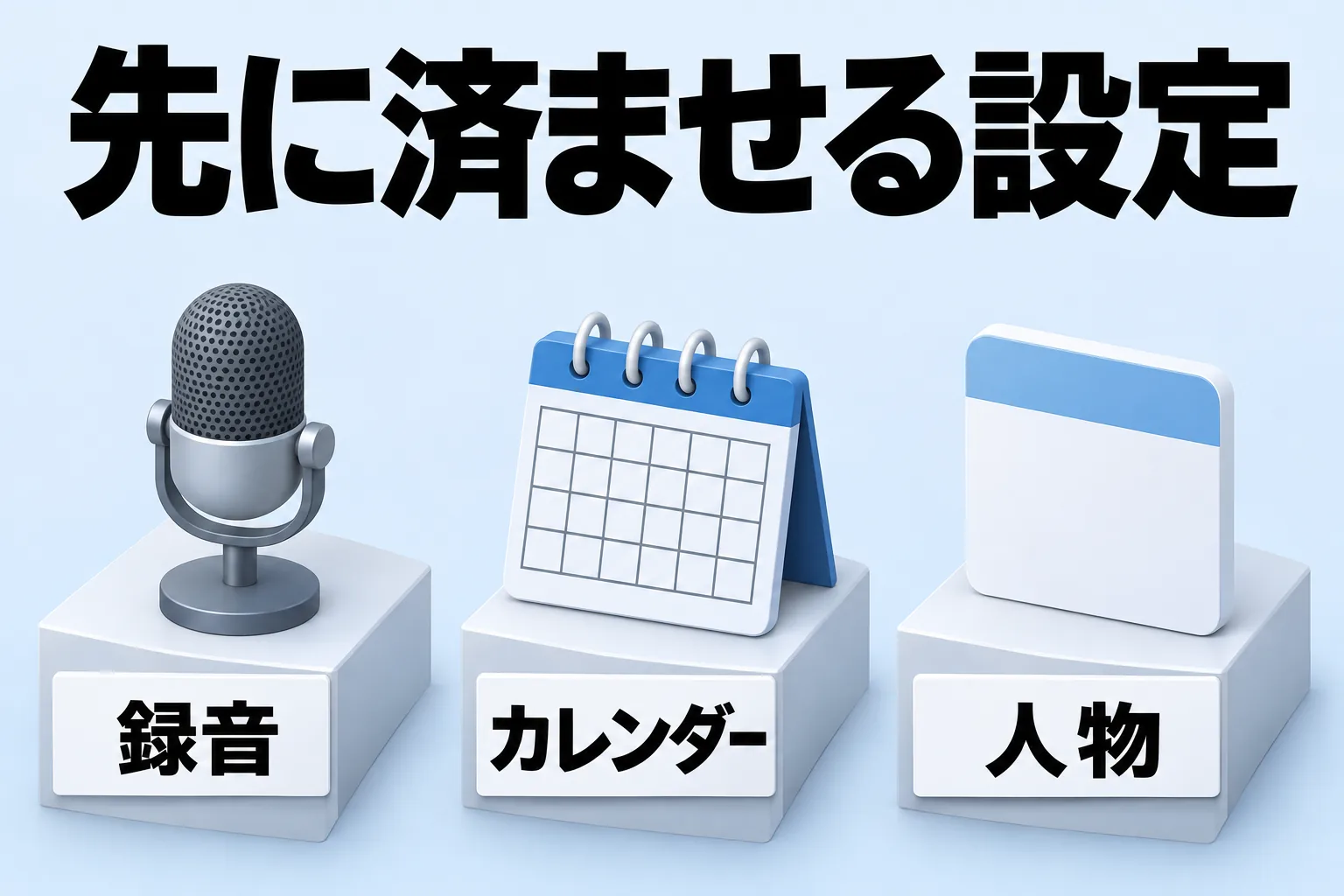
会議を録音して議事録を残す
準備に使えるのは、議事録が貯まってからです。まず会議を録音し、文字起こしと議事録を作ります。
Reki noteは端末のマイクから録音するので、Zoom・Google Meet・Microsoft Teamsのどれで話していても同じように録れます。録音を始めるときは、参加者に「記録のために録ります」と伝えてください。伝えたうえで録るのが前提です。
録音が終わると文字起こしが走り、議事録が作られます。会議ごとに、決定事項とタスクが議事録の中に残ります。
カレンダーを連携する
カレンダーをつなぐと、直近の予定を読み取り、録音した会議に予定が紐づきます。あとから「あの定例の回」を探すときに効きます。
「設定」→「カレンダー」を開き、使っているカレンダーを選びます。Googleカレンダーなら「Google カレンダーを連携」→ Googleアカウントで許可 →「連携済み」と出れば完了です。
Googleカレンダー以外は、iCal URLを登録します。カレンダーアプリからiCal URL(.ics)をコピーし、「カレンダーを追加」でURLを貼ります。この方法は15分ごとに予定を取り直します。予定の題名まで取りたいときは、カレンダーの公開範囲を「すべての詳細を表示」にしておいてください。「予定の有無のみ」だと、時間枠しか入りません。
Macなら、macOSのカレンダーから直近の予定を直接読むこともできます。使うカレンダーだけを選べます。手順はカレンダー連携の設定にまとまっています。
よく会う相手を人物に登録する
相手が決まっている会議は、人物から過去の会議をたどるほうが速いことがあります。そのために、よく会う人は人物として登録しておきます。
人物(連絡先)画面を開き、「連絡先を追加」→ 氏名・メールアドレス・メモを入力して保存、の順です。メールアドレスは会議との紐付けに使われるので、会議の招待と同じアドレスを入れてください。
「呼称」には「田中さん」のように会議中での呼び方を入れます。「辞書登録」には会社名・役職・製品名などの固有名詞を入れておくと、文字起こしの誤認識が減ります。登録の詳細は人物(連絡先)を登録するにあります。
会議の前に引けるようになること
ここからが本題です。会議の10分前に、何を聞けば準備が終わるかを並べます。
前回の決定事項を引ける
チャットを開き、「議事録に関する質問を入力」欄に「先週の定例で決まったことを教えて」と書いて送ります。保存済みの議事録を参照して、決定事項を返します。
同じ会話の中で続けて聞くと、前のやり取りを踏まえて答えます。「その決定の担当は誰」と重ねられるのは、この文脈があるからです。話題を変えるときは「新しいチャット」を押します。
広く拾いたいときは「直近の会議を網羅検索」をオンにします。直近の会議を幅広く参照して答える機能で、こちらはPROプランで使えます。質問と回答はチャット履歴に残るので、前日に聞いた内容を当日もう一度開けます。使い方は議事録にAIで質問する(チャット)にあります。
終わっていないタスクを引ける
会議の準備で見落としやすいのが、前回の宿題です。タスク一覧を開けば、終わっていないものが残っています。
設定で「タスクを自動生成する」をオンにしておくと、議事録を作るときにタスクが抽出され、一覧に並びます。ステータスは「未着手」「進行中」「レビュー待ち」「完了」「アーカイブ」から選べます。会議の前は「進行中」と「未着手」を見れば、持ち越している作業が分かります。
担当ごとに見たいときは「すべての担当者」で絞り込みます。期限が近いものが上に来るよう並び替えておけば、そのまま議題の材料になります。作り方は議事録からタスクを管理するにまとまっています。
同じ相手の過去の会議をたどれる
商談や1on1のように相手が決まっている会議は、その人の名前から過去の回をたどれます。人物を開くと、その人に紐づいた会議とタスクが並びます。
前回の商談で何を約束したかを、議事録を何本も開かずに確認できます。人物のプロフィールには「AI最新化」があり、関連する議事録から更新候補を提案します。ただし、これは準備のためというより、関係の整理を後追いで整える機能です。会議の直前ではなく、余裕のあるときに使うものと考えます。
予定の題名から、見る議事録を決められる
カレンダーを連携しておくと、録音に予定が紐づきます。どの議事録がどの会議の回かが分かるので、次の会議名と同じ題名の回を開けば、前回の議論に着きます。
定例のように同じ名前で繰り返す会議ほど、この紐づけが効きます。「第12回 定例」と「第11回 定例」を並べて見比べる、といった使い方がしやすくなります。
準備した内容をタスクとして残せる
会議の前に決めた「今日はこれを確認する」という項目は、タスクとして残しておくと忘れません。タスク画面で「タスクを追加」→「手入力」または「AIで補足」を選び、タスク名を入れて関連人物を指定します。
「AIで補足」を選ぶと、過去の議事録から背景を整理した候補が出ます。前回の経緯を思い出したい論点に向いています。追加したタスクは、会議が終わったら「完了」にするか、議事録から生成されたタスクに統合します。タスクの作り方は議事録からタスクを作る方法で詳しく書いています。
つまずきやすいところ
準備で止まりやすいのは、記録がないときと、聞き方の範囲です。先に知っておくと、当日に慌てません。
録音していない会議は引けない
どれだけ聞き方がうまくても、議事録がなければ答えは返りません。口頭だけで終わった会議や、録音を忘れた回は、チャットの対象外です。
準備で使いたい会議ほど、録音する習慣を先に作ってください。全部の会議でなくても、定例と商談だけ録る、といった絞り方で足ります。
AIクレジットを使う
チャットの回答は、AIクレジットを消費します。無料プランは毎月300 AIクレジットで、プランとアカウント画面で残りを確認できます。
使い切ると、次回の毎月分の付与までRekiのAI機能は使えません。準備のたびに長い質問を並べるより、聞くことを2つか3つに絞ったほうが、クレジットも時間も無駄になりません。
無料プランで読める期間に限りがある
料金ページによると、無料プランで参照できるのは直近30日分の議事録・タスク・ノートです(MCP・CLI経由の場合)。1か月より前の会議を引く場面が増えてきたら、プランの範囲を確認してください。
アジェンダと根回しは人に残る
Reki noteはアジェンダを作る機能ではありません。議題の取捨選択、時間配分、事前の根回しは、人が決める部分です。
AIに任せるのは、判断の材料をそろえるところまでと考えます。何を決めたい会議なのかを決め、必要な前回の情報を引き、議題は自分で並べる。この分担にすると、準備の時間は確認と判断に使えます。
会議の記録を貯めて、次の準備に使う流れは、MCPで議事録を読む方法で触れているように、外部のツールからも参照できます。まずは録音と議事録が貯まる状態を作るところから始めてください。Reki noteの導入は法人向けのご案内から確認できます。

