
ローカルLLMで議事録を作る方法|LM StudioとOllama
会議の内容を外部のAIサービスに送らず、手元のPCだけで議事録まで作りたい。そう決めてから手が止まりやすいのが、ローカルLLMをどこから繋ぐかというところです。モデルを動かす側の準備と、アプリ側の接続設定が別々の話になるためです。
Reki noteは、会議の録音・文字起こしから議事録の生成・AI補正・チャットまでを1つのアプリで扱い、その処理先のAIを自分で選べます。処理先にローカルLLMを選べば、会議のテキストをPCの中だけで扱えます。ここでは2つのローカル方式の違いと、LM Studio・Ollama・llama-serverそれぞれへの繋ぎ方を、設定画面の順に説明します。
ローカルLLMで議事録を作る(アプリの中で動かす方式と、サーバーに繋ぐ方式)
Reki noteの「ローカル」は2つに分かれます。アプリがモデルをダウンロードして端末内で実行する「ローカルLLM」と、別のアプリで起動したOpenAI互換のLLMサーバーに繋ぐ「ローカルエンドポイント」です。どちらを選ぶかは、モデルを自分で選びたいかどうかで決まります。
ローカルLLMは追加のサーバーアプリが不要で、処理先として選ぶだけで使えます。その代わり、使えるモデルはアプリが用意したものに限られます。ローカルエンドポイントは、LM Studio・Ollama・llama-serverなどで起動したサーバーに接続する方式で、モデルを自分で選べます。すでにこれらのアプリを使っている人や、PCのメモリに合わせてモデルを変えたい人はこちらです。
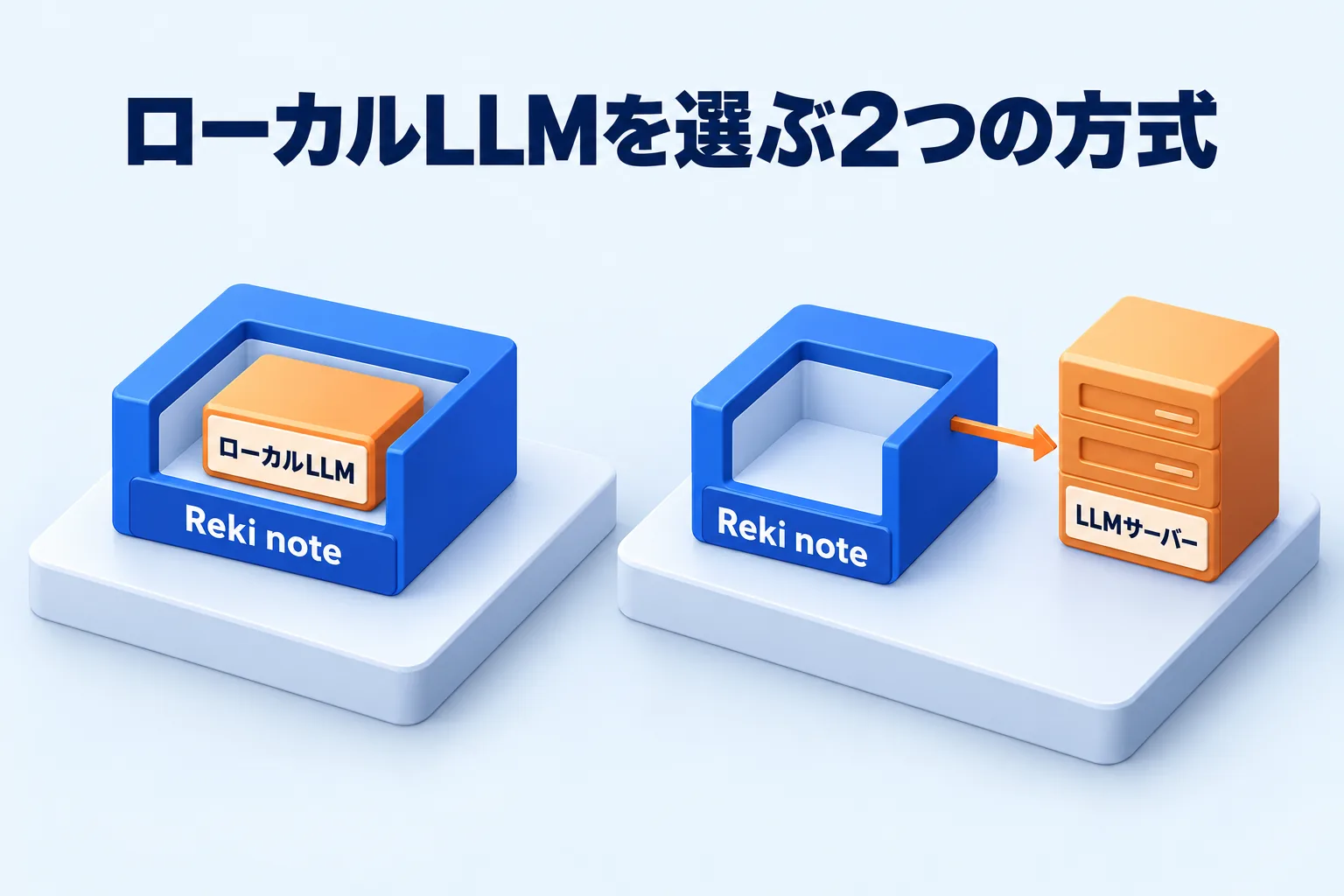
図: ローカルLLMはアプリの中で動き、ローカルエンドポイントは別アプリのサーバーに繋ぐ
設定は「設定」→「AI関連」→「データ処理」で行います。ここで議事録・AI補正・人物情報・タスク生成・チャットに使うAIを選びます。選べるのは、Reki AI(クラウド)・自分のAPIキー(BYOK)・ローカルLLM・ローカルエンドポイント・CLIです。
もう1つ、処理モードという設定も見ておきます。処理モードを「ローカルモード」にすると、クラウド文字起こし・外部AI・同期・共有などが停止し、会話データが端末の外に出る経路が閉じます。
標準モードは速度とコストを優先する既定の設定で、Reki AIなどのクラウドも使えます。AIの処理先をローカルにしても処理モードは自動では変わらないので、機密の会議では両方を確認してください。切り替えの手順は処理モードを選ぶ(標準・ローカル)にまとめています。
文字起こしの方法は、また別の設定です。音声を端末内で文字起こしする方式と、3つの段階をどこまでPCに留められるかは文字起こしをオフラインで行う方法で説明しています。ここから先は、文字起こし済みのテキストをローカルLLMで議事録にするための、接続の話です。
LM Studioに繋ぐ手順(サーバーURL・モデル一覧・接続テスト)
LM Studioは、モデルのダウンロードとサーバー起動を画面から操作できるアプリです。同じPCで使う場合の既定のURLは http://127.0.0.1:1234 です。
- LM Studioをインストールし、PCのメモリに収まるモデルをダウンロードします。
- 「Developer」タブで使うモデルを読み込み、サーバーを開始します。既定のポートは1234です。公式ドキュメントではサーバーの「Start server」を切り替える、と説明されています。
- Reki noteの「設定」→「データ処理」で「ローカルエンドポイント」を選びます。
- 「サーバーURL」に
http://127.0.0.1:1234を入力します。「ローカルサーバーを探す」からこのPC内の候補を選ぶこともできます。 - 「モデル一覧を更新」で一覧を取得し、使うモデルを選びます。
- 「接続テストをして確定」を押します。成功すると「接続テスト済み・使用中」と表示されます。
モデル一覧を取得できても、生成が成功するとは限りません。接続テストまで進めてください。テストは固定の算数問題で行われ、会議の本文は送信されません。
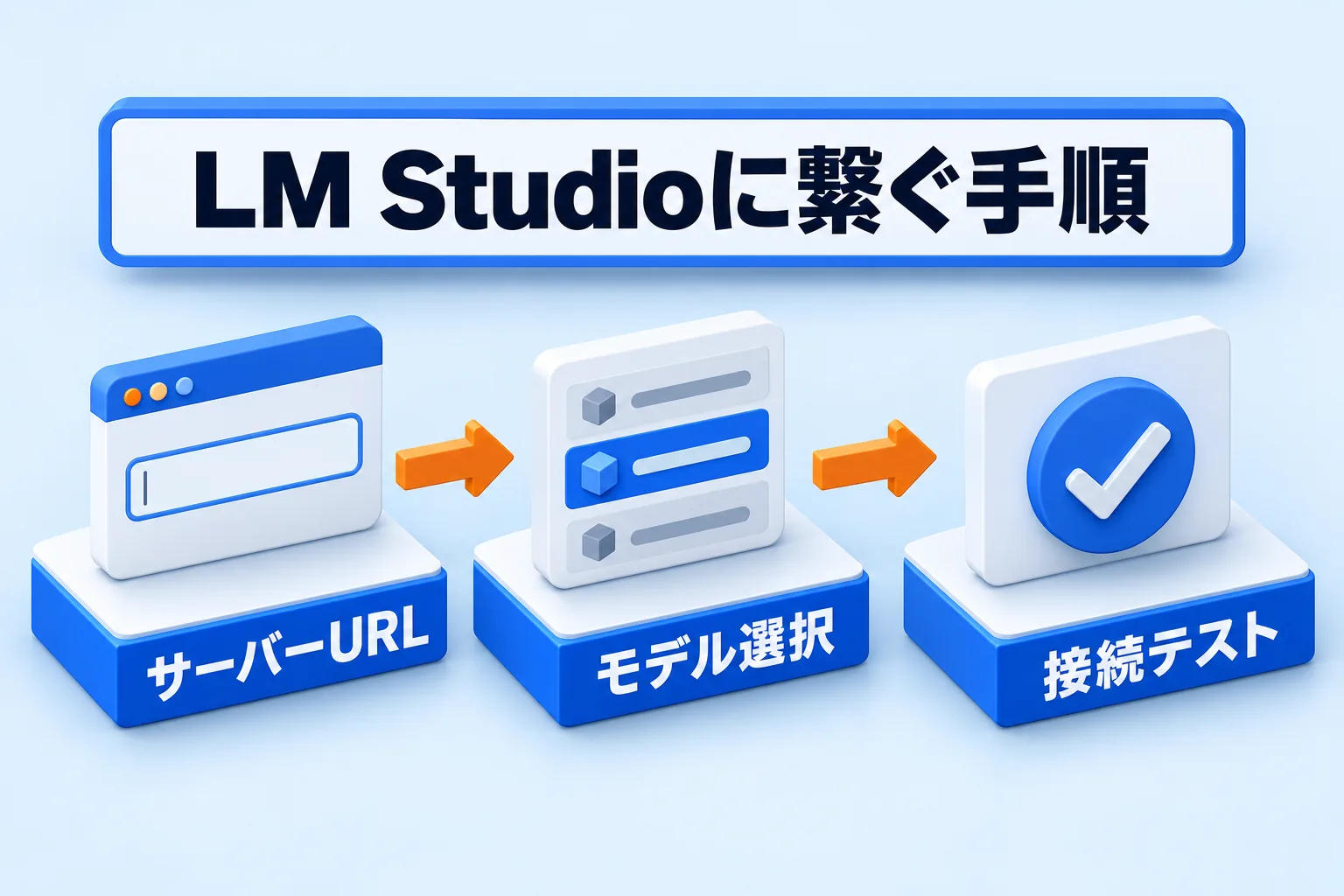
図: 順番は、URLの入力、モデルの選択、接続テストの3つ
LM Studio側の画面やボタン名はバージョンによって変わります。サーバー起動の手順はLM Studioの公式ドキュメントに書かれています(確認日:2026年10月26日)。
Ollama・llama-serverで使うときのURL
Ollamaもllama-serverも、OpenAI互換の /v1/models と /v1/chat/completions を提供していれば、Reki noteからそのまま使えます。入力したURLの末尾の /v1 はReki noteが自動で補います。
Ollamaを同じPCで使うときは http://127.0.0.1:11434 を入力します。使うモデルはサーバー側で用意してください。ここで注意したいのが、Ollamaのクラウドモデルを選んだ場合です。モデルの実体がクラウドにあれば、処理先もクラウドになります。会議の内容を端末内に留めたいときは、ローカルで動くモデルを選びます。
llama-serverは、起動時に設定したポートに合わせて入力します。既定では http://127.0.0.1:8080 です。起動時の指定はllama.cppの公式ドキュメントで確認できます(確認日:2026年10月26日)。
URLを探すときは「ローカルサーバーを探す」が使えます。ボタンを押すと「このPC内」と「LAN内」を同時に探し、候補が出たらURLとモデルを確認して接続テストへ進みます。探索だけでモデルの読み込みや設定の確定が行われることはありません。
探索の対象は、接続中のWi-Fi・EthernetのプライベートIPv4と、ポート1234・11434・8080です。IPv6、別VLAN、Tailscale経由のサーバーは対象外なので、見つからないときはURLを直接入力してください。探索にはAPIキーが送信されません。
別のPCのサーバーをLANで使うときの注意
モデルを動かすPCとReki noteを使うPCが別なら、同じネットワーク越しに繋ぐことになります。この場合、推論はサーバー側のPCで行われるため、会議のテキストはそのPCへ送られます。「端末内」と「社内ネットワーク内」は分けて考えてください。
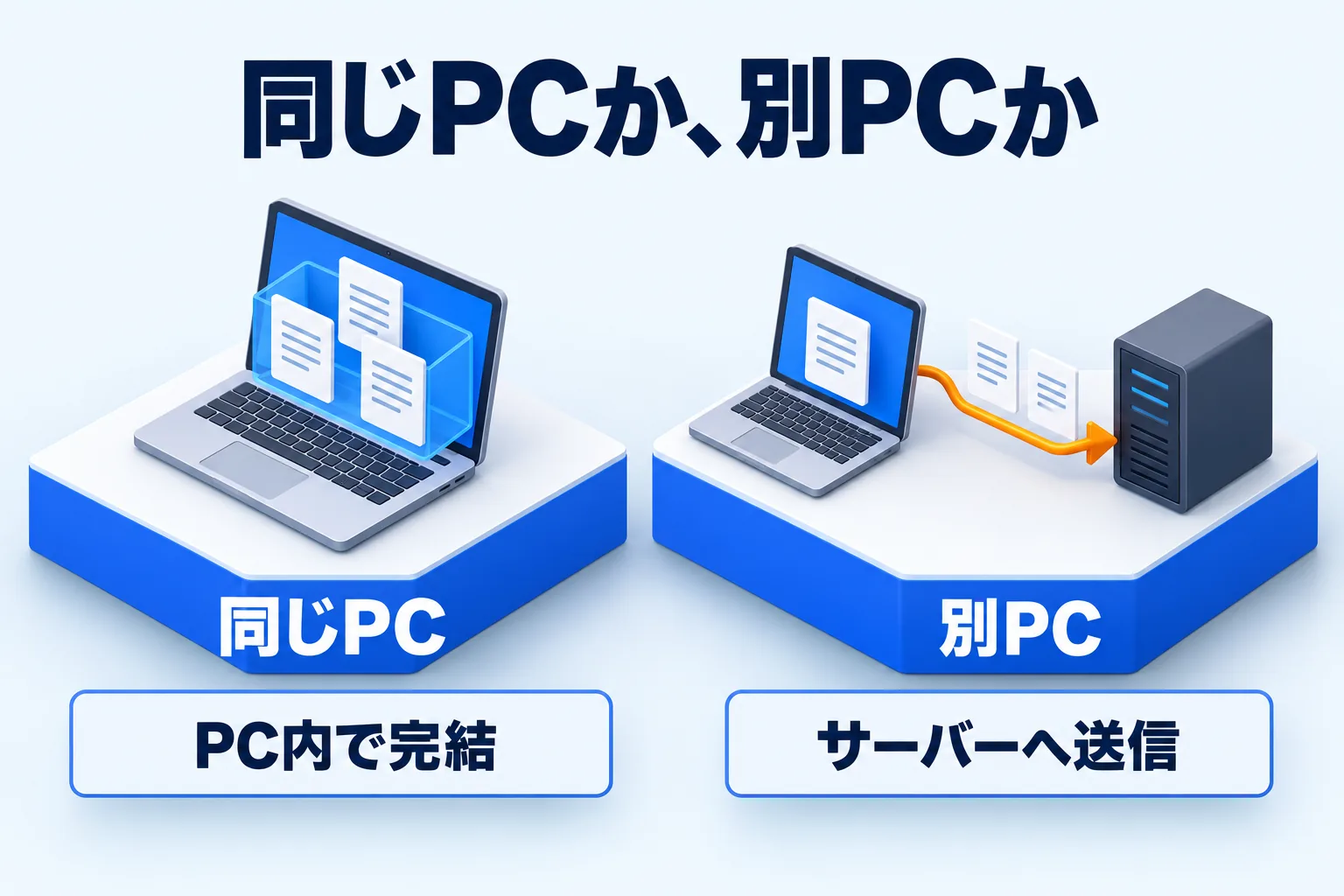
図: 接続先が同じPCか別PCかで、テキストの送り先が変わる。PC内で完結するか、サーバーへ送信されるか
繋ぎ方は同じPCのときと同じで、入力するURLだけが変わります。サーバーのLAN内IPアドレスが192.168.1.20でポートが1234なら、入力するのは http://192.168.1.20:1234 です。
サーバー側の準備も変わります。LM Studioでは「Serve on Local Network」を有効にし、Ollamaでは環境変数 OLLAMA_HOST でLANから接続できる待ち受けアドレスを設定して、Ollamaを再起動します。OSごとの設定方法はOllamaの公式FAQにあります(確認日:2026年10月26日)。
別PCのサーバーに 127.0.0.1 や localhost は使えません。これらはReki noteが動いているPC自身を指す値だからです。0.0.0.0 もサーバー側の待ち受けに使う値で、Reki noteに入力する接続先ではありません。
HTTPの通信は暗号化されません。自分や組織が管理する接続先を選び、ネットワークの利用方針に合わせて設定してください。サーバー側のファイアウォールでは、使う端末から指定ポートへの接続を許可しておきます。
モデルはサーバー側で選ぶ、重いときの対処
議事録の品質と速度を決めるのは、接続先のサーバーが動かしているモデルです。Reki note側にはモデルの一覧が表示され、そこから選ぶ形になります。目安は、PCのメモリに収まることと、日本語の議事録を扱えることの2つです。まずは小さめのモデルで試し、物足りなければ上げていくほうが、待ち時間で挫折しにくくなります。
動作が重いときは、サーバー側で一段小さいモデルに切り替えます。推論モデルなら「推論(thinking)」をオフにする設定も試せます。同時実行の数やメモリ使用量も合わせて確認してください。
上位には、このThinkingが生成時間を大きく伸ばし、考える時間が長すぎて議事録の出力に届かない場合があったという検証もあります(喋ラボのテクニカルペーパー、確認日:2026年10月26日)。
サーバーを停止した場合や、別PCがスリープした場合は生成できません。別PCのIPアドレスが変わったときは、URLを更新して接続テストをやり直します。
繋がらないときに確かめること
接続できないときは、症状ごとに見る場所が決まっています。順に確かめると、原因の切り分けが早くなります。
候補が見つからないときは、サーバーが起動しているか、LAN接続が許可されているか、Macでローカルネットワークへのアクセスを求められていないかを確認します。認証付きのサーバーや独自ポートのサーバーは探索で見つからないことがあるため、URLを直接入力します。
接続が拒否されるときは、IPアドレス・ポート・サーバーの待ち受け設定を見ます。サーバー自身から接続できても、別PCからの接続が許可されているとは限りません。タイムアウトするときは、ネットワークとファイアウォールに加えて、サーバー側のモデル読み込みや負荷を確認します。
モデル一覧が空なら、モデルを用意して一覧を更新します。LM Studioではモデルの読み込み状態も見てください。一覧は取れるのに接続テストに失敗するときは、そのモデルで生成できるか、OpenAI互換のチャットAPIが使えるかを確認します。
認証が必要なサーバーでは、接続設定にサーバー用のAPIキーを登録します。キーは選んだ接続先へ送信されるので、URLを確認してから設定してください。設定項目の一覧はローカルLLM・サーバーで議事録を作る、処理先の選び方は議事録に使うAIを選ぶにまとめています。
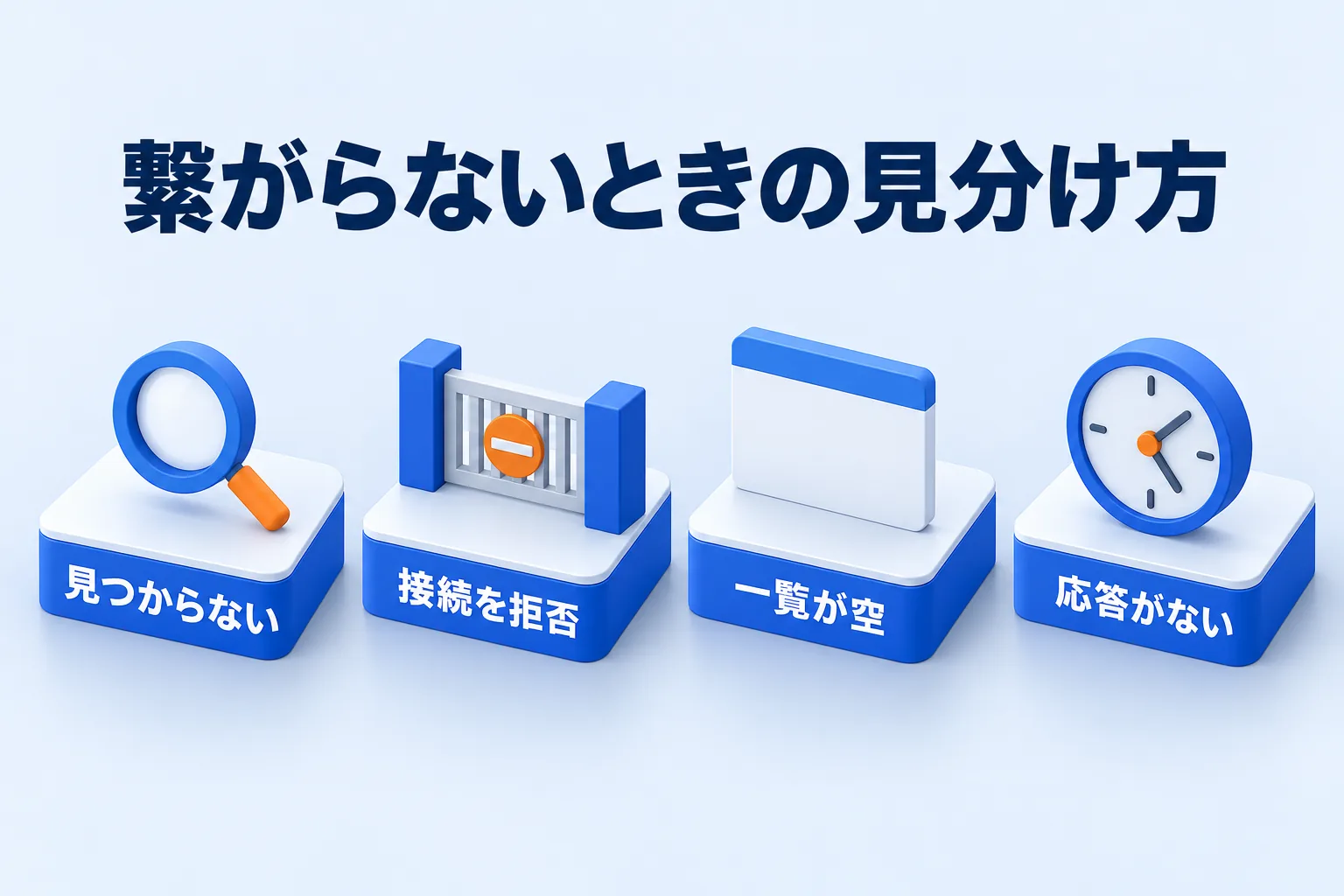
図: 候補が出ない・拒否される・一覧が空・応答がない、で見る場所が変わる
ここまでの手順は、サーバーを起動してURLを入力し、モデルを選んで接続テストをする、という一本道です。同じPCなら処理は端末の中、別PCならそのサーバーへ、と送り先が変わる点だけ押さえておけば迷いません。文字起こしを端末内で行う方式は、クレジットの残高にかかわらず利用できます(利用枠と無料枠)。
議事録アプリそのものの選び方を先に整理したいときは議事録アプリの選び方が参考になります。Reki noteはMac(Apple Silicon・M1以降)とWindows 10以降で使えます。ダウンロードはこちらから試してみてください。

