
Cursorで議事録を扱う方法|録音とタスクをエディタから引く
「Cursorで議事録」と調べると、手書きメモや文字起こし済みのテキストをCursorに貼り付けて整える手順が並びます。Cursorは、ソフトウェアを構築するためのコーディングエージェントで、コードを読んで直すことを中心に作られています(Cursor、確認日:2026年11月1日)。会議の録音と文字起こしは、本来の仕事ではありません。
上位の手順を見ると、いずれも材料づくりがCursorの外にあります。手書きメモと録音データを、GoogleのAIノートNotebookLM(確認日:2026年11月1日)で文字に起こし、Cursorのrulesに貼ったプロンプトで統合する手順がnoteにあります。
ほかにも、録音をスマートフォンで済ませ、ノートアプリのObsidian(確認日:2026年11月1日)にためたメモをCursorで直す構成(ひとぅブログ)があります。
書き起こし済みの素の議事録を、要件定義書の形に作り替える話もQiitaにあります。共通するのは、会議の録音と文字起こしを自分で用意することです。この工程を毎回こなすと、エディタから引く便利さが削られます。
Reki noteなら、録音・文字起こし・議事録の生成までをアプリの中で済ませられます。Cursorからは /reki-note というコマンドで議事録を引き、タスクを足せます。材料が減って、エディタの中で会議の結果に触れるだけで済みます。
Cursorで議事録を扱うには、材料づくりと読み出しを分けて考える
結論から言うと、録音・文字起こし・議事録の生成までをReki noteが担い、Cursorはその結果を読んで書き足す側に置きます。材料づくりをアプリに寄せると、会議のたびに音声ファイルやテキストを別のツールへ運ぶ作業がなくなります。
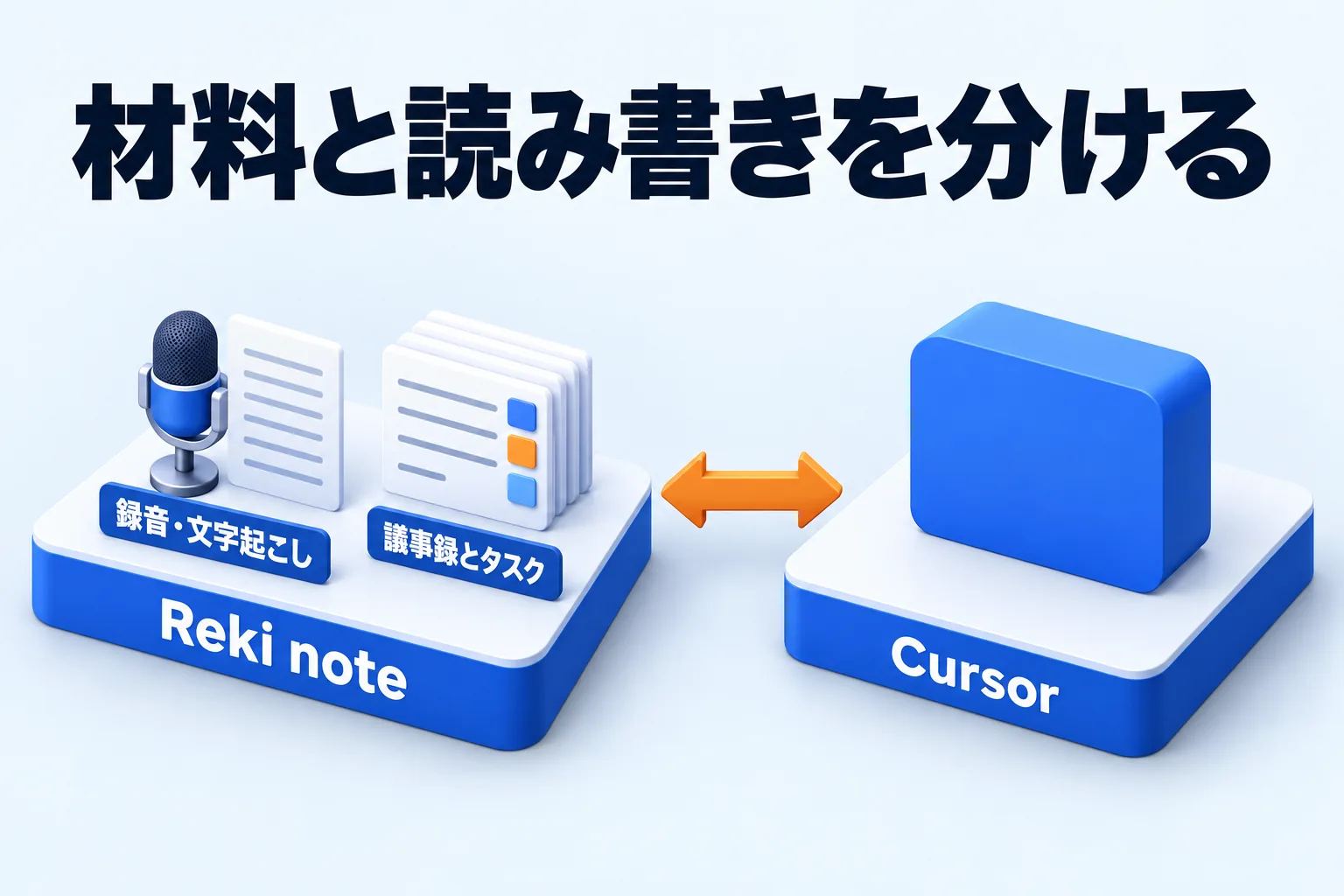
図: 録音と文字起こしはReki note、読み書きはCursorが担当する
Reki noteは、会議を録音するアプリです。録音を止めると文字起こしが行われ、そのまま議事録の生成に進めます。会議の音声ファイルをあとから読み込んで文字に起こすこともできます。「タスクを自動生成する」をオンにしていると、議事録の生成時にタスクが抽出されます。
Cursorに任せるのは、この結果を使う場面です。エディタの入力欄で /reki-note から始まる文を書けば、作業の途中でも決まったことを議事録から引き出せます。rulesにプロンプトを用意して材料を整える型のほうが、材料づくりの手間が残ります。
CLI連携を設定すると、Claude Code・Codex・Cursorで /reki-note が使える
設定は1か所で済みます。「設定」→「AI関連」→「CLIでAIエージェントと接続」の「CLIを設定」を押すと、Claude Code・Codex・Cursorにまとめて設定され、個別の設定は不要です。手順の「→」は、画面を並びの順に開くという意味です。
- Reki noteの「設定」→「AI関連」→「CLIでAIエージェントと接続」を開きます。
- 「CLIを設定」を押します。
- 「設定済み」と表示されれば完了です。各エージェントで /reki-note が使えます。
この1回で3つのエージェントに同じ設定が入り、Cursor側の拡張を手で置く必要はありません。設定が古くなると「設定を最新版に更新」が表示され、更新すると最新のCLIコマンドと使い方がClaude・Codex・Cursorに反映されます。会議データやアプリ設定は変更されません。
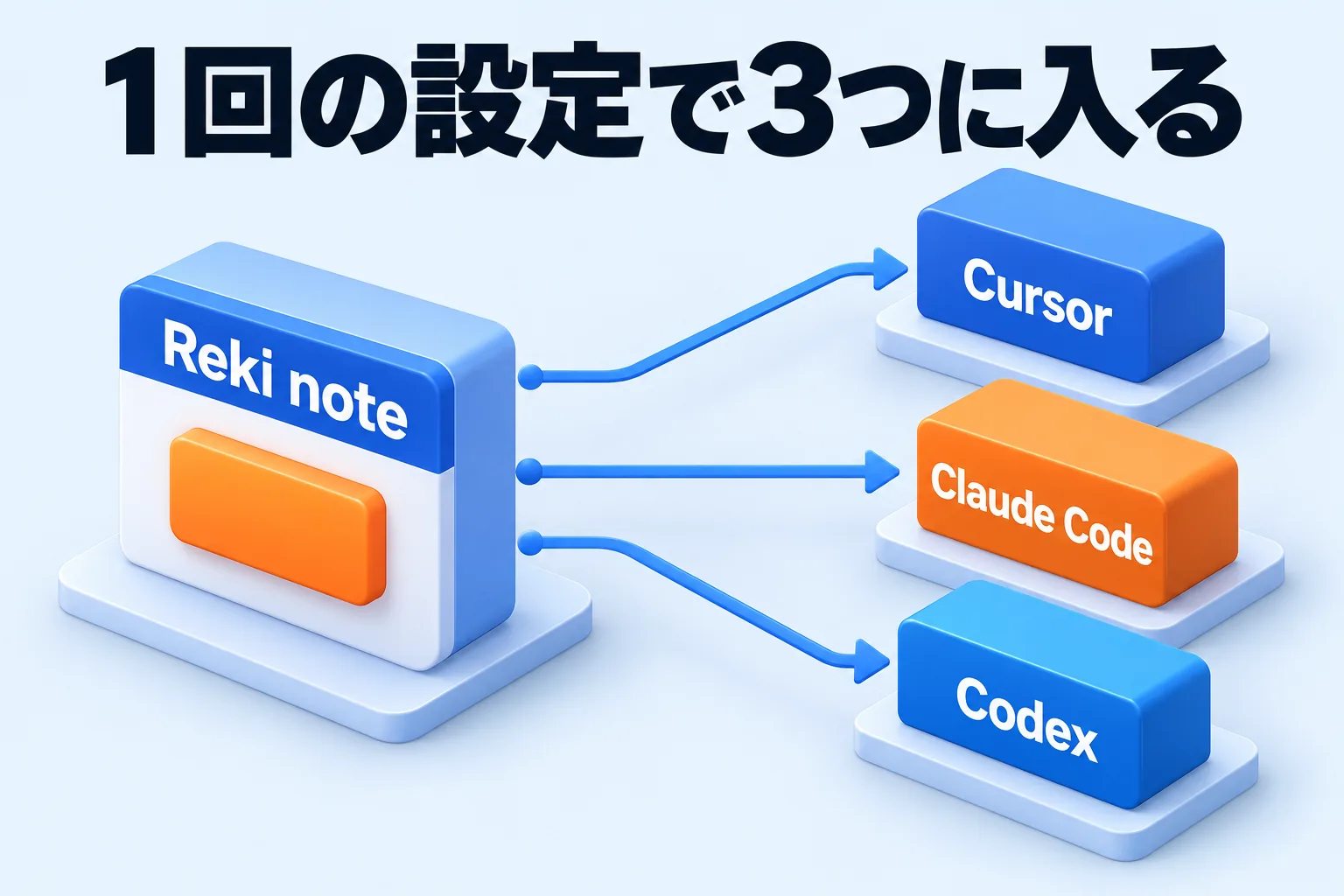
図: 「CLIを設定」を押すと、3つのエージェントにまとめて設定が入る
入力は、コマンドに頼みたいことを続けて書くだけです。たとえば「/reki-note 昨日の会議で決まったことを教えて」と入力すると、Reki noteの議事録の内容がエディタの中に返ります。設定の全体像はAIエージェントと連携する(CLI・クラウドMCP)にまとまっています。
Cursorから会議の決定事項とタスクを引く
決定事項をエディタから引く
設計やコードを書いている途中で、会議で決まった条件を思い出すことはあります。アプリを開いて議事録を探して読む代わりに、エディタの入力欄から「昨日の会議で決まったことを教えて」と頼めば、決定事項が返ってきます。
返ってきた内容は、その場でコードや設計メモに写せます。会議で決まった条件や目的を、エディタを離れないままで確認できるのが、この連携の中心です。
タスクをその場で足す
タスクも同じ入力欄から足せます。「/reki-note この議事録からタスクを追加して」と入力すると、Reki noteのタスク一覧に反映されます。追加されたタスクは、未着手・進行中・レビュー待ち・完了・アーカイブのステータスで管理でき、担当や期限もタスクごとに設定できます。
タスク一覧は、タスク・人物・会議を横断して検索できます。会議で出た頼みごとを、あとで「誰が・いつまでに」と追いかけるときに役立ちます。タスクの扱いは議事録からタスクを管理するにまとまっています。
引ける範囲はプランで変わる
エージェントから取得できる範囲は、プランで決まっています。無料プランでも、直近30日分の議事録・タスク・ノートを取得できます。人物情報には期間の制限がありません。文字起こし原文やワークログ詳細の読み取りと、履歴の期間制限の解除は有料プランで利用できます。内訳はReki noteの料金ページにあります。
議事録の材料はReki note側で作る
録音を始めて止めれば、文字起こしから議事録の生成までがReki noteの中でつながります。会議のたびにCursorへ運ぶ材料はありません。
録音を始めるときは、参加者に伝えてから始めます。録音を止めると文字起こしが行われ、そこから議事録を生成できます。生成した議事録とタスクがそろって初めて、Cursorから引く対象ができます。
処理先にCursorは選ばない
文字起こしや議事録の生成をどのAIに任せるかは、別の設定「データ処理」で選びます。選べるのは、Reki AI(クラウド)、自分のAPIキー、ローカルLLM、そしてCLI(Claude CLI・Codex CLI)です。Cursorはこの一覧にありません。
Cursorの役割は読み書きの側で、録音や生成を任せる処理先とは違います。この違いを混ぜると、設定すべき場所が分からなくなります。処理先にCLIをつなぐ話はCodexで議事録を作る方法で説明しています。
機密の会議はローカルモードにして、CLIだけを許可できる
会話データを端末の外に出したくない会議では、処理モードをローカルモードに切り替えます。クラウド文字起こし・外部AI・同期・共有・MCPサーバー・チーム保存・ワークログの取り込みが停止します。
停止した状態でも、Claude CLIとCodex CLIだけは、送信先を確認して個別に許可できます。許可すると、議事録・AI補正・チャットの内容だけがそのCLIへ送られ、同期と共有は止まったままです。
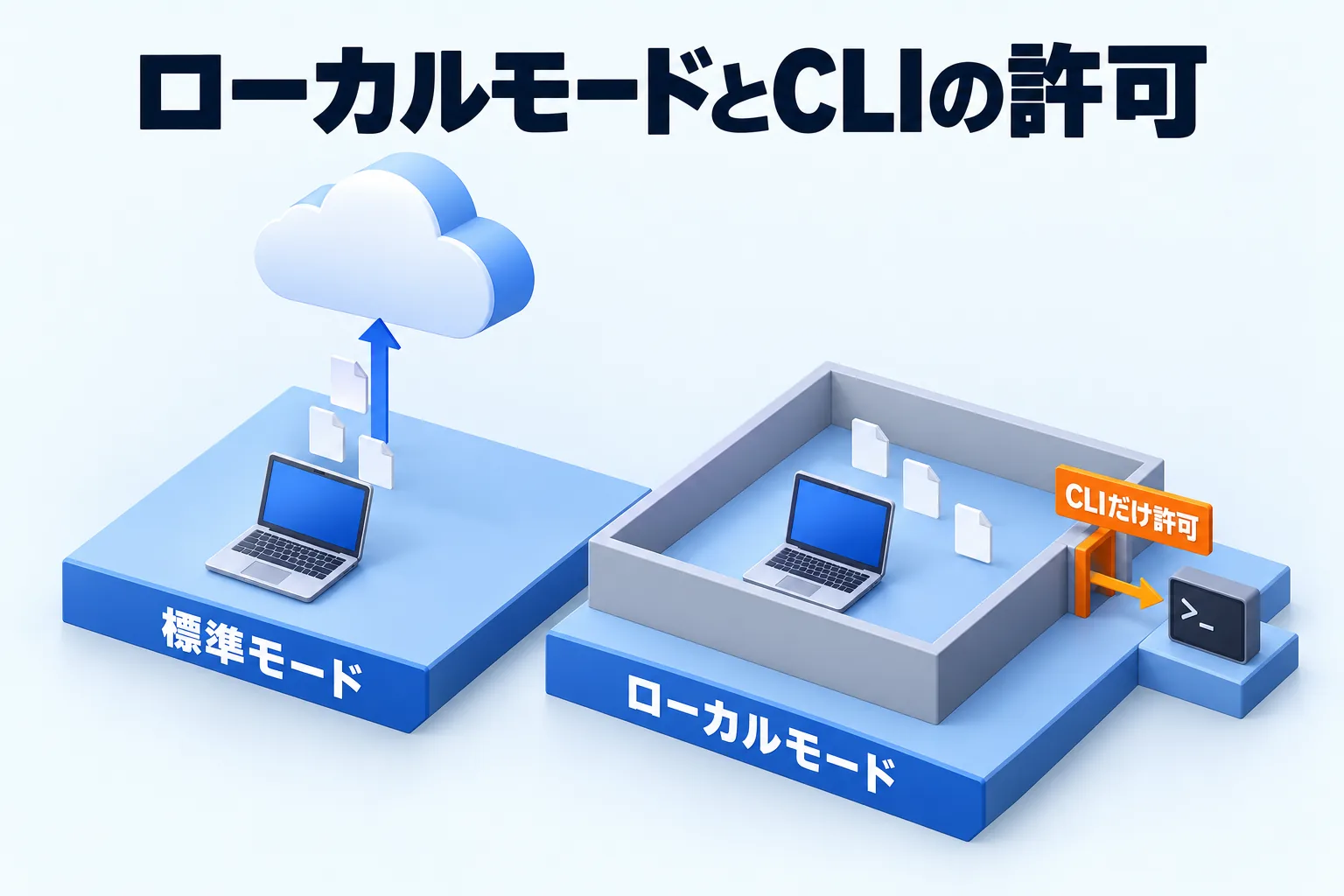
図: ローカルモードでも、Claude CLIとCodex CLIへの送信だけは個別に許可できる
- 録音を終えてから、「設定」→「AI関連」の上部で「ローカルモード」を選びます。録音中は切り替えられません。
- 確認のダイアログでOKを押すと、アプリが再起動してこの画面に戻ります。
- クラウドAIが停止中と表示されていることを確認します。
- 使用したいCLI(Claude CLI / Codex CLI)の「許可して使用」を押します。
- 内容と送信先を確認して許可します。取り消すときは「送信許可を取り消す」を押します。
この許可の対象は、処理を任せる先のCLIで、Cursorは入りません。モードごとの違いと切り替え手順は処理モードを選ぶ(標準・ローカル)にまとまっています。
ChatGPTやClaude向けのクラウドMCPとは別の方式
Reki noteの連携はもう1つあり、ChatGPTとClaudeにコネクタを足すクラウドMCP接続です。Cursorはこちらではなく、CLI連携の側に入ります。
クラウドMCPは、アプリが表示する接続URLをコネクタに登録する方式で、クラウド上のAIから議事録・人物を参照し、タスクを参照・更新できます。PCにインストールしたエージェントで /reki-note を使うCLI連携とは、届く範囲と設定の場所が違います。どちらか一方だけでも、両方を設定してもかまいません。
ChatGPTやClaudeから過去の会議を引く話は、MCPで議事録を読む方法にまとめています。
つまずいたときに確かめること
設定まわりで止まりやすい場所は決まっています。表示に合わせて、次の順で確かめます。
- 「アプリを移動してください」と表示される:Reki noteをアプリケーションフォルダへ移し、アプリを開き直してからセットアップし直します。
- 競合が表示される:同じ場所にReki noteが管理していないSkillまたはCLIがあります。既存ファイルを保護するため上書きされません。既存ファイルを退避してから再実行します。
- 設定状態を確認できない:アプリを再起動してから、もう一度お試しください。
- エージェントから接続できない:CLIを最新版に更新し、ログイン状態を確認します。CLIの更新とログインの手順はCodex CLI・Claude CLI と接続するにまとまっています。
エディタ側で /reki-note が使えないときも、「エージェントから接続できない」に当たります。CLIの更新とログイン状態の確認が切り分けの入口です。
録音・文字起こし・議事録・タスクがアプリの中でつながっていると、エディタ側では引くだけになります。Reki noteはMac(Apple Silicon・M1以降)とWindows 10以降で使えます。Mac版が安定版で、Windows版は一部機能に制限があります。ダウンロードはこちらから無料で試せます。

