
Codexで議事録を作る方法|CLIにつないで処理先を分ける
「Codexで議事録を作る」と調べると、たいていは文字起こし済みのテキストを貼り付ける手順に行き着きます。CodexはOpenAIのAIエージェントで、ターミナルやエディタ、アプリ、クラウドで動くツールです。音声を文字に起こす機能は持っていないため、会議の録音と文字起こしは別に用意する必要があります。
この前提は、やることを2つに分けて考えると分かりやすくなります。会議中の音声を文字にする「記録」と、その文字を議事録の形に整える「整理」です。多くの手順が面倒に感じるのは、前半の記録を自分で用意しなければならない点にあります。
Reki noteは、この記録の側をアプリの中で済ませます。会議の録音と文字起こしを行い、そのあとの議事録・AI補正・チャットの処理だけを、PCにインストール済みのCodex CLIに任せられます。契約もログインも自分のChatGPTアカウントのままで、Reki note側に別の契約は要りません。
ここでは、Codexに何を任せて何をReki noteに残すか、つなぎ方、Codexから過去の会議を引く方法、会議データの送り先を順に見ていきます。
Codexで議事録を作るとき、どこをCodexに任せるか
結論から言うと、Codexに任せるのは文字を議事録に整える工程で、録音と文字起こしはReki note側に残します。この分担にすると、会議のたびに音声を別のツールへ移す作業が消えます。
Codexが音声を扱えないのは、公式の作りがそうなっているためです。Codexはターミナル・エディタ・アプリ・クラウドで使えるAIエージェントで、ファイルを読み、コマンドを実行し、コードを直す作業を想定しています(OpenAIのCodex、確認日:2026年10月28日)。
OpenAIが公開している議事録のチュートリアルでも、音声の文字起こしと要約は別のモデルが担当し、Codexはその一連の処理を組み立てる側に置かれています。
だから、上位の記事は「会議メモや文字起こしを渡す」という形になります。ここまでは同じで、違うのは渡す前の段取りです。Reki noteなら、会議中に「録音」を押して始め、止めれば文字起こしができ、そのまま議事録の生成に進めます。会議の音声をあとから読み込んで文字起こしすることもできます。
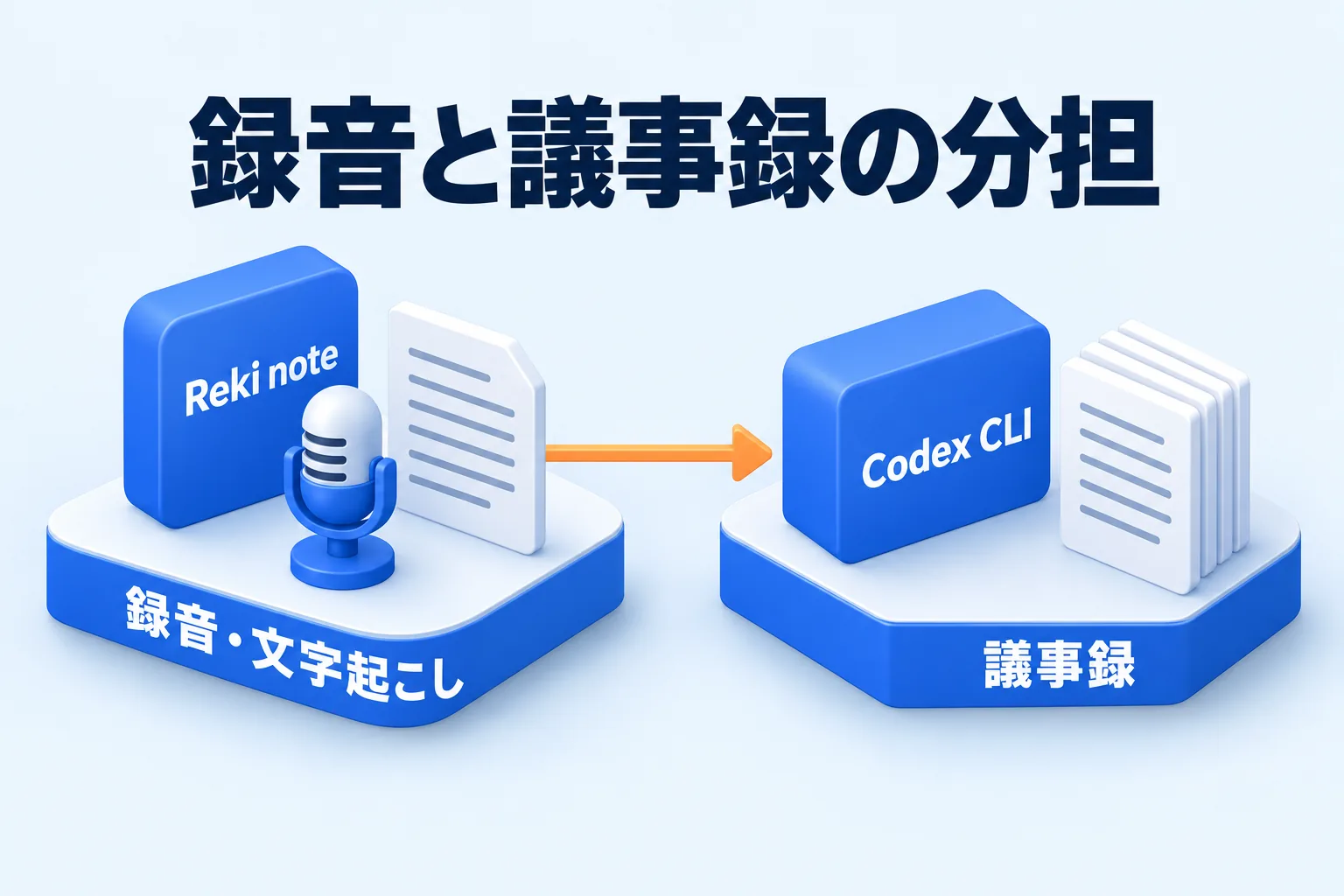
図: 記録はReki note、議事録づくりはCodex CLIに分ける
録音を始める前に、参加者に録音することを伝えておきましょう。会議の録音は相手がいる場での行為なので、始める前の一言を習慣にしておくと、あとで共有するときも話が早くなります。
Codex CLIをReki noteの処理先につなぐ
Reki noteの「データ処理」でCodex CLIを選ぶと、以降の議事録・AI補正・チャットが、そのCLIで処理されます。Reki noteのクラウドAIの代わりに、自分のChatGPTの契約を使う形です。
CLIを選ぶとどこが変わるか
処理の入口は変わりません。録音と文字起こしは今までどおりアプリの中で行われ、文字起こしの文章が標準入力でCodex CLIに渡されます。処理セッションは保存されないため、CLI側に会議の履歴がたまっていくわけではありません。
「設定」→「AI関連」→「データ処理」では、議事録・AI補正・チャットに使うAIを選びます。選べるのはReki AI(クラウド)、自分のAPIキー、ローカルLLM、ローカルエンドポイント、そしてCLIです。どれを選べばよいか迷うときは、議事録に使うAIを選ぶが判断の材料になります。
自動検出と接続確認
インストール済みのCLIは自動検出されるので、実行ファイルの場所を調べる必要はありません。設定は次の順で進みます。
- ターミナルでCodex CLIを最新版に更新します。
- Reki noteの「設定」→「AI関連」→「データ処理」を開きます。
- 「Codex CLI」の行を選びます。インストール済みなら「インストール済み」と表示されます。
- 行の右にある「接続確認」を押します。
- 「接続確認済み」と表示されれば完了です。
自動検出できない場合は、同じ画面から実行ファイルを直接指定することもできます。手順の全体はCodex CLI・Claude CLI と接続するにまとまっていて、Claude CLIと共通です。
codex login と更新でつまずきを消す
接続確認が通らないときは、CLIが古いか、ログインしていないことがほとんどです。ターミナルで codex login を実行してログインし直し、更新は npm install -g @openai/codex で行います。Homebrewなど別の方法で入れた場合は、その方法で更新してください。
更新したらReki noteの「再検出」を押し、もう一度「接続確認」を行います。すでにログイン済みでも、契約の変更やログアウトのあとに失敗することがあるため、状態を確認しておくと切り分けが速くなります。
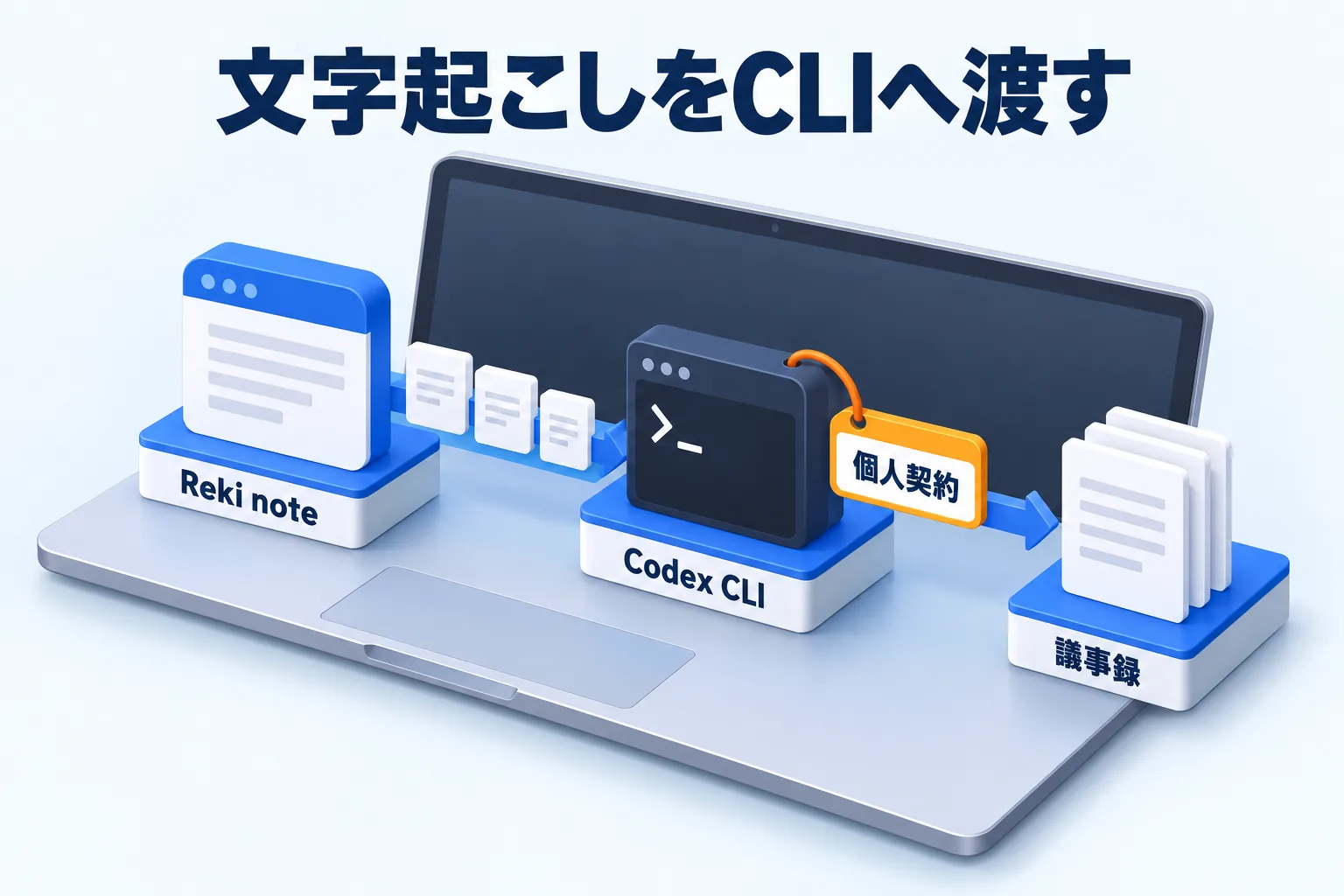
図: 「設定」→「AI関連」→「データ処理」でCodex CLIを選ぶと、個人の契約で処理される
Codexから過去の会議を引く(/reki-note)
つないだあとは、CodexからReki noteの記録を直接引けます。「設定」→「AI関連」→「CLIでAIエージェントと接続」で「CLIを設定」を押すと、Codex・Claude Code・Cursorにまとめて設定され、個別の設定は要りません。
設定後は、Codexの会話の中で /reki-note コマンドが使えます。たとえば「/reki-note 昨日の会議で決まったことを教えて」と頼めば、議事録を探して開くという手順が1つ減ります。「/reki-note この議事録からタスクを追加して」と頼めば、Reki noteのタスク一覧に反映されます。
参照できる範囲はプランで変わります。無料プランでも、直近30日分の議事録・タスク・ノートと、ワークログのアプリ使用割合・操作時間の割合を取得できます。人物情報には期間の制限がありません。文字起こし原文やワークログ詳細の読み取りと、履歴の期間制限の解除は有料プランで利用できます。
設定の全体像はAIエージェントと連携する(CLI・クラウドMCP)で確認できます。
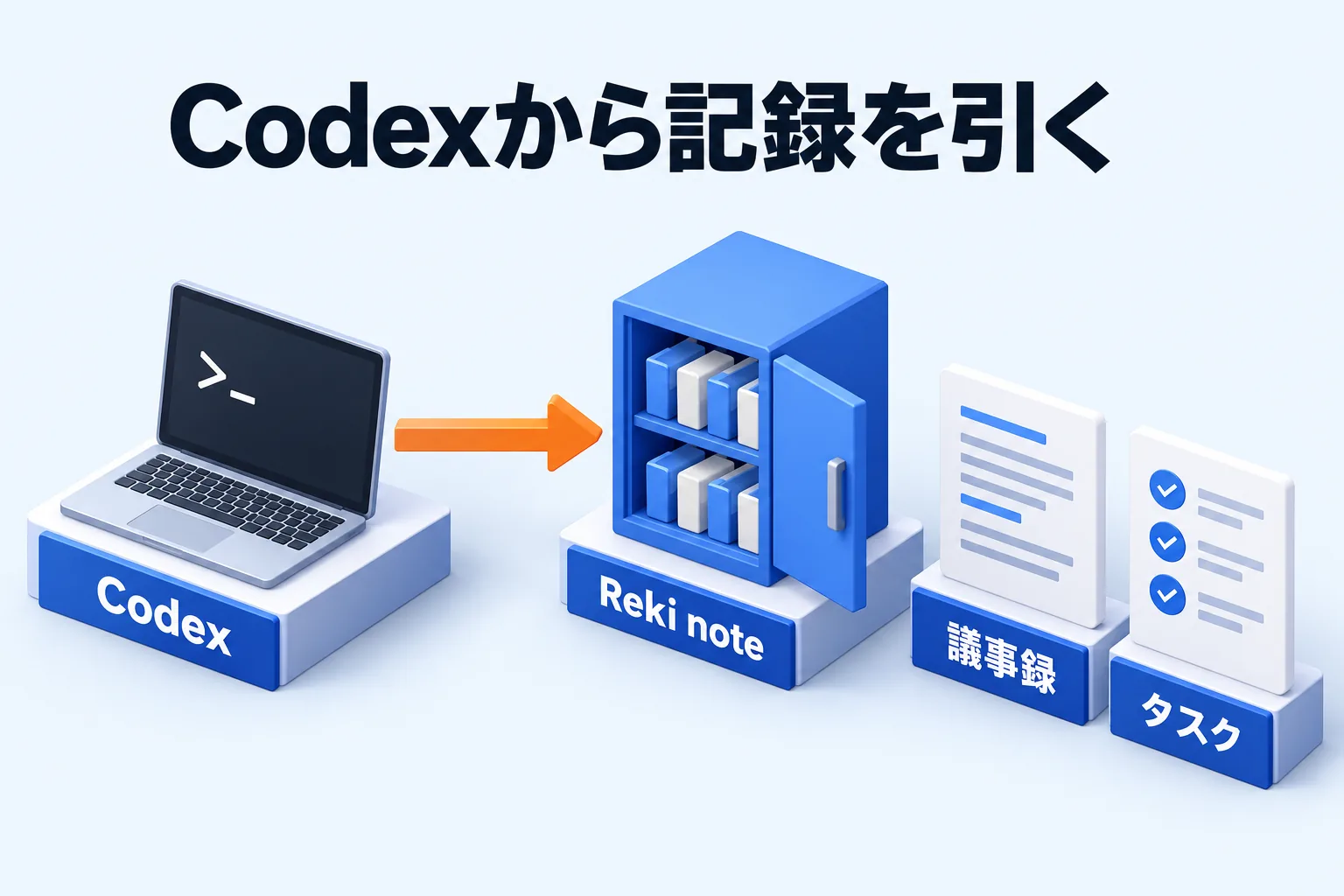
図: Codexから議事録を参照し、タスクを追加できる
ローカルモードでもCodex CLIだけを個別に許可する
機密性の高い会議では、ローカルモードにしたうえで、Codex CLIだけを送信先として許可できます。ローカルモードは会話データを端末の外に送らず、クラウド文字起こし・外部AI・同期・共有・MCPサーバーなどが停止します。その状態でも、Codex CLIとClaude CLIは送信先を確認したうえで個別に許可できます。
- 「設定」→「AI関連」の上部で「ローカルモード」を選びます。録音中は切り替えられません。
- クラウドAIが停止中と表示されていることを確認します。
- 「Codex CLI」の「許可して使用」を押します。
- 内容と送信先を確認して許可します。取り消すときは「送信許可を取り消す」を押します。
許可すると、議事録・AI補正・チャットの内容だけがCodex CLIへ送られ、同期と共有は止まったままです。端末内の文字起こしとCLIの処理だけで会議を回したいときに向いています。段階ごとの使い分けは処理モードを選ぶ(標準・ローカル)にまとまっています。
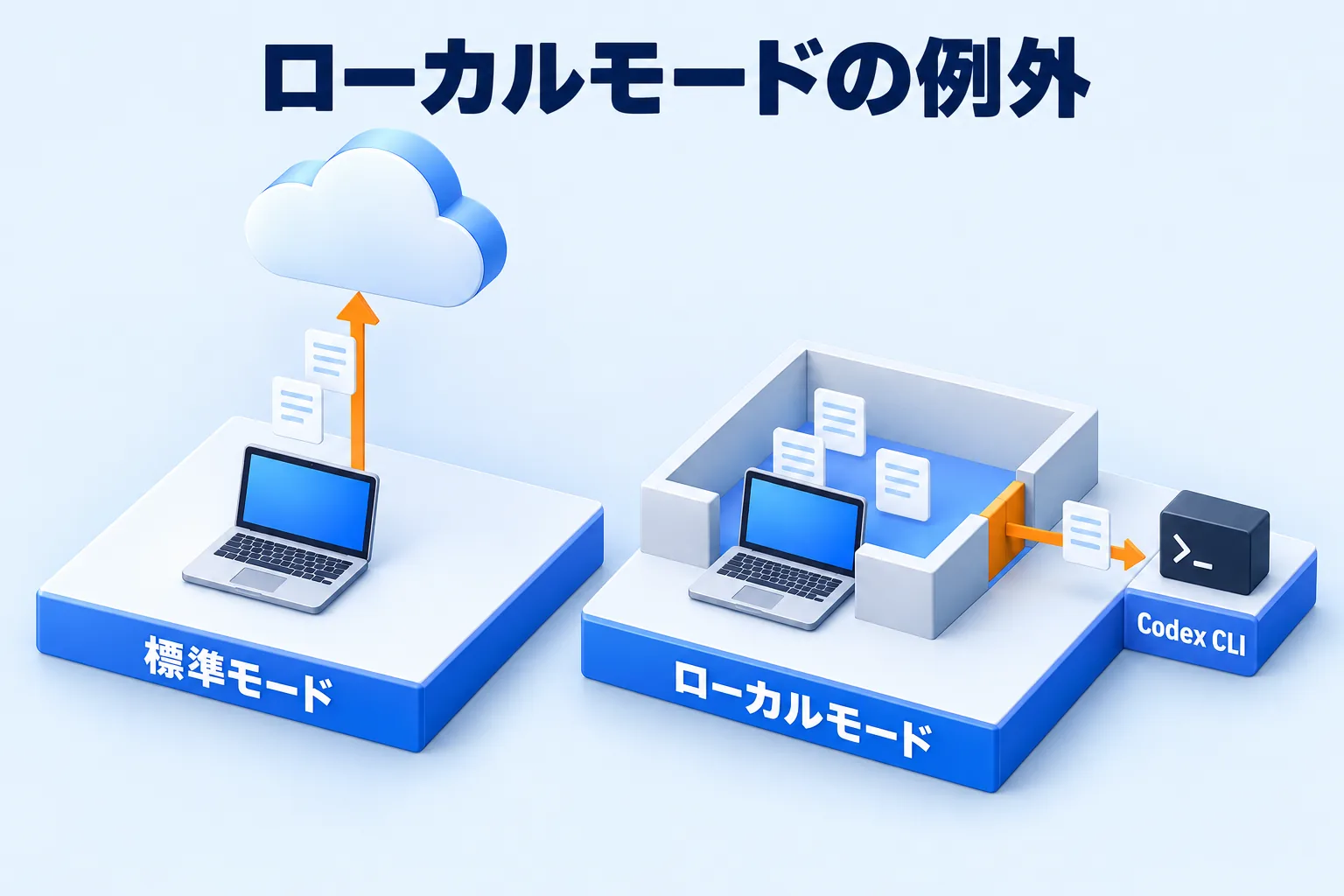
図: ローカルモードでも、Codex CLIへの送信だけは個別に許可できる
会議データはどこへ送られるか
会議の音声と内容がどこへ行くかは、処理モードとAIの選択で決まります。標準モードは安全な米国リージョンのクラウドサービスで処理し、同期・共有・外部AI連携といったクラウドの機能を使えます。ローカルモードは端末の外に送らず、端末内でAIを動かします。
Codex CLIを選んだ場合は、文字起こしの文章と、そこから作る議事録・AI補正・チャットの内容がCLIへ渡ります。渡した内容の扱いは、Codexを使う契約の条件に従います。ChatGPTのプランに含まれる範囲で使う場合と、APIキーで使う場合では条件が分かれるため、業務で機密情報を扱うなら自社のルールと契約を確認してから始めてください(OpenAIのCodex)。
Rekiのクレジットの面でも、処理先を分ける意味があります。通常の文字起こしは1分=1クレジット、話者分離ありは1分=6クレジットで、AIは処理量に応じて消費します。ローカル文字起こしやCodex・ClaudeのCLI連携を使うと、この消費を抑えられます。詳しい料金と範囲はReki noteの料金ページで確認できます。
つながらないときに確かめること
接続できないときは、CLIの更新とログインの確認でほとんど解消します。それでも通らない場合は、次の順で確かめます。
- 「アプリを移動してください」と表示される:Reki noteをアプリケーションフォルダへ移し、アプリを開き直してからセットアップし直します。
- 競合が表示される:同じ場所にReki noteが管理していないSkillまたはCLIがあります。既存ファイルを保護するため上書きされません。既存ファイルを退避してから再実行します。
- 設定状態を確認できない:アプリを再起動してから、もう一度お試しください。
- エージェントから接続できない:CLIを最新版に更新し、
codex loginでログイン状態を確認します。
Codex側の設定を変えたときは、Reki noteの「設定を最新版に更新」を押すと、最新のCLIコマンドと使い方がエージェントに反映されます。会議データやアプリ設定は変更されません。
会議の要約そのものをAIで整える流れは会議の要約をAIで作る手順で、Claude側で同じことをする場合の設定はClaudeで議事録を作る方法で説明しています。
録音・文字起こし・議事録・タスクが1つの流れになると、会議のあとにやることが減ります。まずは録音から試して、自分の会議に合う形を見つけてみてください。Reki noteはMac(Apple Silicon・M1以降)とWindows 10以降で無料で試せます。ダウンロードはこちらから。

