
CLOVA Note終了後の移行先|音声を預けずに議事録まで残す
「CLOVA Noteを使っていたのに、サービスが終わってしまった」。個人で文字起こしを続けていた人は、ここで止まっています。先に答えを言うと、CLOVA Noteβは2025年7月31日に終了し、保存されていたデータも削除されました。終了したサービスの記録は戻らないので、これからの会議は別のアプリで録り直すことになります。
移行先を探すとき、最初に目がいくのは「無料で何分まで使えるか」です。ただ、次に同じことが起きたときに困るかどうかを分けるのは、無料枠の分ではありません。会議の音声をどこへ送り、どこへ残すかです。終了の事実を提供元の告知で確かめたうえで、個人が次に何で録り、どこへ残すのかを、Reki noteの操作で示します。
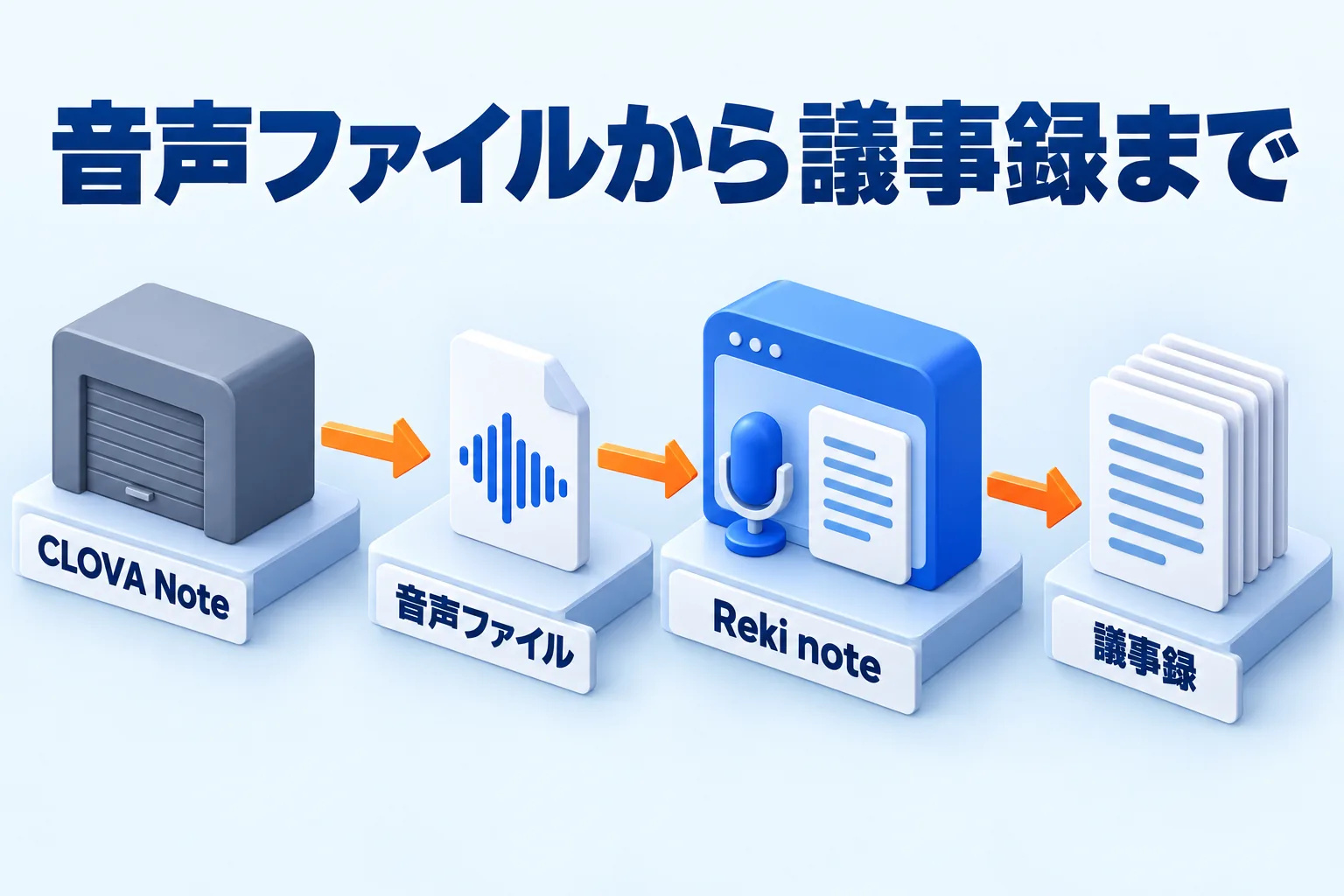
図: 手元に書き出した音声ファイルは、取り込んで文字起こしし、議事録までそのまま続けられる
CLOVA Noteは2025年7月31日に終了した
終了の事実は、提供元の告知で押さえるのが確実です。CLOVA Noteを提供していたLINE WORKSは、CLOVA Noteβを2025年7月31日の昼12:00をもって、データ移行を含むすべてのサービスを終了したと案内しています(CLOVA Noteの公式お知らせ、確認日:2026年10月30日)。
終了後、保存されていたデータは削除されている
同じ告知には、終了後にCLOVA Noteβへ保存されていたすべてのデータが削除されたと書かれています。終了前に自分でダウンロードしていない音声やメモは、あとから取り戻せません。「データはどうなったのか」という疑問への答えは、これです。
終了は段階的でした。2025年2月4日から、新規加入と新しいノートの作成が止まり、既存のノートも再生とダウンロードだけになりました。その期間に、音声とメモを手元へ書き出しておくことが移行の第一歩でした。
後継のLINE WORKS AiNoteは個人でも使える
CLOVA Noteの後継は、同じLINE WORKSの「LINE WORKS AiNote」です。法人向けに見えますが、公式の案内では個人でも利用でき、個人で使う場合もLINE WORKSプラットフォームの開設が必要だと説明されています(LINE WORKS AiNote、確認日:2026年10月30日)。
個人向けには無料のフリープランと有料のソロプランがあります。フリープランは月300分、1回の文字起こしは60分までで、AI要約とWeb会議の録音は使えません。ソロプランは年額契約で月1,440円、月600分です。会議の量と使いたい機能に合わせて選ぶことになります。
移行先を選ぶ軸は「無料枠の分」より「音声の送り先」
移行先は、無料枠が何分かより、音声をどこへ送るかで選ぶほうが、あとで困りません。
無料枠の分は、そのまま比べられない
無料枠の数字は、サービスごとに数え方が違います。月あたりの合計で示すもの、1回の録音の長さで区切るもの、AIの処理量をクレジットで数えるものがあります。同じ会議を1本処理したときに消費する量が違うので、分の数だけを並べても、どちらが得かは決まりません。無料枠の見方は無料で文字起こしできるアプリの選び方で整理しています。
音声と文字起こしがどこに残るかで分ける
クラウド型のサービスでは、音声と文字起こしが提供元のサーバーで処理されます。LINE WORKS AiNoteのフリープランは、データをサービス改善に利用し、保管期間は1年と案内されています。会議の内容を長く手元に置いておきたい場合や、外部に送りたくない会議がある場合は、ここが分岐点になります。
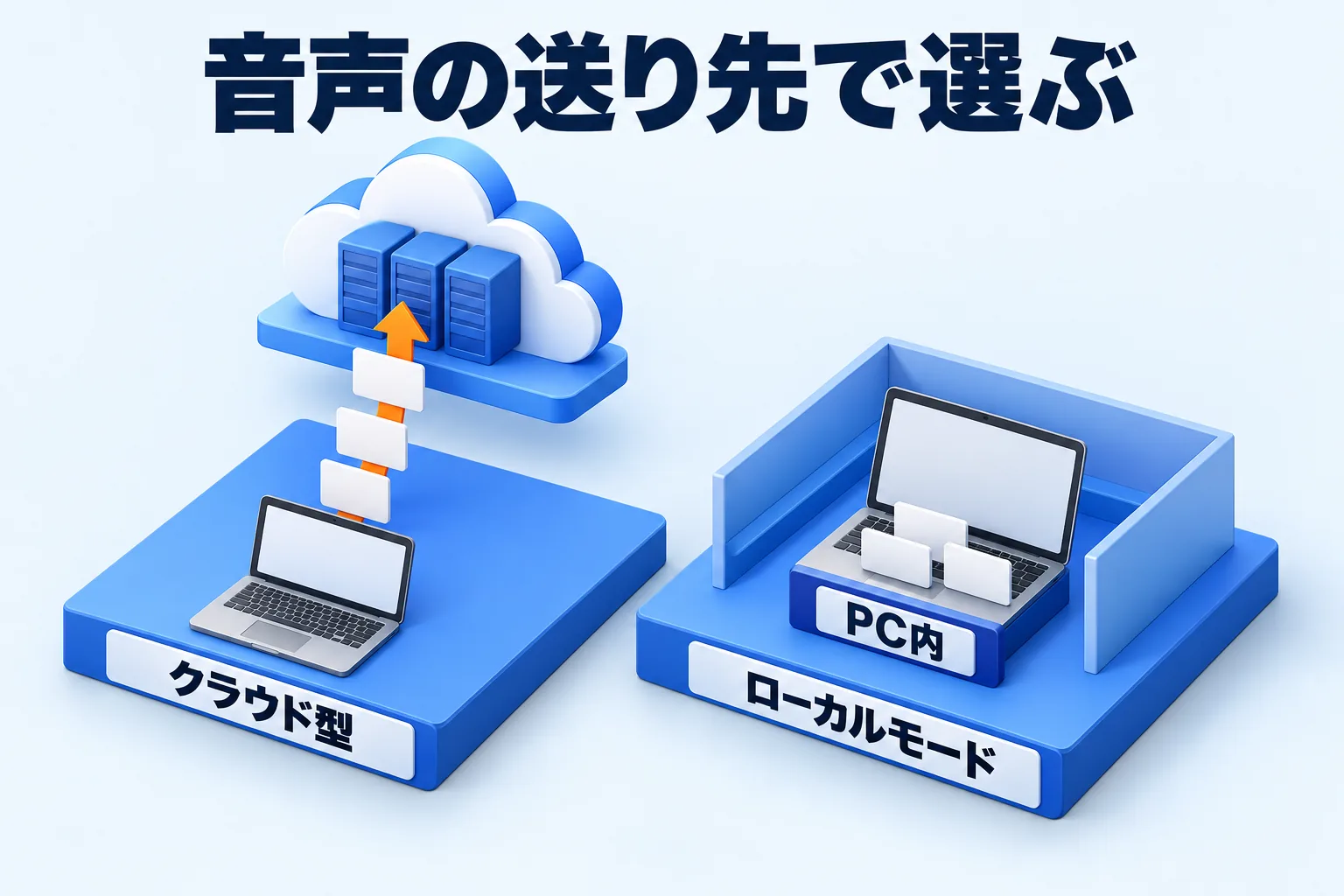
図: 同じ「録る」でも、音声がサーバーへ行くかPC内に留まるかで移行先が分かれる
Reki noteは、処理モードをローカルに切り替えると、会話データを端末の外へ送らずに処理できます。送り先を自分で選べるかどうかが、乗り換え先を決めるときの軸になります(処理モードを選ぶ)。
会議にボットを入れずに録れるか
会議ツールに録音ボットを入れる方式だと、参加者にボットが見え、主催者の権限も要ります。Reki noteはOSレベルから音声を拾うため、ボットを入れずに、いつもの通話アプリのまま録音できます。移行先を選ぶときは、録り方そのものも一緒に確かめておくと、あとで運用が変わらずに済みます。
手元に残っている音声ファイルを取り込んで文字起こしする
終了前に書き出しておいた音声ファイルは、そのまま文字起こしに使えます。Reki noteの「音声をインポート」から取り込むと、新しい文字起こしセッションとして保存されます(既存の音声・動画から文字起こしする)。
取り込めるのは、mp3・wav・m4a・aac・ogg・flac・webm・mp4・movです。1回に送れるのは1ファイル25MBまでなので、それより大きいファイルは分割しておきます。音声は60秒ごとに順に処理されるため、長い会議でも最初の部分から文字起こしが表示されていきます。
カレンダーの予定と紐づける
カレンダーを連携していると、ファイルの作成日時と重なる予定が候補として出ます。会議名や参加者が自動で付くので、あとから探しやすくなります。作成日時がないファイルは時系列が乱れることがあるため、並び順を手動にしてから開始します。
会議の予定と紐づけておくと、「あの会議の音声」を後から人名や会議名で引けるようになります。
会議をボットなしで録って、議事録とタスクまで残す
移行後の会議は、録音から議事録、タスクまでを1つのアプリでつなげると、記録が散らばりません。流れは、録る、文字にする、議事録にする、タスクにする、の順です。
録音の前に参加者へ伝える
録音を始める前に、参加者へ「記録のために録音します」と伝えます。これは移行先が何であっても変わりません。伝えておくと、あとで共有する範囲も決めやすくなります。記録の扱いはReki noteのプライバシーにまとまっています。
処理モードをローカルにする
音声を端末の外へ出さない場合は、「設定」→「AI関連」の処理モードをローカルにします。録音中は切り替えられないので、会議の前に済ませておきます。ローカルモードでは、クラウド文字起こしや同期、共有などが止まり、その代わりに録音と文字起こしは端末の中で続きます。
端末内の文字起こしを選ぶ
ローカルモードにしたら、文字起こしの方法も端末内のものにします。「設定」→「文字起こし」で選べます(端末内で完結する文字起こし)。
Windows版では、Reki noteが一式を用意する「オンデバイス文字起こし」を選べます。モデルパックは「日本語・英語」と「多言語・話者分離」の2つで、どちらもCPUだけで動きます。Mac版では、macOS内蔵の音声認識を使う「Mac内蔵文字起こし」を使えます。
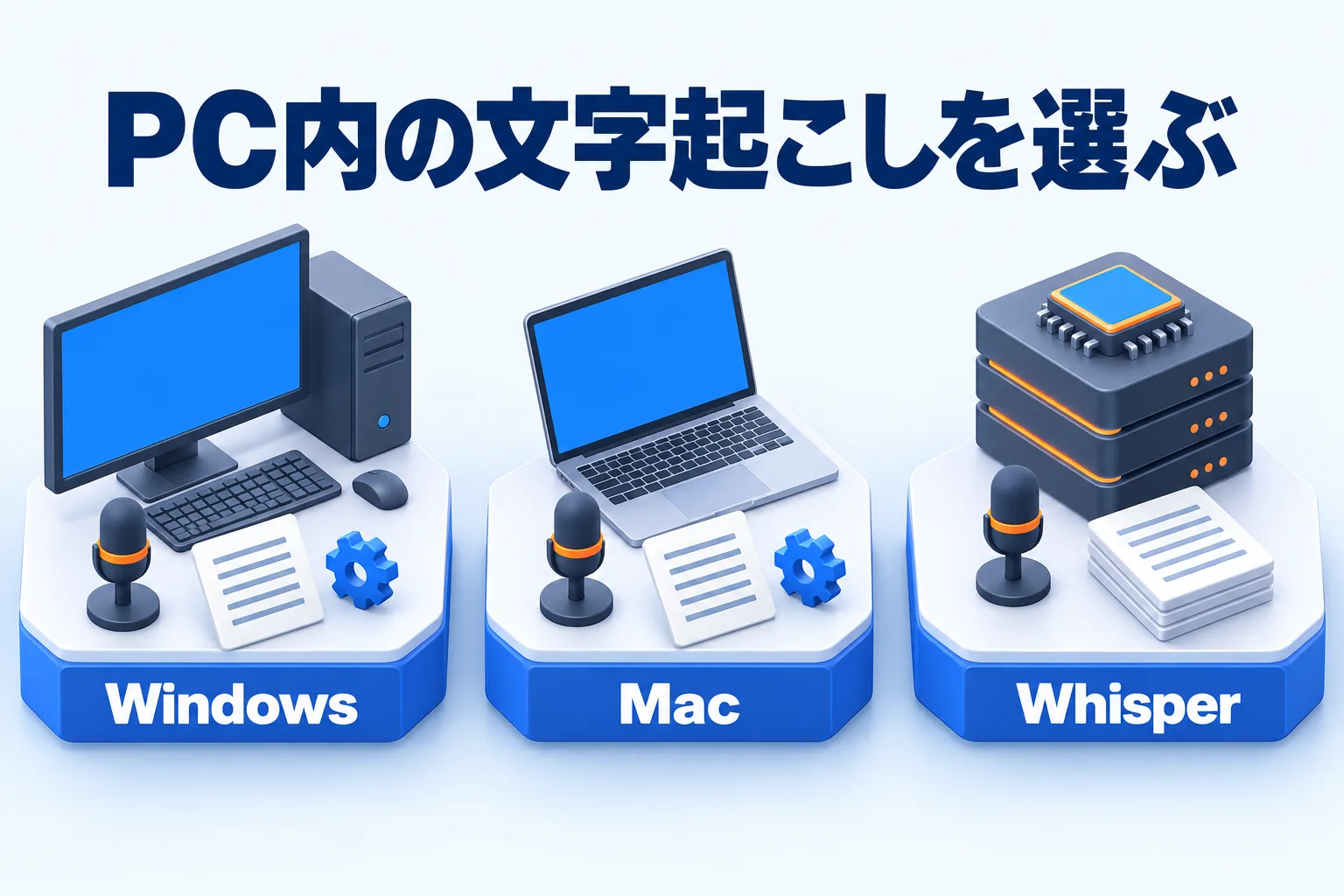
図: 端末内の文字起こしは、Windows・Macそれぞれの方式と、共通のローカルWhisperから選ぶ
モデルを自分で選びたい場合は、ローカルWhisperに切り替えられます。必要なメモリやモデルの大きさはローカルWhisperに必要なマシンスペックで確認できます。どの方式も、音声は端末の外へ送られません。
議事録とタスクまで残す
文字起こしができたら、そこから議事録を作り、決まったことをタスクとして残します。1つのアプリの中で、録音、文字起こし、議事録、タスクがつながっているので、会議の記録が別々のツールに散らばりません。録音から議事録までの流れは文字起こしをオフラインで行う方法で扱っています。
Reki noteは、Mac(Apple Silicon・M1以降)とWindows 10以降で使えます。Mac版が安定版で、Windows版は一部機能に制限があります。無料プランでも毎月300AIクレジットが付き、1回の録音は70分までです。ローカル文字起こしはクレジット残高に関係なく使えるので、移行後の会議を端末内で回せます。
よくある質問
CLOVA Noteのデータは復元できるのか
公式の告知では、サービス終了後にデータが削除されたと案内されています。手元に書き出していないデータの復元は、告知に書かれた範囲では見込めません。これからの会議を別のアプリで残すほうが現実的です。
個人でも後継サービスに登録できるのか
LINE WORKS AiNoteは個人でも利用できます。ただし、個人で使う場合もLINE WORKSプラットフォームの開設が必要です。法人向けのプランが多いので、個人向けのフリープランとソロプランを確認してから決めるとよいと考えます。
どの会議を端末内の処理にすればいいのか
すべての会議を切り替える必要はありません。顧客名や取引の内容が出る会議、社外の人が入る会議だけをローカルモードにします。ふだんの社内会議は標準モードのままで構いません。
Reki noteの無料プランで、終了前に書き出した音声ファイルを1本取り込むところから始めてみてください。手元の音声が文字になれば、移行先として続けられるかどうかを自分の会議で判断できます。Reki noteをダウンロードして、次の会議で試してみてください。

